
Переадресация писем на другую почту
Введение
Пересылка писем может понадобиться, например на время отпуска, чтобы письма не оставались без ответа, а переадресовывались коллегам.
Для этого авторизуйтесь под своей учетной записью через любой браузер в мэйл ру.
Как настроить переадресацию
1. Перейдите по ссылке.
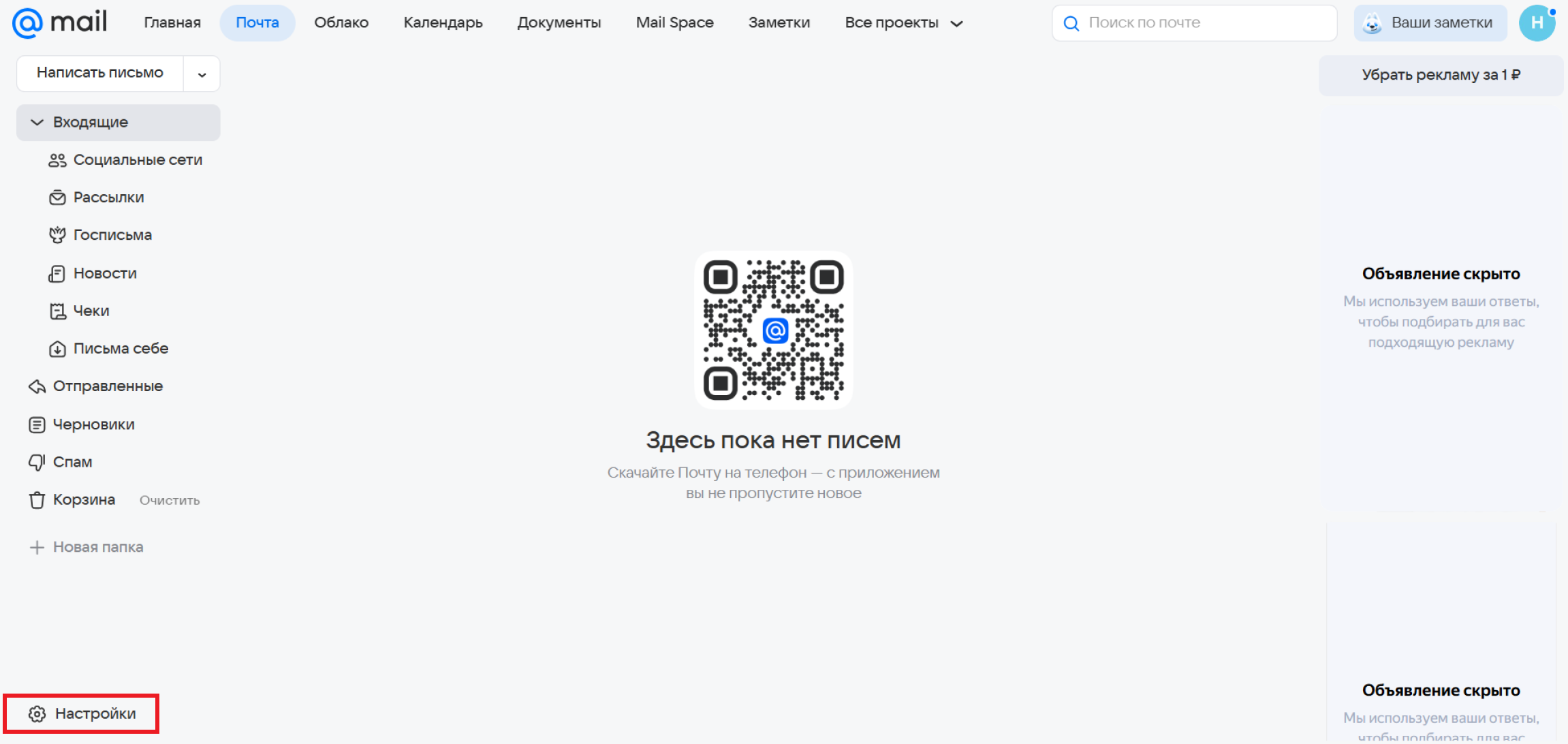
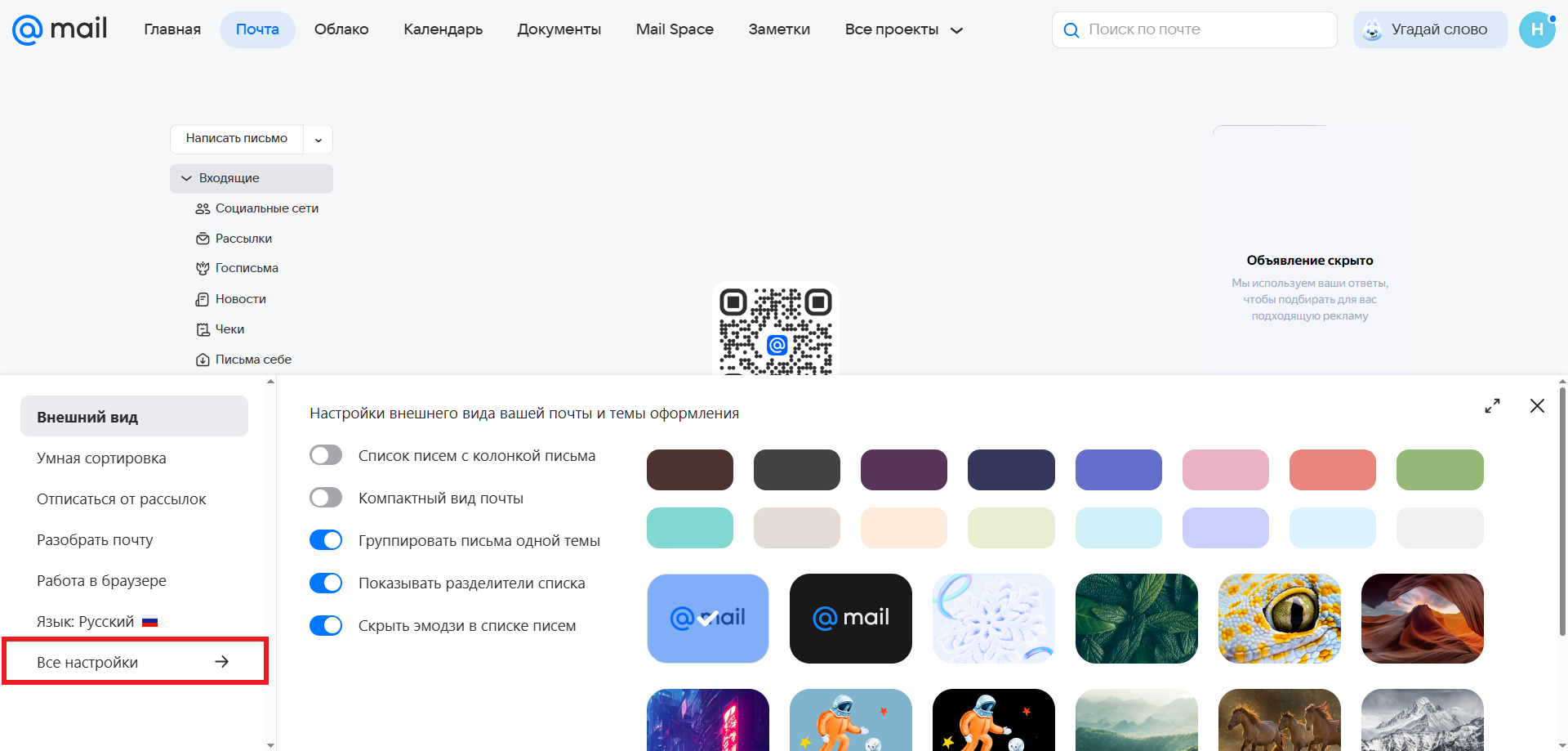
2. Нажмите на "Настройки" в левом нижнем углу и Все настройки.
3. В разделе Фильтры нажмите "Добавить пересылку"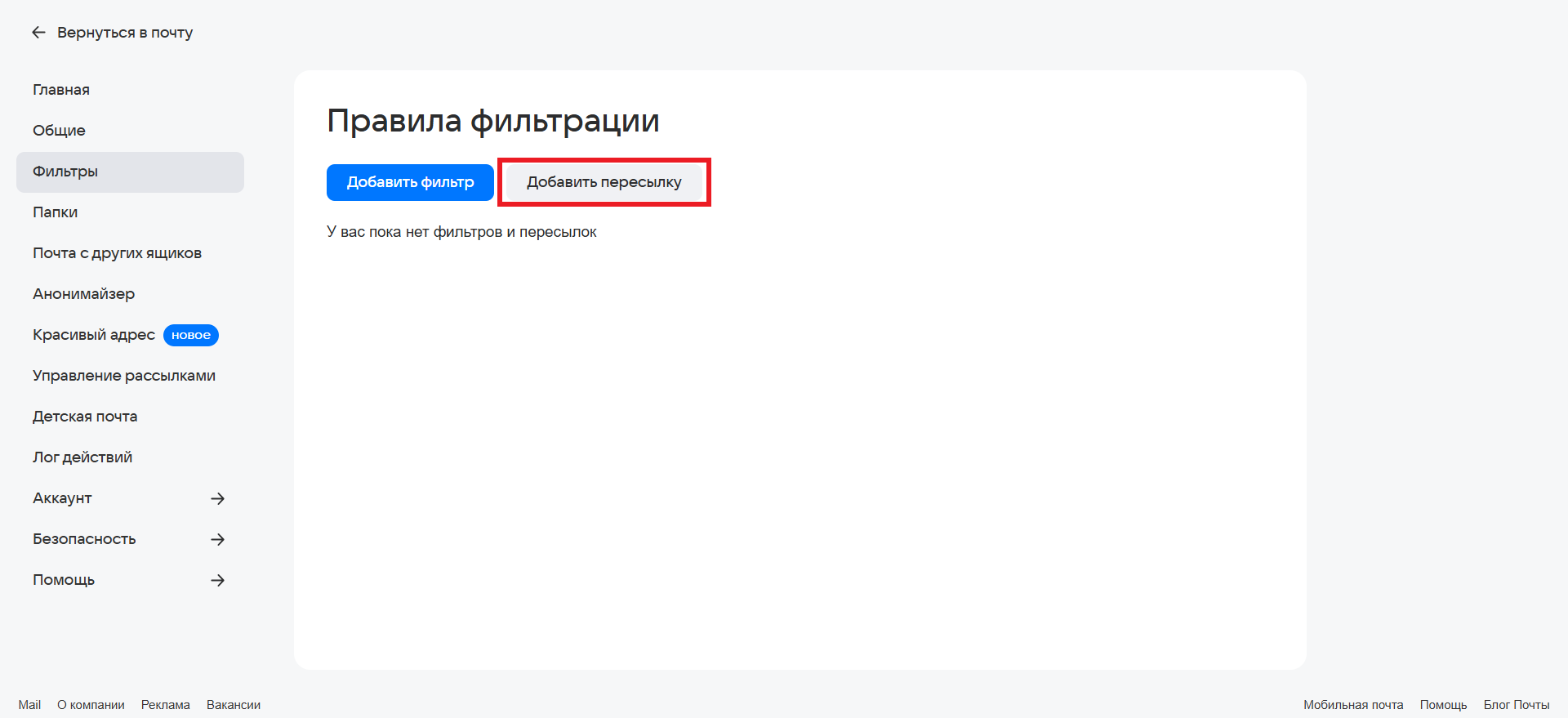
4. В сплывающем окне введите почтовый ящик, на который Вы хотите получать все письма с текущего почтового ящика. (В данном примере текущий почтовый ящик - это hello@cron-tab.ru, а введенный почтовый ящик help@cron-tab.ru - это тот ящик, на который будет производиться пересылка писем.)

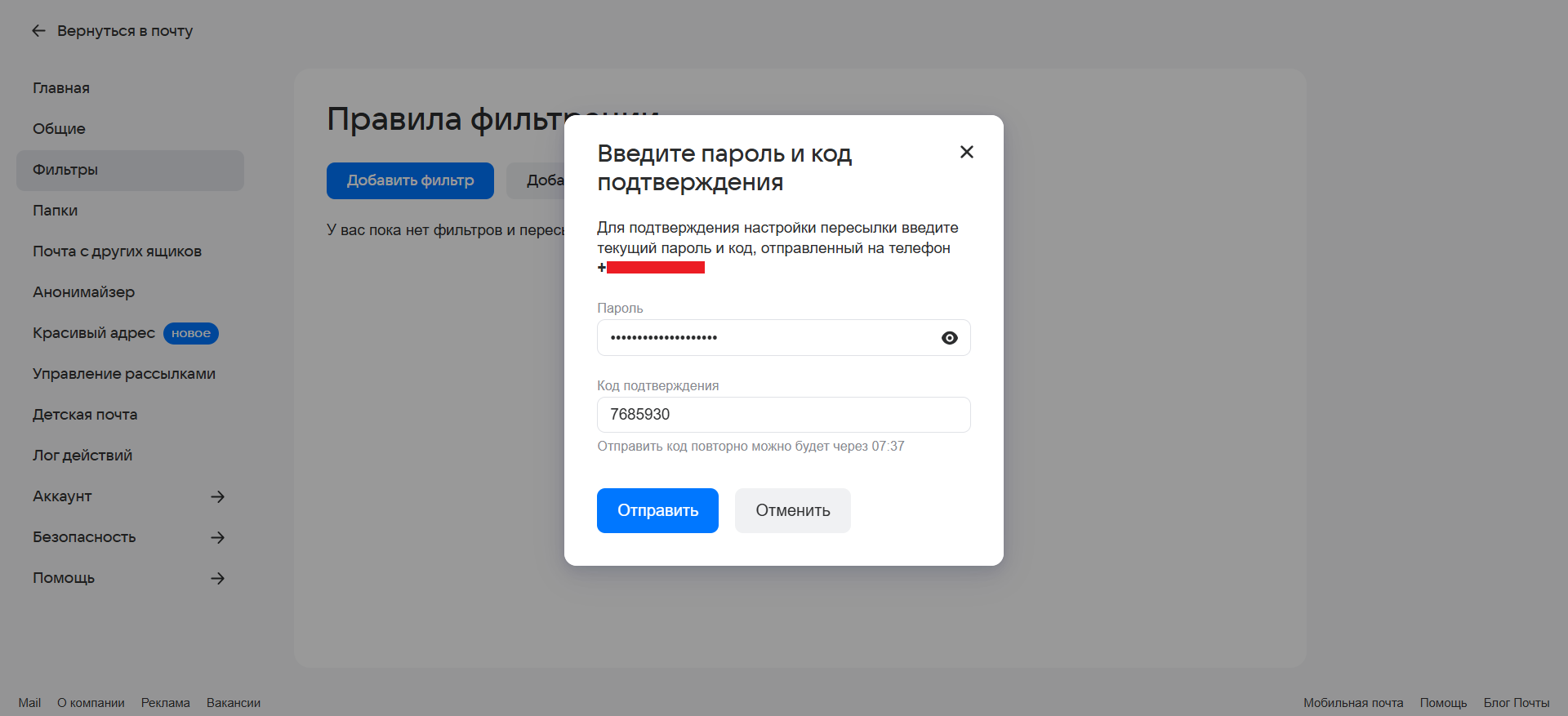
5. Далее Вам нужно подтвердить свой почтовый ящик: ввести пароль, и, в случае если у Вас привязан номер телефона - ввести код подтверждения, который придет Вам на номер, привязанный к почтовому ящику.
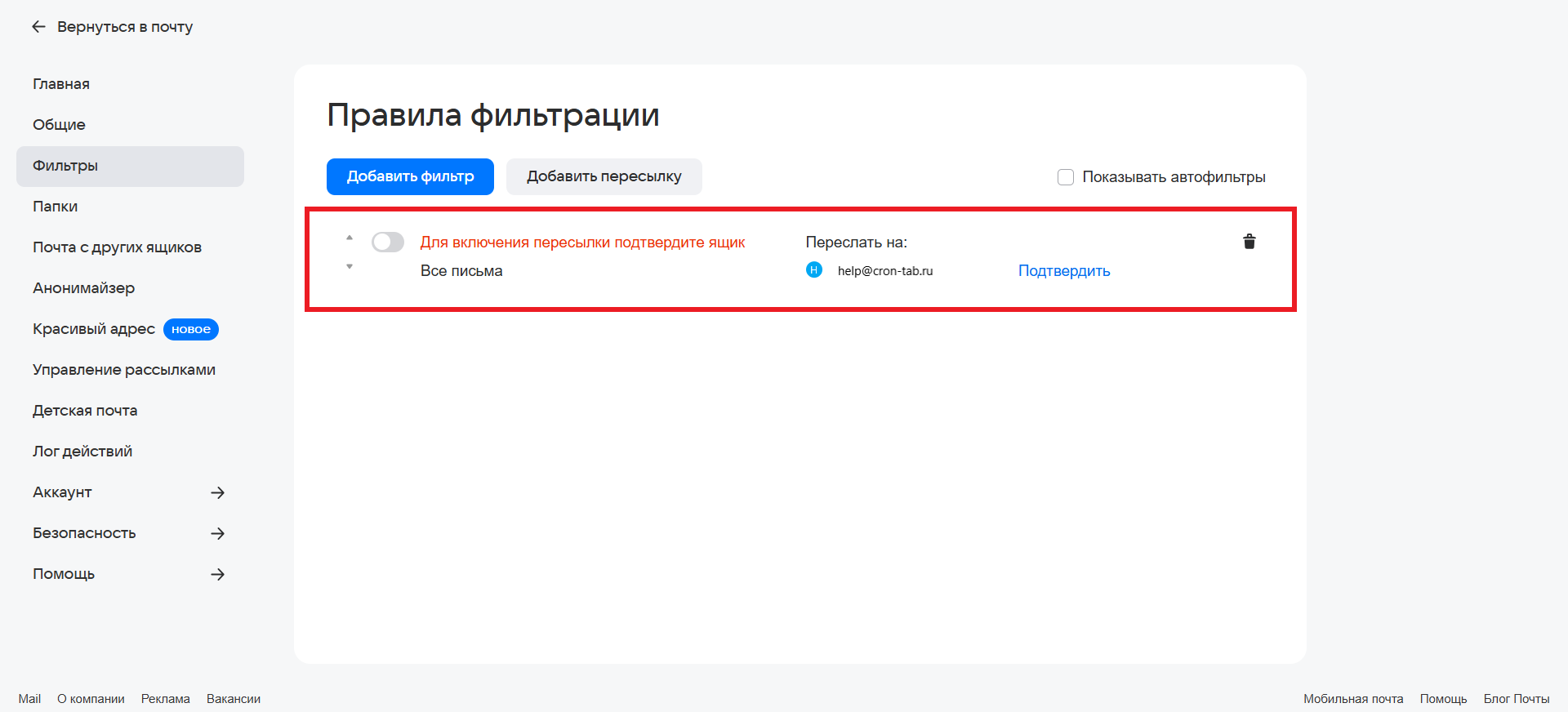
6. Наведите курсор мыши на правило и кликнете по нему, Вам откроется окно с фильтрами.
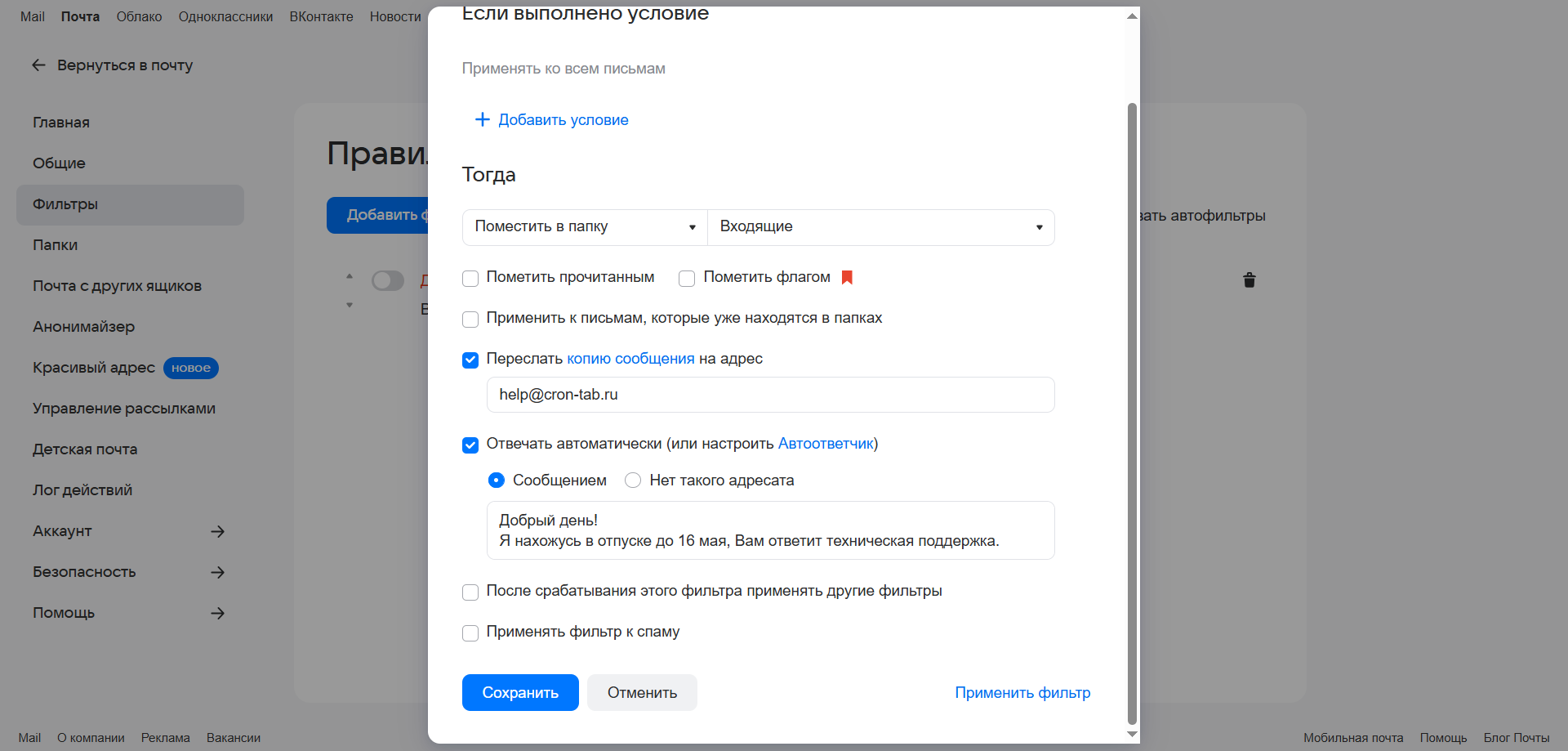
7. В сплывающем окне Вы можете настроить необходимые вам условия и фильтры. В данном примере все письма с почтового ящика hello@cron-tab.ru будут пересылаться на почтовый ящик help@cron-tab.ru, а всем пользователям, что будут присылать письма hello@cron-tab.ru будет поступать автоматическое письмо с информацией о том, что сотрудник в отпуске. После чего нажмите Применить фильтр.
Вы можете настроить свои условия и фильтры, а также настраивать автоответчик. В данном случае на изображении лишь один из примеров.
8. После того, как Вы нажали Применить фильтр, Вам нужно будет снова подтвердить Ваши действия как описано в 5 пункте.
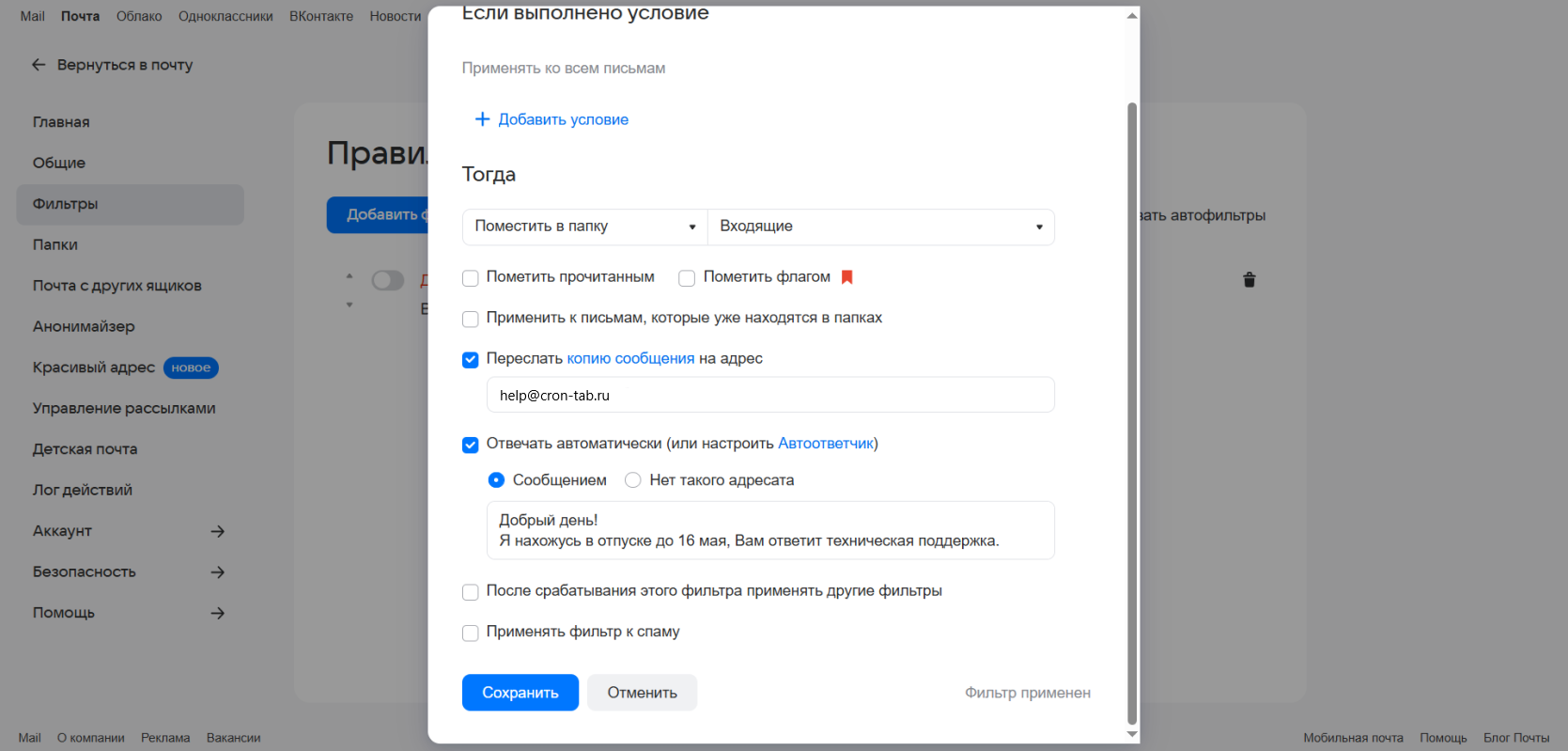
9. После того, как Вы увидите Фильтр применен, нажмите Сохранить и снова в сплывающем окне проделайте те же действия, что и в 5 пункте.
10. Далее необходимо с аккаунта, на который настроили переадресацию подтвердить получение писем. В данном случае на почту help@cron-tab.ru придет письмо от security@id.mail.ru. Откройте его и перейдите по ссылке.
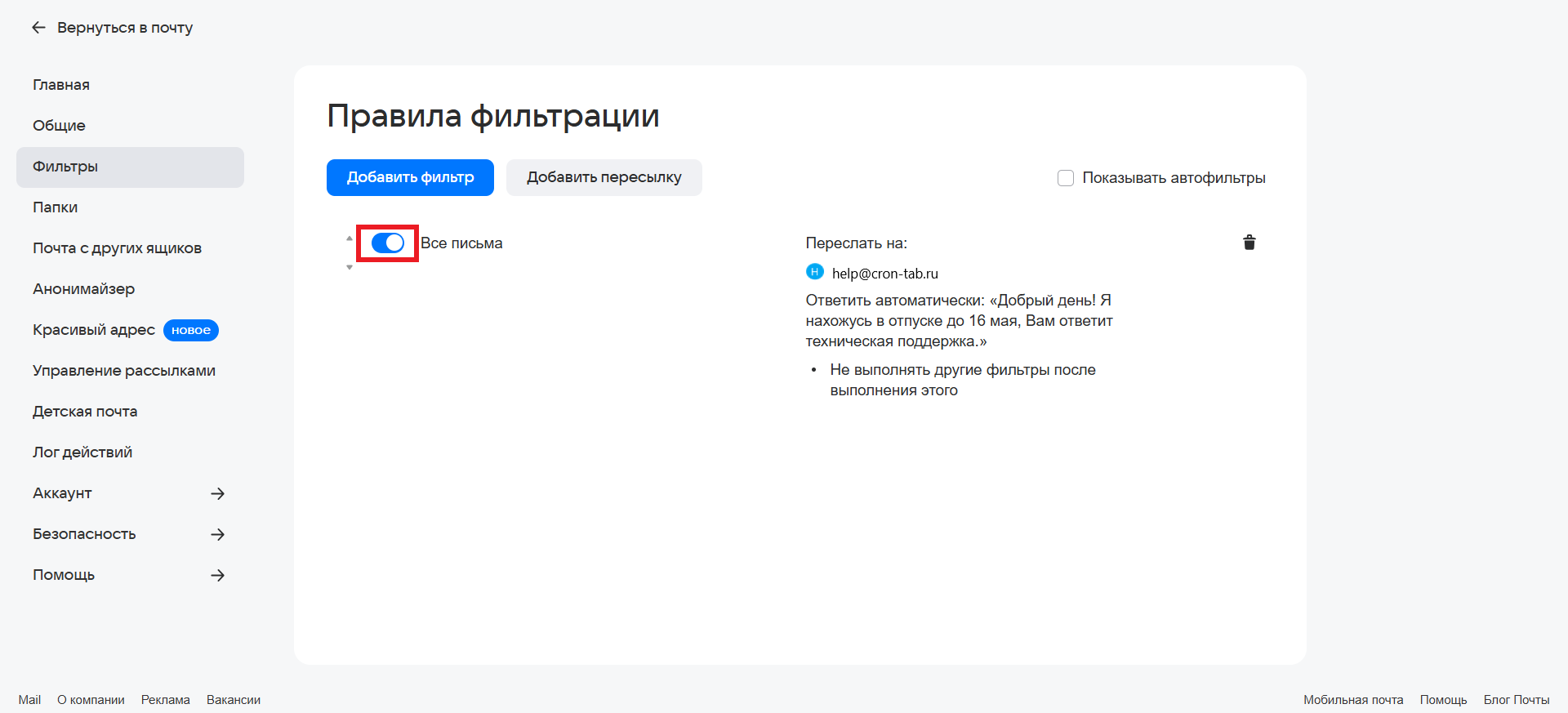
10. Нажмите на ползунок рядом с Все письма, он должен быть голубым, как показано на изображении, а не серым.
Готово. Вы настроили переадресацию писем.
Как отредактировать правило
1. В разделе Фильтры кликнете по правилу, которое Вам необходимо отредактировать. (В данном примере у нас лишь одно правило)
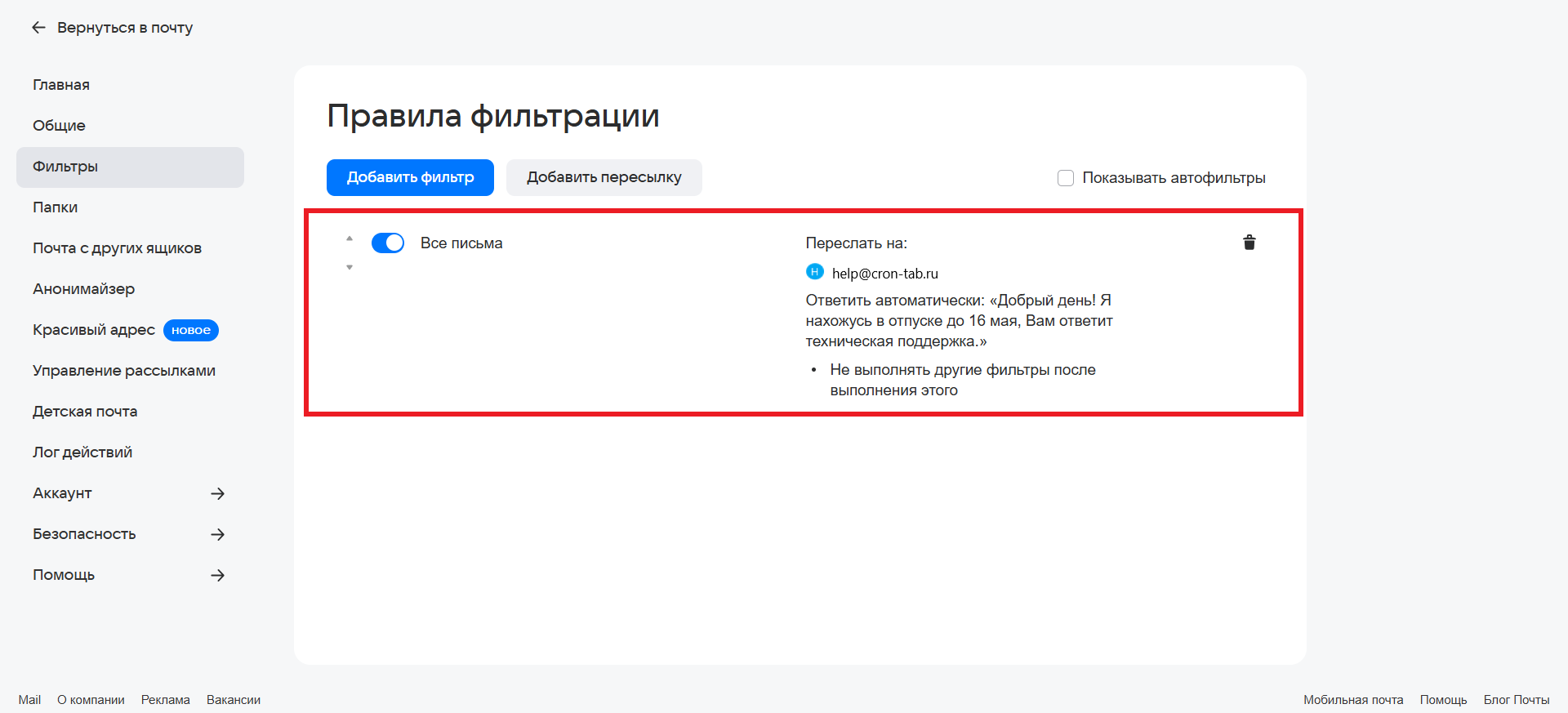
2. Отредактируйте правило, нажмите Сохранить и подтвердите свои действия так, как описано в пункте 5. (В данном примере мы убрали функцию автоматического ответа).
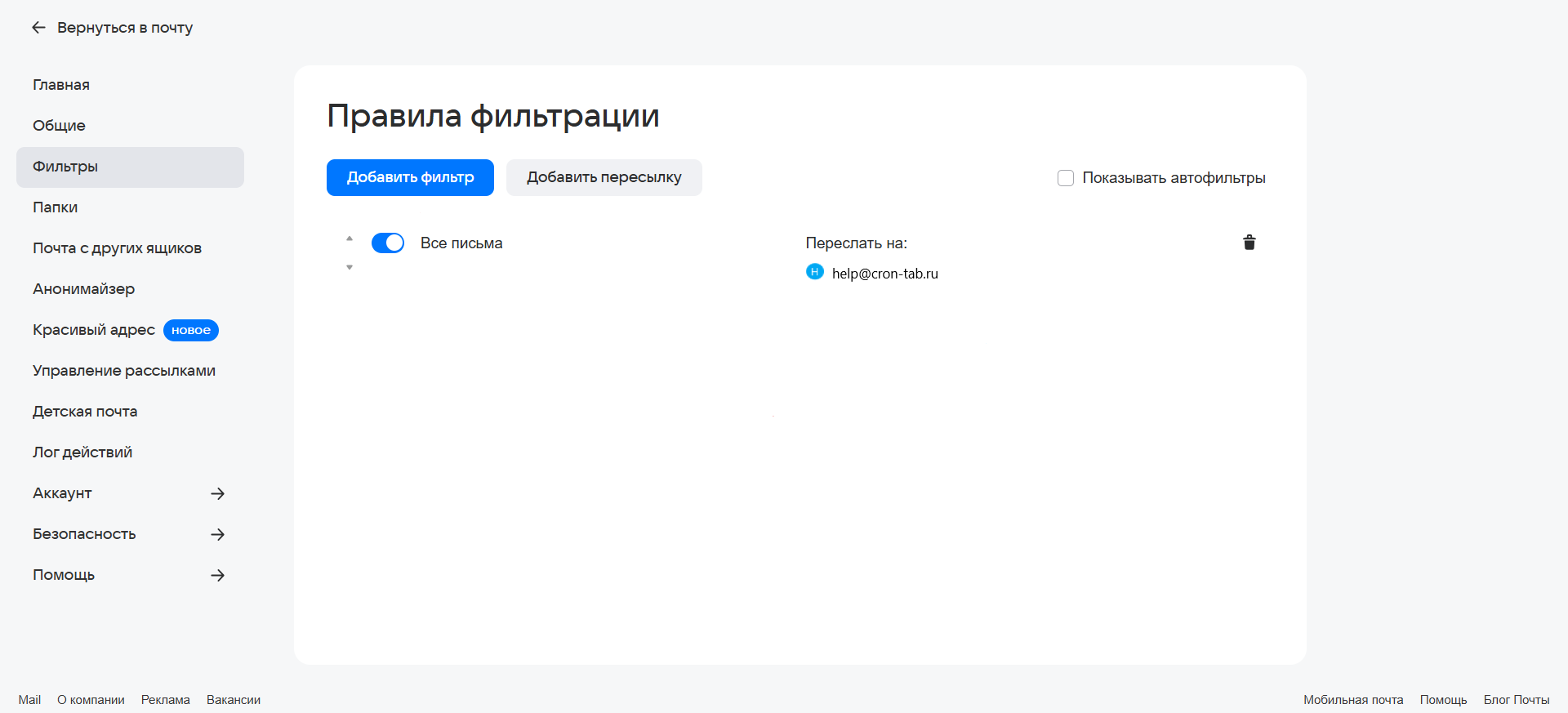
3. Правило обновлено.
Как удалить созданное правило
1. Кликнете на изображение корзины справа.
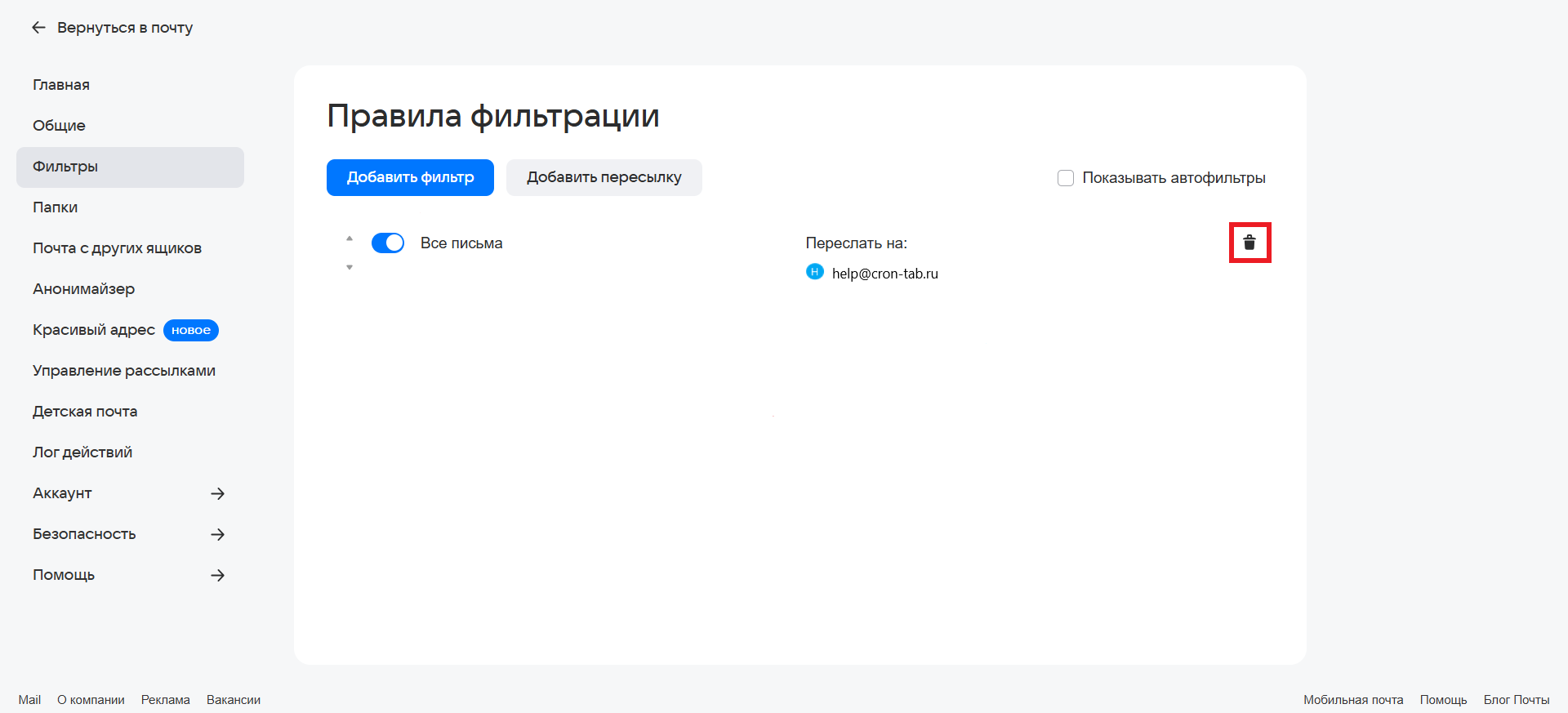
2. В сплывающем окне нажмите Удалить
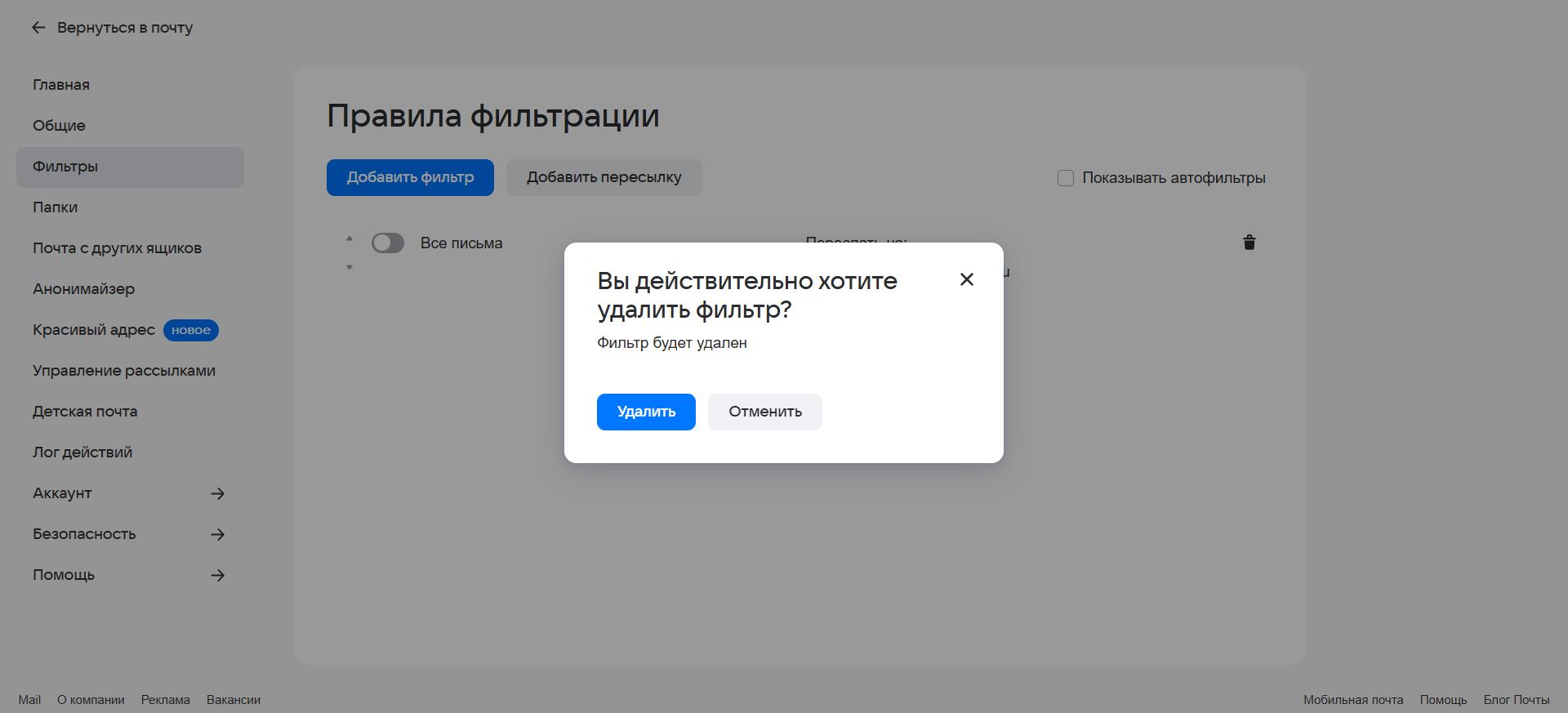
3. Правило удалено.
На этом все. Если у Вас остались вопросы, напишите нам в техническую поддержку.