Добавление отпечатков пальцев в EP300 Pro
Введение
Отпечатки пальцев добавлять в профиль необходимо для отметки прибытие/убытие на рабочий объект, чтобы добавить отпечатки для пользователя вам необходим:
- Пароль от терминала EP300 Pro
- Сотрудник отпечатки которого необходимо добавить отпечатки
- Добавленный сотрудник в систему учёта времени
Элементы навигации
Для навигации между разделами используется кнопки "<-IN", "OUT->";Для входа в раздел, подтверждение ввода используется кнопка "OK";Для выхода из раздела или отмены ввода используется кнопка "М".
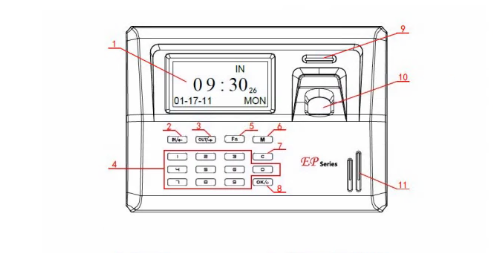
Клавиша прихода/кнопка вверх Клавиша ухода/кнопка вниз Цифровые клавиши 0-9 Клавиша FN Клавиша меню Клавиша Удалить/Выход Клавиша потверждения/питания LED-индикатор Сенсор отпечатков Динамик
Добавление отпечаток пальцев сотрудника
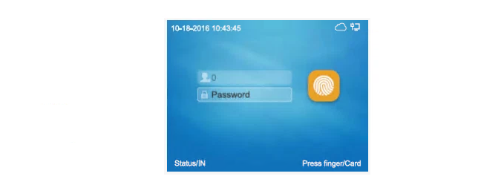
- Нажмите "0", чтобы выйти из режима ожидания;
- Нажмите "OK" и введите пароль от Терминала EP300 Pro и снова нажмите "ОК";
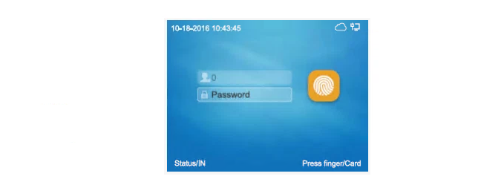
- Используя "<-IN", "OUT->" выбрать раздел "Пользователи" и нажмите "ОК";
- В открывшемся меню выбрать раздел "Поиск" и нажмите "ОК";
- Поиск производиться по ID пользователя, уточнить ID конкретного пользователя можно у технической поддержки или найти его в списке ниже для этого нажмите "ОК" и далее используя "<-IN", "OUT->" ищем по фамилии нужного сотрудника, выбрав нужного сотрудника нажмите "ОК";
- Терминал уточнит согласны ли вы с сбором биометрический информации для этого устройства, если нет нажмите "No" и используйте другой метод авторизации, если да, то нажмите "Yes";
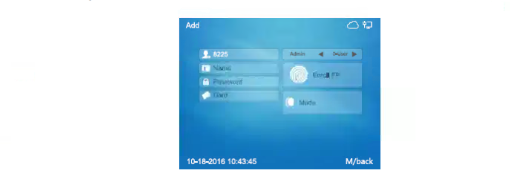
- Вы можете вернуться в профиль пользователя нажав "М";
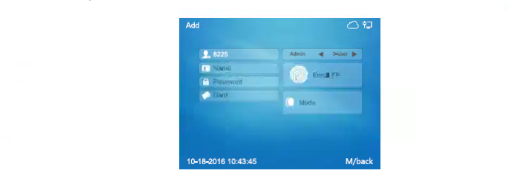
- Переключаться между полями кнопкой "ОК" до тех пор пока терминал повторно не запросит согласие на обработку биометрических данных, нажмите "Yes";
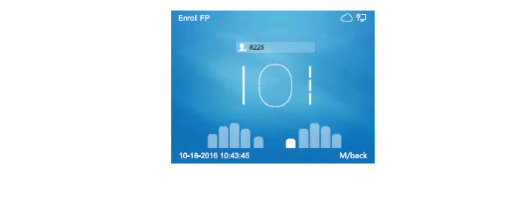
- Выбрать с помощью кнопок "<-IN", "OUT->", правый указательный и соответствующий палец сканируем с помощь сканера отпечатков;
Выбранный палец подсвечивается более ярким цветом
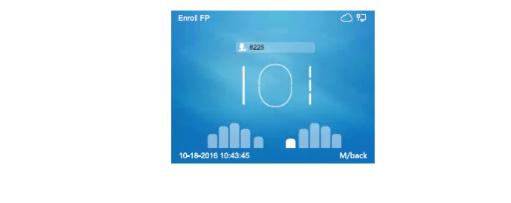
- Для корректного сохранение отпечатка потребует трижды приложить палец в одном и то же место;
- Далее повторить процедуру с левым указательным пальцем;
- Для выхода и проверки необходимо вернуться в режим ожидание для этого используем кнопку "М" до тех пор пока на экране не будет отображаться в левом нижнем углу "PRESS Палец/Карта";
- Поочерёдно прикладываем отсканированные пальцы для проверки. Один раз для прихода, второй раз для ухода.
В случае возникновении проблемы с отпечатком пальца, повторно просканируйте его повторив процедуру.
- Сообщить службе технической поддержки, что отпечатки отсканированы и проверены с указанием ФИО сотрудника.