Управление закладками в Google Chrome
Введение
По умолчанию панель вкладок в Google Chrome выключен.
1. Включение панели вкладок
1.1 Для создание закладки в браузере Google Chrome необходимо зайти на страницу которые необходимо добавиться в закладки.
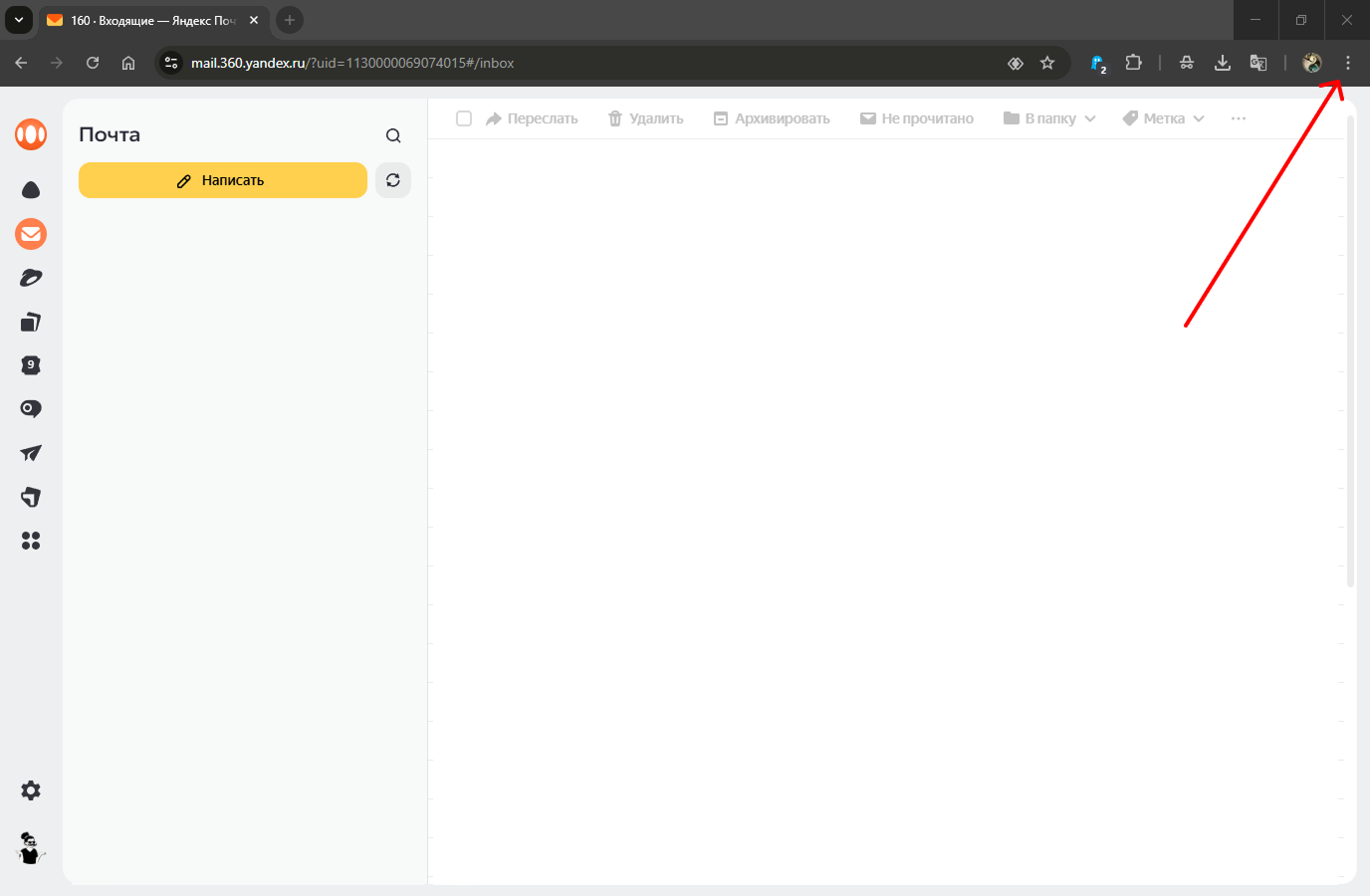
Далее нажать на три точки в правом верхнем углу.
1.2 В выпашем меню, выбрать пункт "Закладки и списки" - выбрать пункт "Показывать панель закладок"
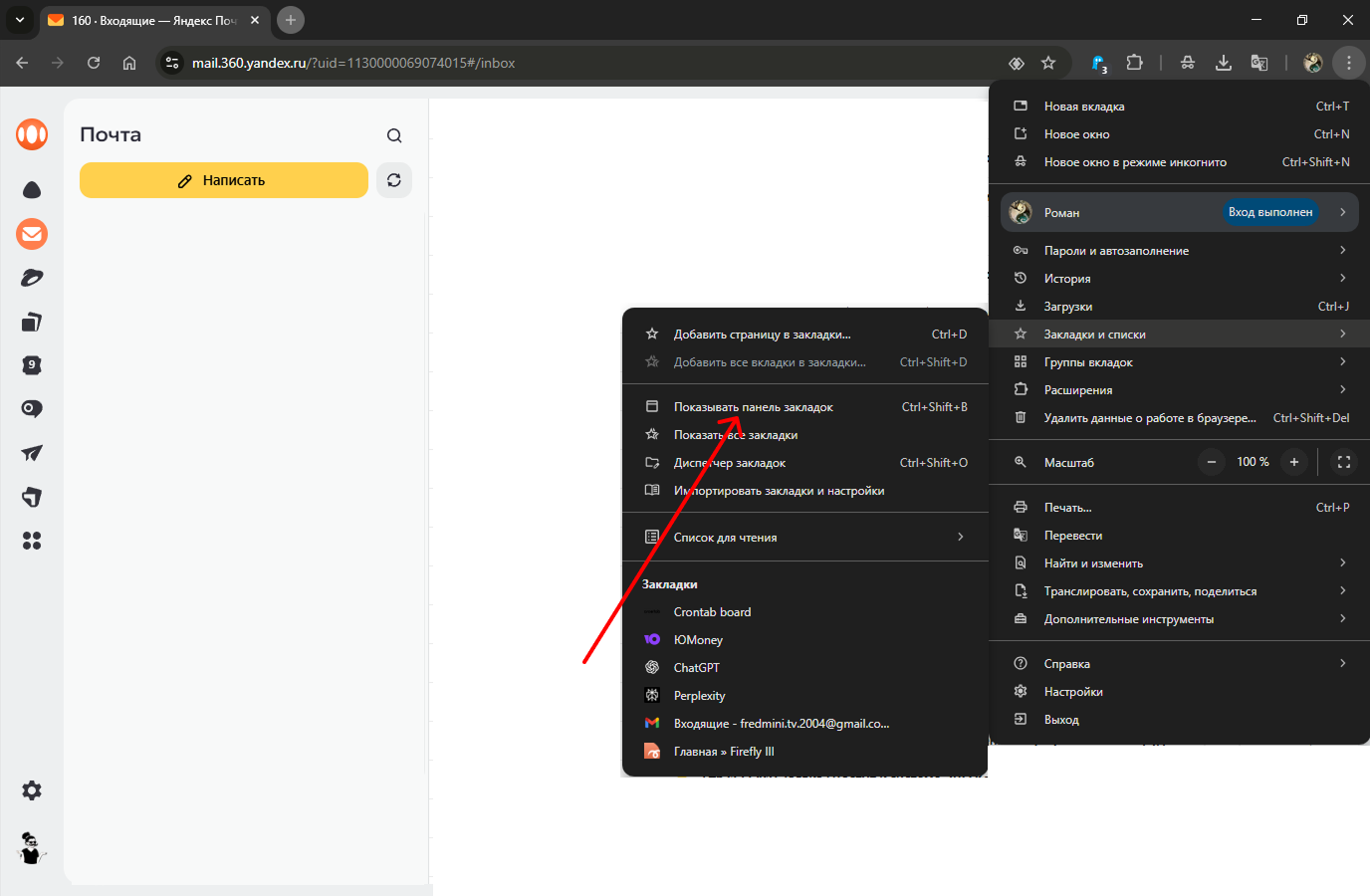
Так же данное действие можно выполнить с помощью комбинации клавиш "Ctrl + Shift + B".
2. Добавление страницы в закладки
2.1 Включив панель закладок, вы можете видеть панель закладок, далее закладки можно добавить.
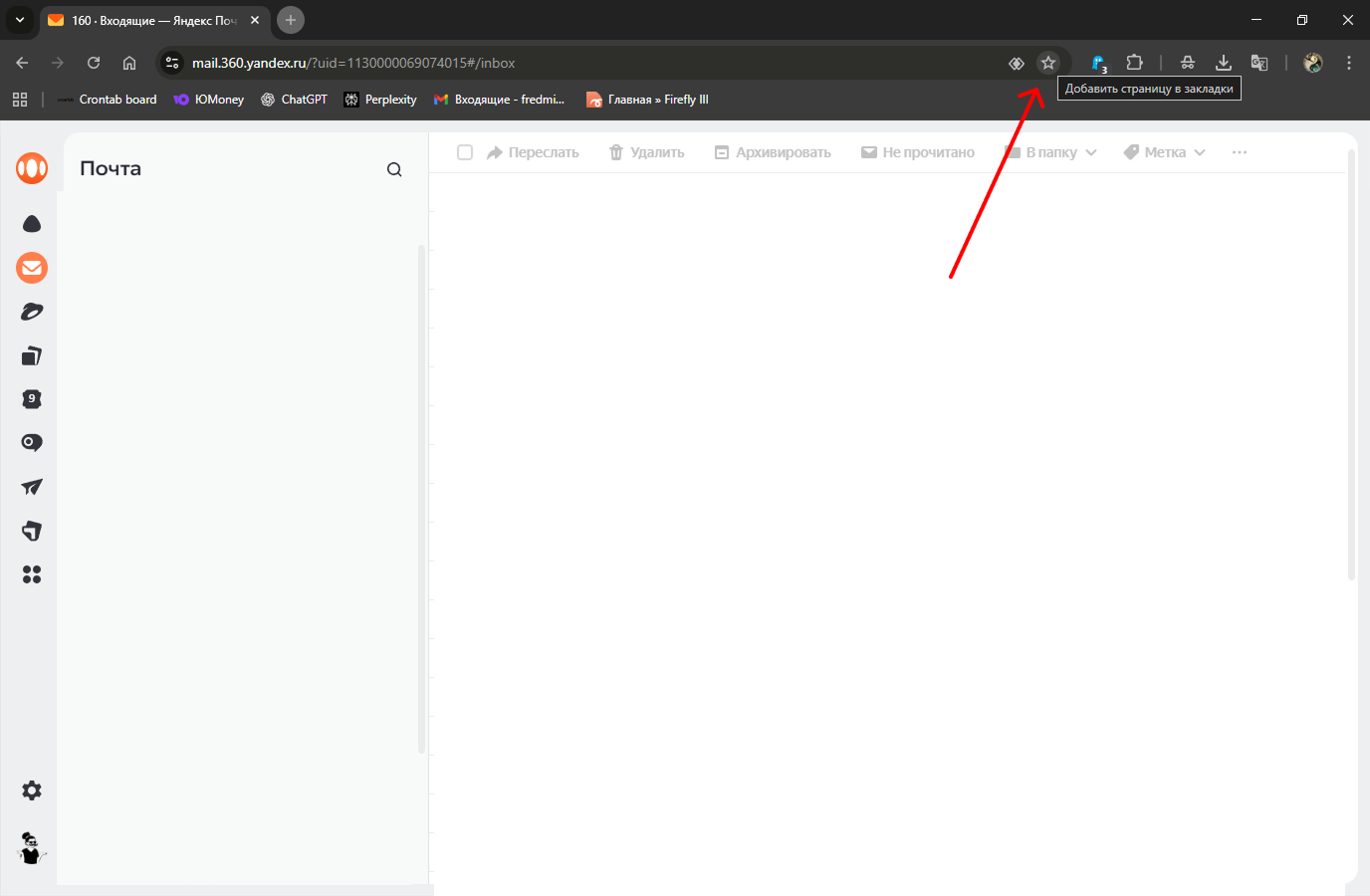
2.2 Далее сохраняем вкладку нажав "Готово"
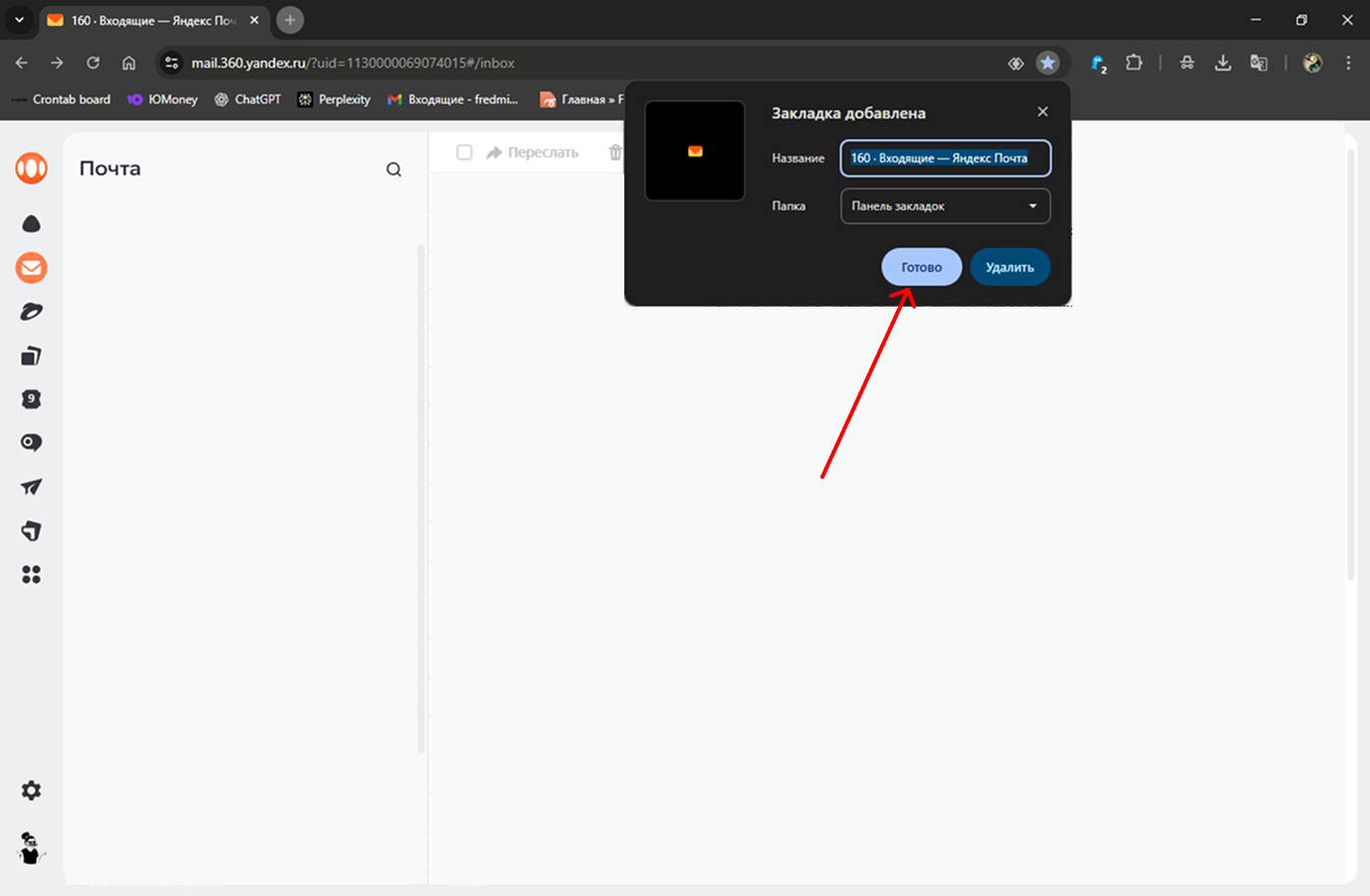
Таким образом вкладка добавлена в закладки и всегда будет ввести на нужный ресурс.
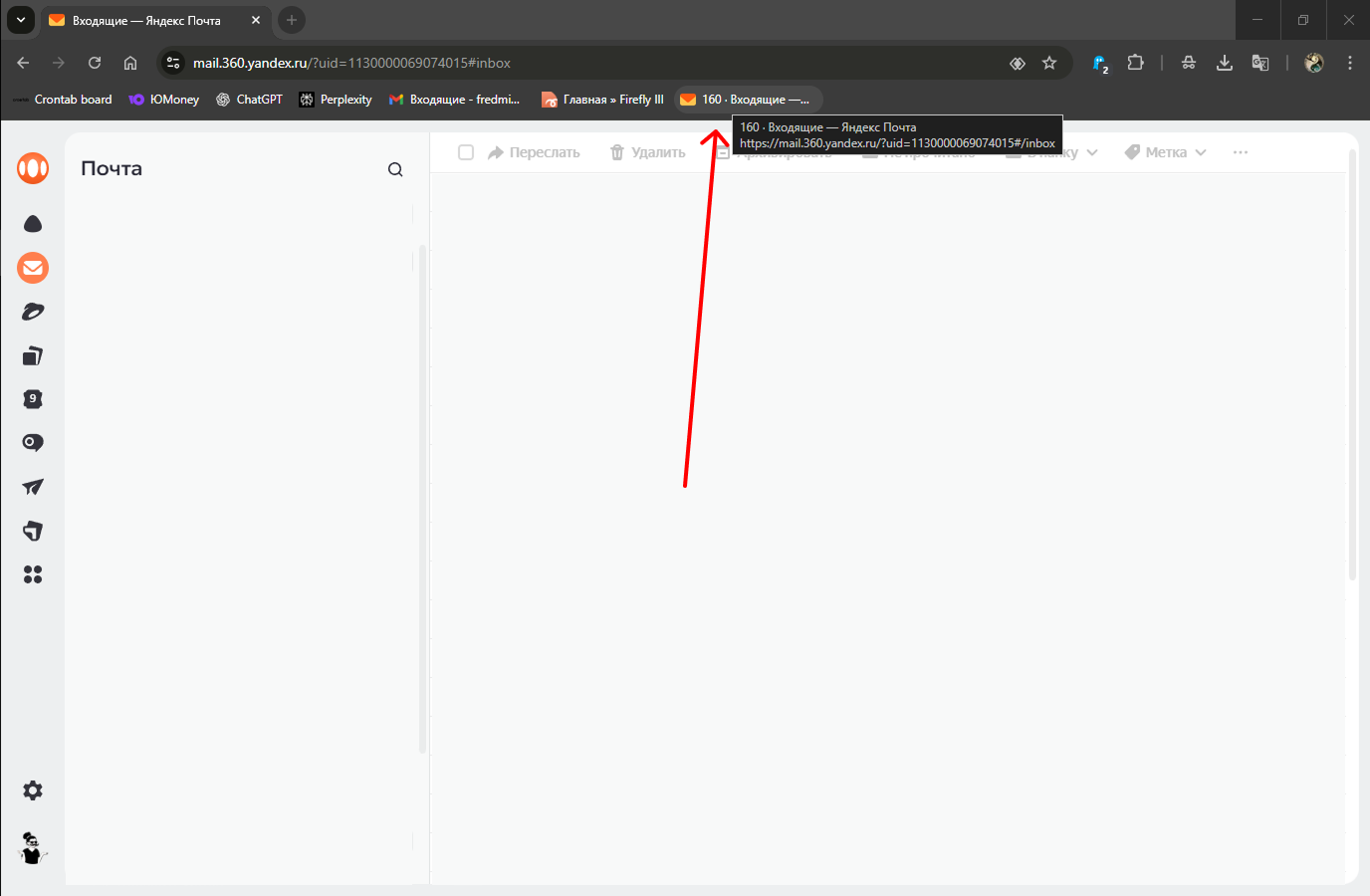
3. Удаление закладки из панели
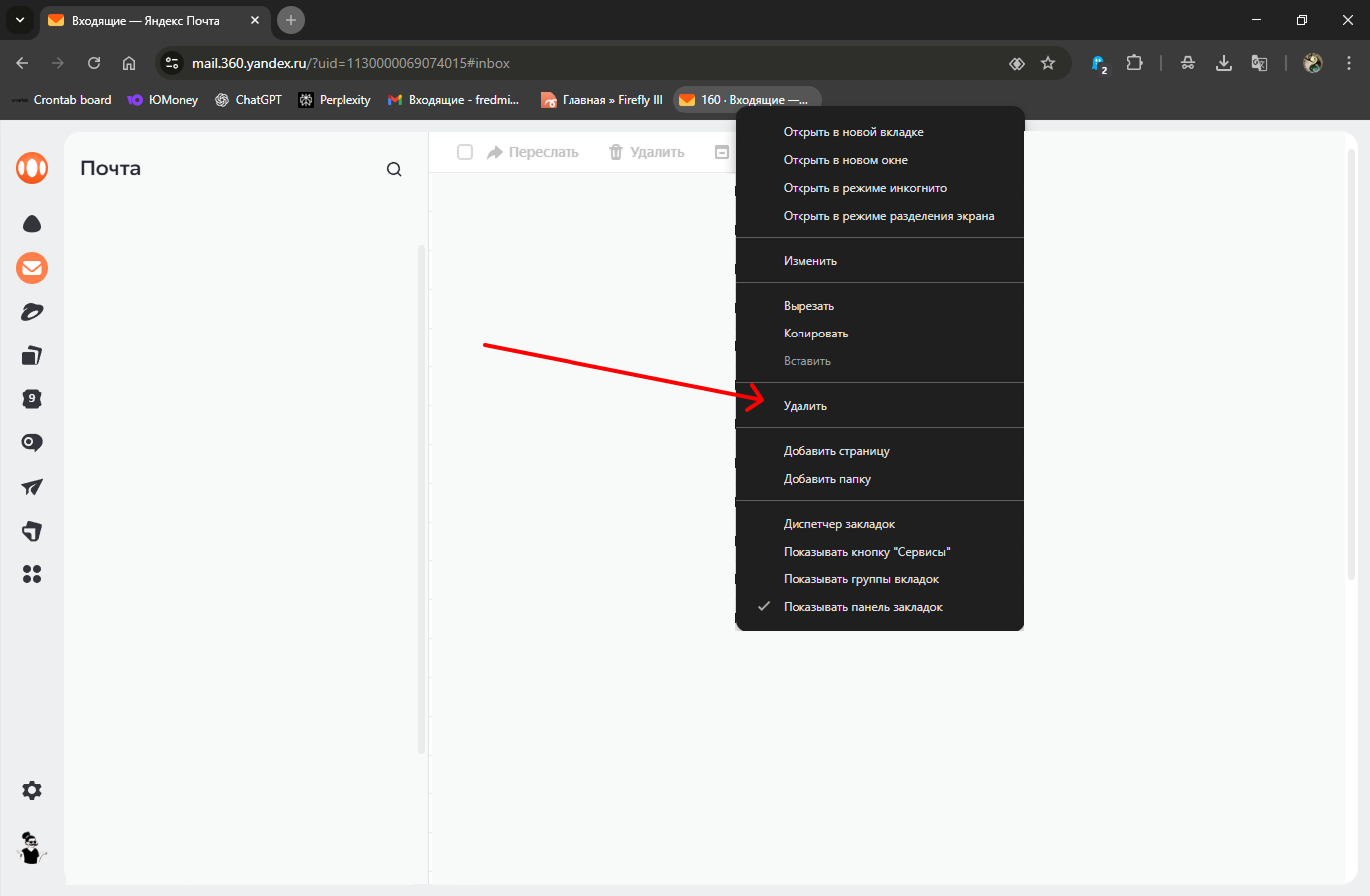
3.1 Для удаление закладки, используем ПКМ (правой кнопкой мыши) по нужной закладке и в выпашем контекстном меню, выбираем пункт "Удалить".
4. Перемещение закладок в панели
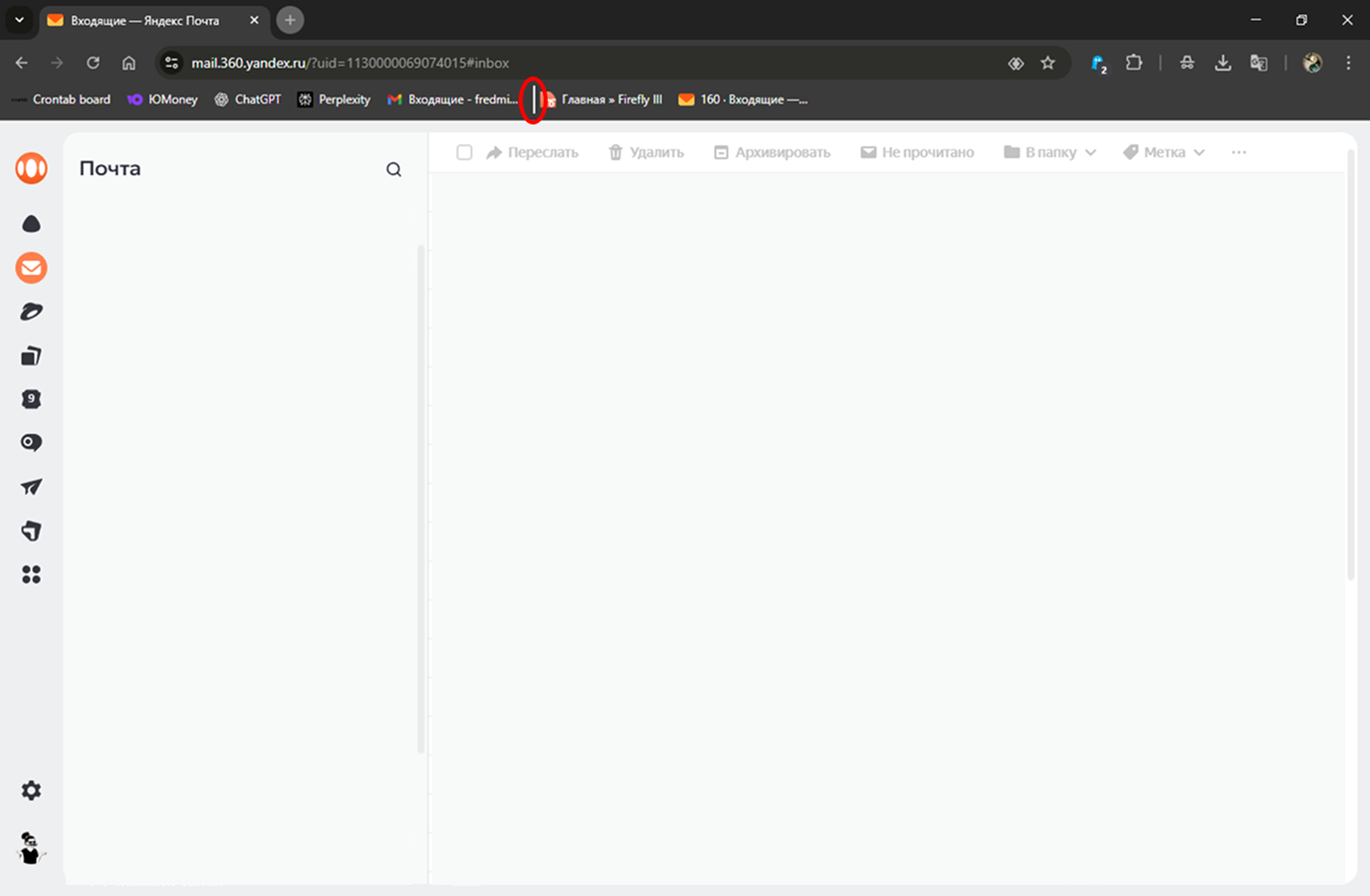
4.1 Помимо того, что можно добавлять и удалять вкладки их так же дополнительно можно перемещать, так как удобно конкретно вам, для этого зажимаем нужную закладку с помощь ЛКМ (левая кнопка мыши) и передвигаем вкладку, куда будет перемещена вкладка будет отображено линией на панели закладок.