Вся эта информация отправляется при создании учетной записи ответственному лицу запросившим создание таковой записи.
Обратите внимание, что специалист технической поддержки не знает Ваших паролей, но он может его пересоздать. Для этого обратитесь в техническую поддержку в письменном виде с корпоративной почты.
#### **Как подключиться** 1\. Нажмите на **Пуск** и введите "**Подключение к удаленному рабочему столу**". Запустите приложение. [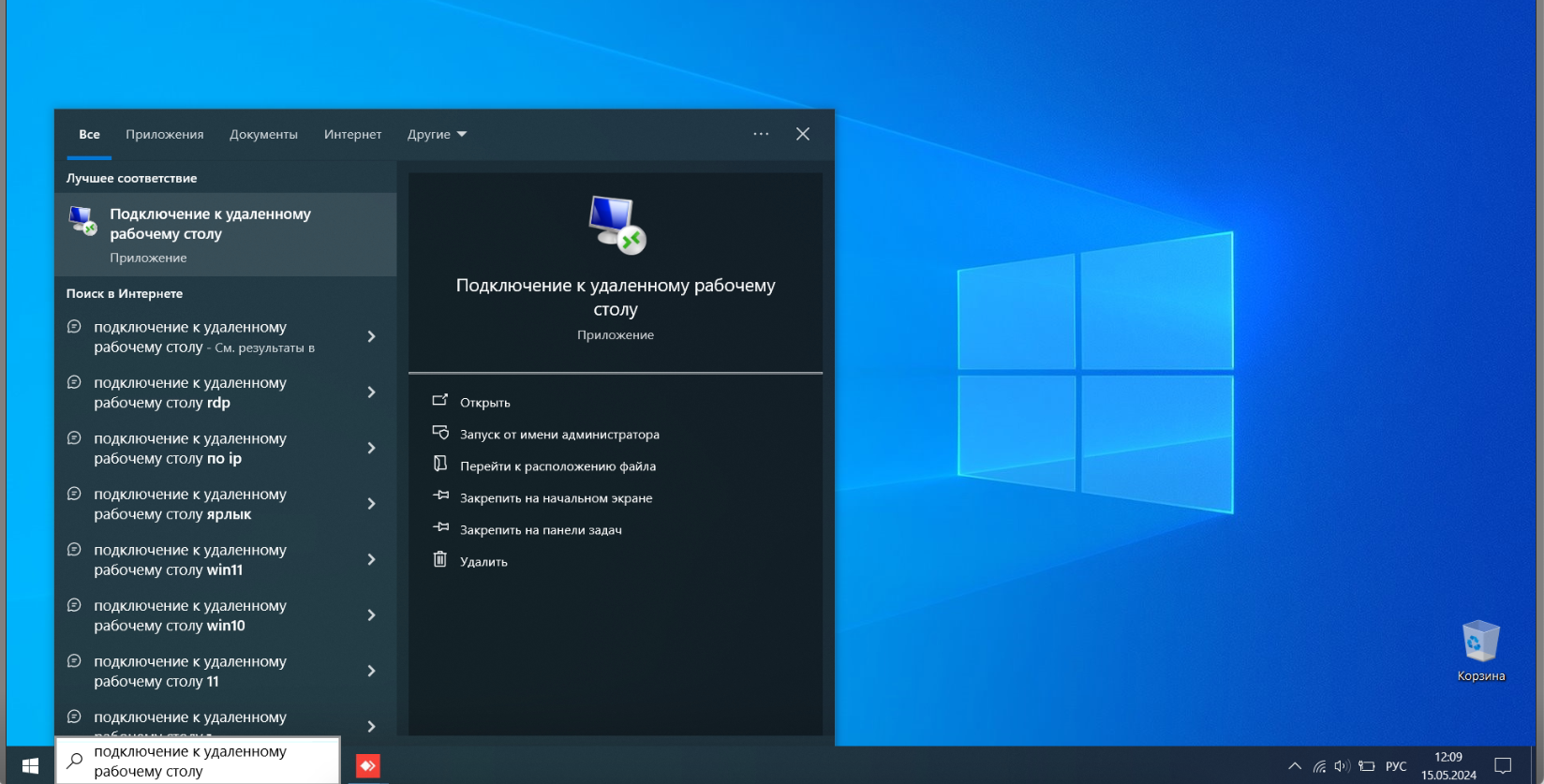](https://wiki.cron-tab.ru/uploads/images/gallery/2024-05/snimok-ekrana-2024-05-15-v-12-09-33.png) 2\. Нажмите "**Показать параметры**" и введите: В поле **Компьютер**: *Имя ПК* В поле **Пользователь**: *Домен\\Логин* [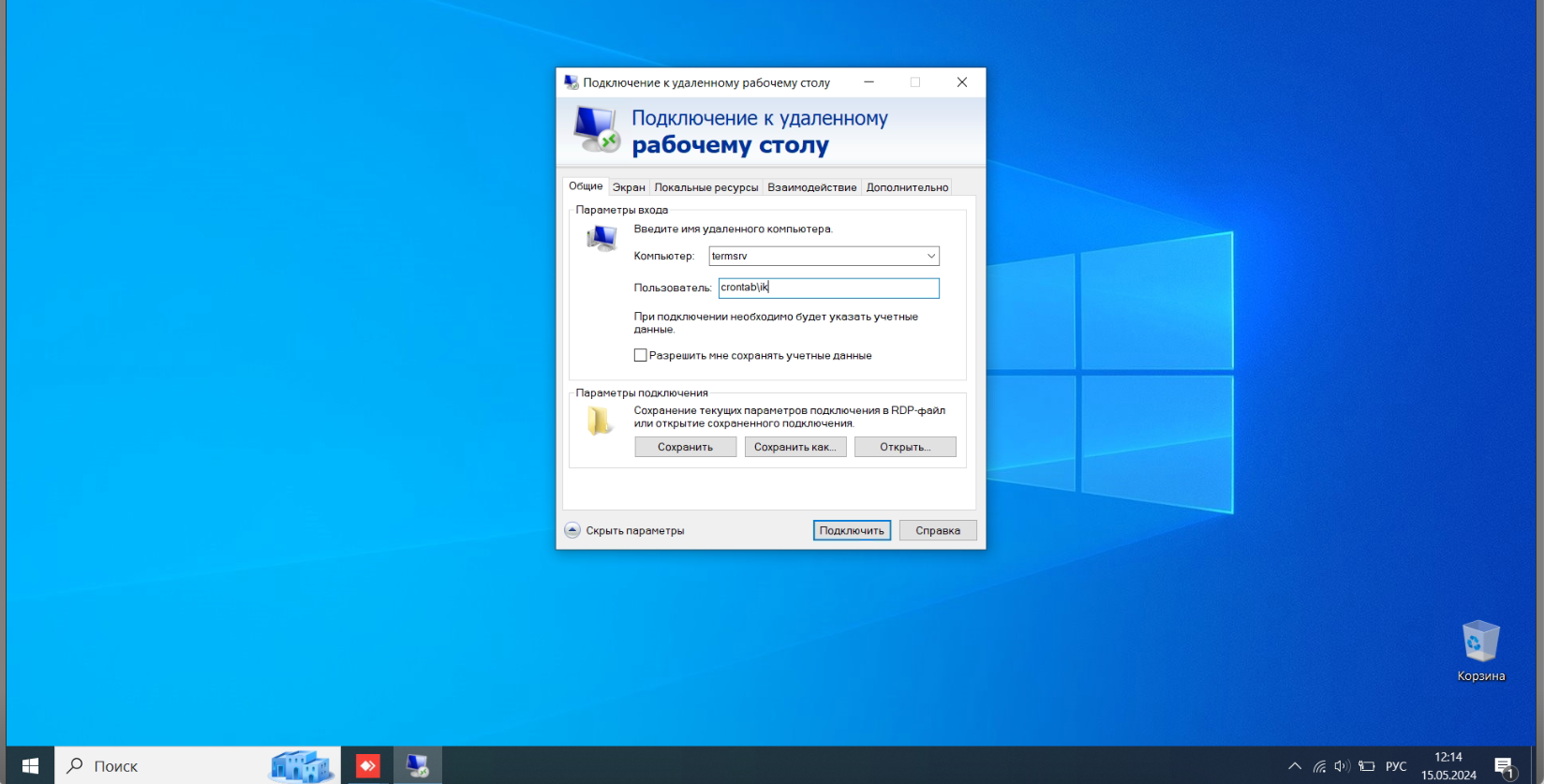](https://wiki.cron-tab.ru/uploads/images/gallery/2024-05/snimok-ekrana-2024-05-15-v-12-14-31.png) 3\. Перейдите на вкладку "**Дополнительно**", затем под *подключение из любого места* нажмите "**Параметры**" [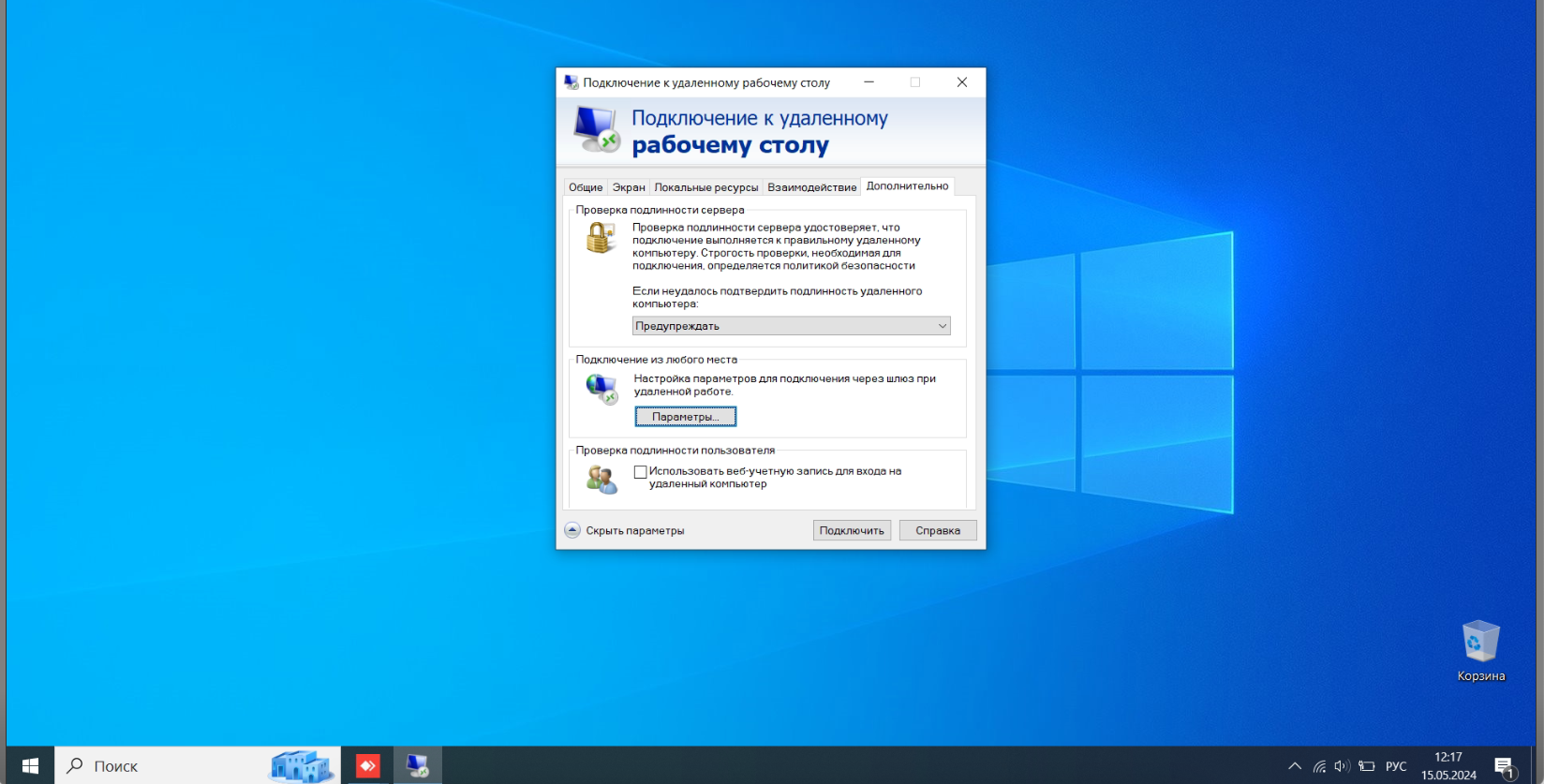](https://wiki.cron-tab.ru/uploads/images/gallery/2024-05/snimok-ekrana-2024-05-15-v-12-16-49.png) 4\. Переключите чекбокс на "**Использовать следующие параметры сервера шлюза удаленных рабочих столов**" и поле "**Имя сервера**" введите **адрес шлюза** предоставленный технической поддержкой. Нажмите **ОК**. [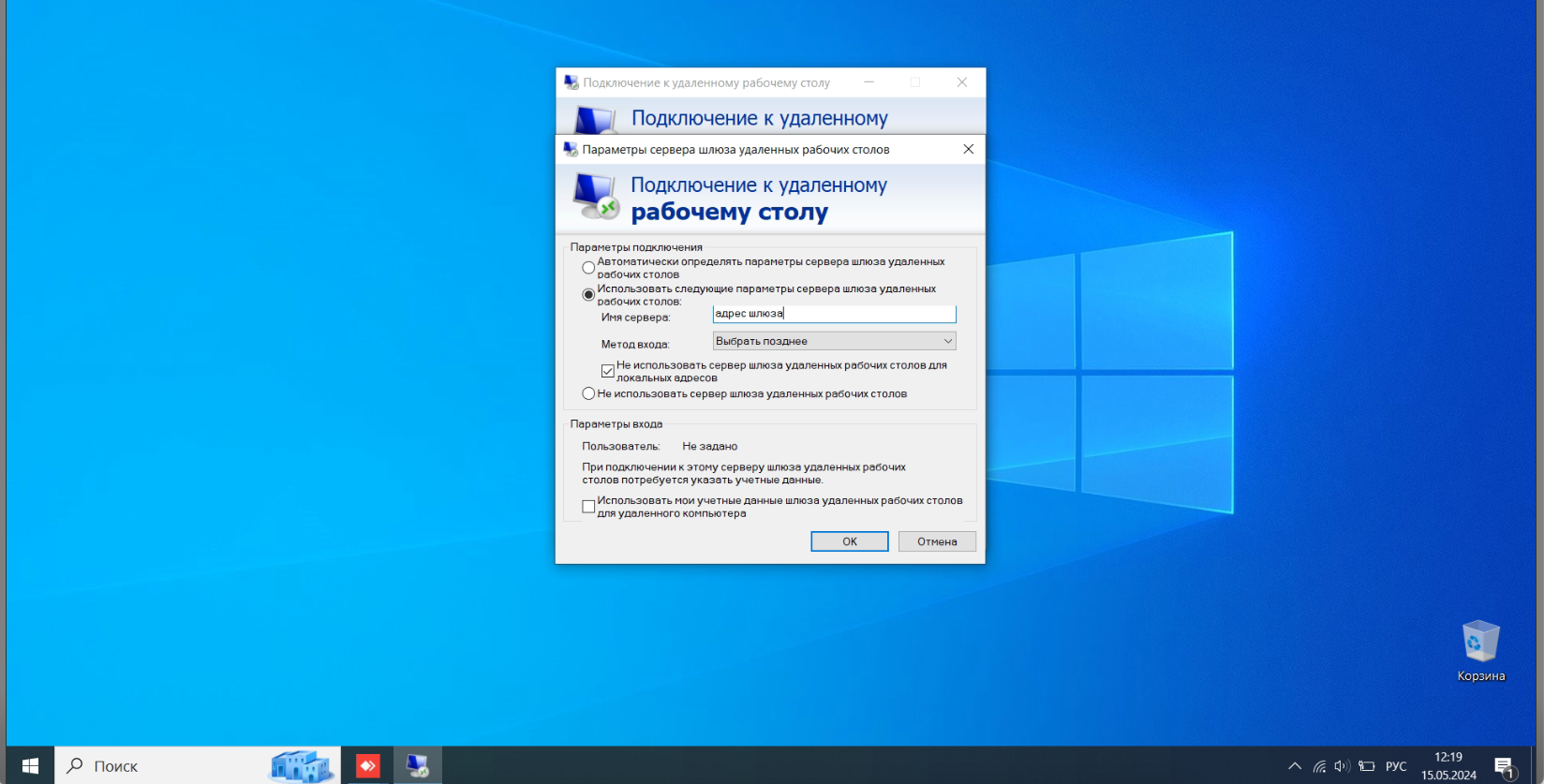](https://wiki.cron-tab.ru/uploads/images/gallery/2024-05/snimok-ekrana-2024-05-15-v-12-19-38.png) 5\. Вернитесь на вкладку "**Общие**" и нажмите под *параметры подключения* "**Сохранить как...**" [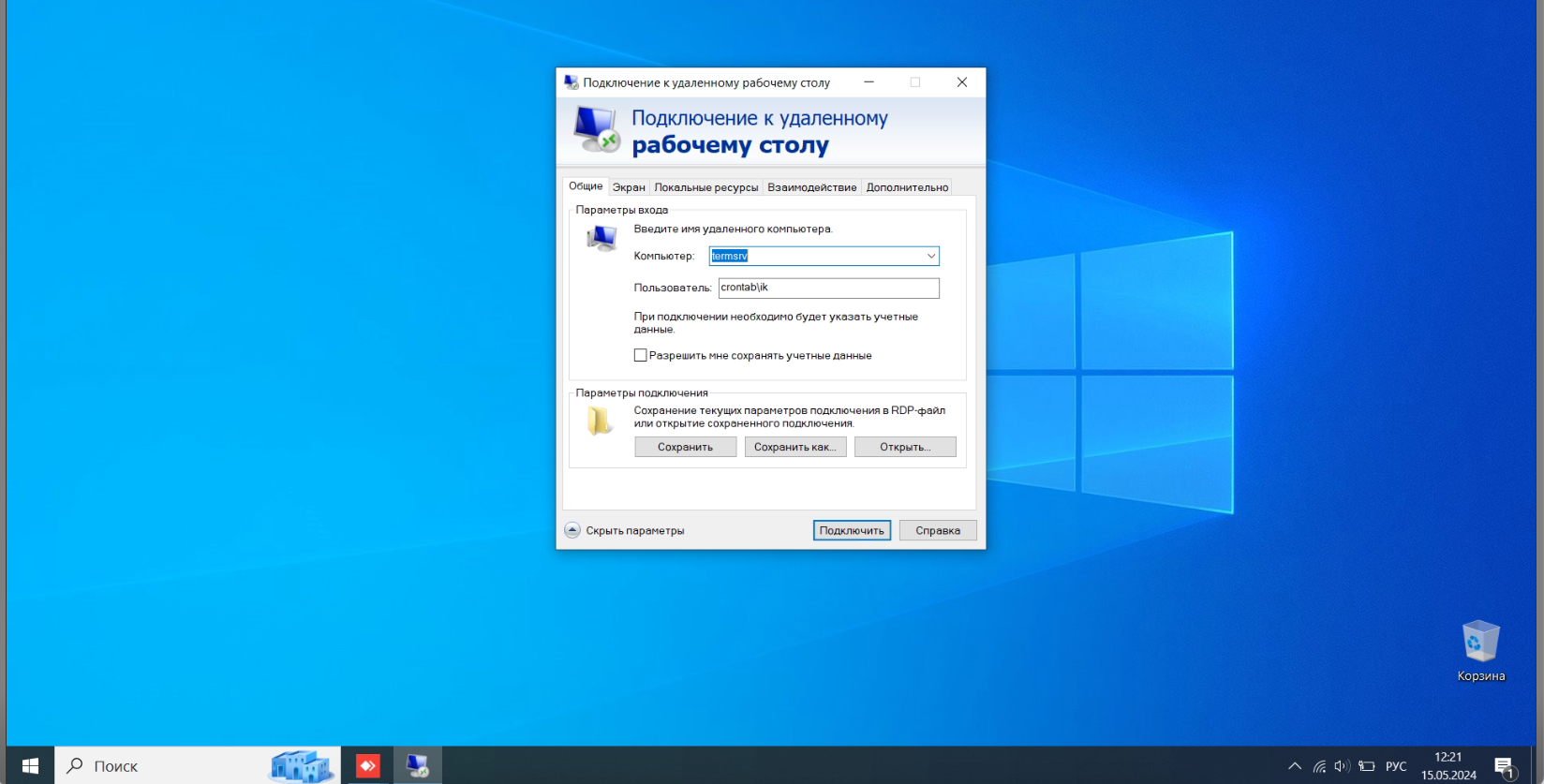](https://wiki.cron-tab.ru/uploads/images/gallery/2024-05/snimok-ekrana-2024-05-15-v-12-21-47.png) 6\. Выберите место сохранение (обычно это рабочий стол). В поле "Имя файла" введите название ярлыка, например - Сервер компании Ромашка. нажмите кнопку "**Сохранить**" [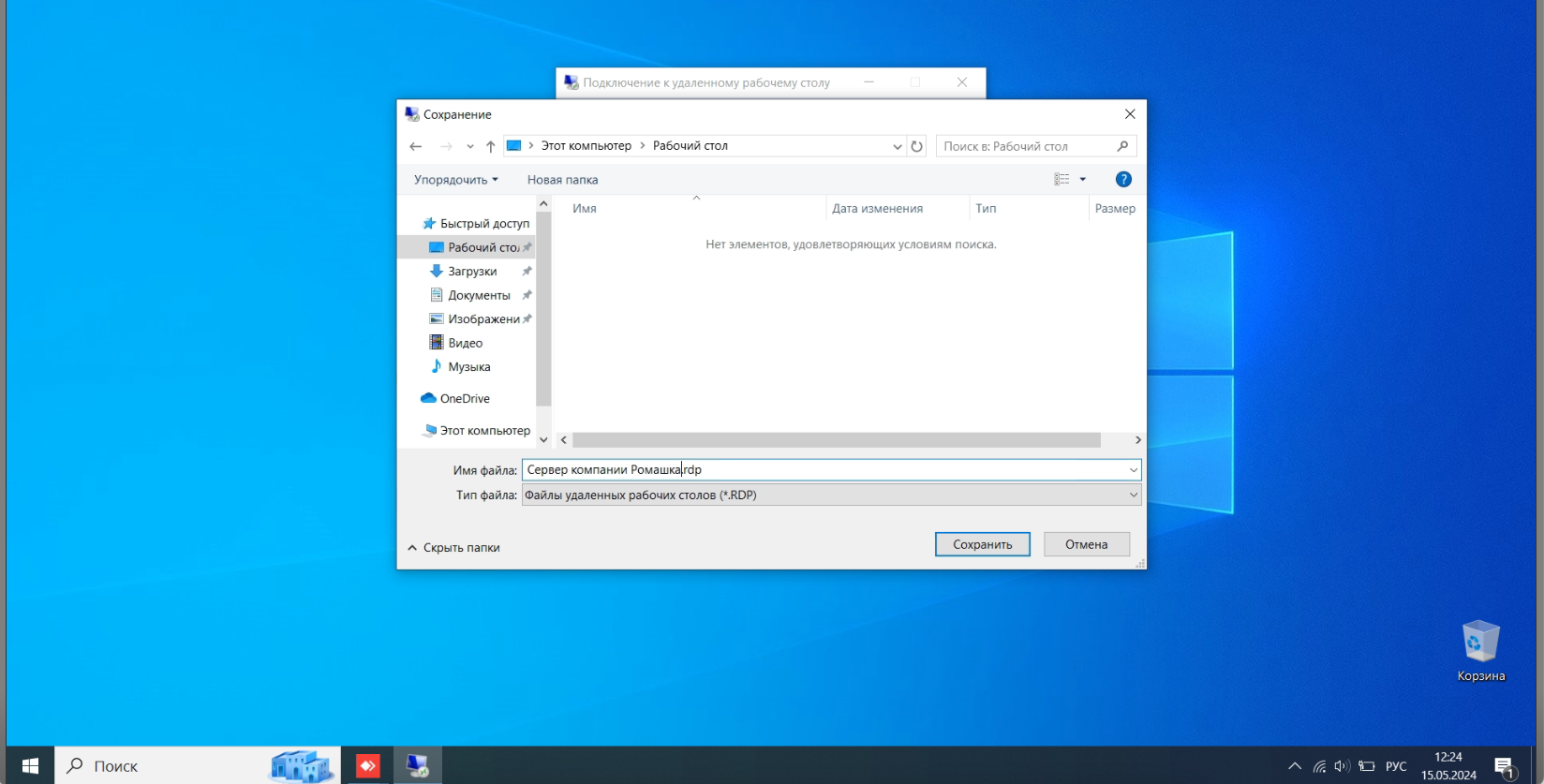](https://wiki.cron-tab.ru/uploads/images/gallery/2024-05/snimok-ekrana-2024-05-15-v-12-24-28.png) 7\. Ярлык появится на рабочем столе. Запустите его двойным нажатием. Установите галочку "**Больше не выводить запрос о подключении к этому компьютеру**" и нажмите "**Подключить**" [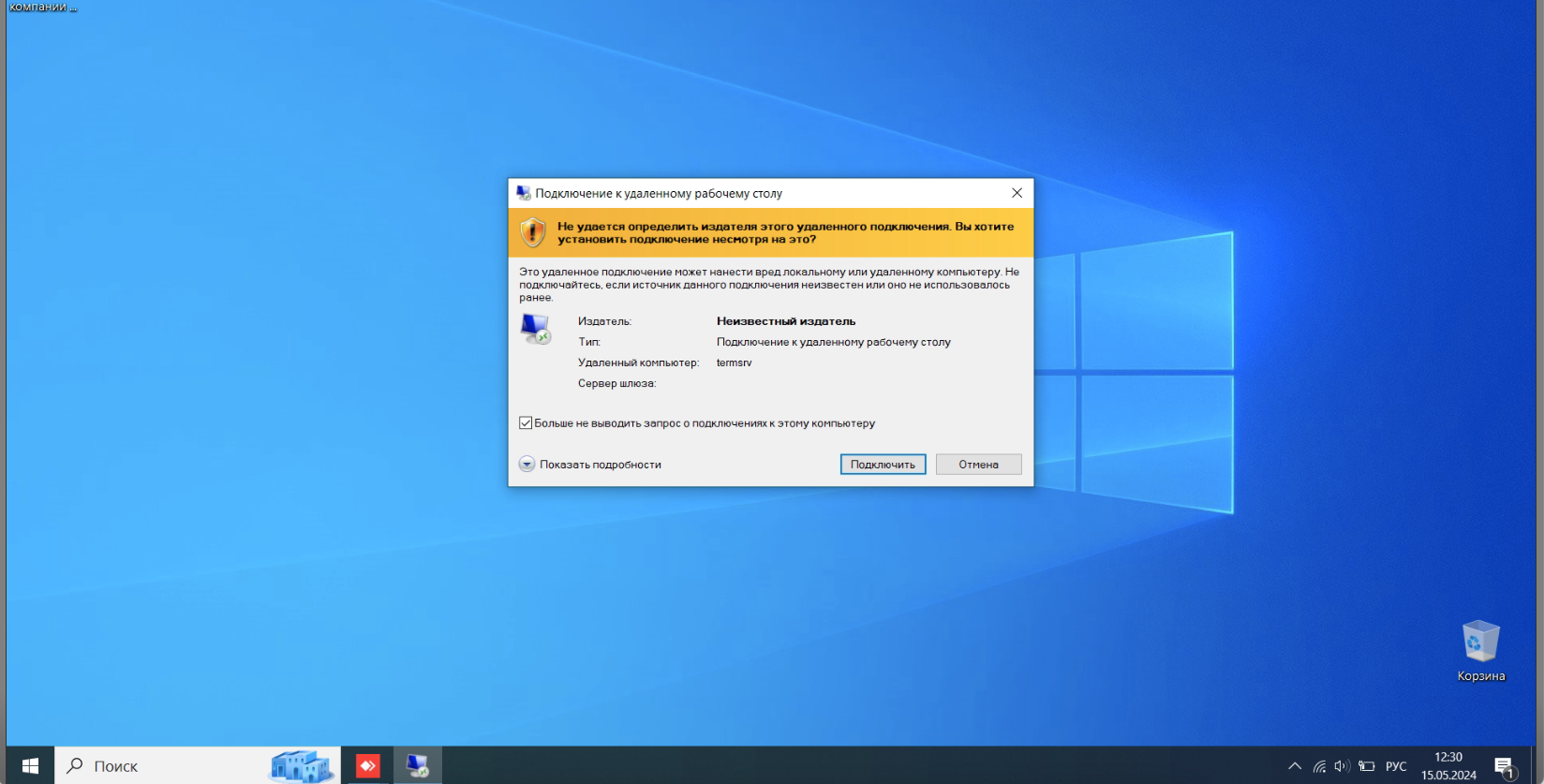](https://wiki.cron-tab.ru/uploads/images/gallery/2024-05/snimok-ekrana-2024-05-15-v-12-30-05.png) 8\. Введите **домен\\логин** и **пароль** предоставленный технической поддержкой и нажмите кнопку **ОК.** [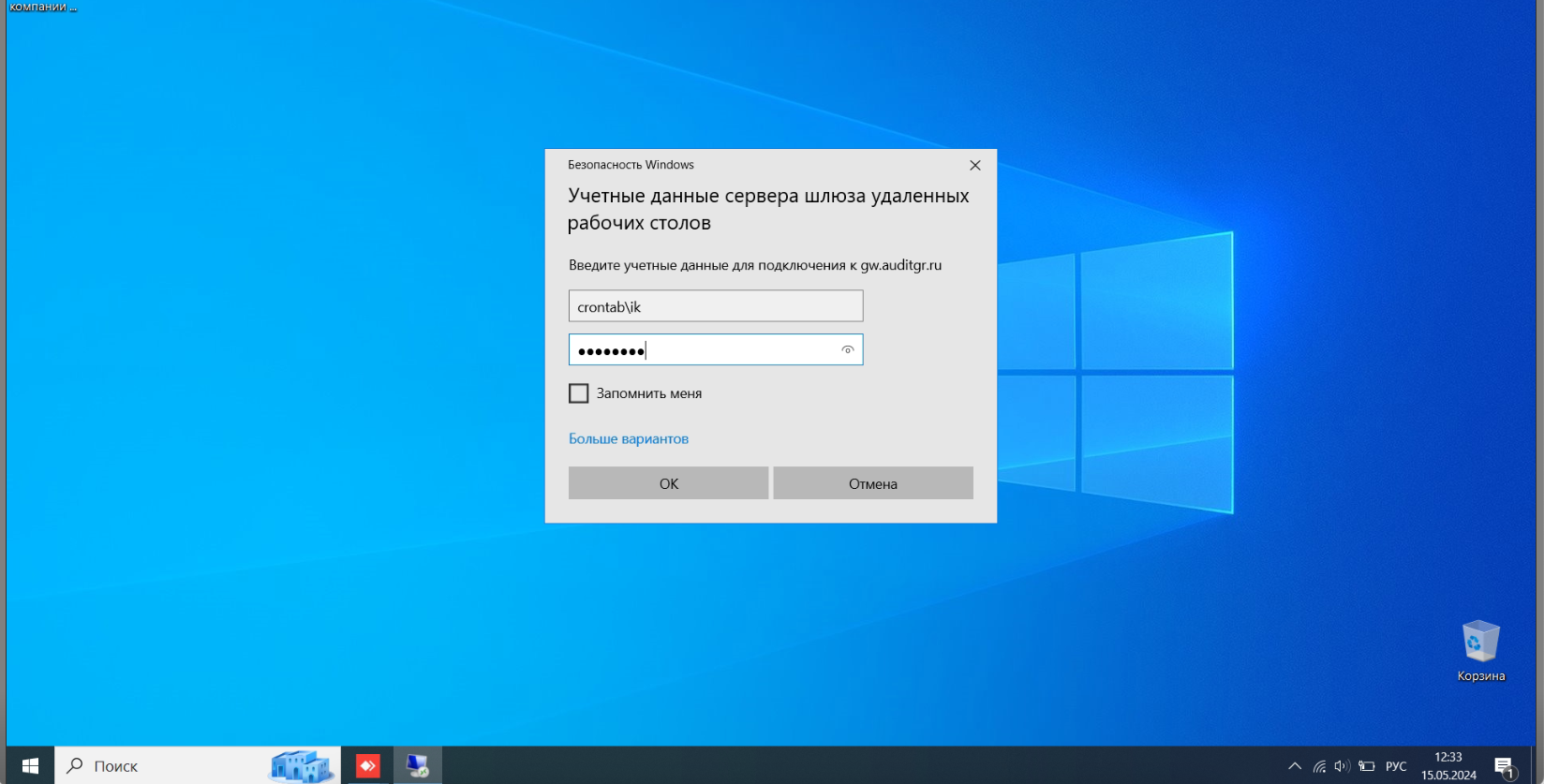](https://wiki.cron-tab.ru/uploads/images/gallery/2024-05/snimok-ekrana-2024-05-15-v-12-33-08.png) 9\. После успешного ввода Вы авторизуетесь на удаленном рабочем столе. #### **Как отредактировать** 1\. На рабочем столе нажмите правой кнопкой мыше по ярлыку, далее **"Изменить"** [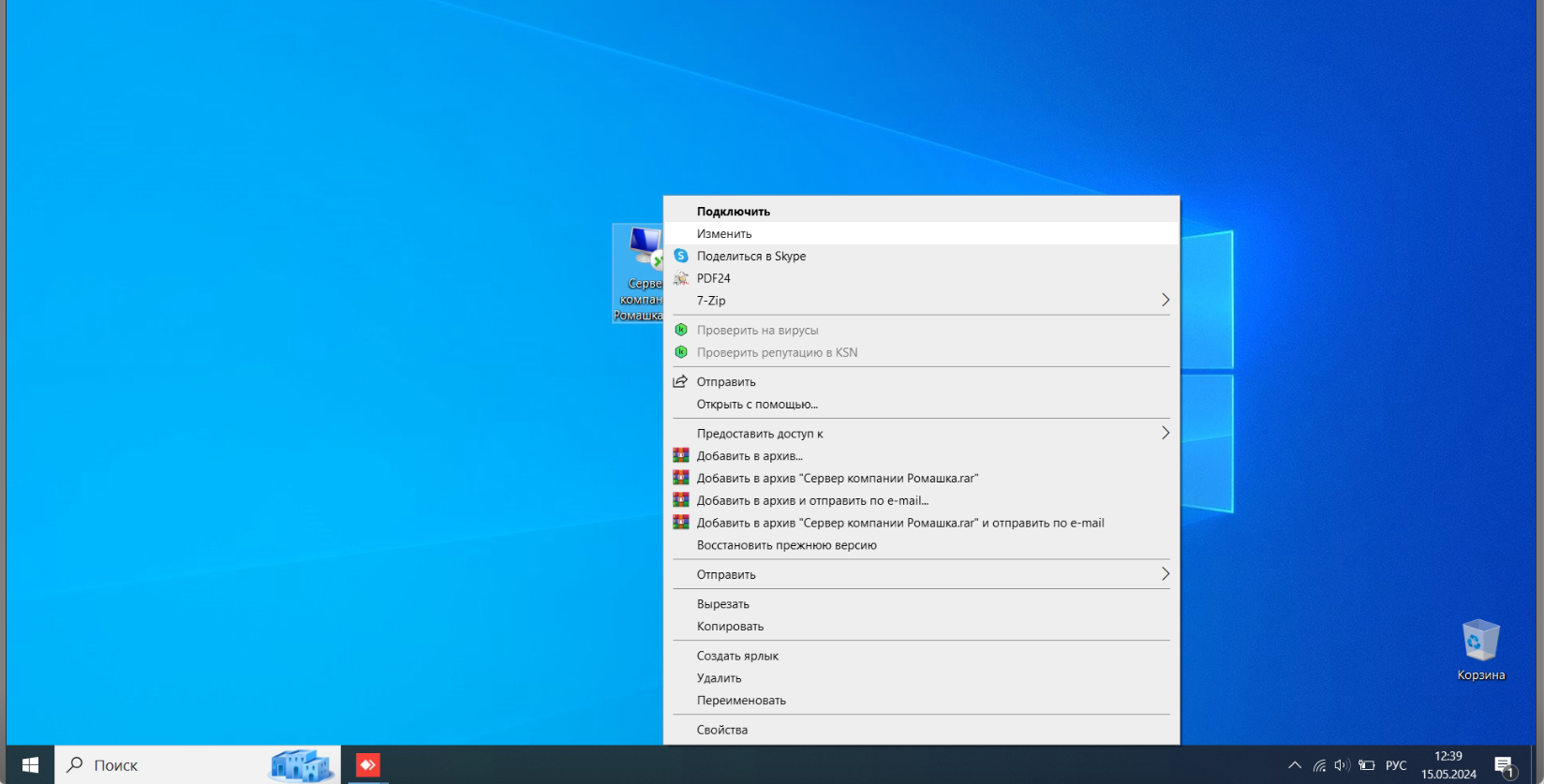](https://wiki.cron-tab.ru/uploads/images/gallery/2024-05/snimok-ekrana-2024-05-15-v-12-38-51.png) 2\. Внесите необходимые изменения