Вся эта информация отправляется при создании учетной записи ответственному лицу запросившим создание таковой записи.
Обратите внимание, что специалист технической поддержки не знает Ваших паролей, но он может его пересоздать. Для этого обратитесь в техническую поддержку в письменном виде с корпоративной почты.
#### **Как подключиться** 1\. Запустите приложение **App Store** на своем компьютере и найдите приложение "**Microsoft Remote Desktop**". Нажмите кнопку загрузить. Либо воспользуйтесь [**ссылкой**](https://apps.apple.com/ru/app/microsoft-remote-desktop/id1295203466). 2\. Запустите приложение "**Microsoft Remote Desktop**". Нажмите в левом верхнем углу кнопку **+** и выберите **Add PC** [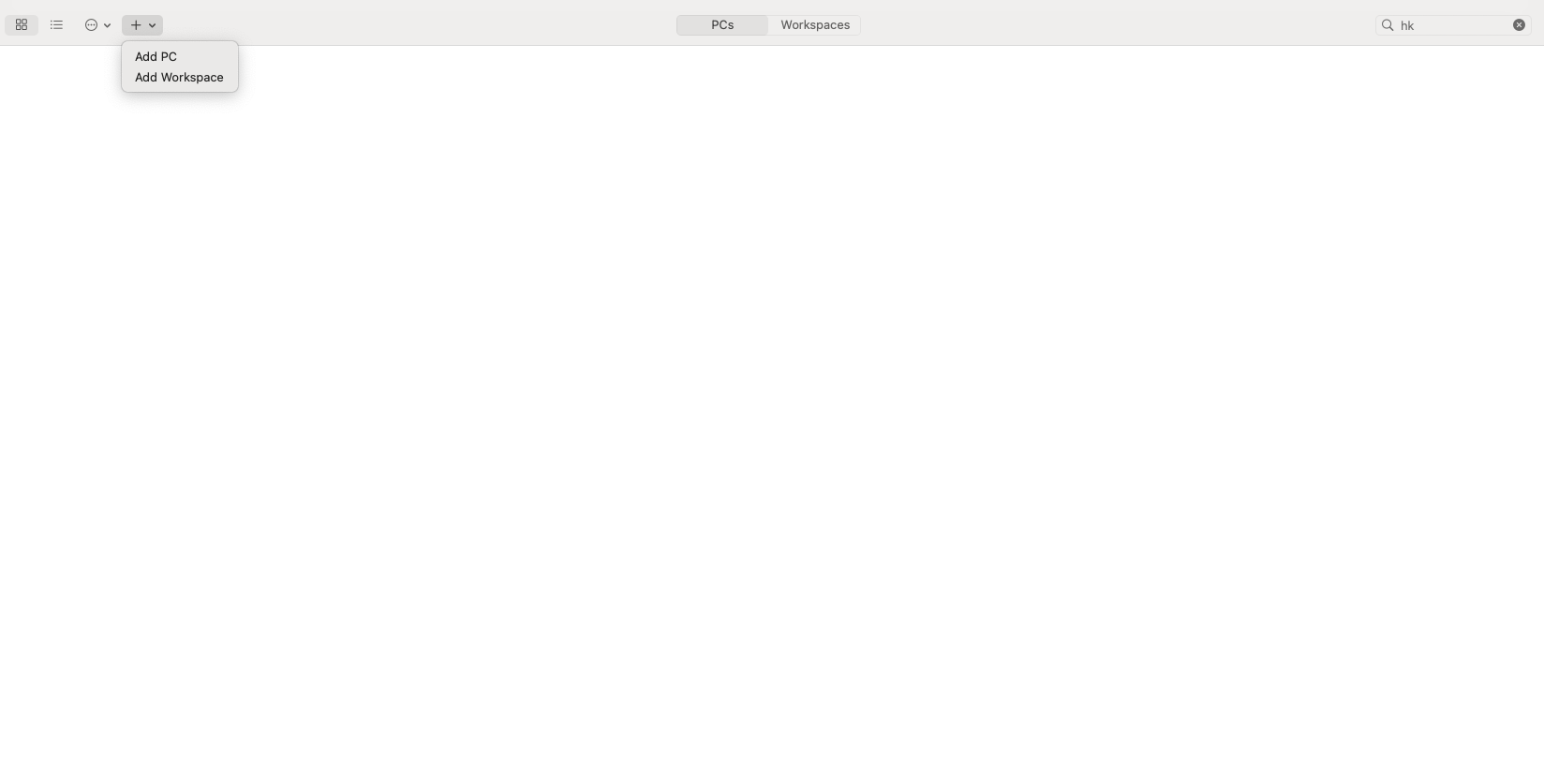](https://wiki.cron-tab.ru/uploads/images/gallery/2024-05/snimok-ekrana-2024-05-15-v-12-47-45.png) 3\. В поле **PC name** введите **Имя ПК** предоставленный технической поддержкой. В поле **Friendly name** введите название подключения. Затем нажмите на поле **No gateway** и выберите **Add Gateway...** [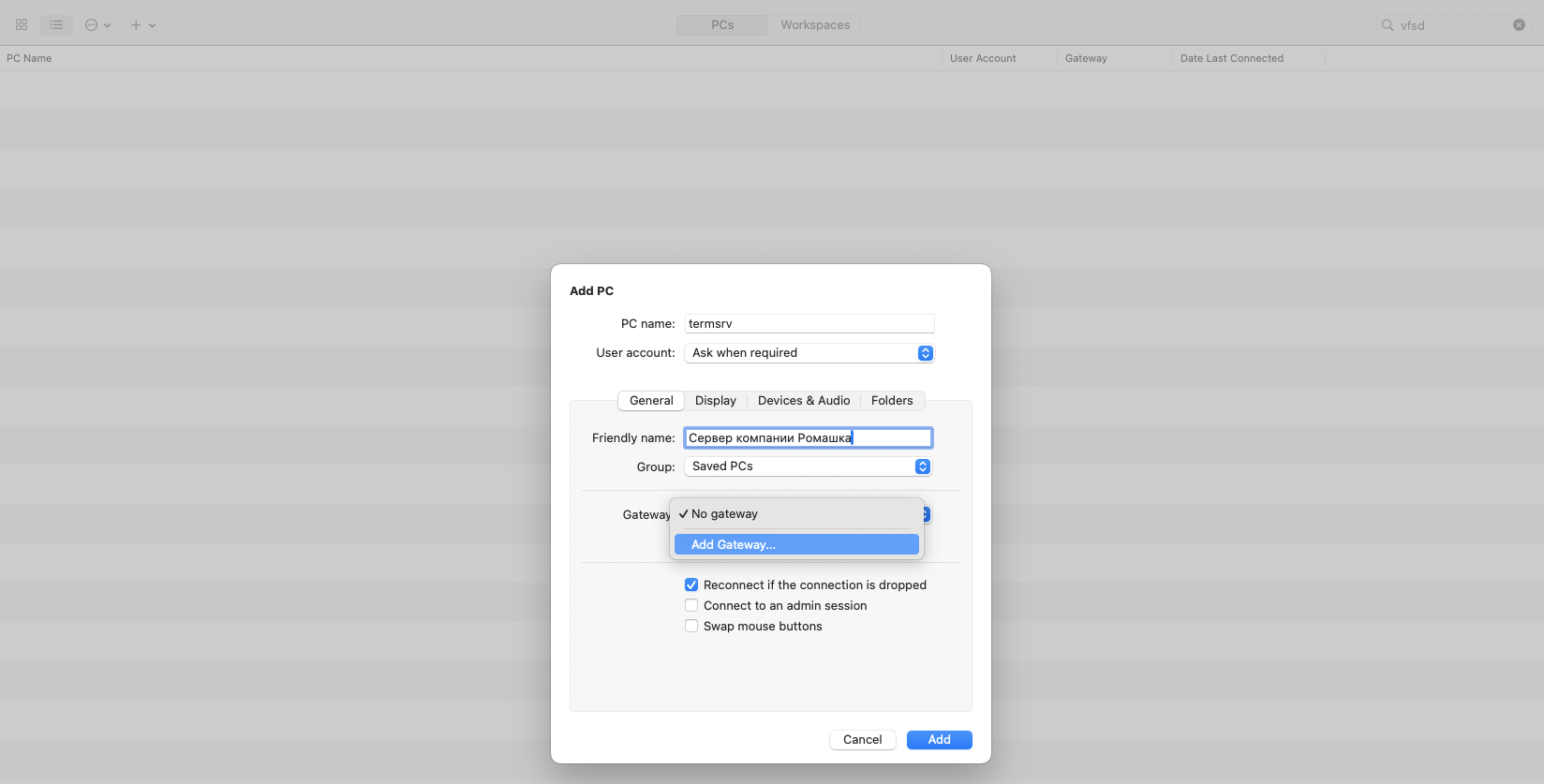](https://wiki.cron-tab.ru/uploads/images/gallery/2024-05/snimok-ekrana-2024-05-15-v-12-58-57.png) 4\. В поле **Gateway name** введите **адрес шлюза** представленный технической поддержкой, так же можете указать дружественное имя в поле **Friendly name**. Нажмите **Add** [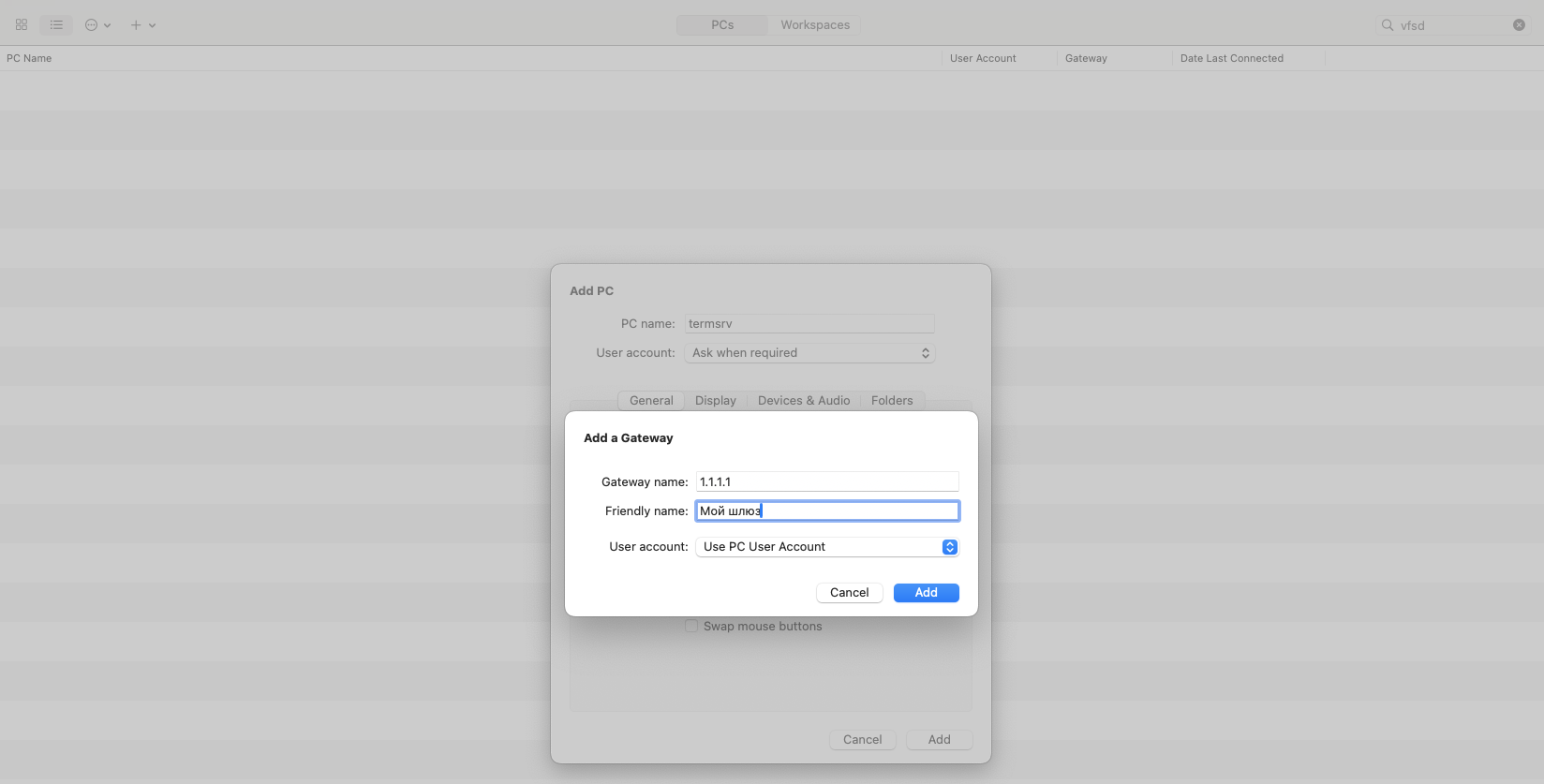](https://wiki.cron-tab.ru/uploads/images/gallery/2024-05/snimok-ekrana-2024-05-15-v-12-59-52.png) 5\. Выберите в списке созданный шлюз и нажмите кнопку **Add**. Пример итоговой конфигурации ниже на скриншоте: [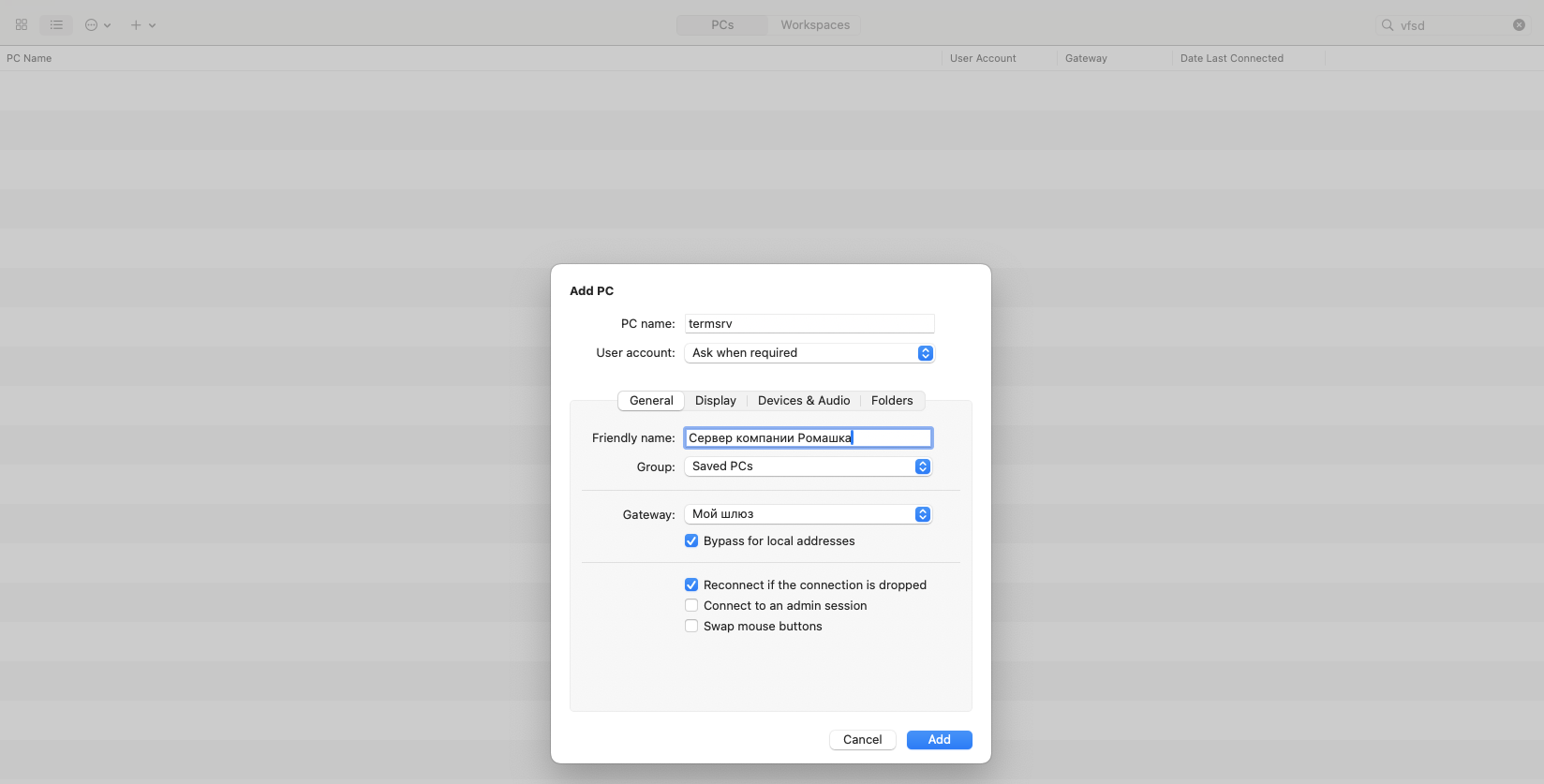](https://wiki.cron-tab.ru/uploads/images/gallery/2024-05/snimok-ekrana-2024-05-15-v-13-01-07.png) 6\. Запустите созданное подключение и введите свой **домен\\логин** и **пароль**. [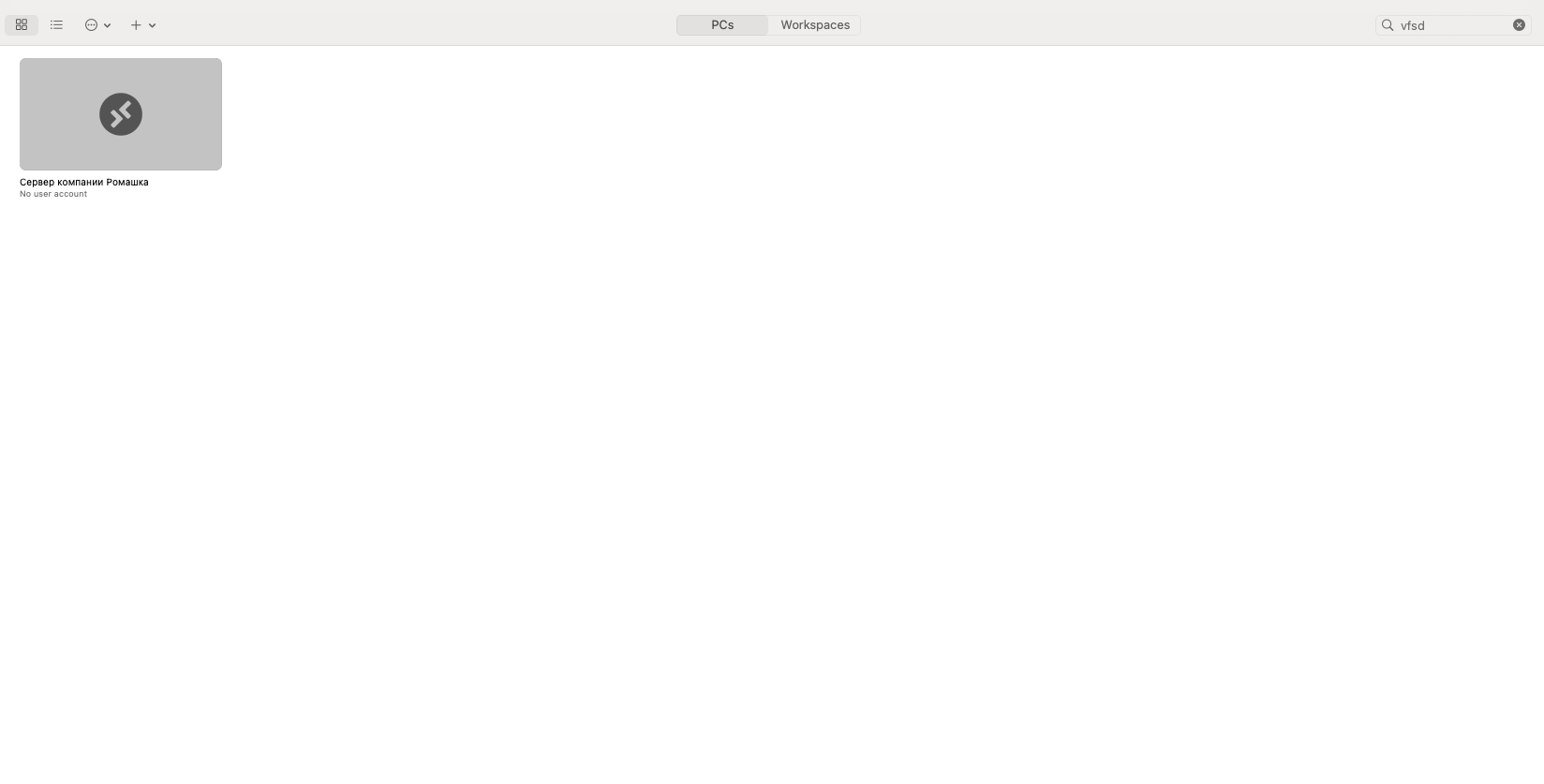](https://wiki.cron-tab.ru/uploads/images/gallery/2024-05/snimok-ekrana-2024-05-15-v-13-02-19.png) #### **Как отредактировать** **1.** Нажмите правой кнопкой мыши по подключению и выберите **Edit** [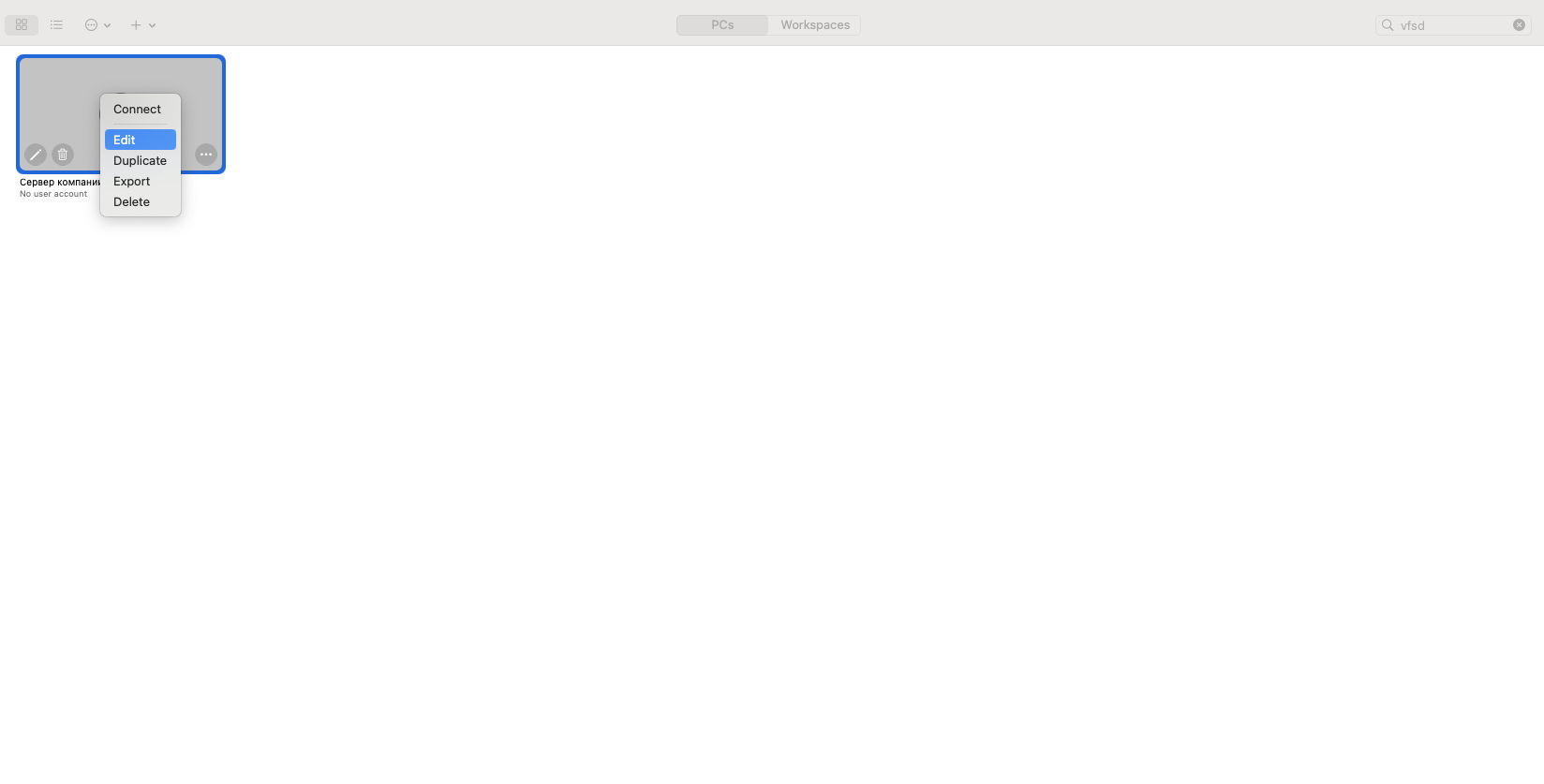](https://wiki.cron-tab.ru/uploads/images/gallery/2024-05/snimok-ekrana-2024-05-15-v-13-04-43.png) 2\. Внесите необходимые изменения