Вся эта информация отправляется при создании учетной записи ответственному лицу запросившим создание таковой записи.
Обратите внимание, что специалист технической поддержки не знает Ваших паролей, но он может его пересоздать. Для этого обратитесь в техническую поддержку в письменном виде с корпоративной почты.
#### **Как подключиться** 1\. Зайдите на iPhone в приложение **App Store** или перейдите по [**ссылке**](https://apps.apple.com/in/app/microsoft-remote-desktop/id714464092) [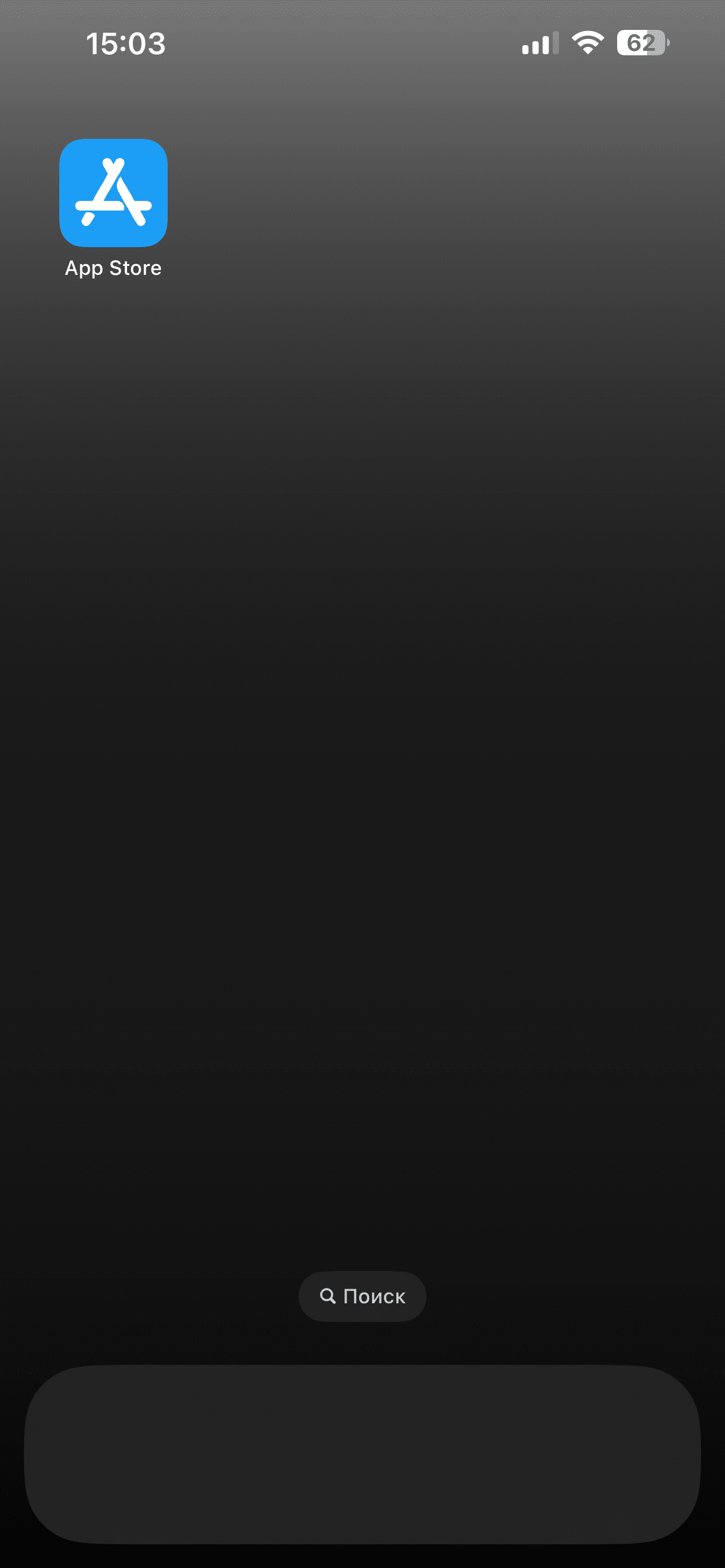](https://wiki.cron-tab.ru/uploads/images/gallery/2024-05/img-9362.png) 2\. Найдите в поиске приложение **Удаленный рабочий стол**. [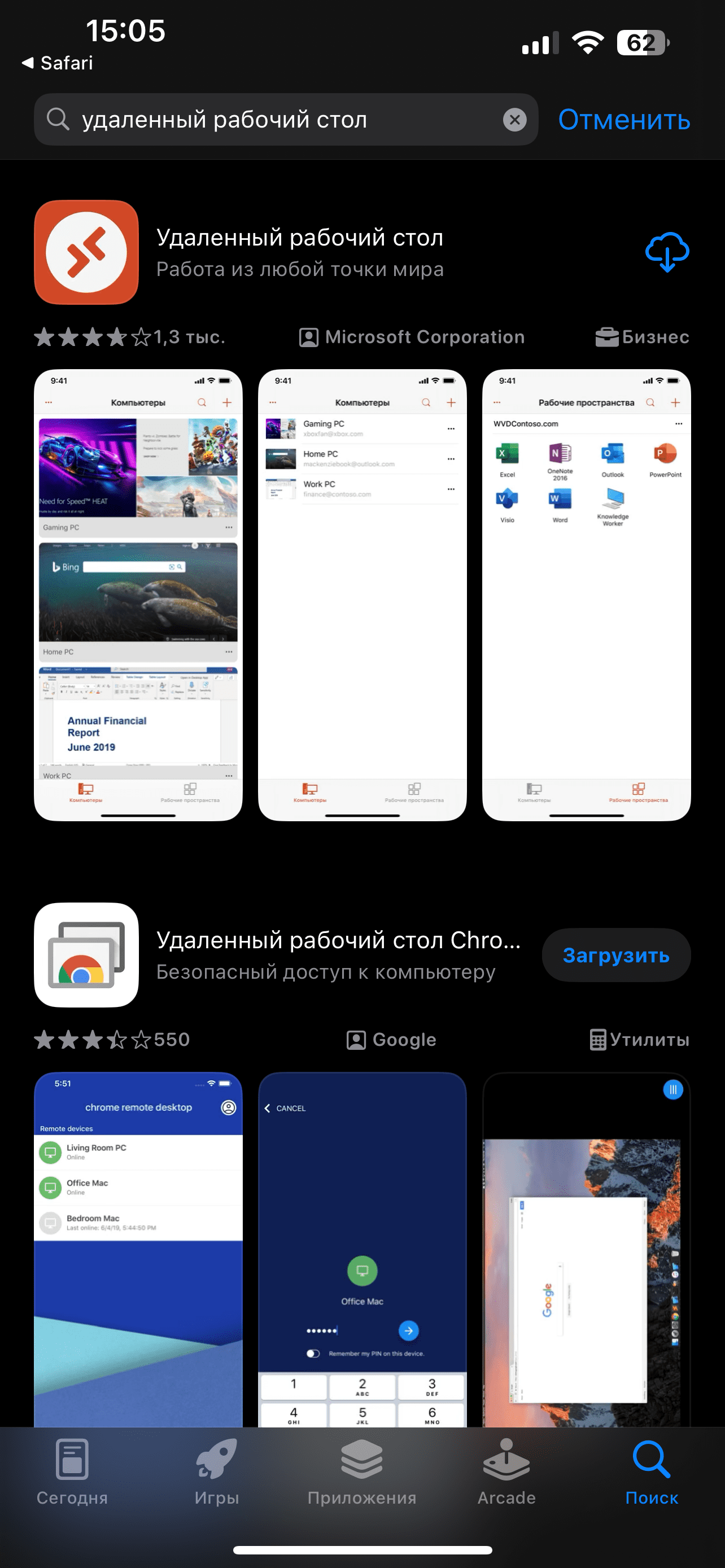](https://wiki.cron-tab.ru/uploads/images/gallery/2024-05/img-9363.png) 3\. Нажмите кнопку **Загрузить**, дождитесь установки. [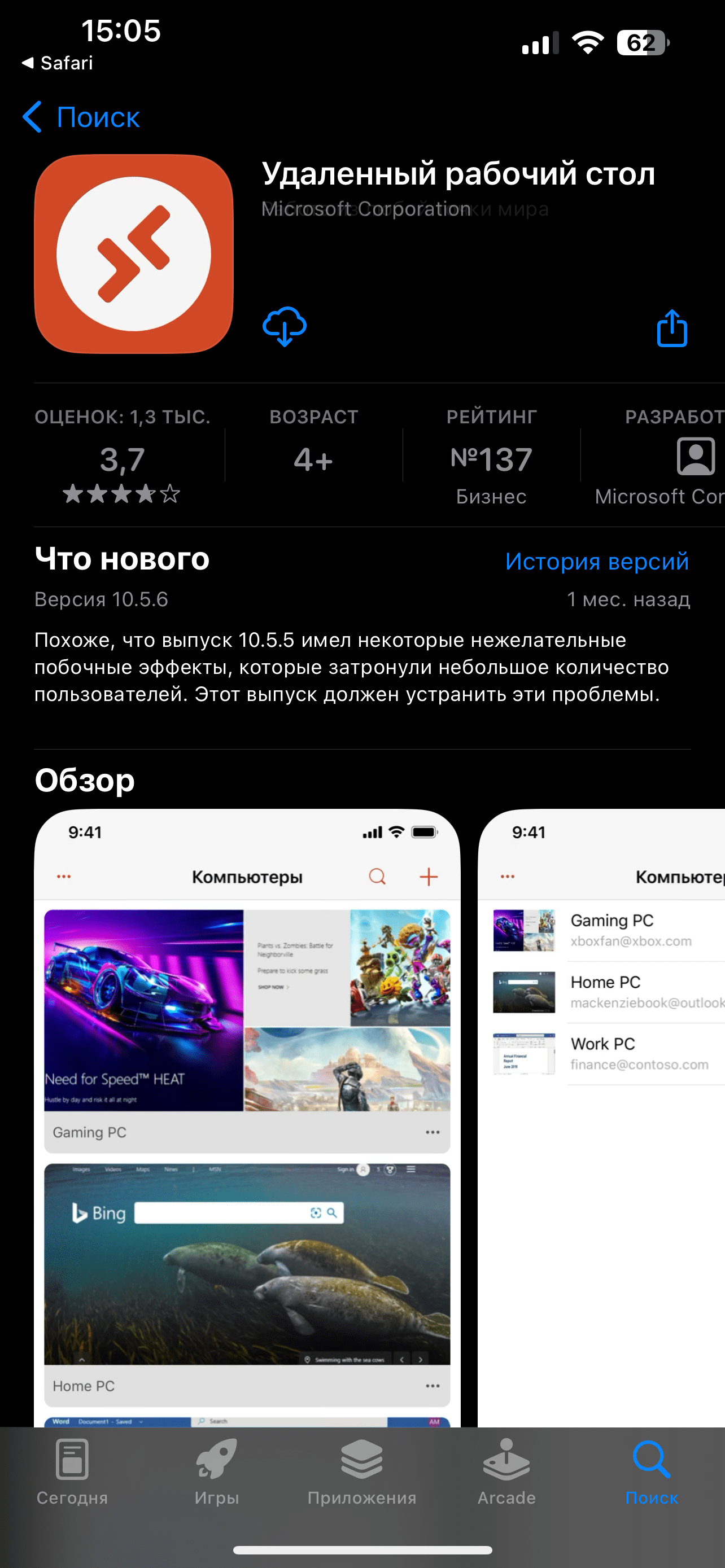](https://wiki.cron-tab.ru/uploads/images/gallery/2024-05/img-9364.png) 4\. Затем перенесите приложение на рабочий стол для быстрого запуска в то место, где Вам будет его удобно найти(зажмите приложение и перетащите), запустите его. Разрешите все, что запрашивает приложение. 5\. В самом низу посередине нажмите на **+** и выберите **Добавить компьютер** [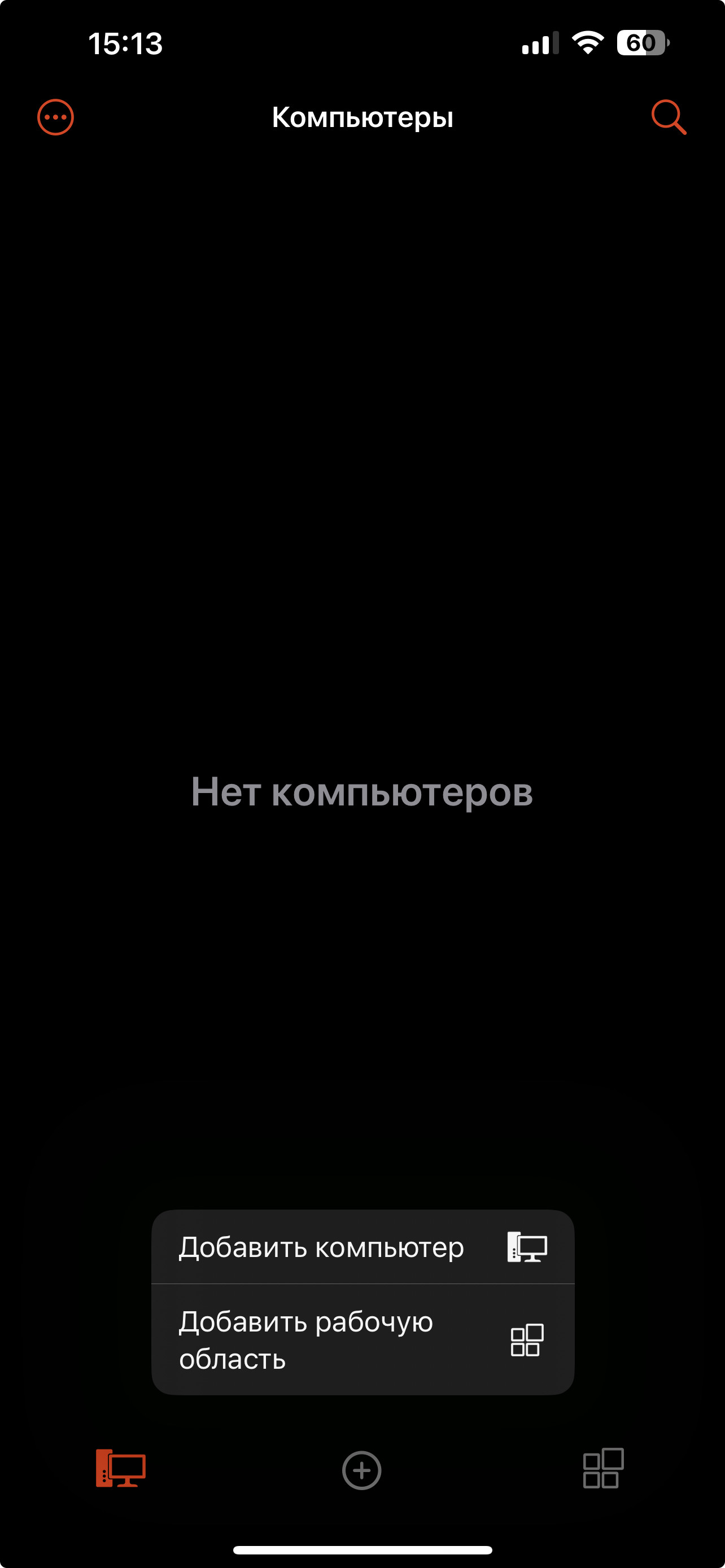](https://wiki.cron-tab.ru/uploads/images/gallery/2024-05/img-76efd2387f63-1.jpeg) 6\. В поле **Имя компьютера** введите **Имя ПК** предоставленное технической поддержкой [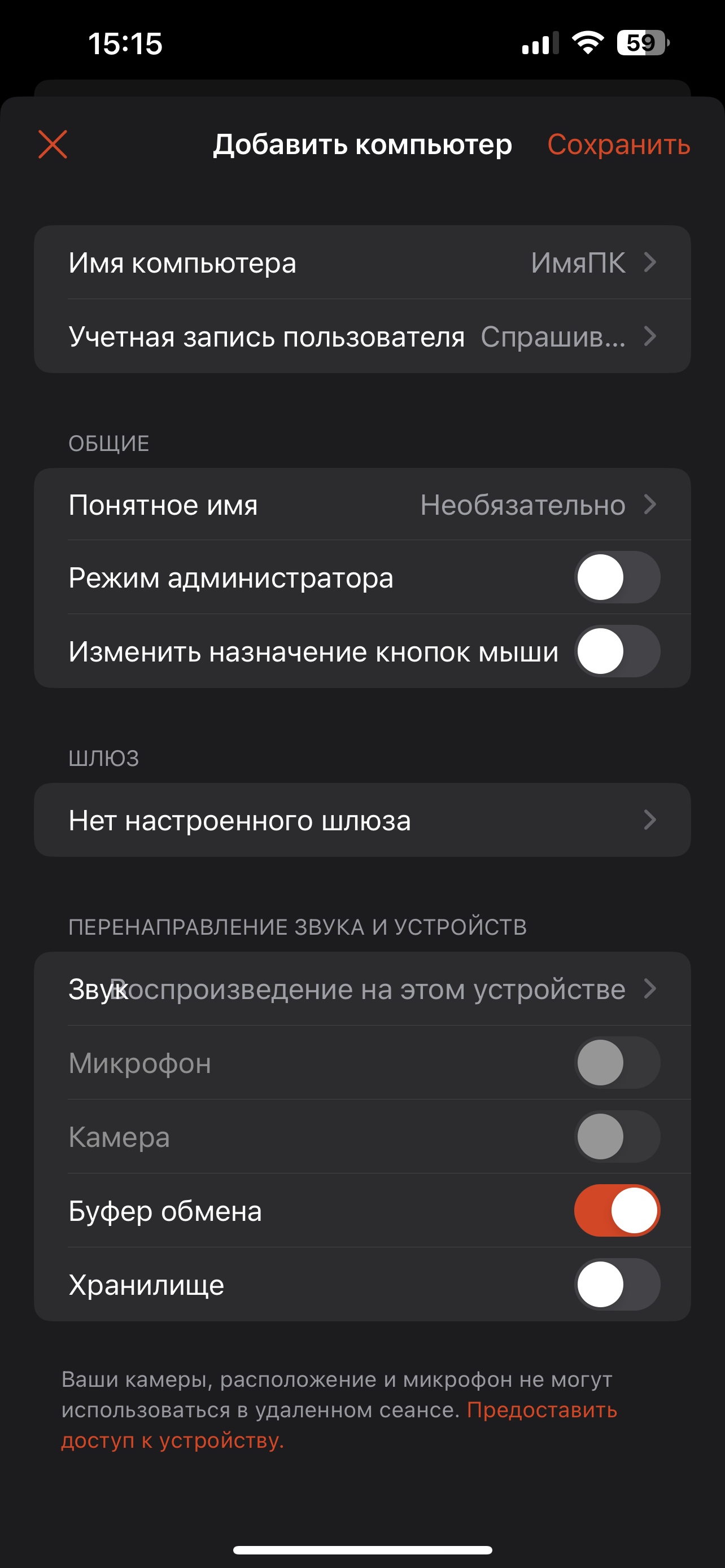](https://wiki.cron-tab.ru/uploads/images/gallery/2024-05/img-9366.PNG) 7\. Нажмите **Учетная запись пользователя,** далее выберите **Добавление учетной записи пользователя** [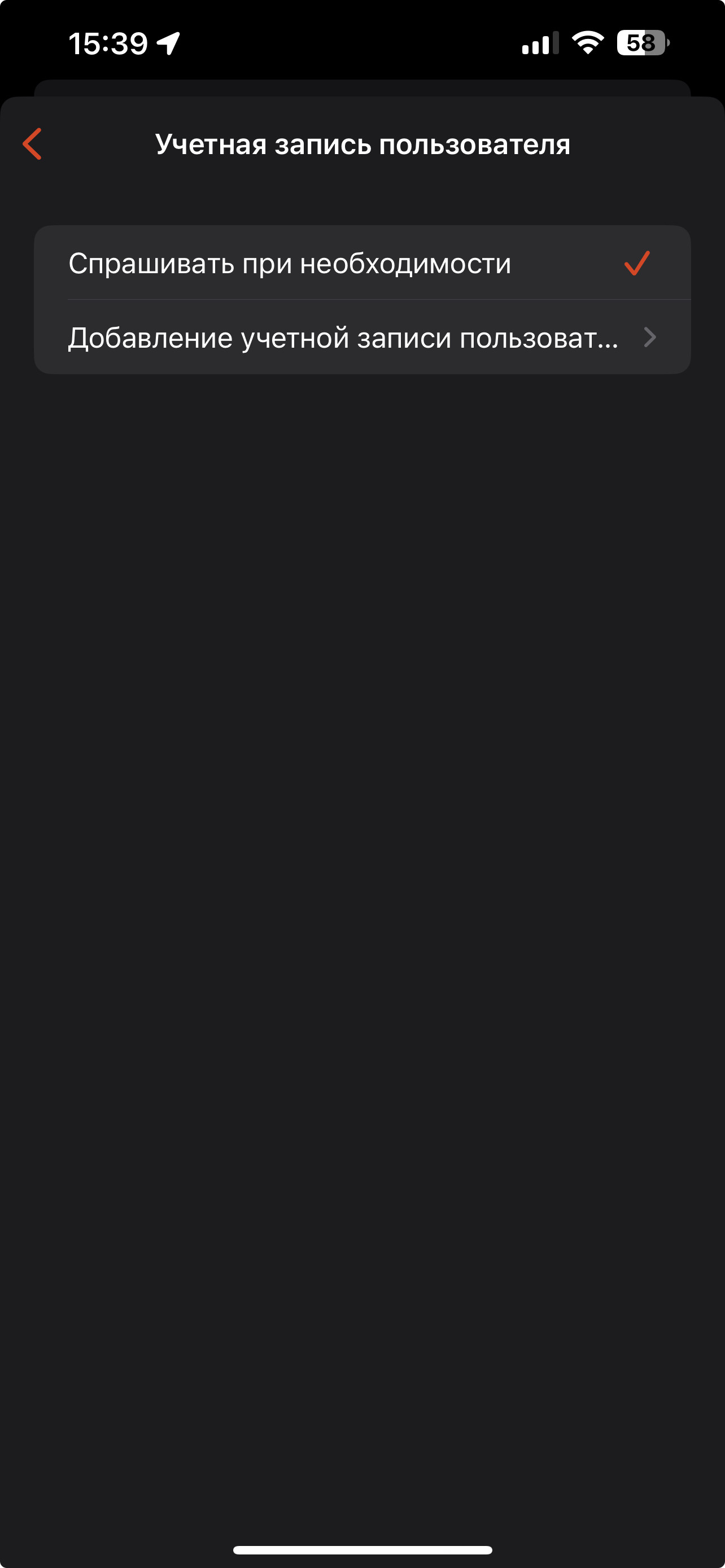](https://wiki.cron-tab.ru/uploads/images/gallery/2024-05/img-7c395b38b9e6-1.jpeg) 8\. Введите в первую строку **Домен\\Логин**, на следующей строке введите **Пароль**. Нажмите в правом верхнем углу **Сохранить.** [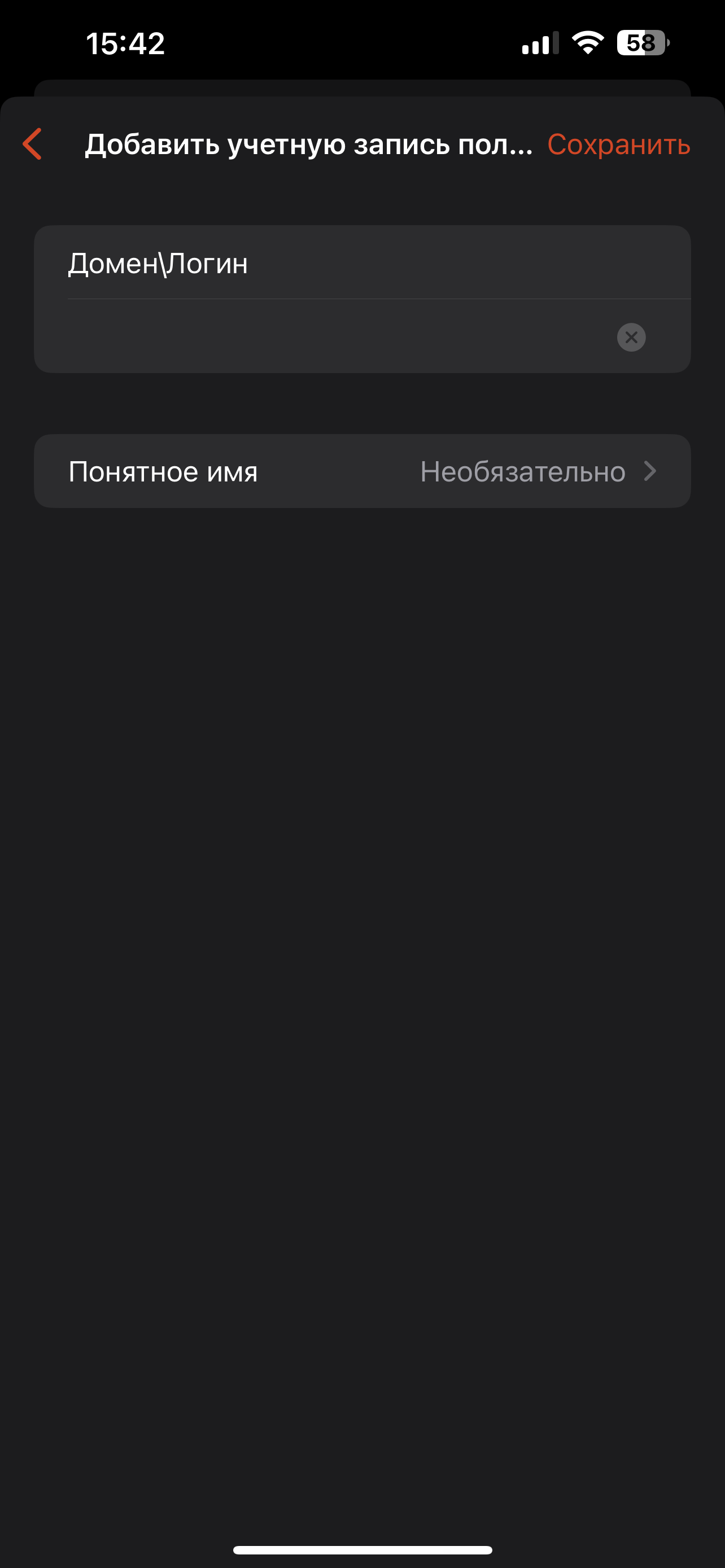](https://wiki.cron-tab.ru/uploads/images/gallery/2024-05/img-9368.PNG) 9\. Нажмите в левом верхнем углу на **стрелку** назад [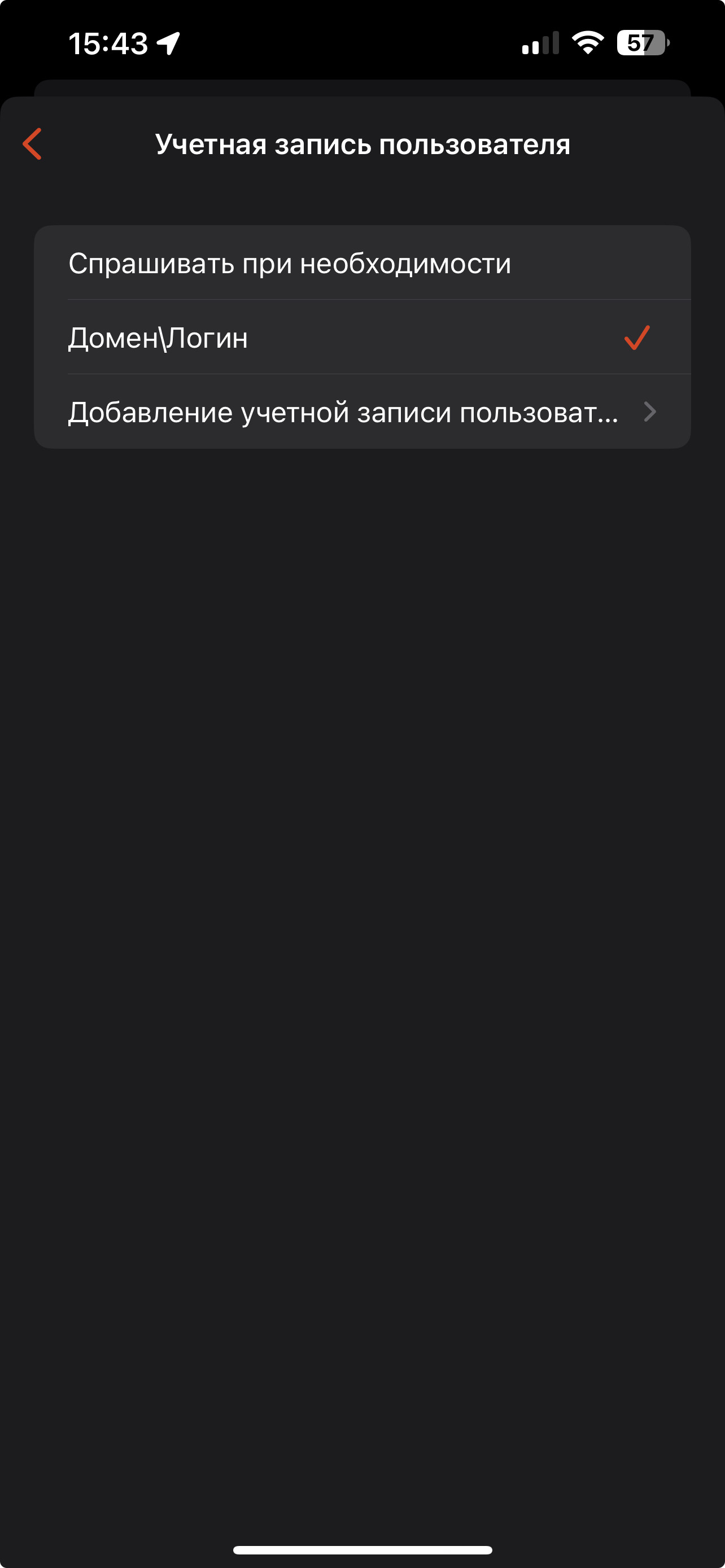](https://wiki.cron-tab.ru/uploads/images/gallery/2024-05/img-77c627dfbff2-1.jpeg) 10\. Вы вернетесь на главный экран создания подключения. Нажмите на **Нет настроенного шлюза** [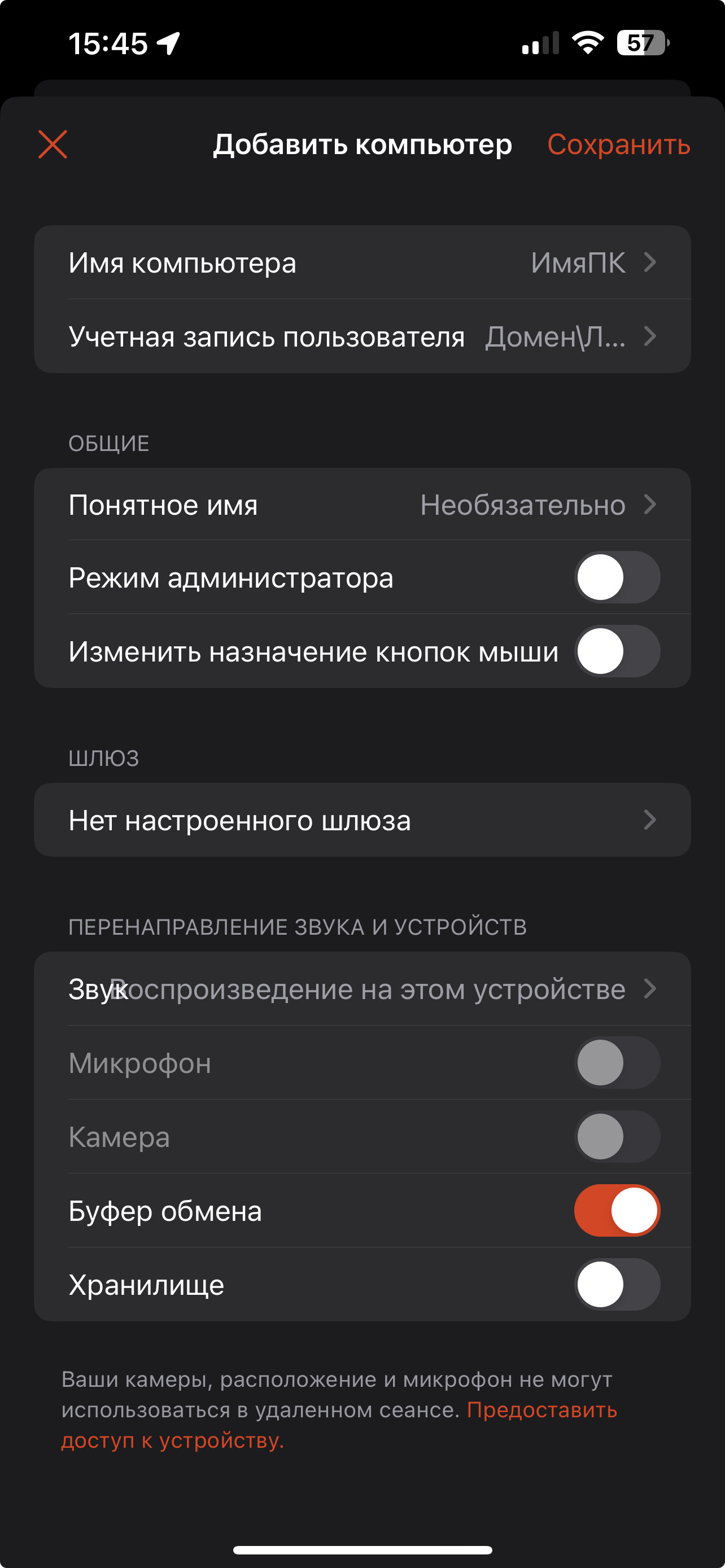](https://wiki.cron-tab.ru/uploads/images/gallery/2024-05/img-391fedb8a581-1.jpeg) 11\. Выберите **Добавление шлюза** [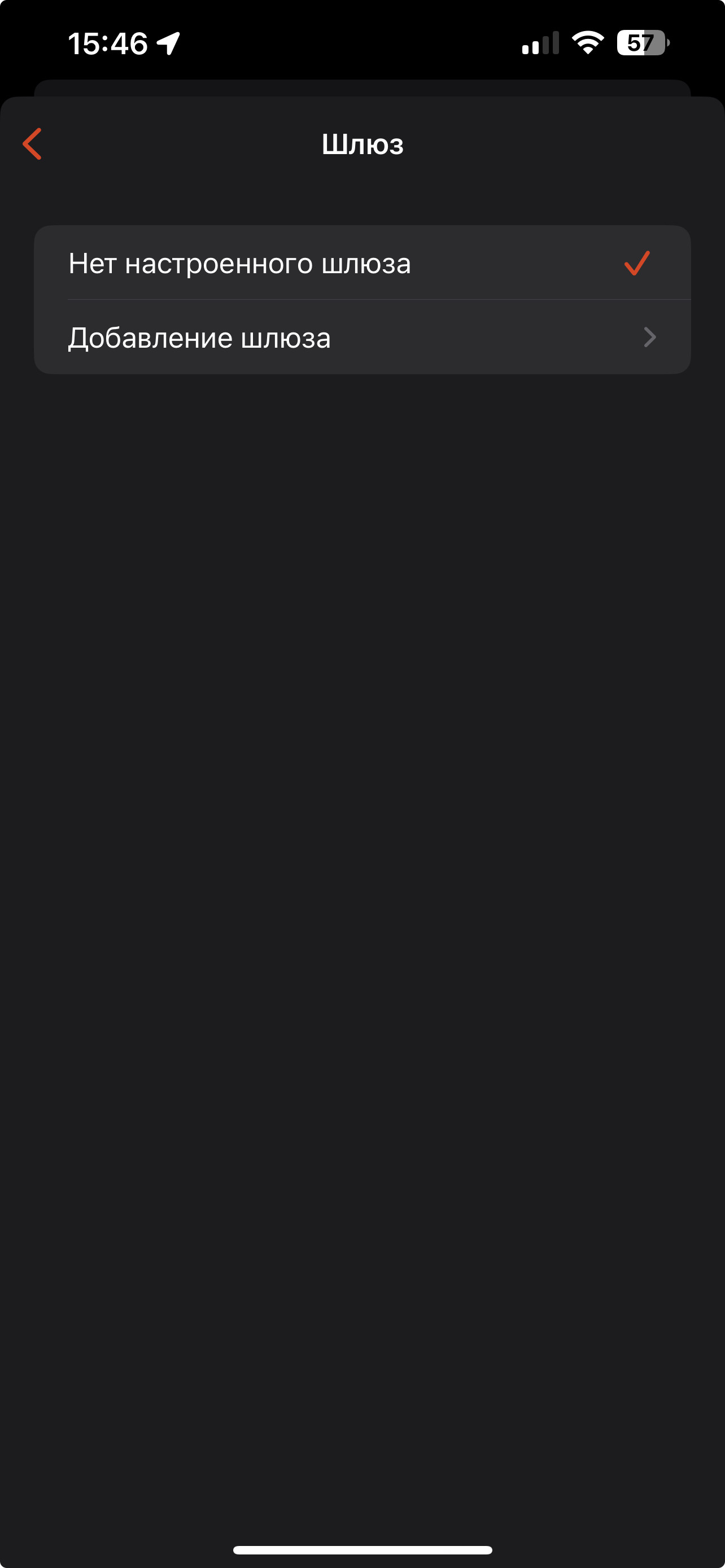](https://wiki.cron-tab.ru/uploads/images/gallery/2024-05/img-20b194025c42-1.jpeg) 12\. Нажмите на **Имя шлюза** и введите **адрес шлюза** предоставленный технической поддержкой. В поле **Учетная запись пользователя** выберите добавленную учетную запись на шаге 8. Нажмите кнопку **Сохранить** [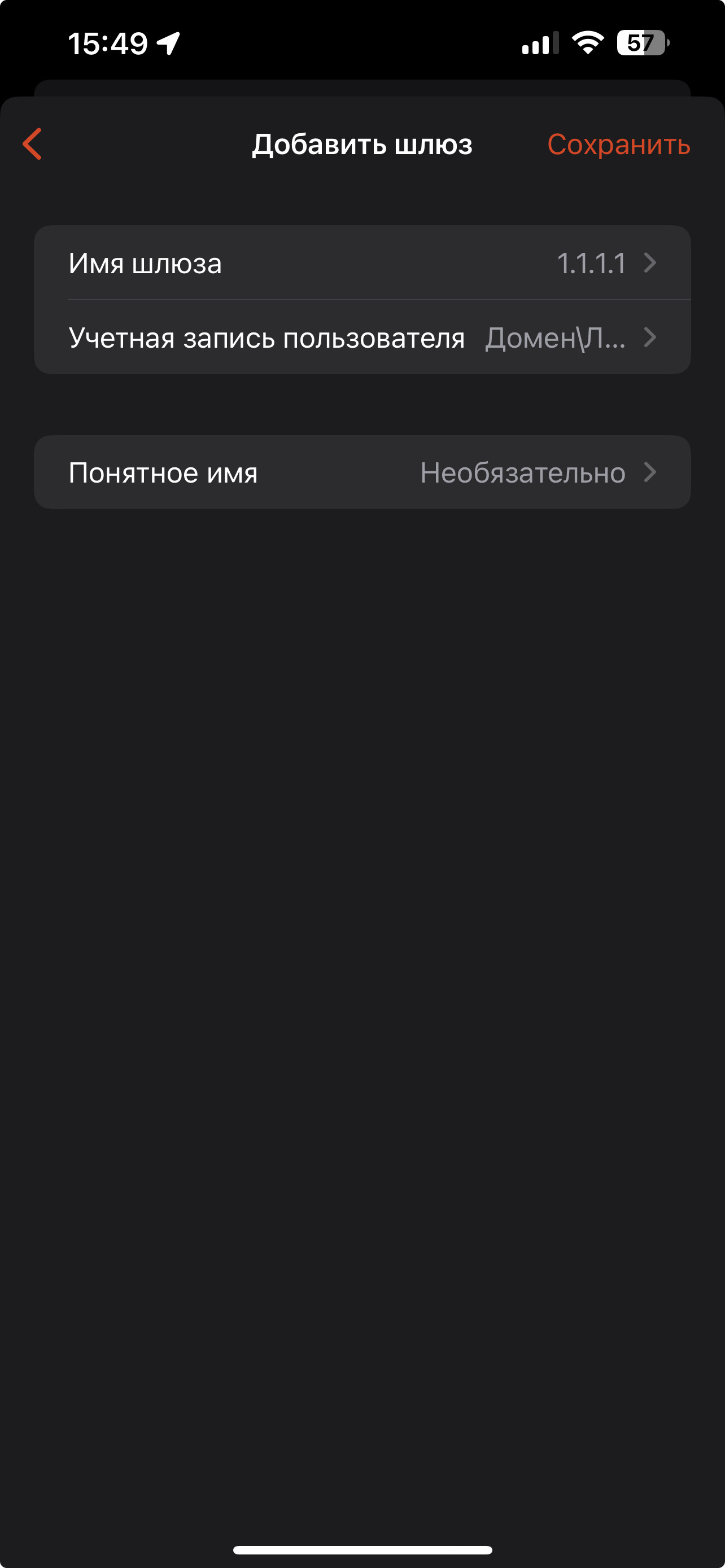](https://wiki.cron-tab.ru/uploads/images/gallery/2024-05/img-1b9830cf168f-1.jpeg) 13\. Нажмите в левом углу **стрелку** назад и вернитесь на главный экран подключения [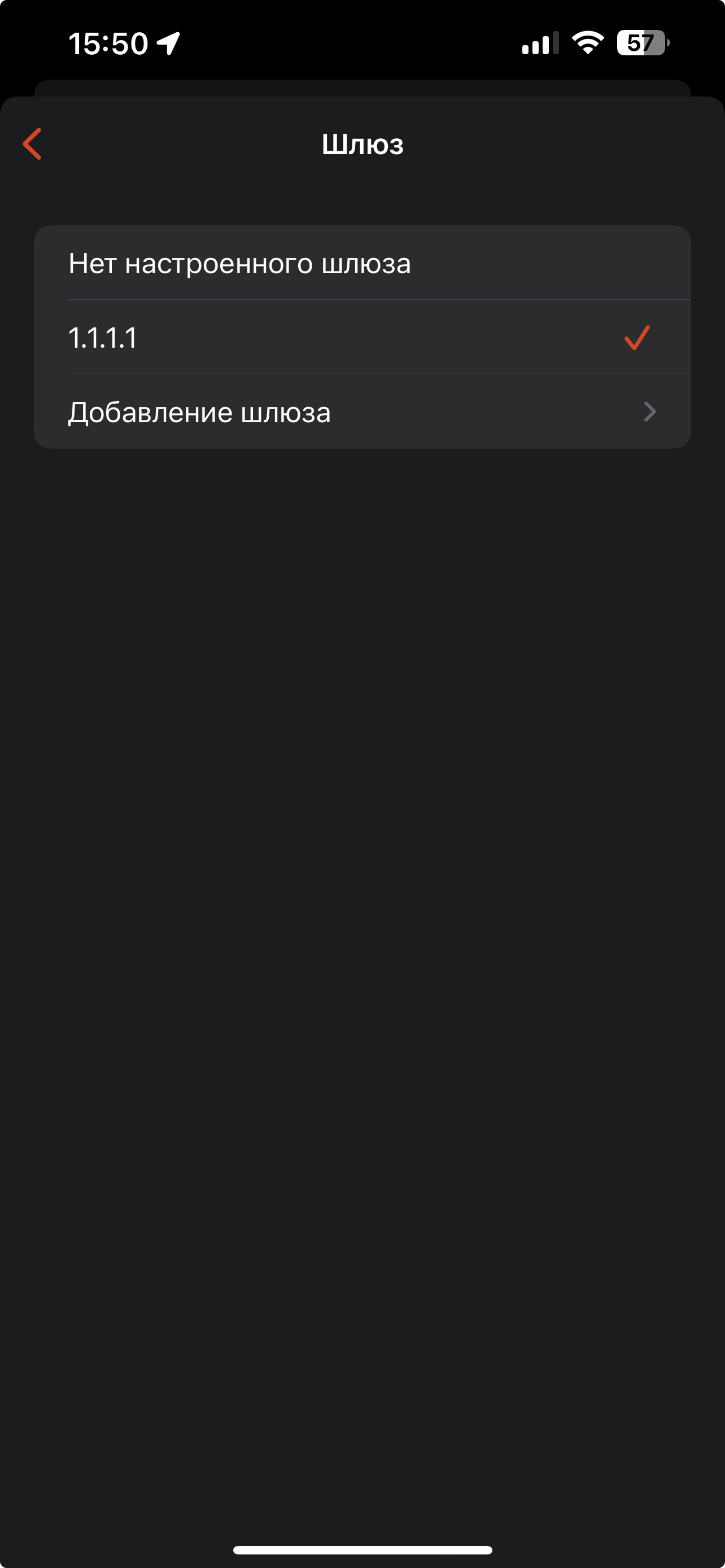](https://wiki.cron-tab.ru/uploads/images/gallery/2024-05/img-888d153508c6-1.jpeg) 14\. Проверьте введенную информацию и нажмите кнопку **Сохранить** [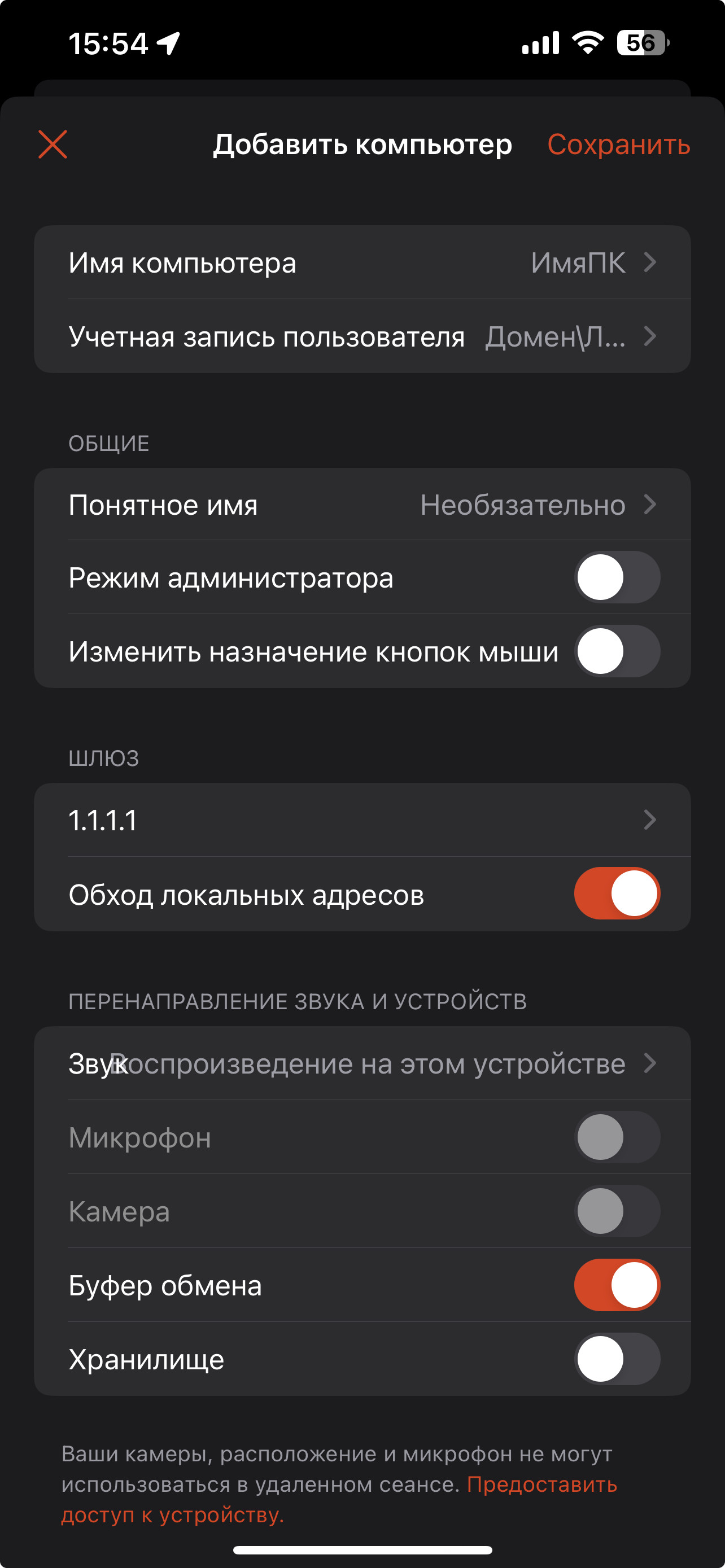](https://wiki.cron-tab.ru/uploads/images/gallery/2024-05/img-e04bdba640b1-1.jpeg) 15\. Созданное подключение появится, как на скриншоте ниже [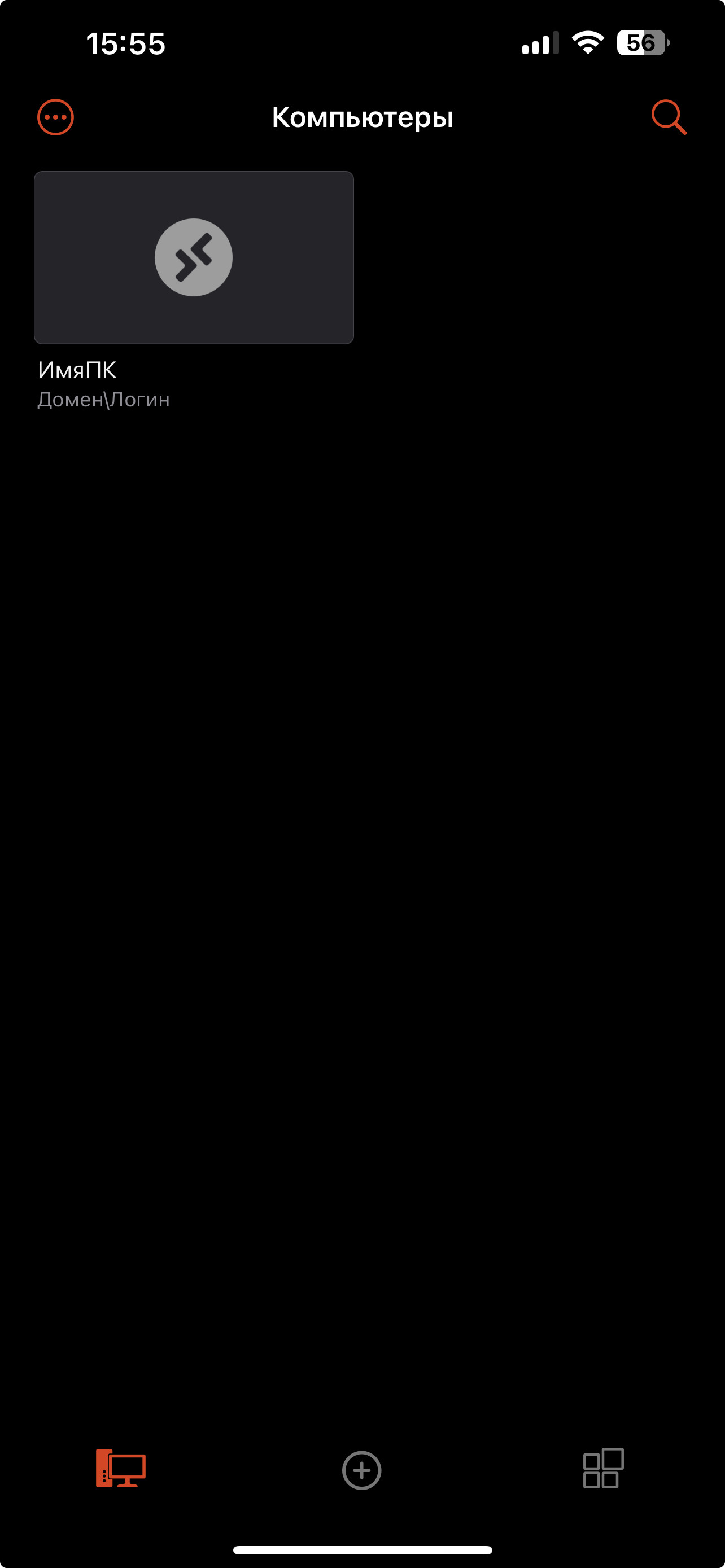](https://wiki.cron-tab.ru/uploads/images/gallery/2024-05/img-d9268967408b-1.jpeg) Теперь Вы можете подключаться к удаленному рабочему столу через телефон.