Разъяснения о подготовки информационных ресурсов для новых сотрудников организации. Подготовка учётных записей занимает 1–2 часа — зависит от загрузки технической поддержки. Если необходимо подготовить компьютер в офисе, просьба сообщать заранее: наша техподдержка работает удалённо и заранее планирует выезды.
Для своевременной подготовки рабочего места рекомендуем направлять информацию минимум за 2 рабочих дня при наличии свободной техники. В случае необходимости закупки оборудования заявку следует оформить как минимум за 5 рабочих дней до планируемой даты выхода сотрудника.
#### **✉️ Как создать заявку** На электронную почту: ****Заявки на новое рабочее место принимаются исключительно от согласованных сотрудников организации. Ознакомиться можно по [**ссылке**](https://wiki.cron-tab.ru/books/reglamenty-i-processy/page/pravila-soglasovaniia-dostupa-k-korporativnym-resursam "Правила согласования доступа к корпоративным ресурсам")*
#### **📝 Что указать в заявке** В **теме** письма укажите "**Новое рабочее место**" или "**Новый сотрудник**". В **теле** письма укажите следующее: 1. **ФИО:** Иванов Иван Иванович (нового сотрудника) 2. **Должность и кому подчиняется:** Менеджер, Петрову В.М. 3. **ПК/ноутбук:** Есть (**укажите номер со стикера\***) или необходимо приобрести (**до 5 рабочих дней после оплаты**) 4. **Корпоративная почта:** Нужна / не нужна / есть(указать) 5. **Доступ к удаленному рабочему столу:** Нужен / не нужен (**если нужен доступ к 1С, то доступ к удаленному рабочему столу необходим**) 6. **Доступ к сетевому диску:** Нужен / не нужен (**необходимо указать перечень папок, по умолчанию доступ не предоставляется**) 7. **Доступ к 1С:** Нужен / не нужен (**у****кажите название ИБ и права, для постановки задачи 1С-никам**) 8. **Дополнительный доступ:** Укажите перечень дополнительного ПО (**например Битрикс 24**) 9. **Дополнительное оборудование:** Укажите доп оборудование, которое необходимо приобрести, а так же опишите для чего. 10. **Дата выхода сотрудника:** Укажите дату выхода нового сотрудника 11. **Адрес:** Укажите адрес офиса в котором сотрудник будет работать, если удаленно, то укажите - удаленно**\*** На каждом системном блоке сверху нанесен стикер нашей компании, на ноутбуках - рядом с клавиатурой. [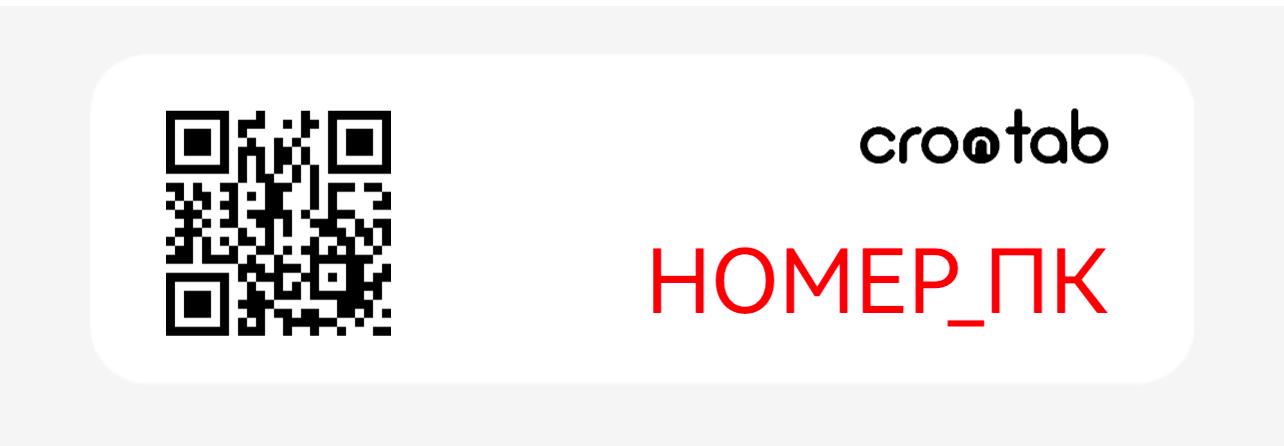](https://wiki.cron-tab.ru/uploads/images/gallery/2025-05/img-dcdcf624ad9a-1.jpeg)
**Пожалуйста, не путайте со стикерами нанесенными на мониторы.**
#### **Шаблон для копирования** ```markdown ФИО: Должность и кому подчиняется: ПК/ноутбук: Корпоративная почта: Доступ к удаленному рабочему столу: Доступ к сетевому диску: Доступ к 1С: Дополнительный доступ: Дополнительное оборудование: Дата выхода сотрудника: Адрес: ``` # 🔐 Доступы и ресурсы # Правила согласования доступа к корпоративным ресурсам #### **📘 Введение** Чтобы не допустить неправомерного доступа к корпоративным ресурсам наших клиентов, мы вынуждены усилить контроль за выдачей доступов. #### **🧾 Что необходимо сделать** **Руководителю организации необходимо оформить на фирменном бланке с печатью и подписью, указав лиц, которые имеют право на согласование доступа к корпоративным ресурсам.**Не забывайте своевременно подавать заявки на прекращение "согласования/доступа" действующих, а так же уволенных сотрудников.
До момента получения письма, обработка таких заявок будет обрабатываться только с корпоративной почты руководителя. Обратите внимание, что такие заявки не принимаются посредством телефона, различных мессенджеров и почт которые не являются корпоративными.
#### **🖥️ Примеры доступов**1. Создание корпоративных почт, а также их блокировка; 2. Создание учетных записей в Active Directory (доступ к ПК и удаленному рабочему столу); 3. Предоставление доступа к сетевому диску (Вы можете описать отдельно каждый сетевой диск, указать отдельную папку, либо предоставить полный доступ к сетевому диску); 4. Предоставление к иным ресурсам организации (Например, к корпоративному порталу Битрикс 24 и тд)
#### **✉️ Пример информационного письма**Обратите внимание, что в письме следует указывать корпоративный почтовый ящик на домене компании, согласование с личных почт запрещено!
--- В техническую поддержку Crontab «\_\_» \_\_\_\_\_\_\_ 20\_\_ г. Информационное письмо Даю своё согласие на предоставление доступа к корпоративным ресурсам следующим сотрудникам/корпоративным почтам: 1. Иванов Иван Иванович (ivanov@cron-tab.ru) - Создание/блокировка почтовых ящиков, предоставление доступа к сетевому диску(папки- общая, документооборот, бухгалтерия и тд) 2. Петров Петр Петрович (petrov@cron-tab.ru) - полный доступ к сетевому диску Руководитель: \_\_\_\_\_\_\_\_\_\_\_\_\_\_\_\_\_\_\_\_\_\_\_\_\_\_\_\_\_\_\_\_\_\_\_\_\_\_\_\_\_\_\_\_\_\_\_\_\_\_\_\_\_\_\_\_\_\_\_\_\_\_\_\_\_\_\_\_\_\_\_\_\_\_\_\_\_\_\_\_\_\_\_\_\_\_\_\_\_\_\_\_\_\_ (подпись) мп --- #### **⚠️ Форс-мажор:**В случае спорной ситуации или отсутствия описания в информационном письме, доступ к корпоративным ресурсам должен быть согласован руководителем компании. Для этого достаточно направить письмо в техническую поддержку и добавить в копию руководителя. При положительном ответе от руководителя, задача принимается в работу.
В случае, когда сотрудник пересылает письмо от руководителя в техническую поддержку, доступ к корпоративным ресурсам считается согласованным.
# Передача доступов к корпоративным ресурсам #### **📘 Введение**Передача учётных данных осуществляется только через наше специализированное внутреннее решение исключительно на **корпоративную электронную почту**.
#### **🔐 Хранение паролей**Для предотвращения несанкционированного доступа — будь то с нашей стороны, со стороны клиента или извне — мы **не храним пароли**, выдаваемые пользователям.
Если пароль утрачен, обратитесь в службу поддержки: мы сгенерируем новый и передадим его через тикет-систему.
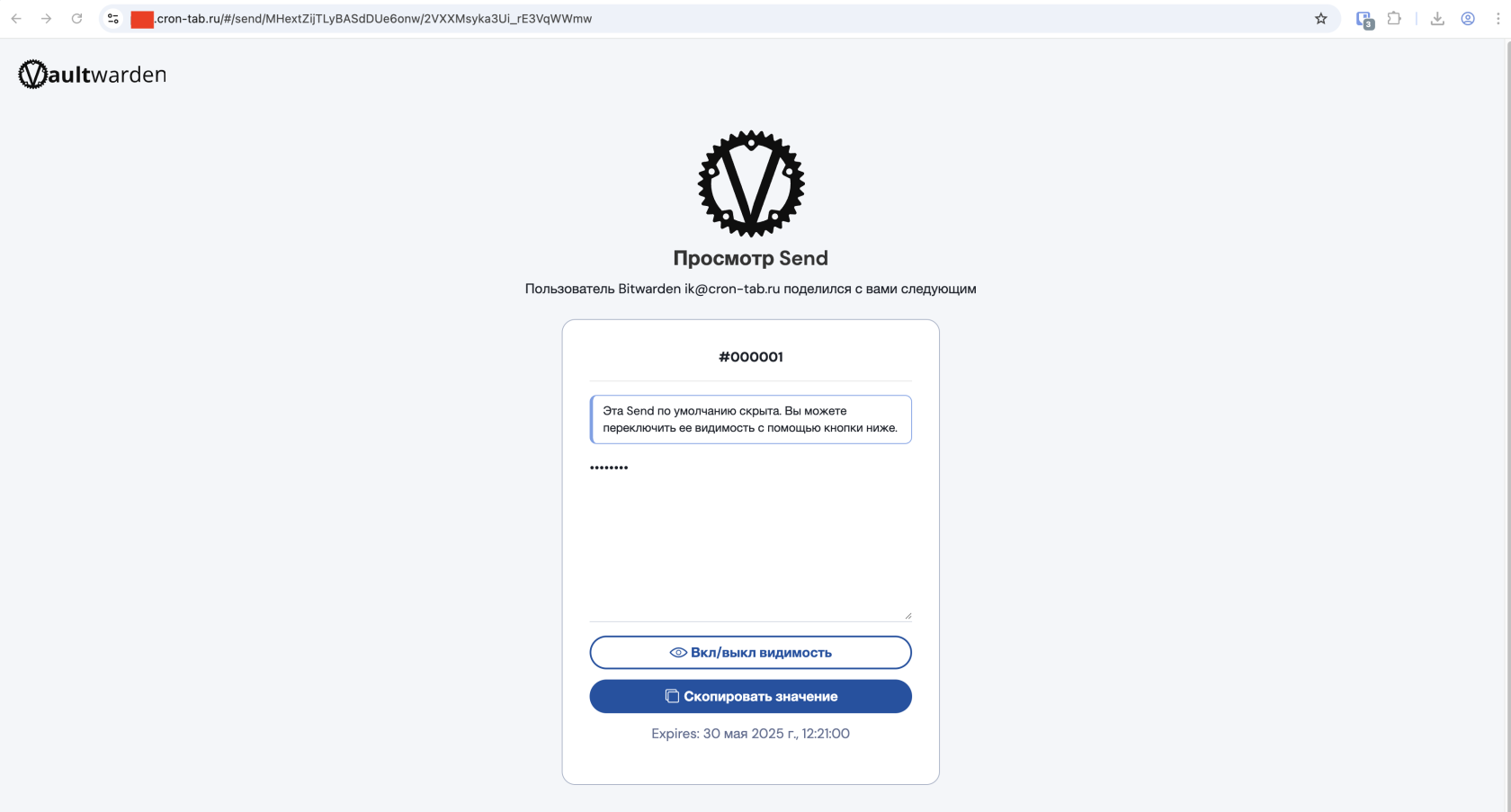
#### **📩 Передача паролей** Когда возникает запрос от клиента, специалист технической поддержки создаёт новый пароль и отправляет ссылку через тикет-систему. Пример отправленной ссылки продемонстрирован ниже:Для отображения данных нажмите кнопку **Вкл/выкл видимость**
**Срок действия ссылки — 7 календарных дней. По его истечении информация становится недоступной для просмотра.**
[](https://wiki.cron-tab.ru/uploads/images/gallery/2025-05/snimok-ekrana-2025-05-23-v-12-22-18.png) # 📦 Оборудование # Регламент учёта и оборота корпоративного оборудования #### **📘 Введение** Настоящий регламент устанавливает единый порядок **выдачи**, **сдачи** и **учёта** корпоративного оборудования, используемого сотрудниками компаний, обслуживаемых Cron-Tab. Все устройства (ноутбуки, ПК, мониторы, телефоны и прочее оборудование) передаются сотрудникам **во временное пользование** и остаются **собственностью компании**. Любые действия с оборудованием (выдача, замена, возврат) выполняются **только через техническую поддержку**. --- #### **🧰 Раздел 1. Процесс выдачи оборудования** ##### **1.1. Общее положение** Выдача оборудования осуществляется: - по заявке, созданной **уполномоченным представителем компании**; - либо по инициативе **технической поддержки**, если это необходимо для обеспечения рабочего процесса сотрудника. ##### **1.2. Этапы выдачи** **1. Создание заявки:** Уполномоченный представитель компании оформляет заявку на нового сотрудника с **корпоративной почты** в соответствии с внутренним [регламентом](https://wiki.cron-tab.ru/books/reglamenty-i-processy/page/organizaciia-novogo-rabocego-mesta-sotrudnika "Организация нового рабочего места сотрудника"). **2. Обработка заявки:** Техническая поддержка рассматривает заявку в установленный срок, подготавливает оборудование и отправляет все необходимые доступы согласно [внутренним процедурам.](https://wiki.cron-tab.ru/books/reglamenty-i-processy/page/peredaca-dostupov-k-korporativnym-resursam "Передача доступов к корпоративным ресурсам") Ответ направляется инициатору заявки, всем вовлеченным сторонам и новому сотруднику. **3. Действия сотрудника при выходе на работу:** В течение **трёх рабочих дней** с момента выхода на работу сотруднику необходимо заполнить форму по [ссылке](https://form.cron-tab.ru) или отсканировав QR-код ниже со своего смартфона: [](https://wiki.cron-tab.ru/uploads/images/gallery/2025-11/4c7024225bf1dd05a555eceeffe7167f.png) ##### **1.3. Порядок заполнения формы приема оборудования**Если техника неисправна — **до заполнения формы** свяжитесь с технической поддержкой в письменном виде, описав проблему.
При заполнении формы: 1\. Выберите тип операции — **ПРИЕМ** 2\. Введите свое **ФИО** 3\. Укажите **ИНВЕНТАРНЫЕ НОМЕРА** через запятую со всех стикеров на оборудовании (стикеры наносятся на ноутбуки, мониторы, системные блоки, а так же на смартфоны) 4\. Введите **корпоративный адрес электронной почты** — по нему система автоматически определяет компанию. 5\. Загрузите фотографии оборудования: - **минимум 5 снимков**, максимум 10; - Общий вид всей техники; - отдельные фото каждой единицы , чтобы были четко видны стикеры; - на фото ноутбуков и мониторов устройства должны быть **включены**. 6\. Поставить **подпись** (пальцем на экране). при ошибке воспользуйтесь *Очистить подпись*. 7\. Нажмите **Отправить** и дождись уведомления в центре экрана о том, что форма успешно отправлена. --- Ответ поступит с адреса**Обратите внимание, когда вы собираетесь сдавать технику, ее необходимо проверить, поэтому заполняйте форму утром в день увольнение, чтобы техническая поддержка проверила все, а так же если техника в ненадлежащем состоянии -смогла разобраться в инциденте.**
##### **2.1. Общее положение** Сдача оборудования осуществляется: - при увольнении или переводе сотрудника; - при замене неисправных устройств; - либо по инициативе технической поддержки.Оборудование возвращается **в исправном состоянии и полном комплекте**.
##### **2.2. Этапы сдачи** **1. Создание заявки:** Уполномоченный представитель компании отправляет с корпоративной почты письмо на адрес [help@cron-tab.ru](mailto:help.cron-tab.ru) о предстоящем увольнении сотрудника — в свободной форме, добавив в копию всех участников процесса. **2. Заполнение формы:** Сотрудник заполняет форму по [ссылке](https://form.cron-tab.ru) или QR-коду, указанным ниже: [](https://wiki.cron-tab.ru/uploads/images/gallery/2025-11/QkN4c7024225bf1dd05a555eceeffe7167f.png) **3. Подготовка техники:** Перед сдачей убедитесь, что оборудование чистое, без повреждений, с полным комплектом кабелей и аксессуаров. При наличии дефектов укажите их в форме и приложите фотографии. **4. Проверка технической поддержки:** После получения формы техническая поддержка сверяет данные и подготавливает **Акт сдачи техники**. **5. Завершения процесса:** После утверждения акта оборудование снимается с учёта за сотрудником и возвращается в инвентарь компании. ##### **2.3. Порядок заполнения формы сдачи**Если техника неисправна — **до заполнения формы** свяжитесь с технической поддержкой в письменном виде, описав проблему.
При заполнении формы: 1\. Выберите тип операции — **СДАЧА** 2\. Введите свое **ФИО** 3\. Укажите **ИНВЕНТАРНЫЕ НОМЕРА** через запятую со всех стикеров на оборудовании (стикеры наносятся на ноутбуки, мониторы, системные блоки, а так же на смартфоны) 4\. Введите **корпоративный адрес электронной почты** — по нему система автоматически определяет компанию. 5\. Загрузите фотографии оборудования: - **минимум 5 снимков**, максимум 10; - Общий вид всей техники; - отдельные фото каждой единицы , чтобы были четко видны стикеры; - на фото ноутбуков и мониторов устройства должны быть **включены**. 6\. Поставить **подпись** (пальцем на экране). при ошибке воспользуйтесь *Очистить подпись*. 7\. Нажмите **Отправить** и дождись уведомления в центре экрана о том, что форма успешно отправлена. --- Ответ поступит с адресаЕсли во время проверки обнаруживаются расхождения с ранее выданным оборудованием, техническая поддержка уведомляет всех участников процесса, а так же руководство компании. После этого оценивается ситуация и определяется порядок дальнейших действий. **До завершения проверки и уточнения обстоятельств оборудование не принимается.**
С момента утверждения акта оборудование считается **возвращённым**, а сотрудник — **освобождённым от ответственности**. ##### **2.5. Важно при сдаче ⚠️** 1\. Сдавайте оборудование **в полном комплекте** — включая блоки питания, кабели, сумки и аксессуары. 2\. При утрате или повреждении оборудования необходимо **сообщить в техническую поддержку** и предоставить объяснение. 3\. Самостоятельная передача техники между сотрудниками **запрещена**. --- #### 🏁 **Заключение** Все операции по выдаче и сдаче техники фиксируются в системе и сопровождаются электронными актами. Эти данные формируют учётную историю оборудования и служат основой для инвентаризации и внутреннего аудита. 📩 По всем вопросам обращайтесь: [**help@cron-tab.ru**](mailto:help.cron-tab.ru)