# 🖥️ Программы удалённого доступа
crondesk, крондеск, anydesk, анидеск
# AnyDesk
анидеск
# Выдача доступа для управления AnyDesk для macOS
#### **Введение**
На устройствах Mac по умолчанию не разрешено удаленное управление, поэтому необходимо после установки AnyDesk выдать данные права.
#### **Выдача прав для удаленного управления**
1\. В левом верхнем углу нажмите на логотип  -> **Системные настройки**
[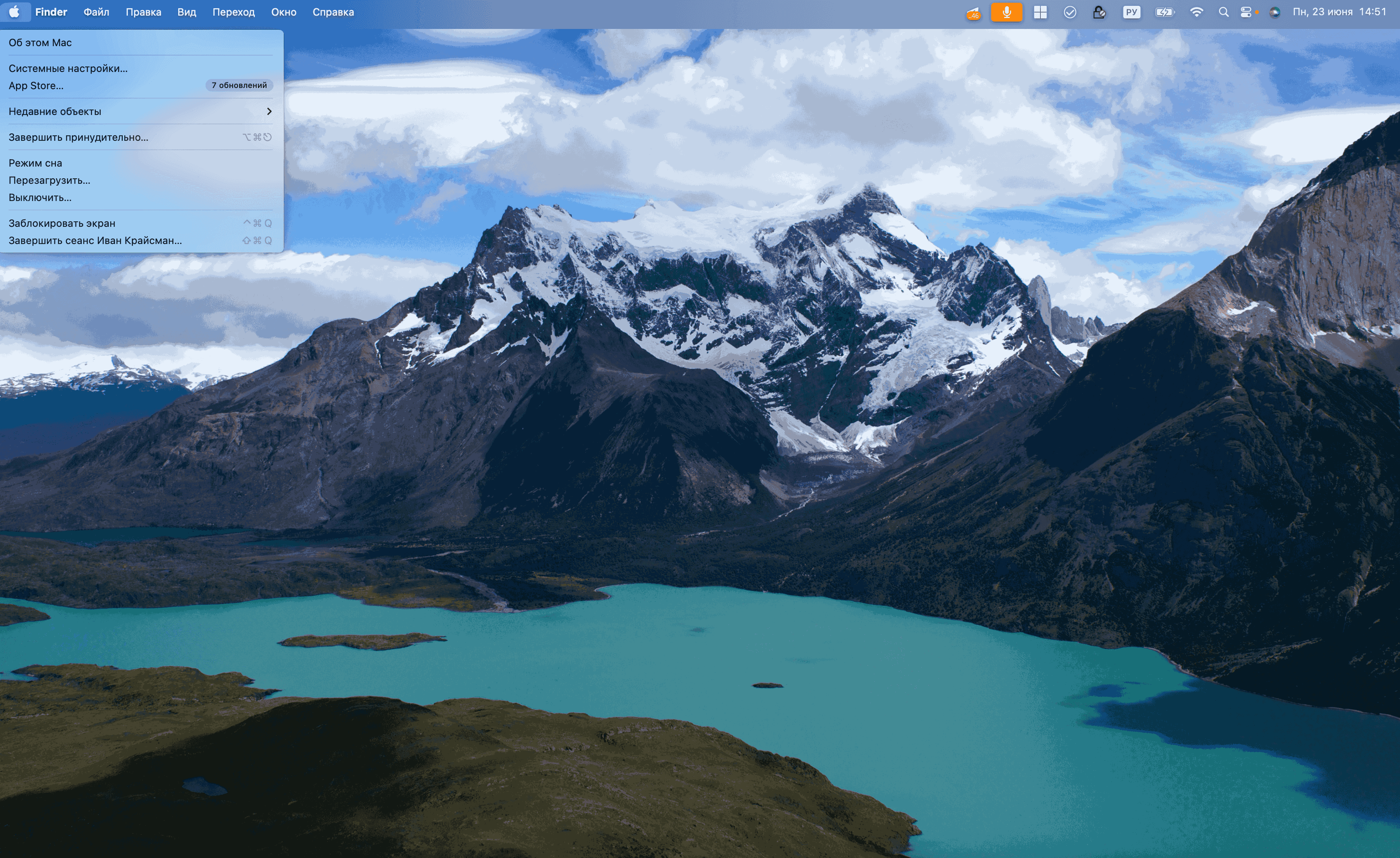](https://wiki.cron-tab.ru/uploads/images/gallery/2025-06/Q6a1.png)
2\. Перейдите в раздел **Конфиденциальность и безопасность**, выберите **Запись экрана и системного звука**
[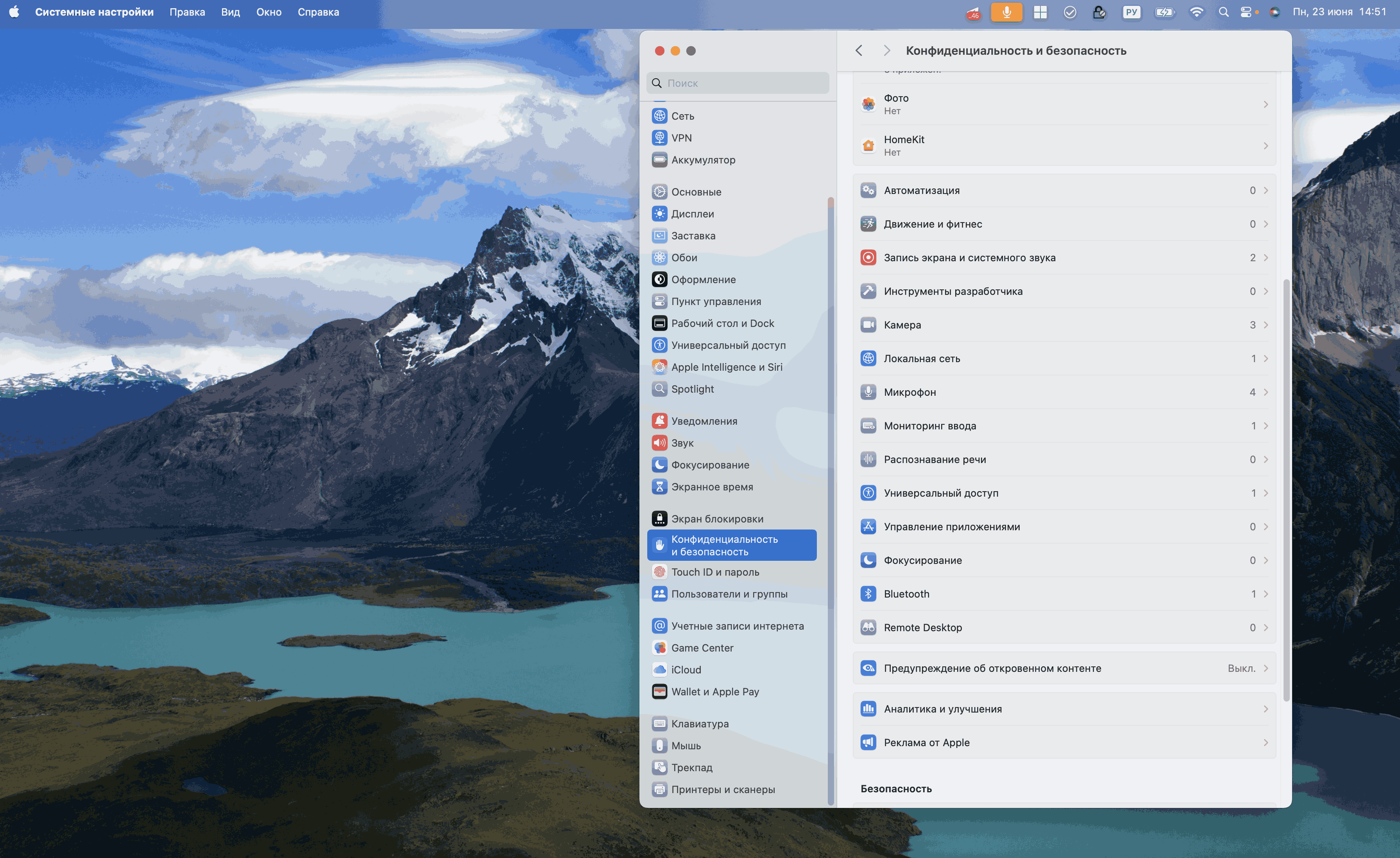](https://wiki.cron-tab.ru/uploads/images/gallery/2025-06/2.png)
3\. Переключите тумблер в рабочее положение напротив приложения AnyDesk
[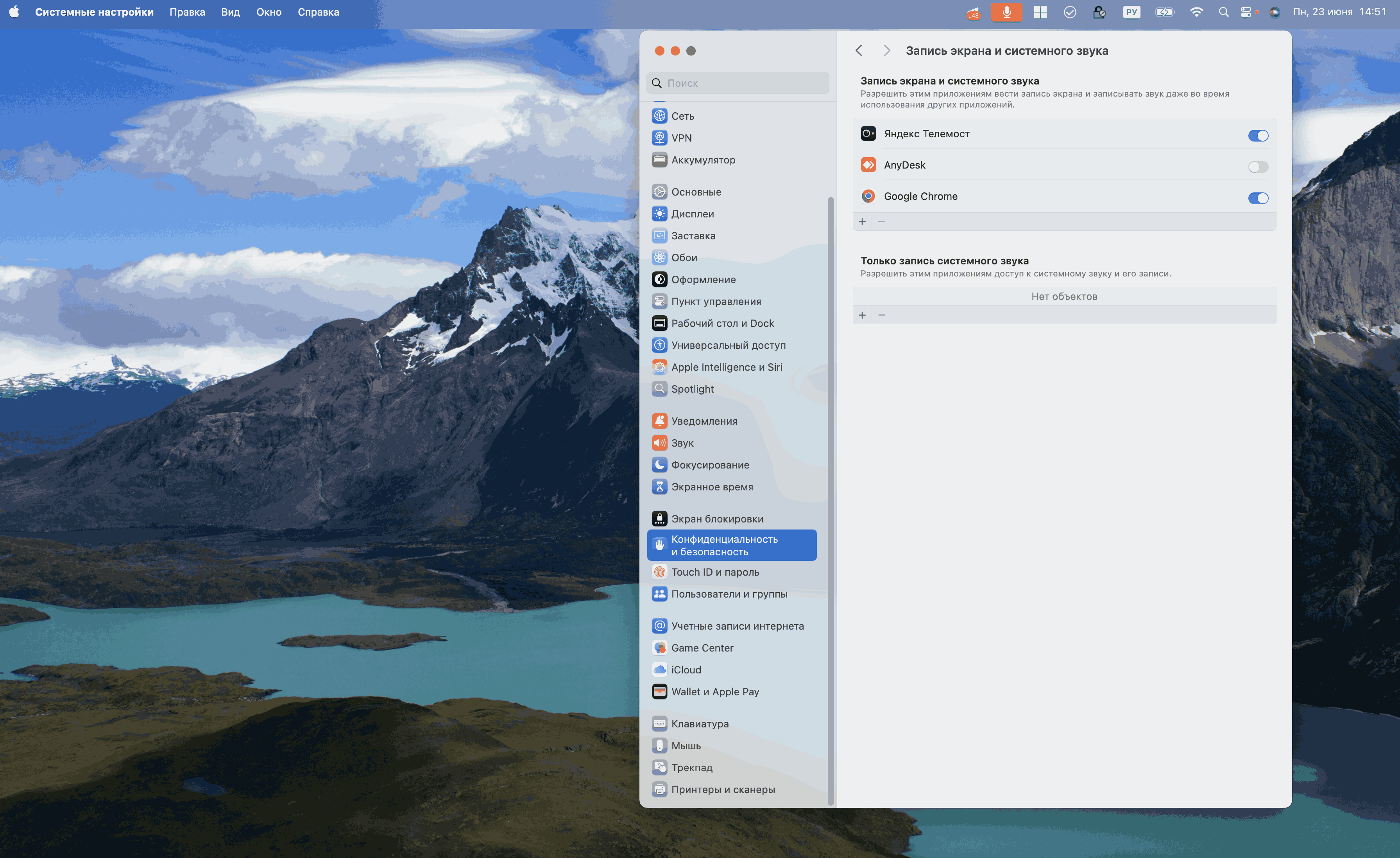](https://wiki.cron-tab.ru/uploads/images/gallery/2025-06/3.png)
4\. Нажмите **Перезапустить** приложение
[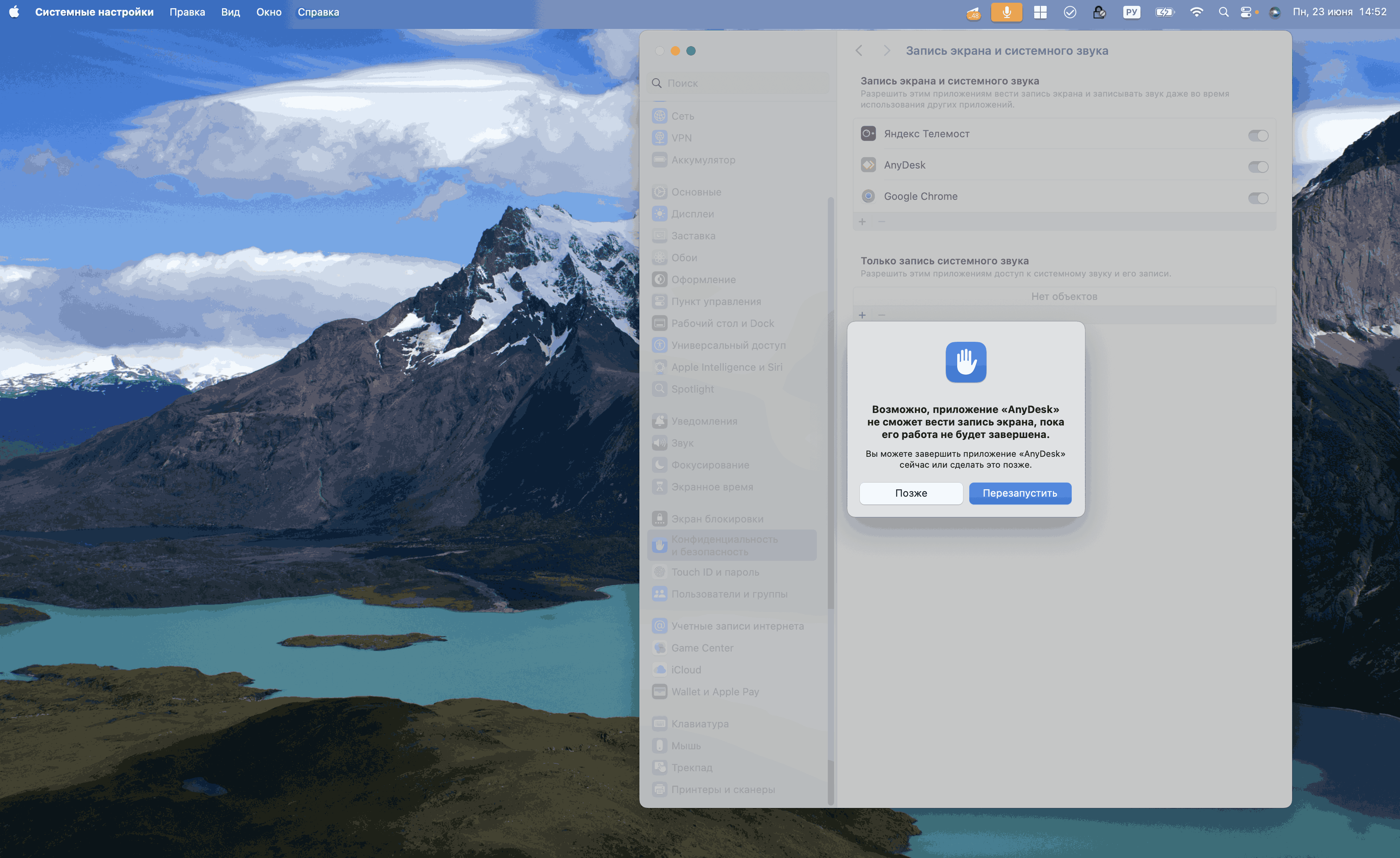](https://wiki.cron-tab.ru/uploads/images/gallery/2025-06/4.png)
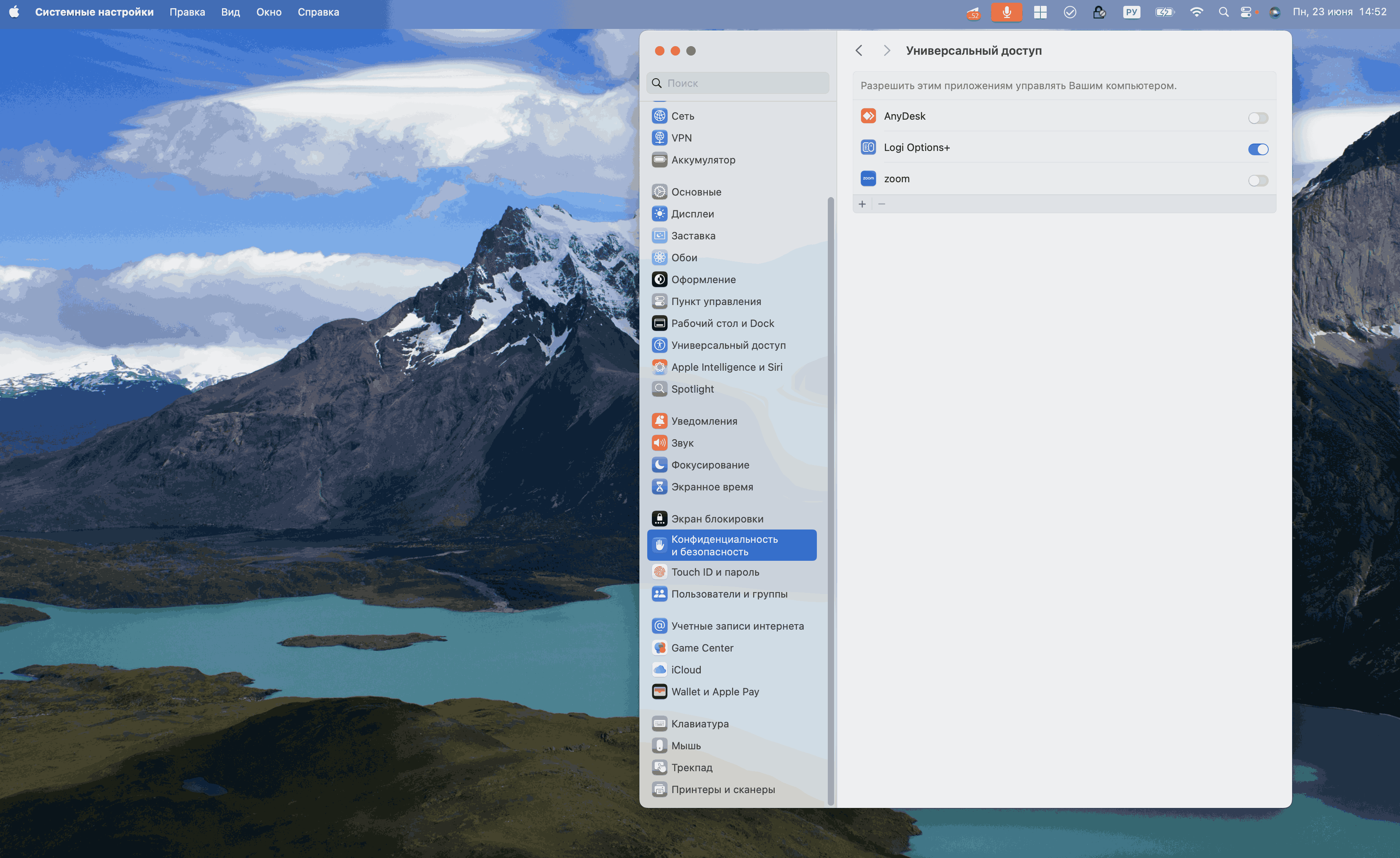
5\. Вернитесь в раздел **Конфиденциальность и безопасность** (п. 2) и выберите **Универсальный доступ**.
Переключите тумблер в рабочее положение напротив приложения AnyDesk.
[](https://wiki.cron-tab.ru/uploads/images/gallery/2025-06/5.png)
Теперь при подключении через AnyDesk можно будет управлять ПК под операционной системой MacOS.
# CronDesk
крондеск
# Установка постоянного пароля для CronDesk
#### **Введение**
Для установки постоянного пароля в CronDesk рекомендуется его установить, для установки - потребуются права администратора.
#### **Установка постоянного пароля**
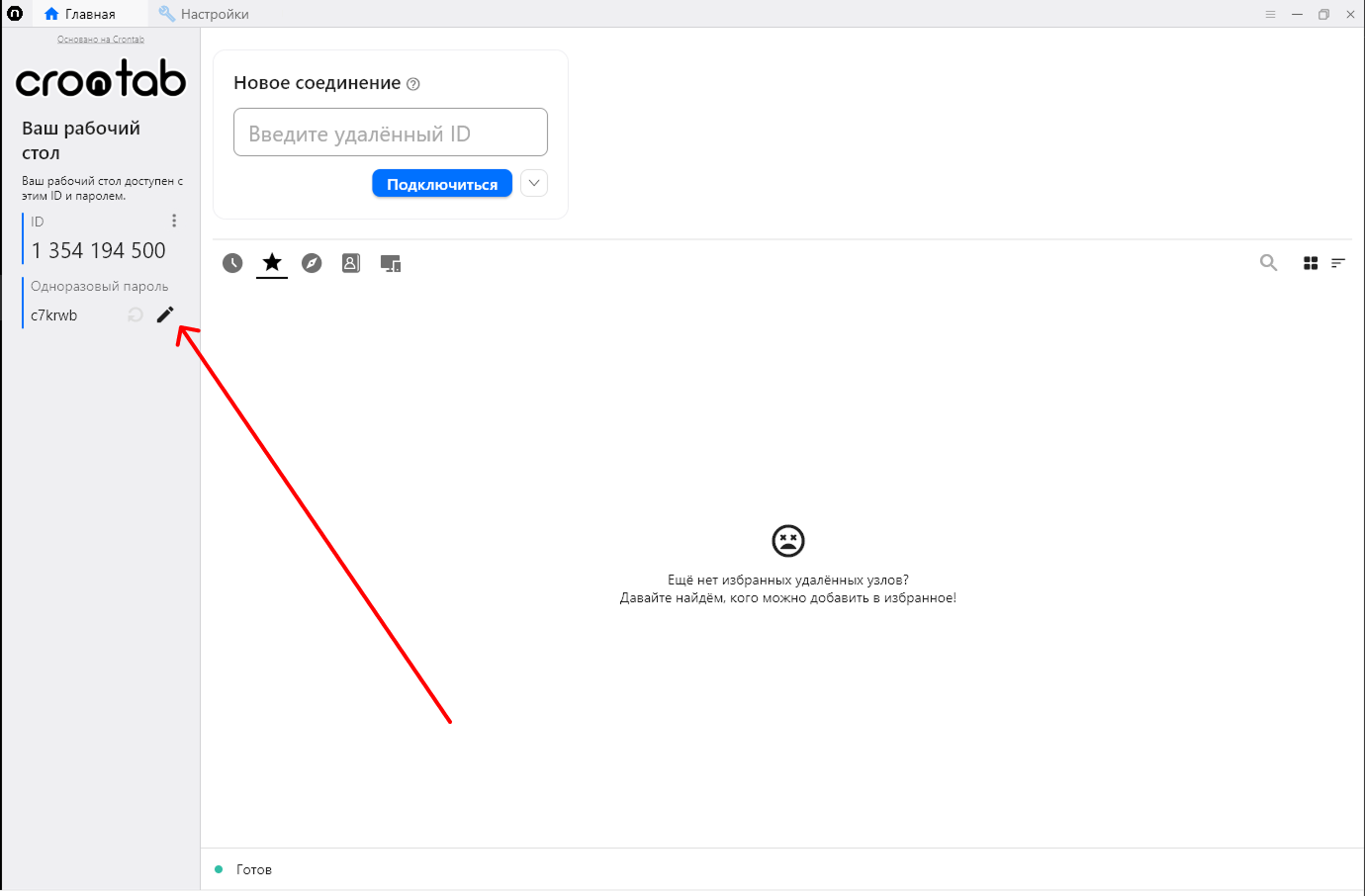
1\. Чтобы установить постоянный пароль нажмите на иконку карандаша возле одноразового пароля.
[](https://wiki.cron-tab.ru/uploads/images/gallery/2026-02/qJ1group-4.png)
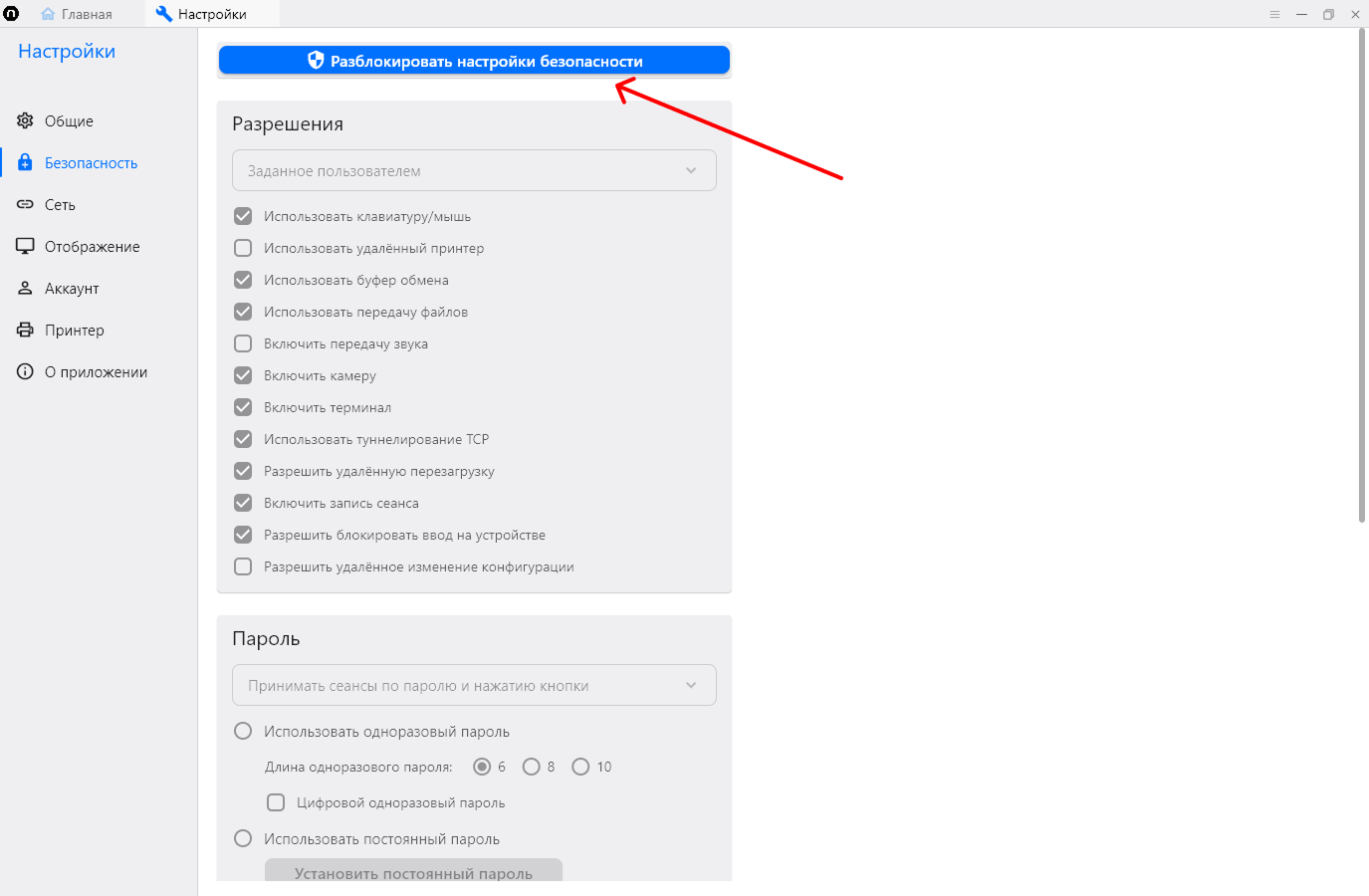
2\. Далее в открывшемся меню необходимо разблокировать настройки безопасности нажав соответствующую кнопку (для данного действия необходимо иметь права администратора).
[](https://wiki.cron-tab.ru/uploads/images/gallery/2026-02/kxZgroup-4.png)
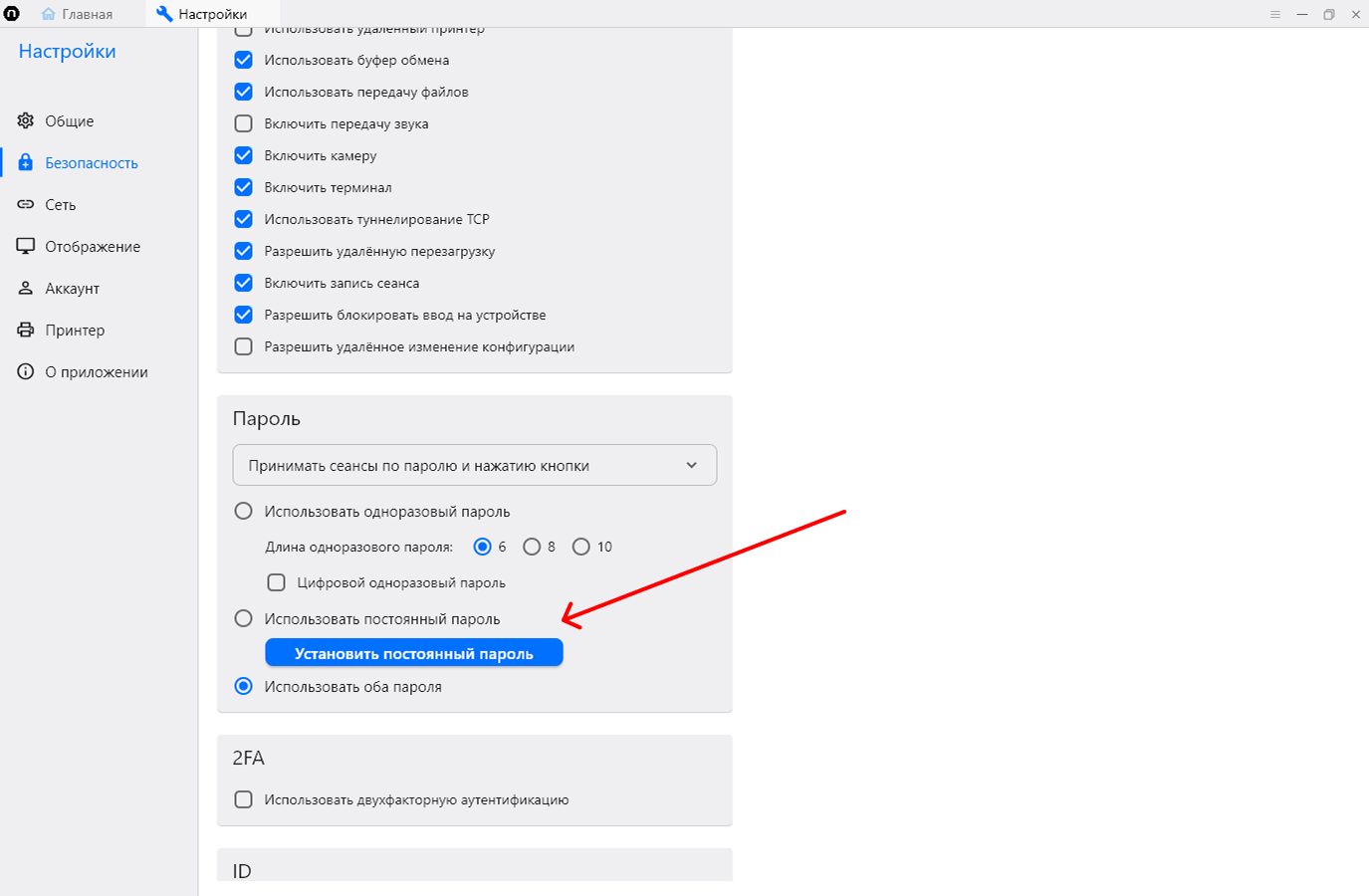
3\. После подтверждение разблокировки необходимо в разделе "Пароль" нажать кнопку "Установить постоянный пароль".
[](https://wiki.cron-tab.ru/uploads/images/gallery/2026-02/Rjsgroup-4.png)
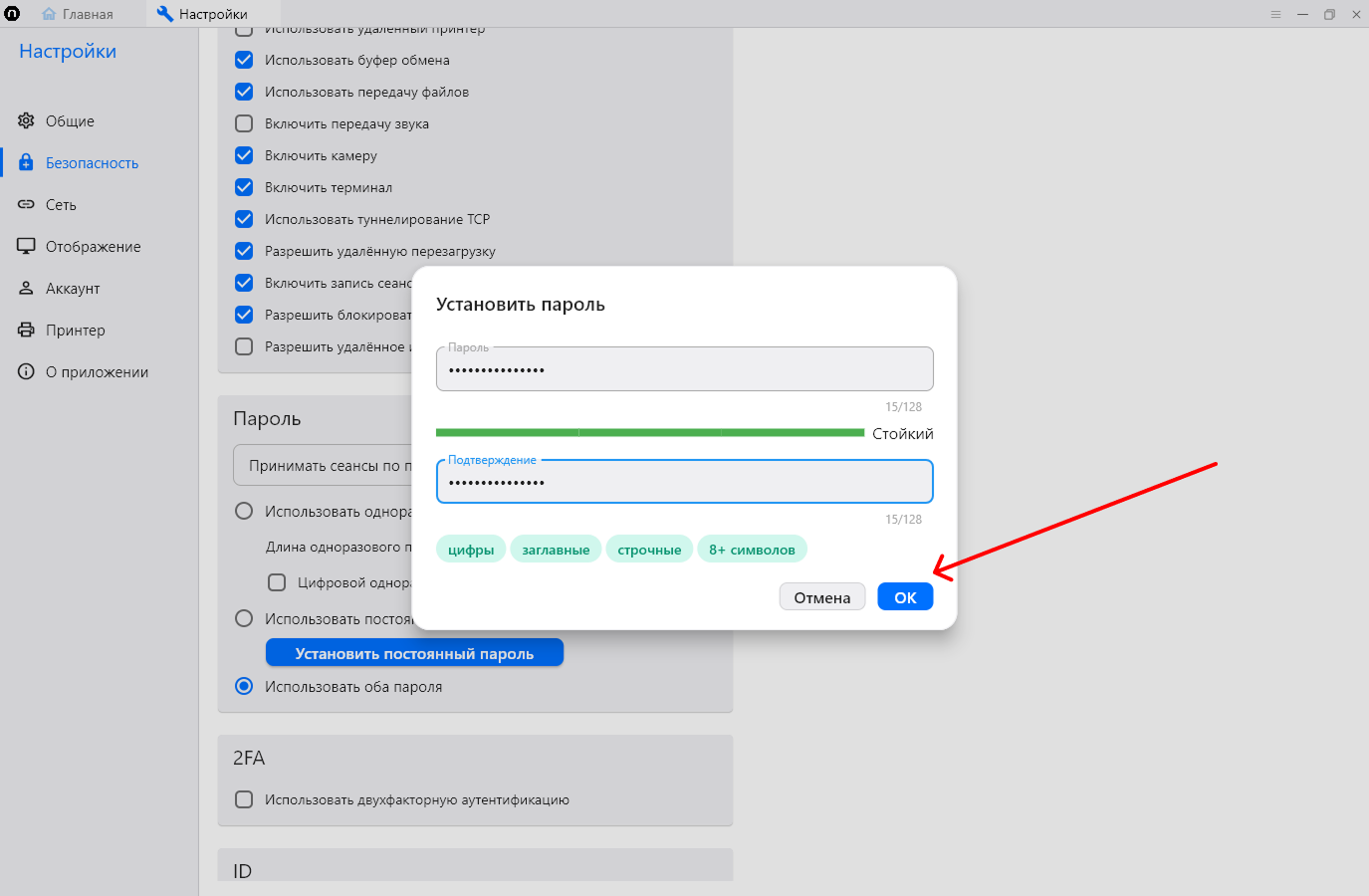
4\. В открывшемся окне необходима дважды ввести желаемый пароль, затем нажать "Ок".
[](https://wiki.cron-tab.ru/uploads/images/gallery/2026-02/8Bkgroup-4.png)
Пароль успешно установлен!
Для подключение введите ID компьютера к которому подключаетесь и приложение само предложит ввести пароль