# Регистрация в личном кабинете

#### **Введение**

В компании внедрено решение для постановки задач в службу технической поддержки и отслеживания их статуса. Ниже мы расскажем как зарегистрироваться.

<p class="callout warning">Обратите внимание, если Вы уже писали на почту в техническую поддержку, то перейдите к [следующей инструкции.](https://wiki.cron-tab.ru/books/podderzka-i-sviaz/page/vosstanovlenie-parolia/edit)</p>

#### **Регистрация в личном кабинете**

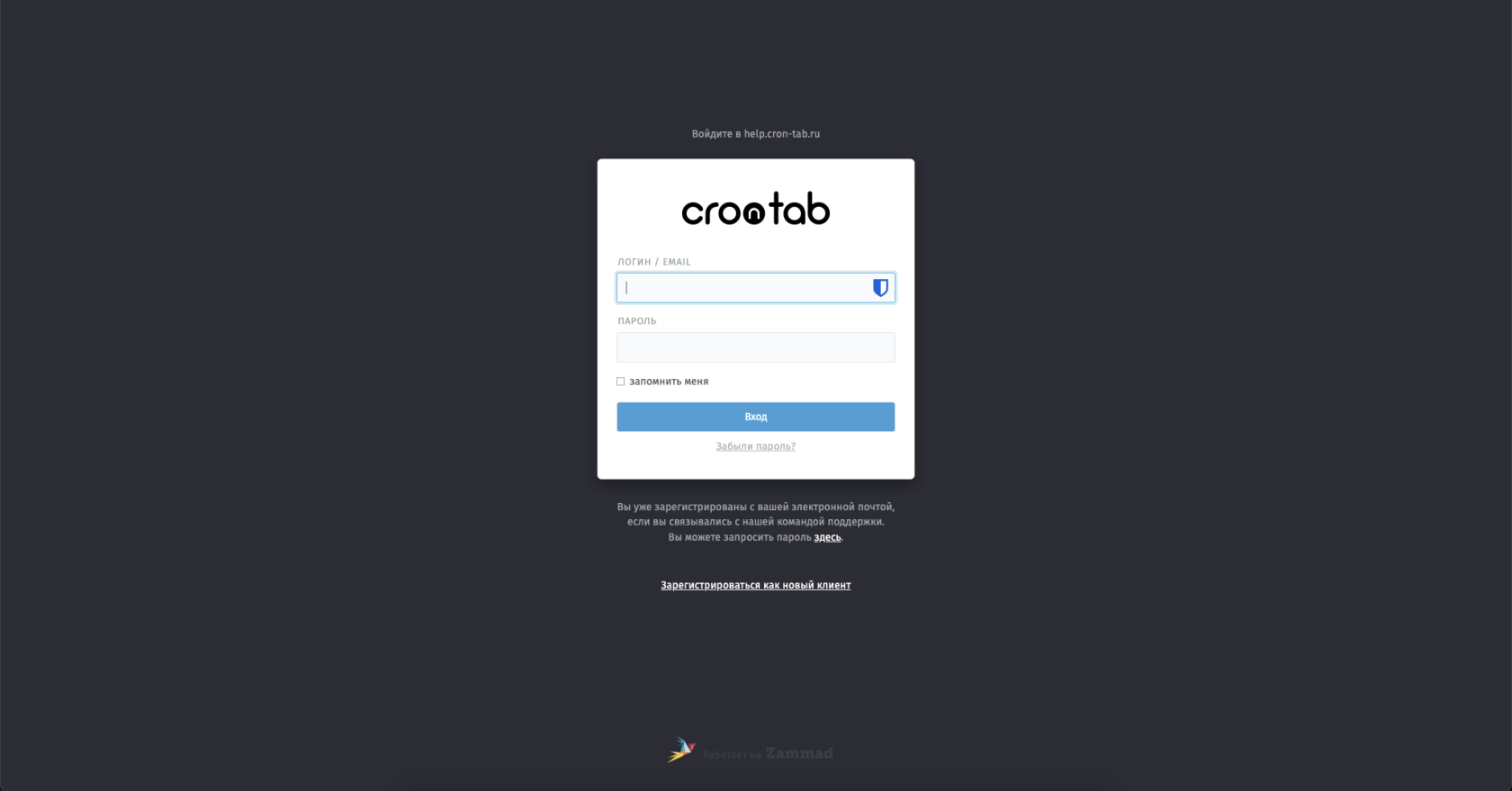
1\. Перейдите на сайт [https://help.cron-tab.ru](https://help.cron-tab.ru) и нажмите [Зарегистрироваться как новый клиент](https://help.cron-tab.ru/#signup)

[![Снимок экрана 2024-05-22 в 21.13.46.png](https://wiki.cron-tab.ru/uploads/images/gallery/2024-05/scaled-1680-/snimok-ekrana-2024-05-22-v-21-13-46.png)](https://wiki.cron-tab.ru/uploads/images/gallery/2024-05/snimok-ekrana-2024-05-22-v-21-13-46.png)
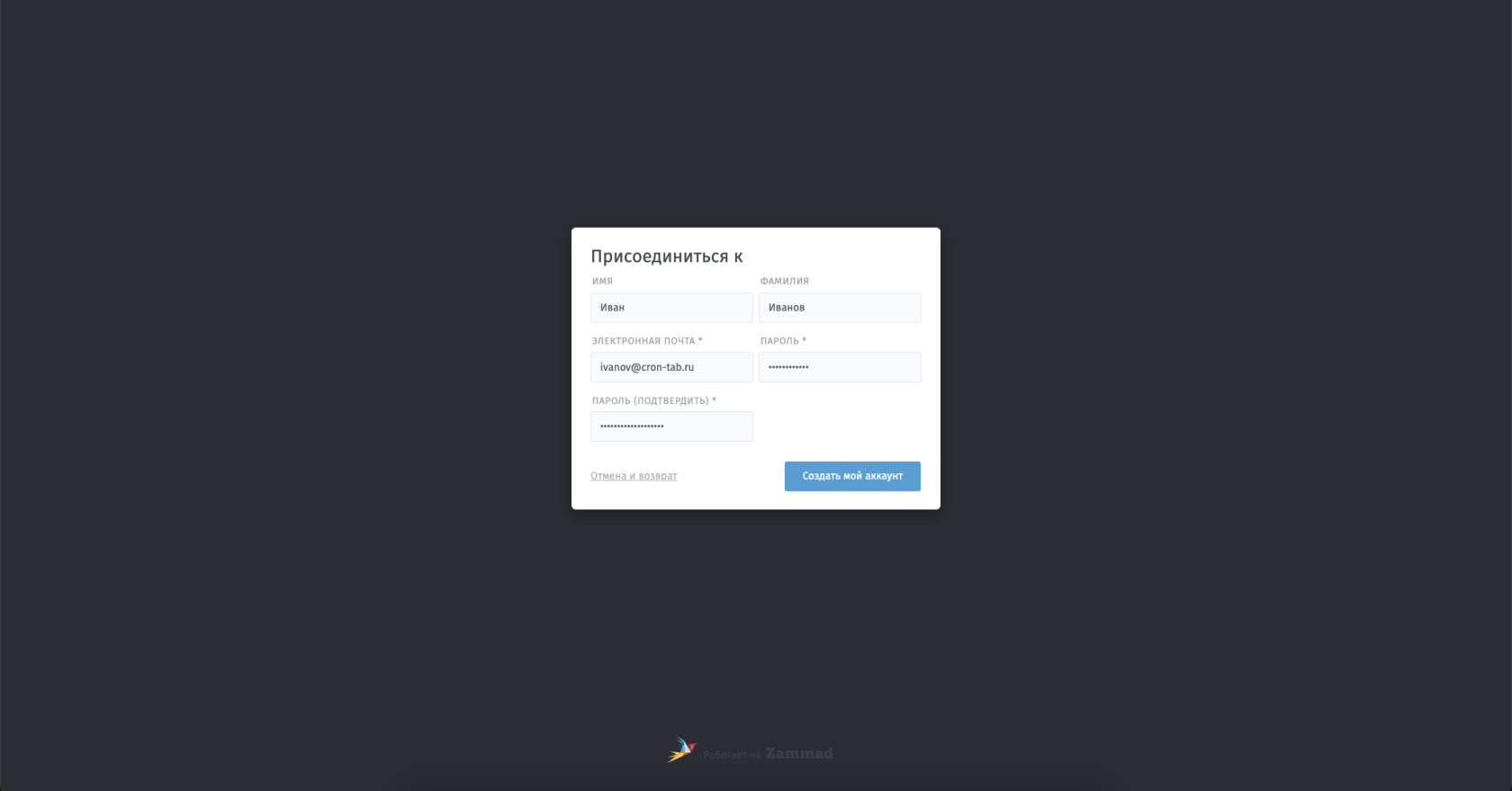
2\. Заполните информацию и нажмите **Создать мой аккаунт**.  
*\*Обязательно указывайте адрес корпоративной почты, тк в системе идет привязка по каждому клиенту на основании email*

[![Снимок экрана 2024-05-22 в 21.19.49.png](https://wiki.cron-tab.ru/uploads/images/gallery/2024-05/scaled-1680-/snimok-ekrana-2024-05-22-v-21-19-49.png)](https://wiki.cron-tab.ru/uploads/images/gallery/2024-05/snimok-ekrana-2024-05-22-v-21-19-49.png)
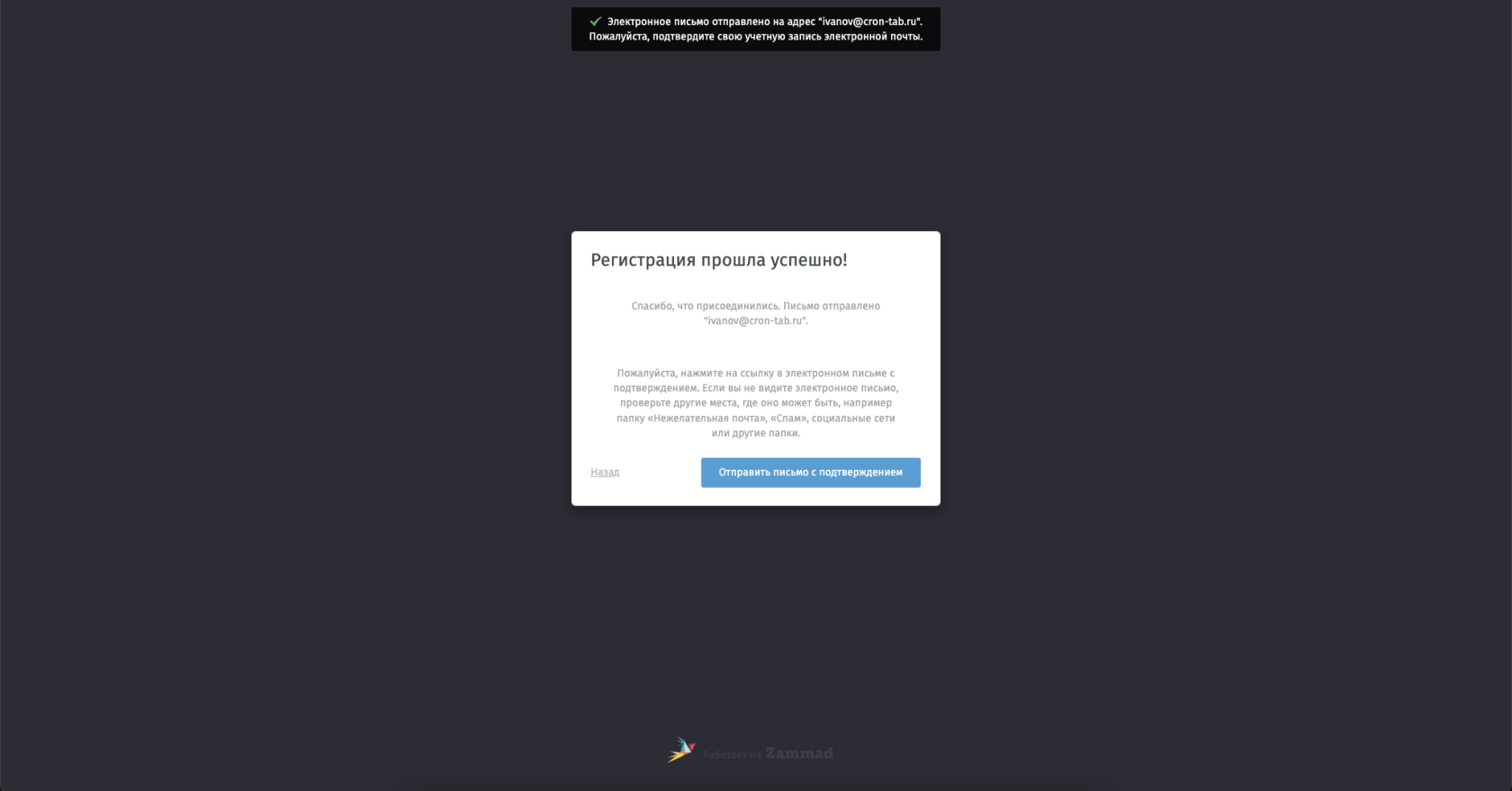
3\. Нажмите **Отправить письмо с подтверждением**, вверху экрана можете наблюдать уведомление об успешной отправке письма на Ваш почтовый ящик.

[![Снимок экрана 2024-05-22 в 21.25.03.png](https://wiki.cron-tab.ru/uploads/images/gallery/2024-05/scaled-1680-/snimok-ekrana-2024-05-22-v-21-25-03.png)](https://wiki.cron-tab.ru/uploads/images/gallery/2024-05/snimok-ekrana-2024-05-22-v-21-25-03.png)
4\. Дождитесь электронного письма на почтовый ящик, который Вы указали при регистрации.  
*\*Письмо поступит с адреса <noreply@cron-tab.ru>. Данный ящик не принимает письма, а служит только для уведомлений.*

5\. Войдите в свою почту, откройте письмо и перейдите по ссылке в письме.

[![Снимок экрана 2024-05-22 в 21.27.25.png](https://wiki.cron-tab.ru/uploads/images/gallery/2024-05/scaled-1680-/snimok-ekrana-2024-05-22-v-21-27-25.png)](https://wiki.cron-tab.ru/uploads/images/gallery/2024-05/snimok-ekrana-2024-05-22-v-21-27-25.png)

6\. Вас перебросит на страницу личного кабинета с уведомлением о том, что регистрация прошла успешно. После этого Вы сможете войти под своим логином и паролем, который указали при регистрации.