Если Вы не знаете свой пароль, ознакомьтесь с инструкциями [Как восстановить пароль](https://wiki.cron-tab.ru/books/podderzka-i-sviaz/page/vosstanovlenie-parolia "Восстановление пароля") и [Как зарегистрироваться](https://wiki.cron-tab.ru/books/podderzka-i-sviaz/page/registraciia-v-licnom-kabinete "Регистрация в личном кабинете")
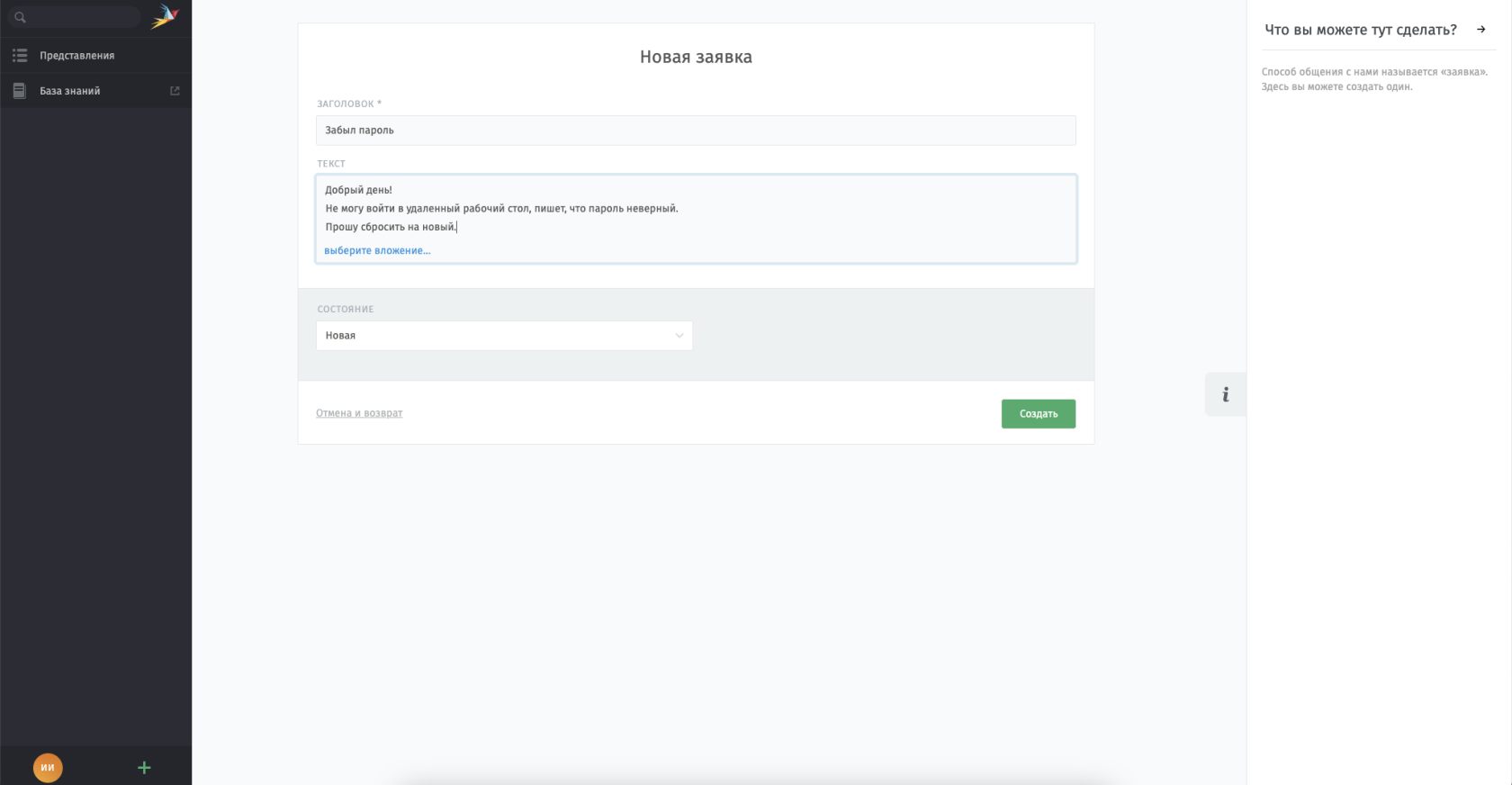
2\. в Личном кабинете в левом нижнем углу нажмите на **Зеленый плюс** [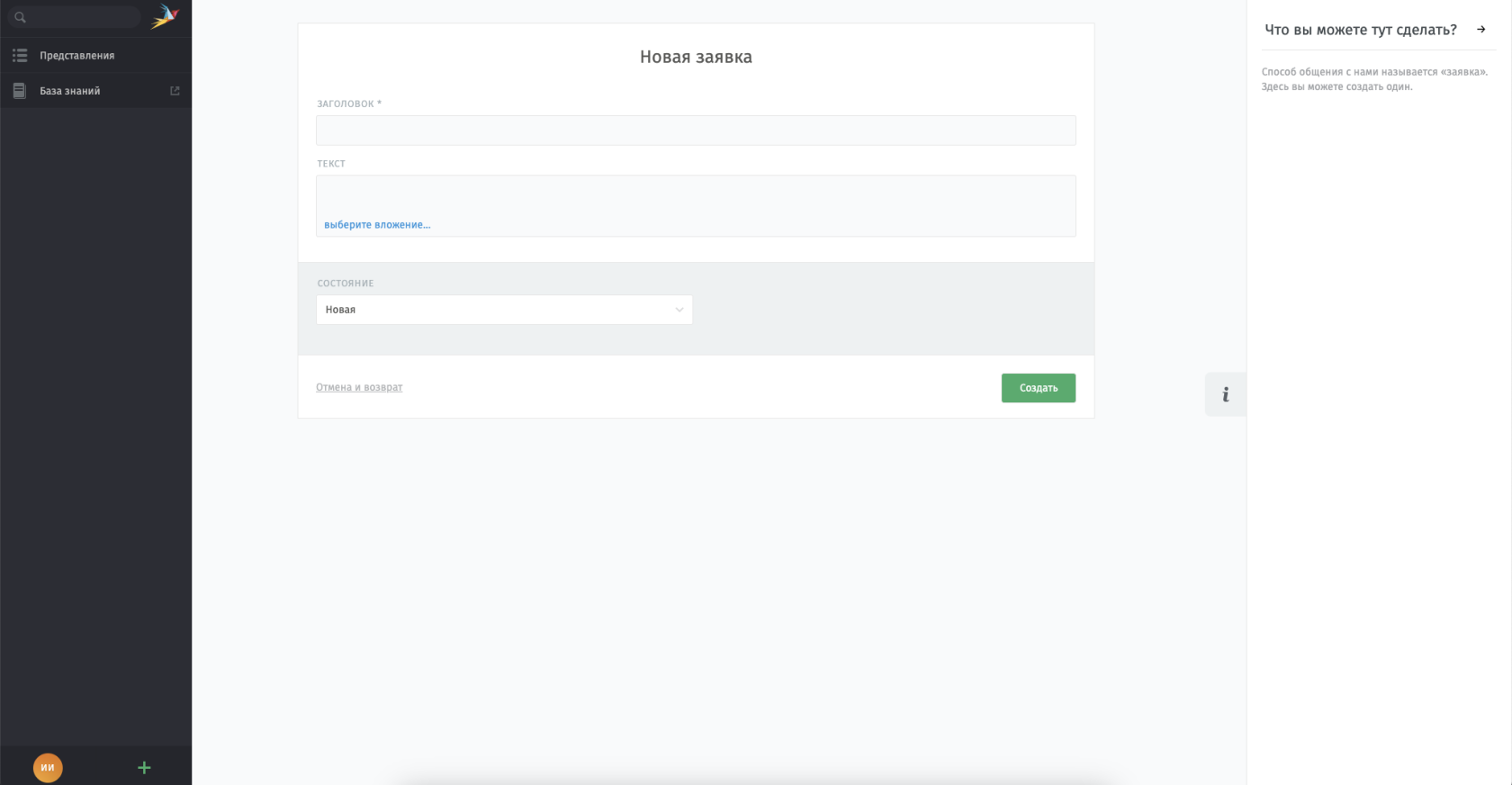](https://wiki.cron-tab.ru/uploads/images/gallery/2024-05/snimok-ekrana-2024-05-22-v-22-01-43.png) 3\. Заполните данную форму и нажмите кнопку **Создать**В поле **ЗАГОЛОВОК** введите тему обращения; В поле **ТЕКСТ** - подробное описание Вашего обращения; Так же вы можете прикрепить вложение;
**СОСТОЯНИЕ -** изменять не требуется.
[](https://wiki.cron-tab.ru/uploads/images/gallery/2024-05/snimok-ekrana-2024-05-22-v-22-09-59.png) 4\. Система Вас перенаправит на созданную заявку, где Вы можете отслеживать ее статус. Так же Вам будет отправлено уведомление на электронную почту о принятии заявки в работу. [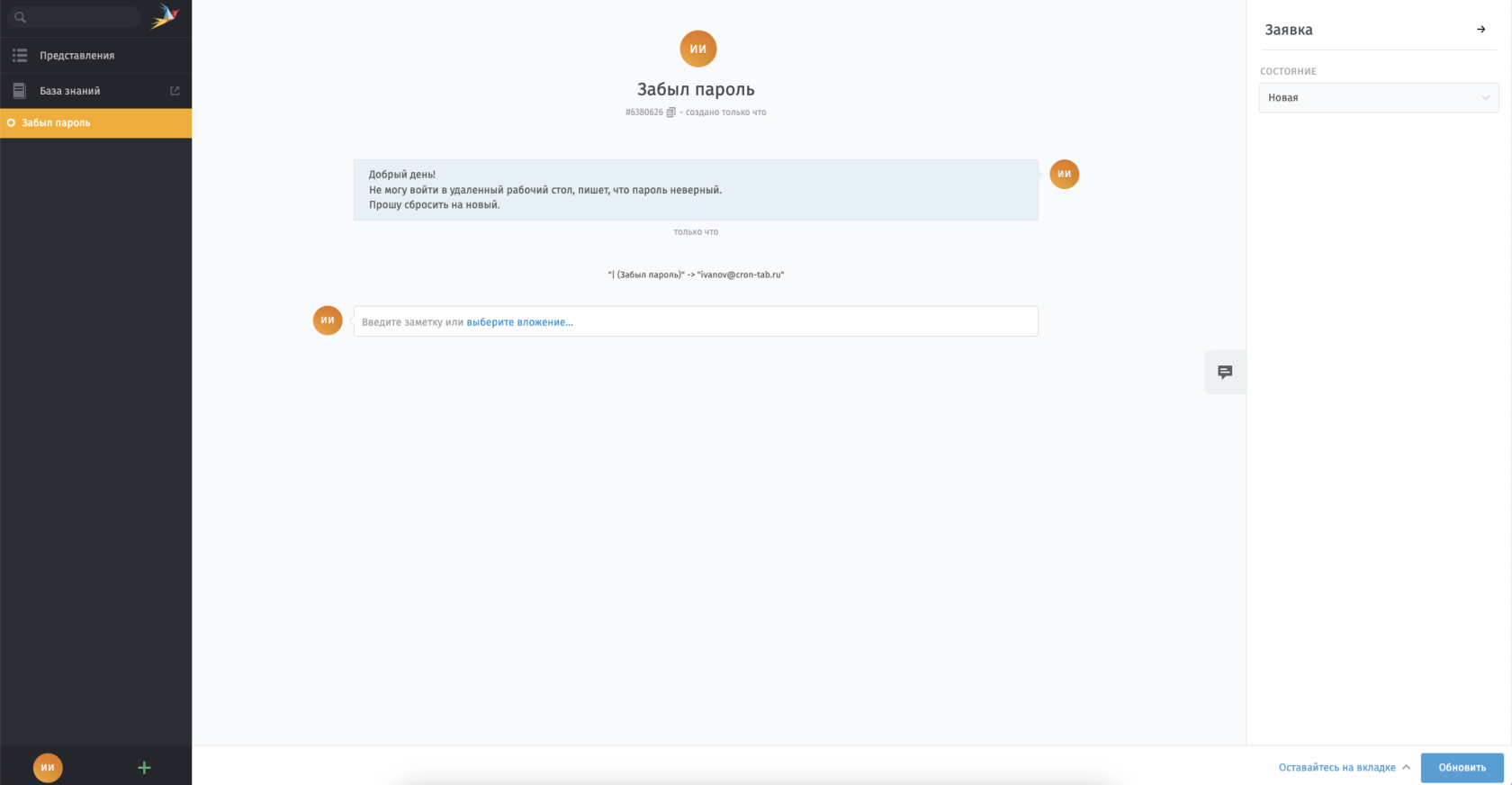](https://wiki.cron-tab.ru/uploads/images/gallery/2024-05/snimok-ekrana-2024-05-22-v-22-11-21.png)