Обратите внимание, если Вы уже писали на почту в техническую поддержку, то перейдите к [следующей инструкции.](https://wiki.cron-tab.ru/books/podderzka-i-sviaz/page/vosstanovlenie-parolia/edit)
#### **Регистрация в личном кабинете** 1\. Перейдите на сайт [https://help.cron-tab.ru](https://help.cron-tab.ru) и нажмите [Зарегистрироваться как новый клиент](https://help.cron-tab.ru/#signup) [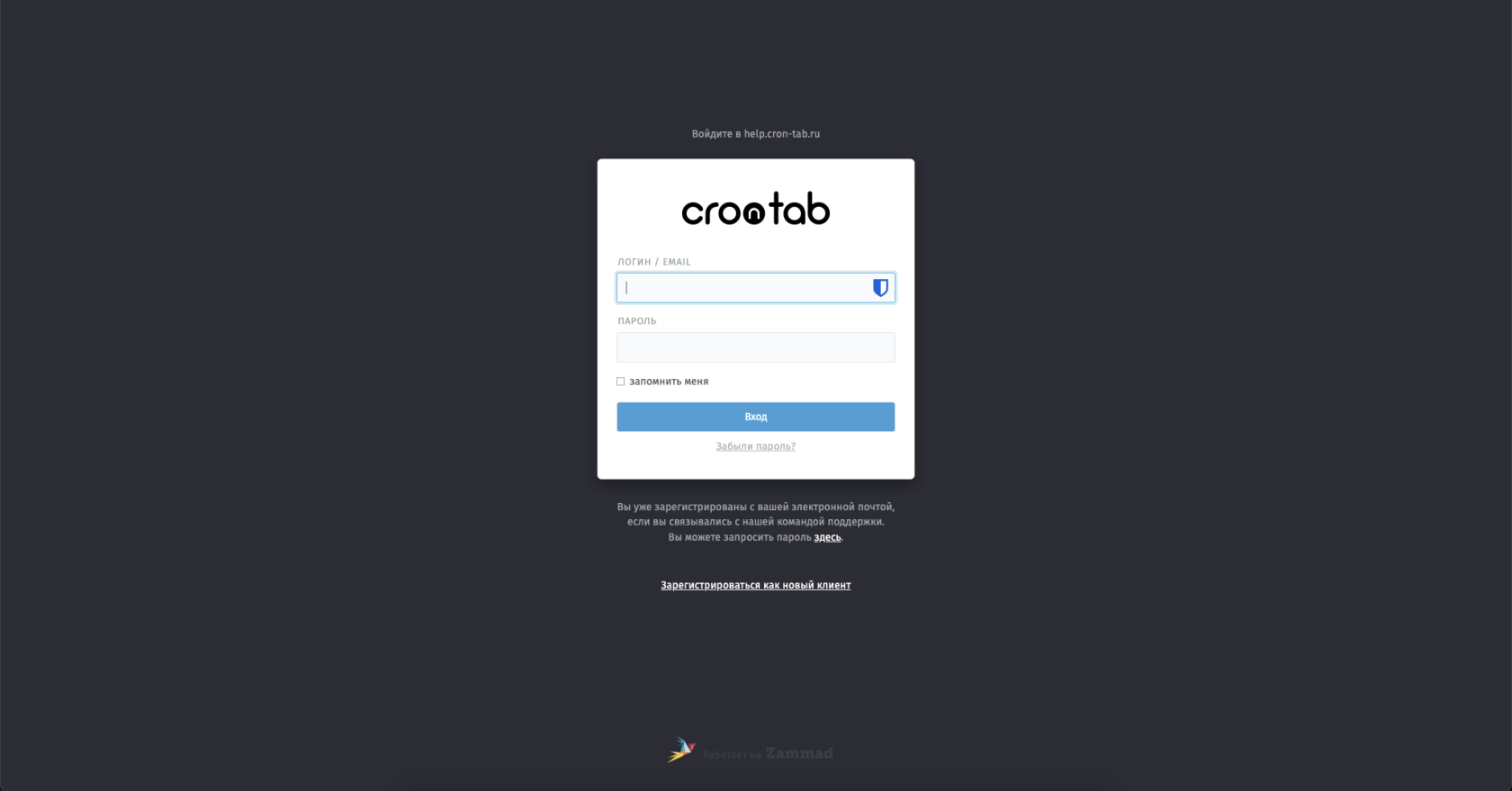](https://wiki.cron-tab.ru/uploads/images/gallery/2024-05/snimok-ekrana-2024-05-22-v-21-13-46.png) 2\. Заполните информацию и нажмите **Создать мой аккаунт**. *\*Обязательно указывайте адрес корпоративной почты, тк в системе идет привязка по каждому клиенту на основании email* [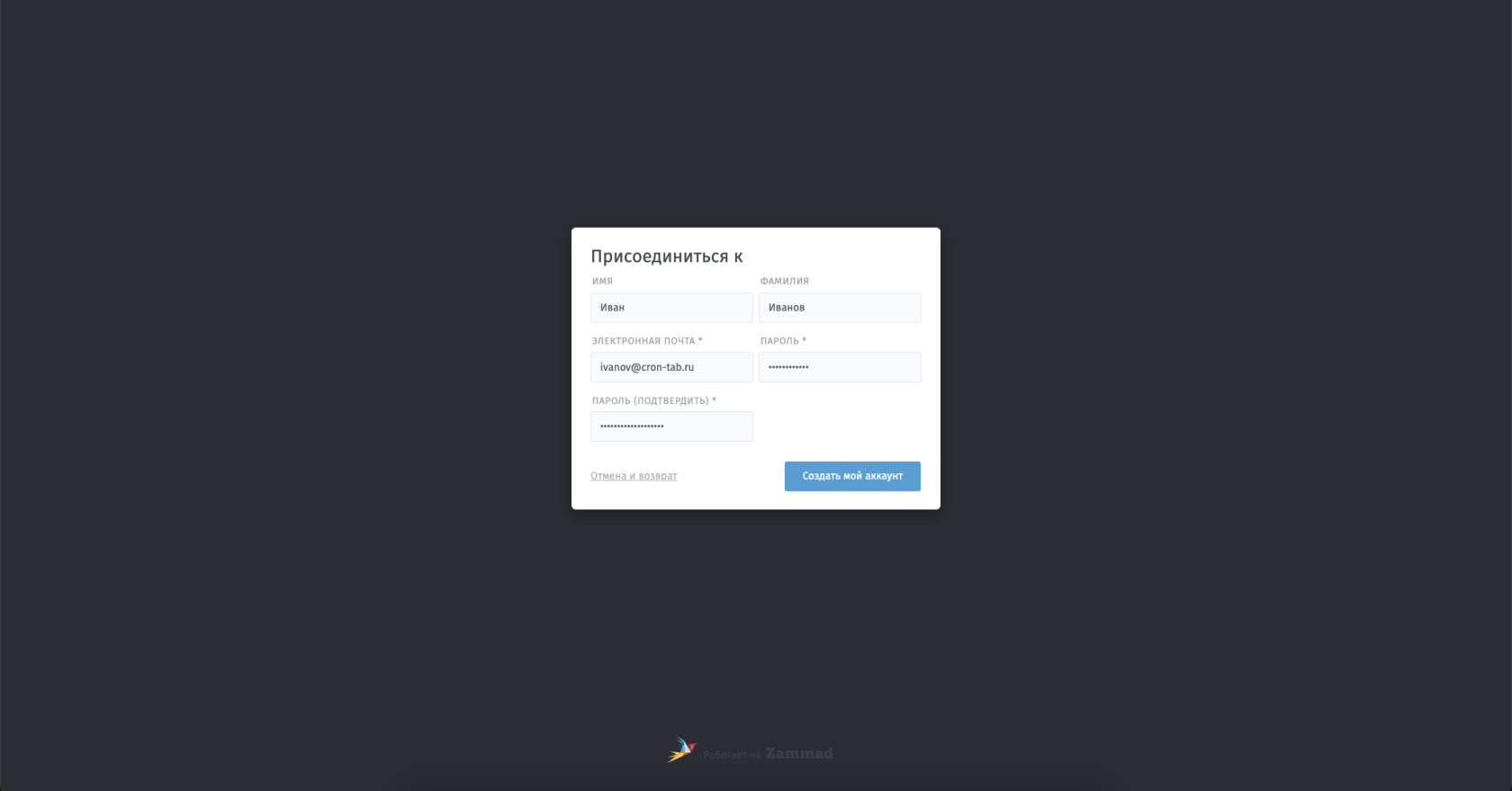](https://wiki.cron-tab.ru/uploads/images/gallery/2024-05/snimok-ekrana-2024-05-22-v-21-19-49.png) 3\. Нажмите **Отправить письмо с подтверждением**, вверху экрана можете наблюдать уведомление об успешной отправке письма на Ваш почтовый ящик. [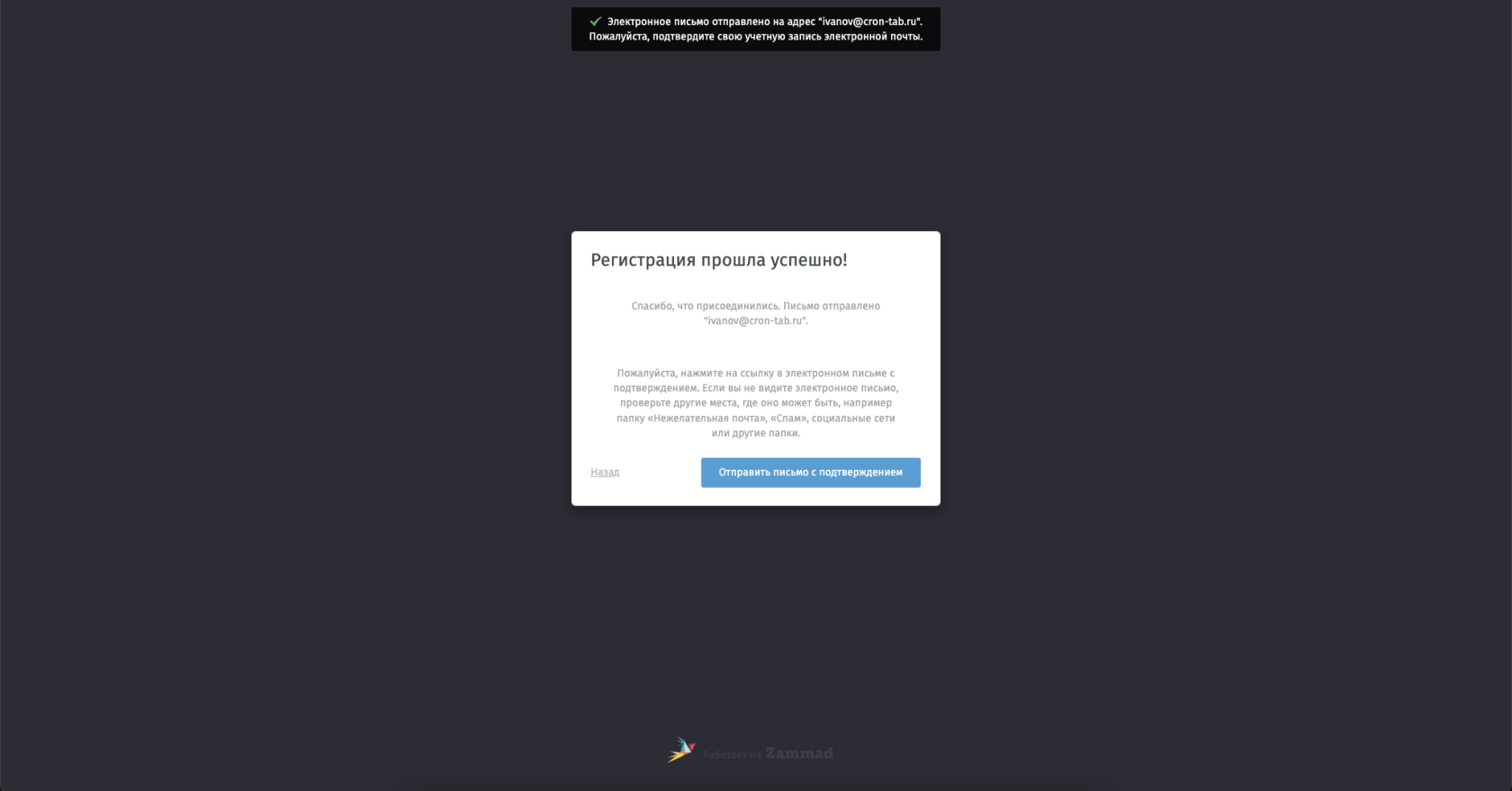](https://wiki.cron-tab.ru/uploads/images/gallery/2024-05/snimok-ekrana-2024-05-22-v-21-25-03.png) 4\. Дождитесь электронного письма на почтовый ящик, который Вы указали при регистрации. *\*Письмо поступит с адресаЕсли вы НЕ направляли запрос в службу технической поддержки со своей почты, то необходимо воспользоваться инструкцией по [регистрации в личном кабинете клиента](https://wiki.cron-tab.ru/books/podderzka-i-sviaz/page/registraciia-v-licnom-kabinete).
#### **Восстановление пароля** 1\. Перейдите на сайт [https://help.cron-tab.ru](https://help.cron-tab.ru) 2\. Нажмите **Вы уже зарегистрированы с вашей электронной почтой, если вы связывались с нашей командой поддержки. Вы можете запросить пароль [здесь ](https://help.cron-tab.ru/#password_reset)**или **[Забыли пароль?](https://help.cron-tab.ru/#password_reset)** **[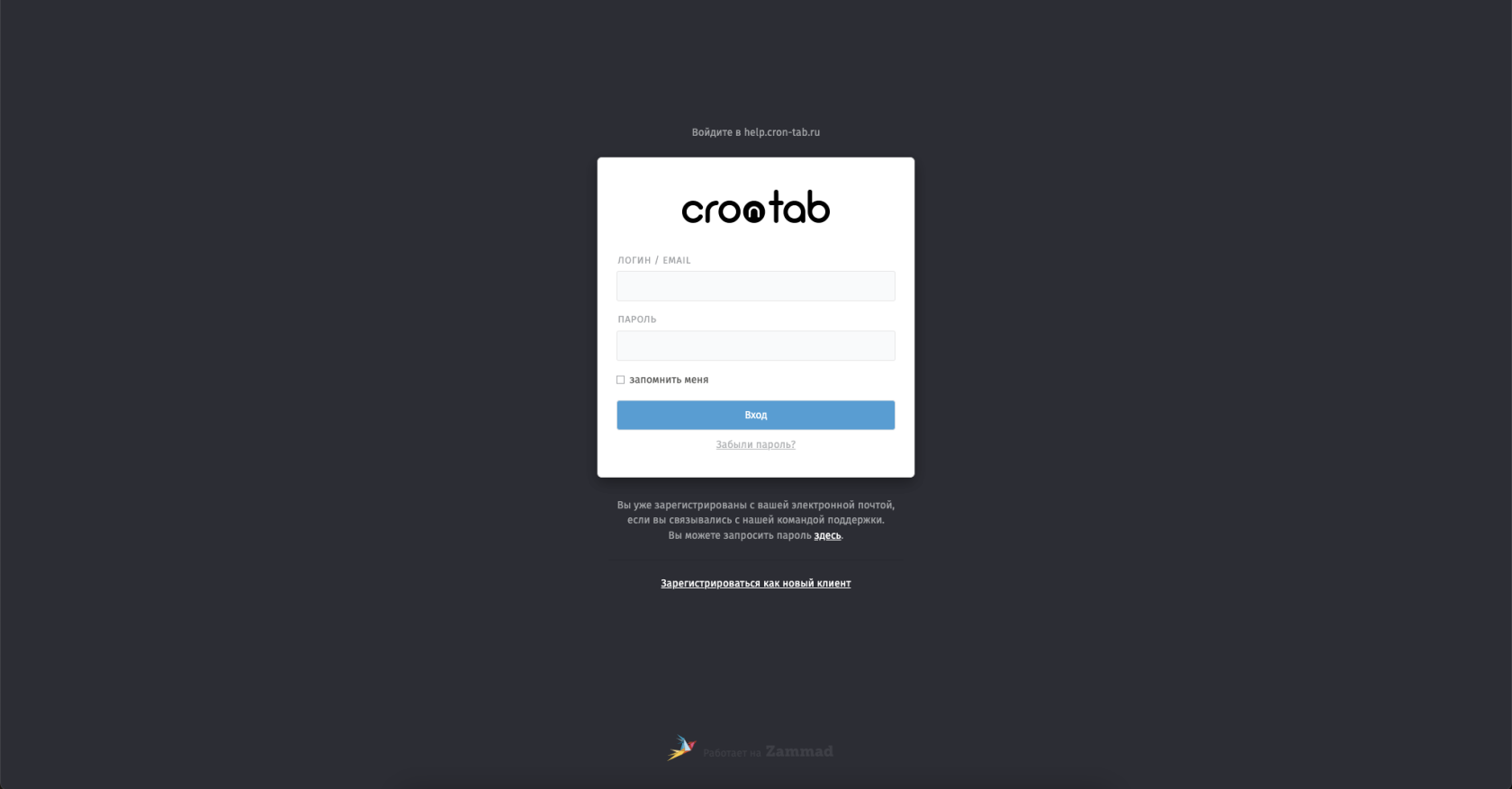](https://wiki.cron-tab.ru/uploads/images/gallery/2024-05/snimok-ekrana-2024-05-22-v-21-39-37.png)** 3\. Введите адрес электронной почты, который Вы указывали при регистрации или с которого обращались в службу технической поддержки и нажмите **Отправить** [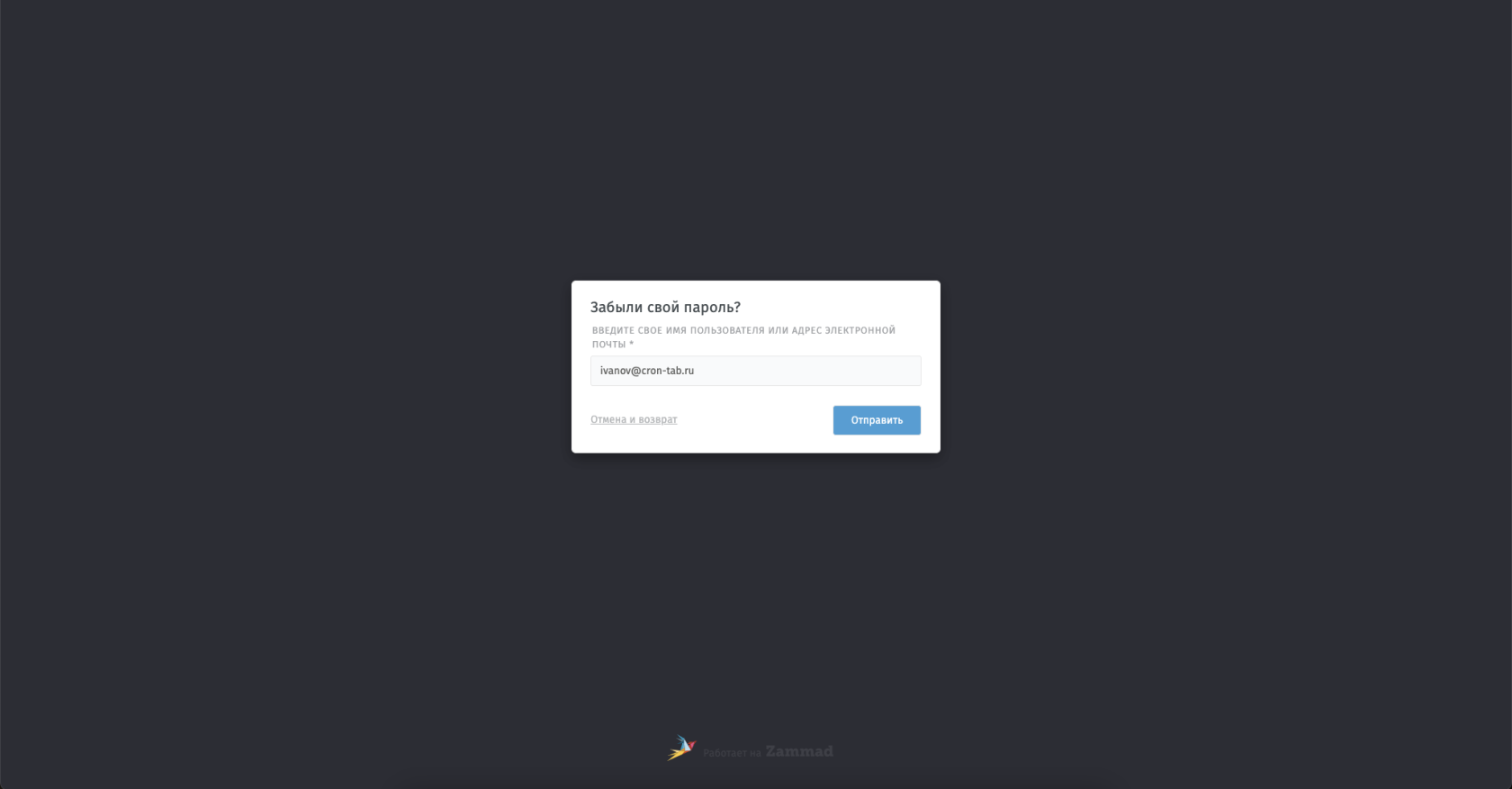](https://wiki.cron-tab.ru/uploads/images/gallery/2024-05/snimok-ekrana-2024-05-22-v-21-43-35.png) 4\. Внимательно ознакомьтесь с информацией на экране. [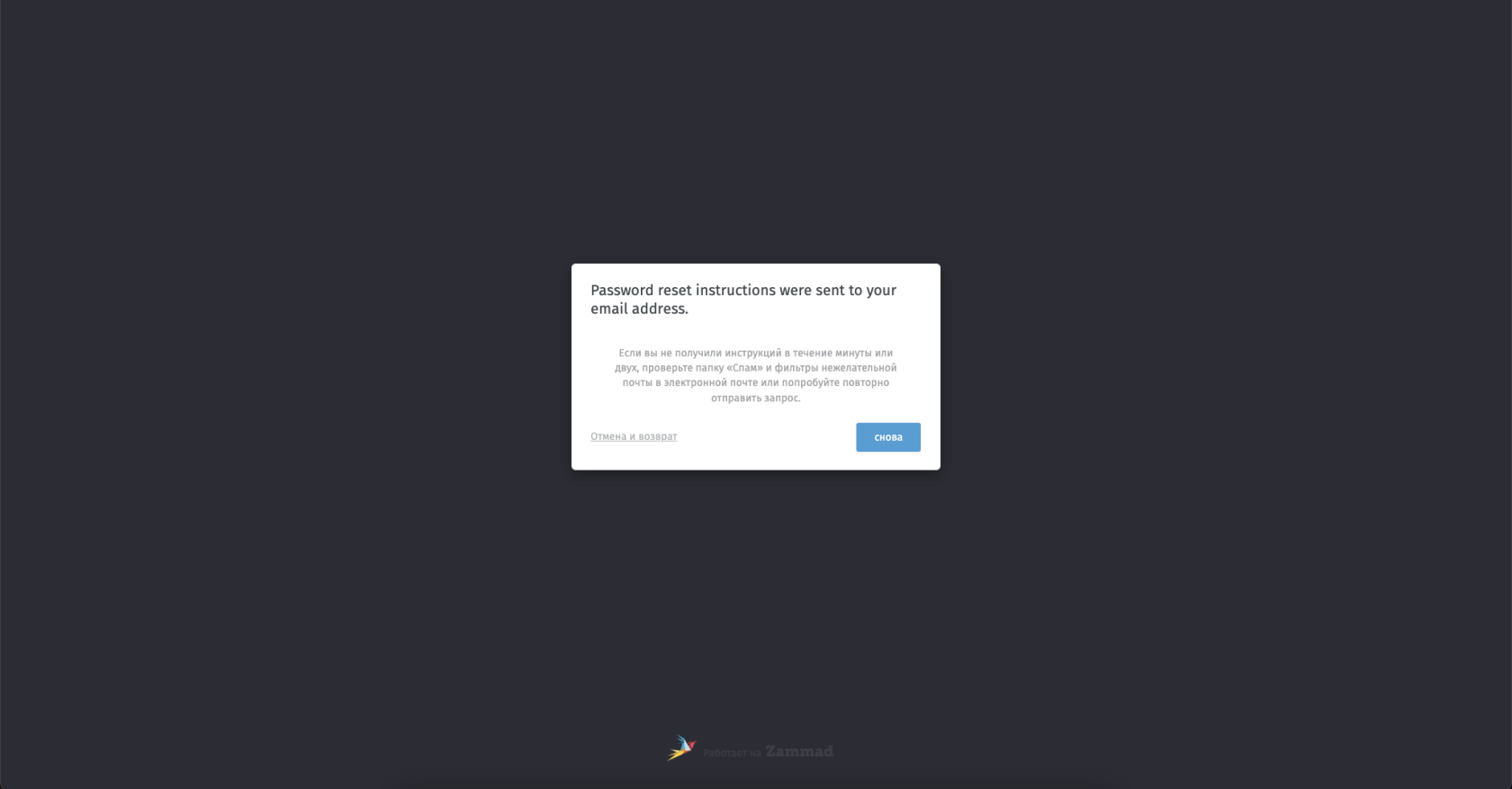](https://wiki.cron-tab.ru/uploads/images/gallery/2024-05/snimok-ekrana-2024-05-22-v-21-46-25.png) 5\. Перейдите в свой почтовый ящик и найдите письмо отЕсли Вы не знаете свой пароль, ознакомьтесь с инструкциями [Как восстановить пароль](https://wiki.cron-tab.ru/books/podderzka-i-sviaz/page/vosstanovlenie-parolia "Восстановление пароля") и [Как зарегистрироваться](https://wiki.cron-tab.ru/books/podderzka-i-sviaz/page/registraciia-v-licnom-kabinete "Регистрация в личном кабинете")
2\. в Личном кабинете в левом нижнем углу нажмите на **Зеленый плюс** [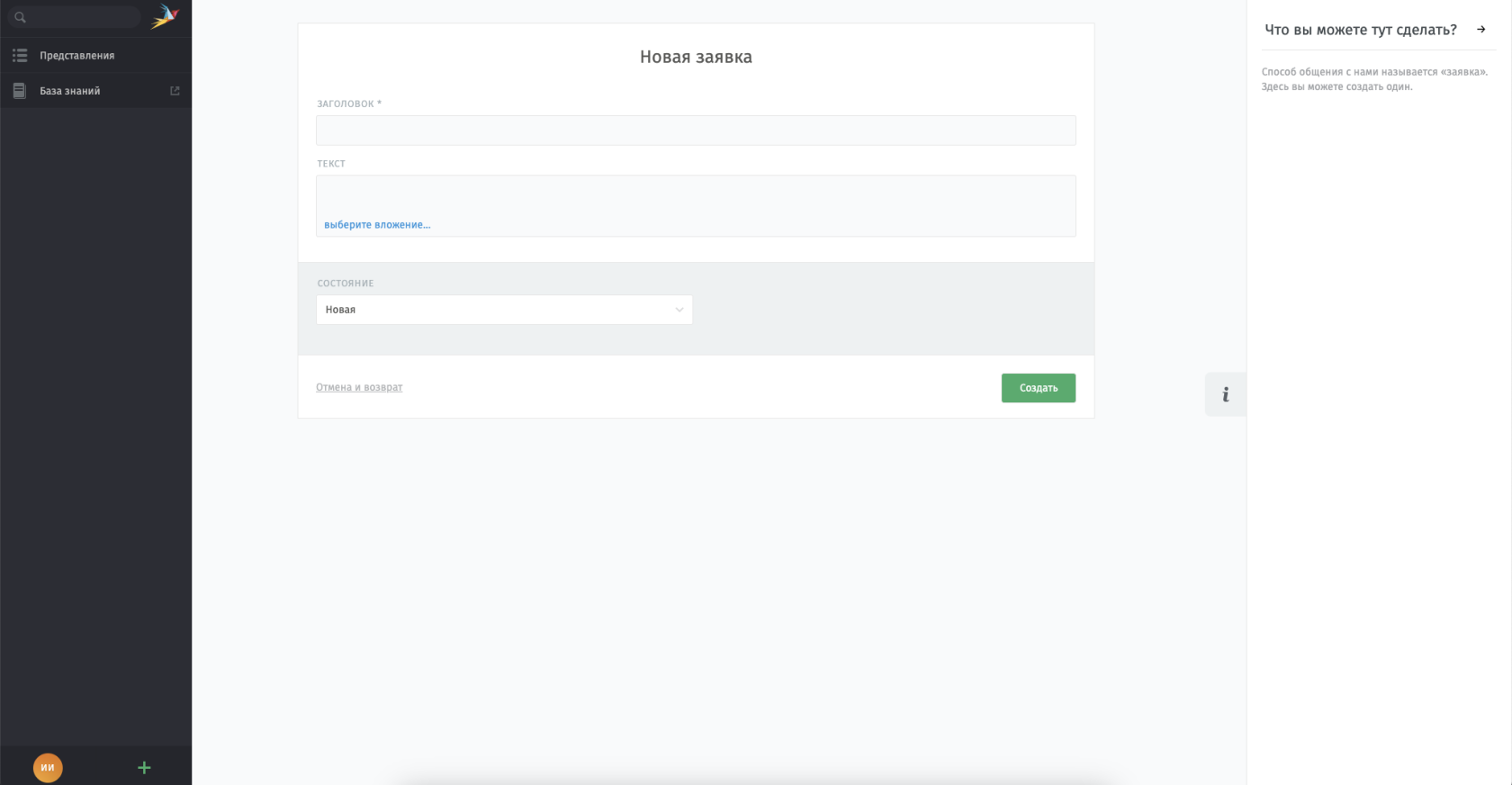](https://wiki.cron-tab.ru/uploads/images/gallery/2024-05/snimok-ekrana-2024-05-22-v-22-01-43.png) 3\. Заполните данную форму и нажмите кнопку **Создать**В поле **ЗАГОЛОВОК** введите тему обращения; В поле **ТЕКСТ** - подробное описание Вашего обращения; Так же вы можете прикрепить вложение;
**СОСТОЯНИЕ -** изменять не требуется.
[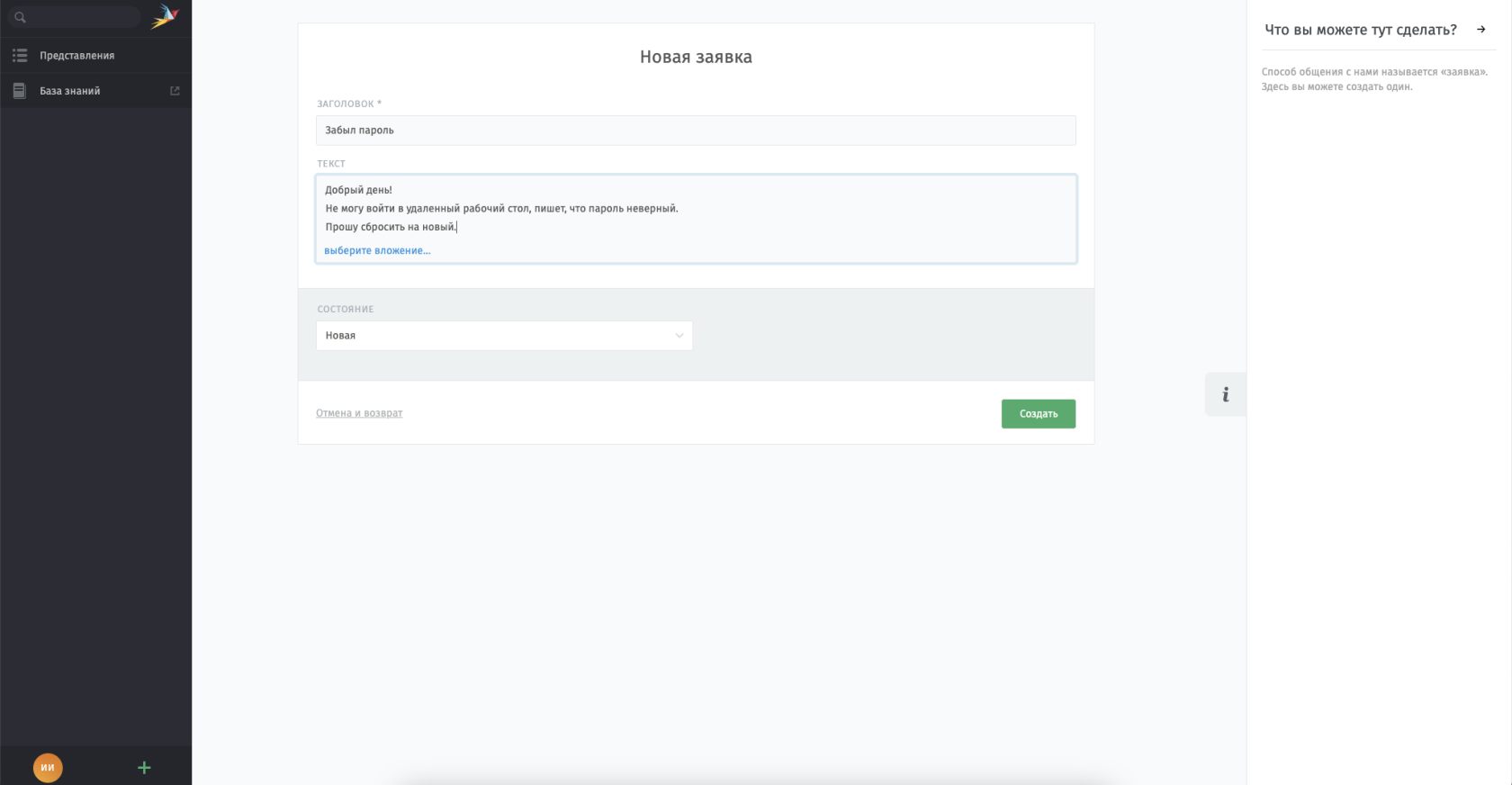](https://wiki.cron-tab.ru/uploads/images/gallery/2024-05/snimok-ekrana-2024-05-22-v-22-09-59.png) 4\. Система Вас перенаправит на созданную заявку, где Вы можете отслеживать ее статус. Так же Вам будет отправлено уведомление на электронную почту о принятии заявки в работу. [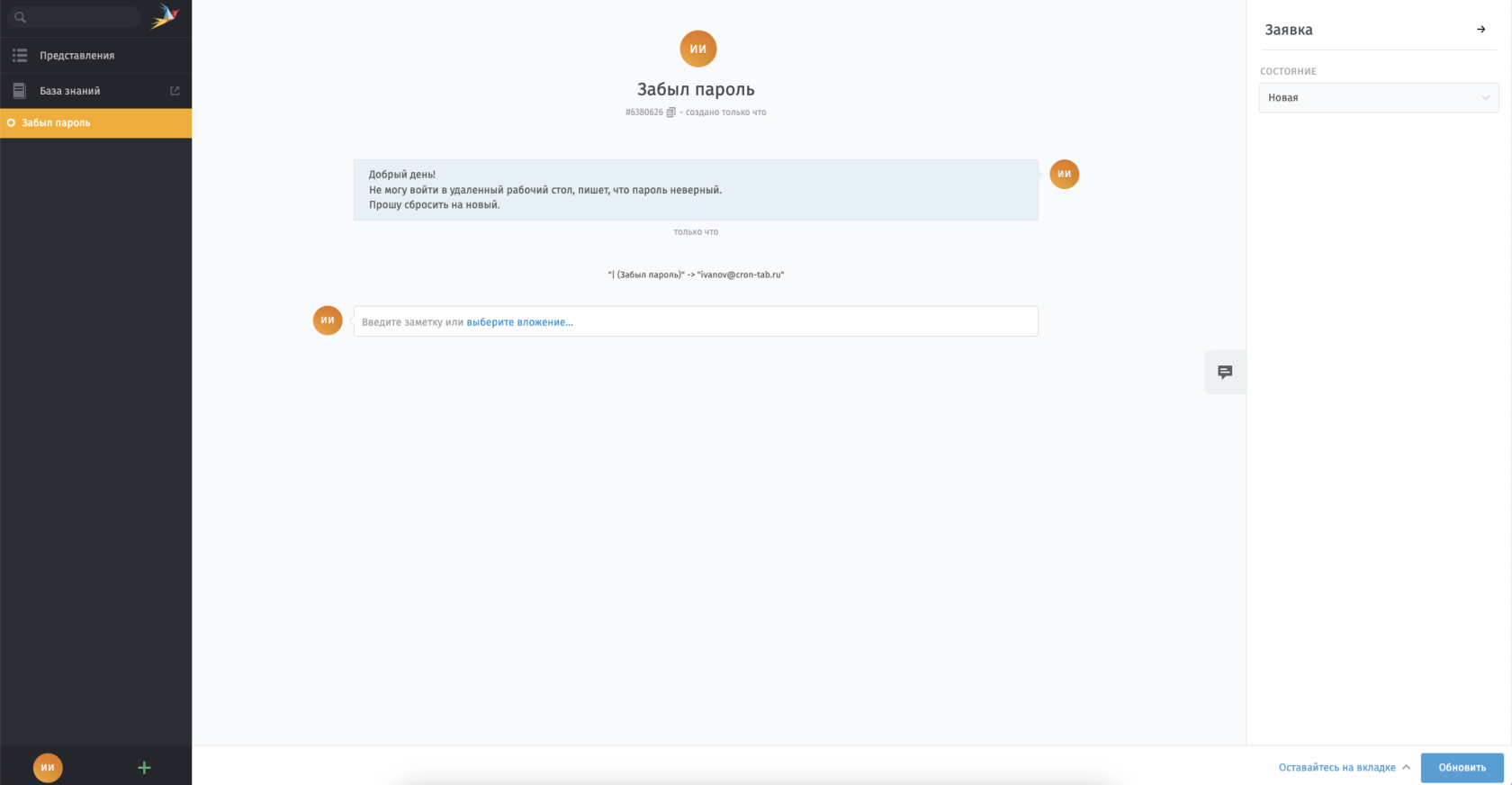](https://wiki.cron-tab.ru/uploads/images/gallery/2024-05/snimok-ekrana-2024-05-22-v-22-11-21.png) # Как вывести личный кабинет на телефон #### **Введение** У нас нет мобильного приложения для телефона, однако это не мешает использовать личный кабинет ввиде ссылке в браузере. #### **Как вывести мобильную версию личного кабинета** 1\. На мобильном телефоне откройте любой удобный браузер и перейдите по ссылке [https://help.cron-tab.ru](https://help.cron-tab.ru) 2\. Введите свой логин/пароль и нажмите **ВХОД** **[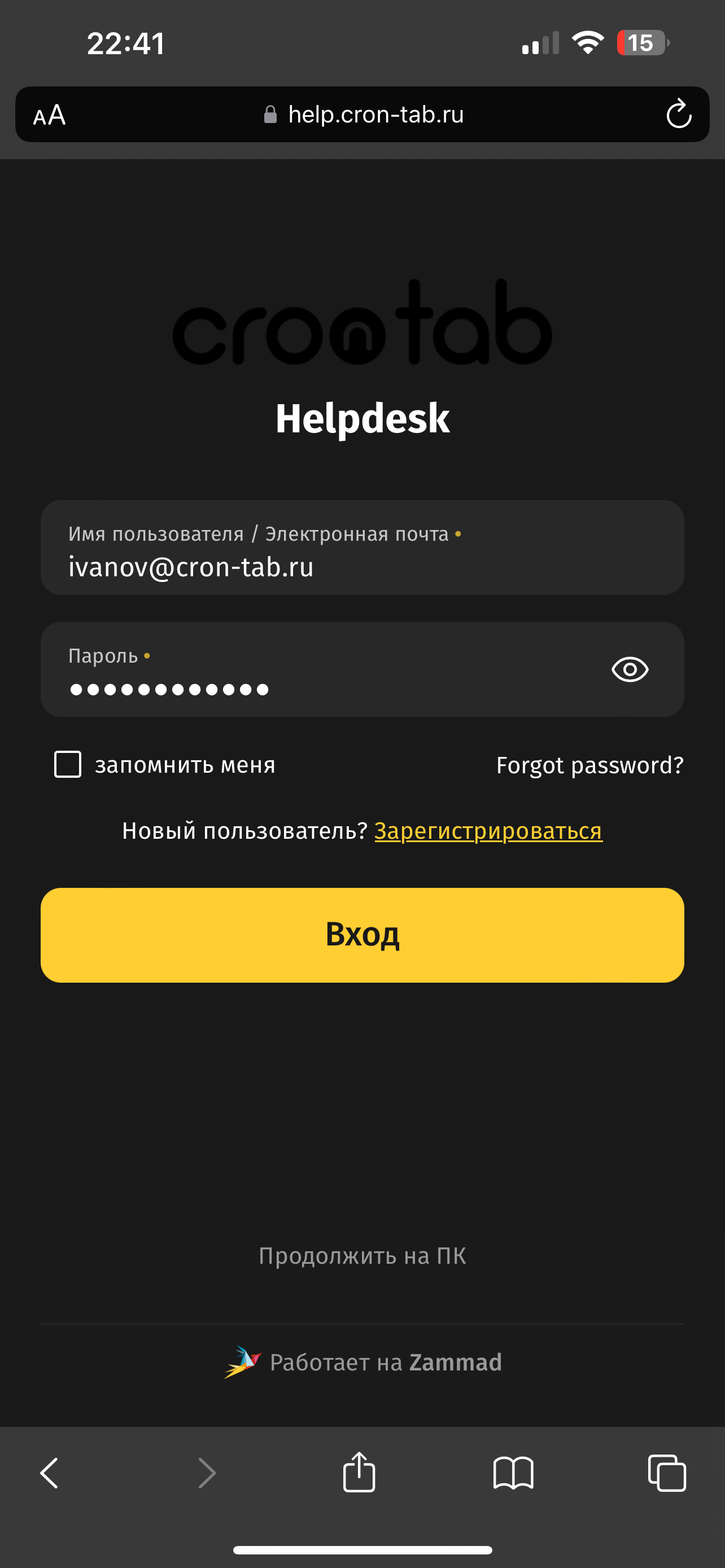](https://wiki.cron-tab.ru/uploads/images/gallery/2024-05/img-9408.PNG)** 3\. После авторизации снизу справа нажмите на **кружок с буквами** [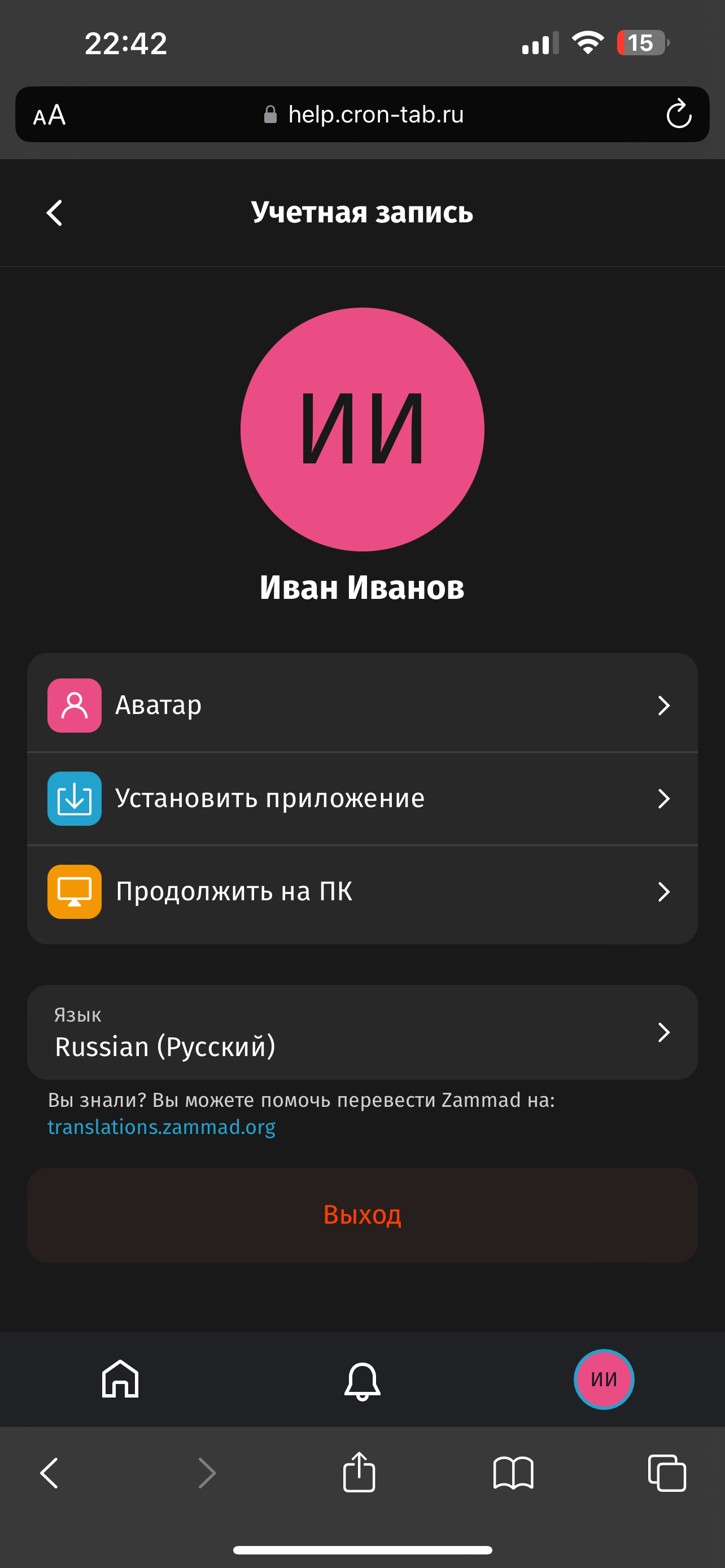](https://wiki.cron-tab.ru/uploads/images/gallery/2024-05/img-9409.PNG) 4\. Выберите **Установить приложение** [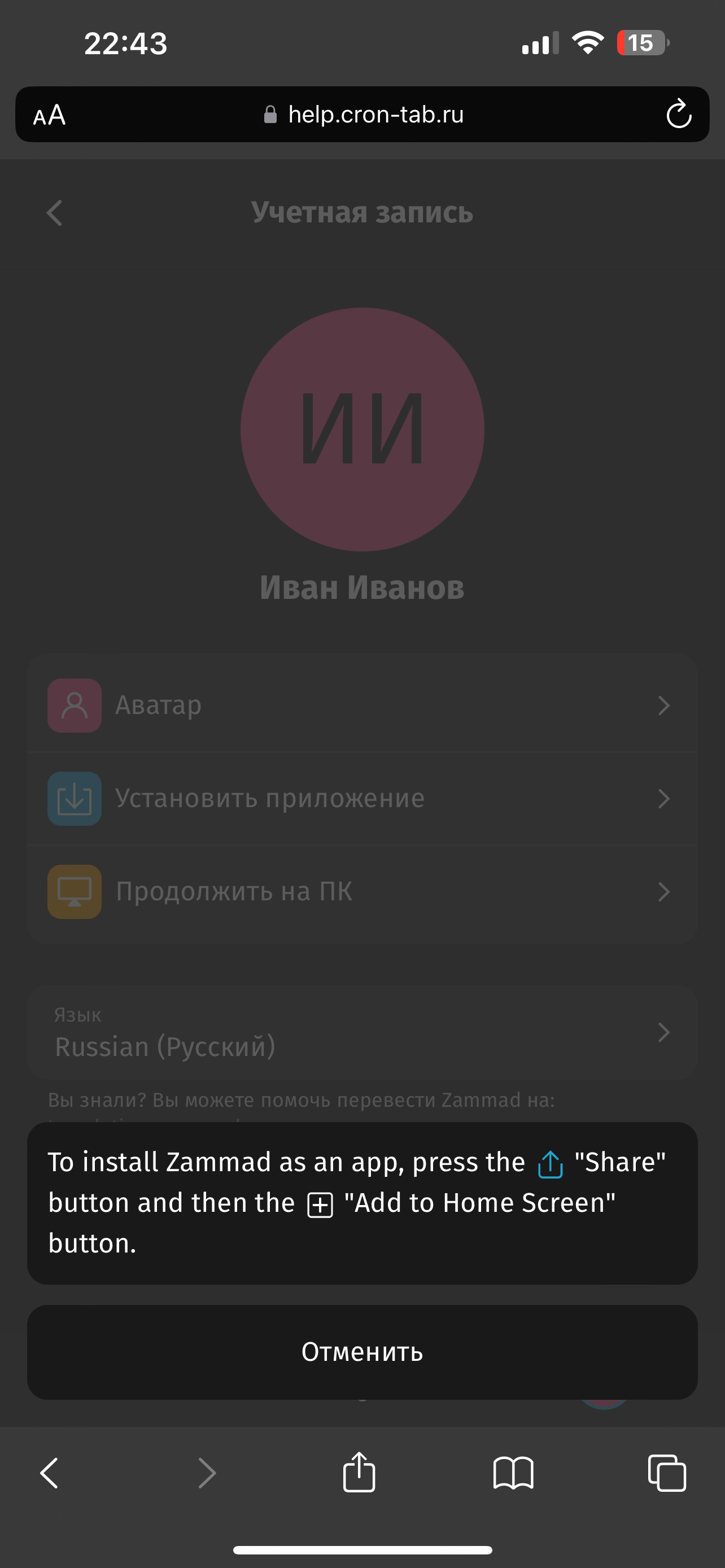](https://wiki.cron-tab.ru/uploads/images/gallery/2024-05/img-9410.PNG) 5\. Воспользуйтесь подсказкой по созданию ярлыка на рабочий стол телефона (так как в каждом браузере и телефоне по-своему устроено создание ярлыка, вы самостоятельно должны проделать этот шаг) 6\. Как только Вы создадите ярлык, вы сможете использовать личный кабинет как полноценное мобильное приложение. # 📨 Создание заявок # Как создать заявку в службу поддержки #### **Введение** Прежде чем составлять запрос в техподдержку, проверьте, нет ли готового ответа на Ваш вопрос в **[базе знаний](https://wiki.cron-tab.ru).** Большую часть ответов на вопросы мы стараемся размещать на портале (Вы так же можете написать в техподдержку с пожеланием добавить ту или иную инструкцию). Для удобства можно воспользоваться поиском. Если Вы не нашли нужную информацию в **[базе знаний](https://wiki.cron-tab.ru)**, а так же если проблема значимая или неоднозначная, то смело пишите в техническую поддержку Crontab, где Вам помогут разобраться или проконсультироваться. #### **Рекомендации по составлению запроса в техподдержку** 1. *Сформируйте суть проблемы* Опишите свою проблему по существу, отталкиваясь от конкретики и фактов. Укажите, о каком функционале идет речь, как воспроизводится проблема, подробно приведите все необходимые данные. 2. *Создавайте отдельные тикеты на разные вопросы* Если у Вас несколько вопросов на разные темы, лучше создать для каждого вопроса отдельный тикет. Это ускорит процесс, так как для решения разных вопросов могут быть задействованы разные специалисты - каждый сможет заняться своим отдельным вопросом. 3. *Не создавайте несколько запросов по одной и той же проблеме* Это создаст путаницу в тикетах и увеличит время обработки запроса. #### **Как ускорить ответ?** Пожалуйста, предоставьте всю информацию, необходимую для ответа. Для того чтобы избежать дополнительных вопросов, рекомендуем: 1. Предоставьте необходимую информацию. Расскажите: - о ваших действиях, которые привели к возникновению вопроса - это даст нам возможность воспроизвести ситуацию; - что Вы ожидали увидеть - иногда нормальная работа программы воспринимается как ошибка; - что Вы увидели, приложите скриншот, приведите полный код ошибки - обычно это дает информацию о ее причинах. 2. Не приводите в обращении данные, которые не имеют отношения к делу. Определите, что именно является проблемой и четко ее сформулируйте. Избыток информации может затянуть решение. #### **Способы обращения в техподдержку** Есть несколько способов обратиться в техническую поддержку.Обращаем Ваше внимание, что любой оформленной заявке в письменной форме присваивается семизначный номер, с помощью которого Вы можете отслеживать статус.
Заявки с личных почт сотрудников не обрабатываются, только с корпоративных почт компании
##### **1. Через портал** Основным и самым удобным способом обращения в нашу техподдержку является обращение **через портал**. Адрес портала техподдержки Crontab: ***[https://help.cron-tab.ru](https://help.cron-tab.ru)*** ##### **2. По E-MAIL** Можно написать письмо на электронную почту: ****Пожалуйста, не отправляйте ответное письмо если задача была решена, в противном случае специалист который Вам помогал получит отрицательную оценку по качеству свой работы.*
##### **3. Через Telegram-бот (ВРЕМЕННО НЕ РАБОТАЕТ)** Так же можно написать в Telegram: ***[https://t.me/helpcrontab\_bot](https://t.me/helpcrontab_bot)*** При обращении через Telegram-бота автоматически формируются заявки на портале от Вашего имени. *К сожалению, на данный момент они не включены в историю всех обращений.* ##### **4. По телефону** Предпочтительными являются письменные способы обращения в техподдержку. Обращения **по телефону** техподдержка готова принимать **исключительно в аварийных ситуациях** - смотрите ниже. #### **График работы техподдержки** Техподдержка Crontab работает по **графику 5/2 с 09:00 до 18:00** МСК. Прямая связь с техподдержкой осуществляется **в указанные часы работы с понедельника по пятницу**, за исключением праздничных дней РФ. Оставлять заявки можно в любое время, включая выходные и праздники. Данные заявки будут обработаны в рабочее время. #### **Обращение при аварийных ситуациях** **При возникновении аварийной ситуации** Вы можете **установить "Аварийный" приоритет** в обращении через любой из каналов связи. **Аварийные ситуациями** считаются любые проблемы с сервером и службами, связанными с 1С - например, проблемы с входом в 1С, а так же зависания. **Для обращения при аварийной ситуации:** 1. По телефону - в часы работы техподдержки с 09:00 до 18:00 по МСК позвоните по телефону **8 (495) 128-03-04**; 2. В электронном письме - напишите сообщение , содержащее словосочетание "**Мой вопрос Аварийного приоритета**"; 3. В Telegram - напишите первое сообщение "**Мой вопрос Аварийного приоритета**", в следующем сообщении подробно опишите вопрос; 4. На портале - выберите вручную приоритет "**Аварийный**" при создании заявки. # Где найти номер своей заявки Ожидает добавления информации... # Какие данные указать, чтобы заявку обработали быстрее Ожидает добавления информации... # 🕒 Приоритеты и сроки реакции # Как определяется приоритет заявки (🟥 критический / 🟨 высокий / 🟩 обычный) Ожидает добавления информации... # Среднее время реакции и решения Ожидает добавления информации... # Что считать “экстренной ситуацией” Ожидает добавления информации... # Почему заявка может быть поставлена в очередь Ожидает добавления информации...