Обратите внимание, если Вы уже писали на почту в техническую поддержку, то перейдите к [следующей инструкции.](https://wiki.cron-tab.ru/books/podderzka-i-sviaz/page/vosstanovlenie-parolia/edit)
#### **Регистрация в личном кабинете** 1\. Перейдите на сайт [https://help.cron-tab.ru](https://help.cron-tab.ru) и нажмите [Зарегистрироваться как новый клиент](https://help.cron-tab.ru/#signup) [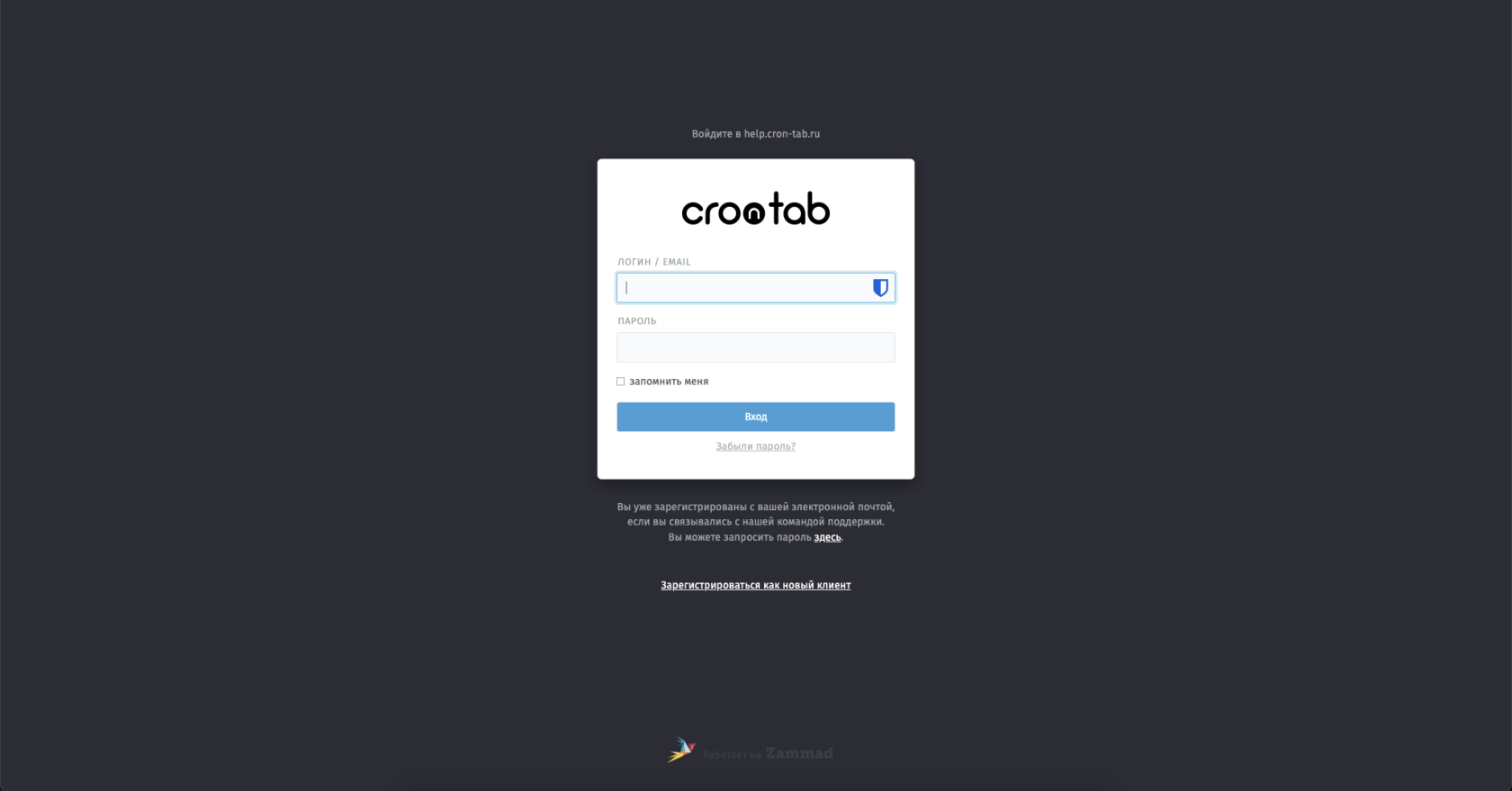](https://wiki.cron-tab.ru/uploads/images/gallery/2024-05/snimok-ekrana-2024-05-22-v-21-13-46.png) 2\. Заполните информацию и нажмите **Создать мой аккаунт**. *\*Обязательно указывайте адрес корпоративной почты, тк в системе идет привязка по каждому клиенту на основании email* [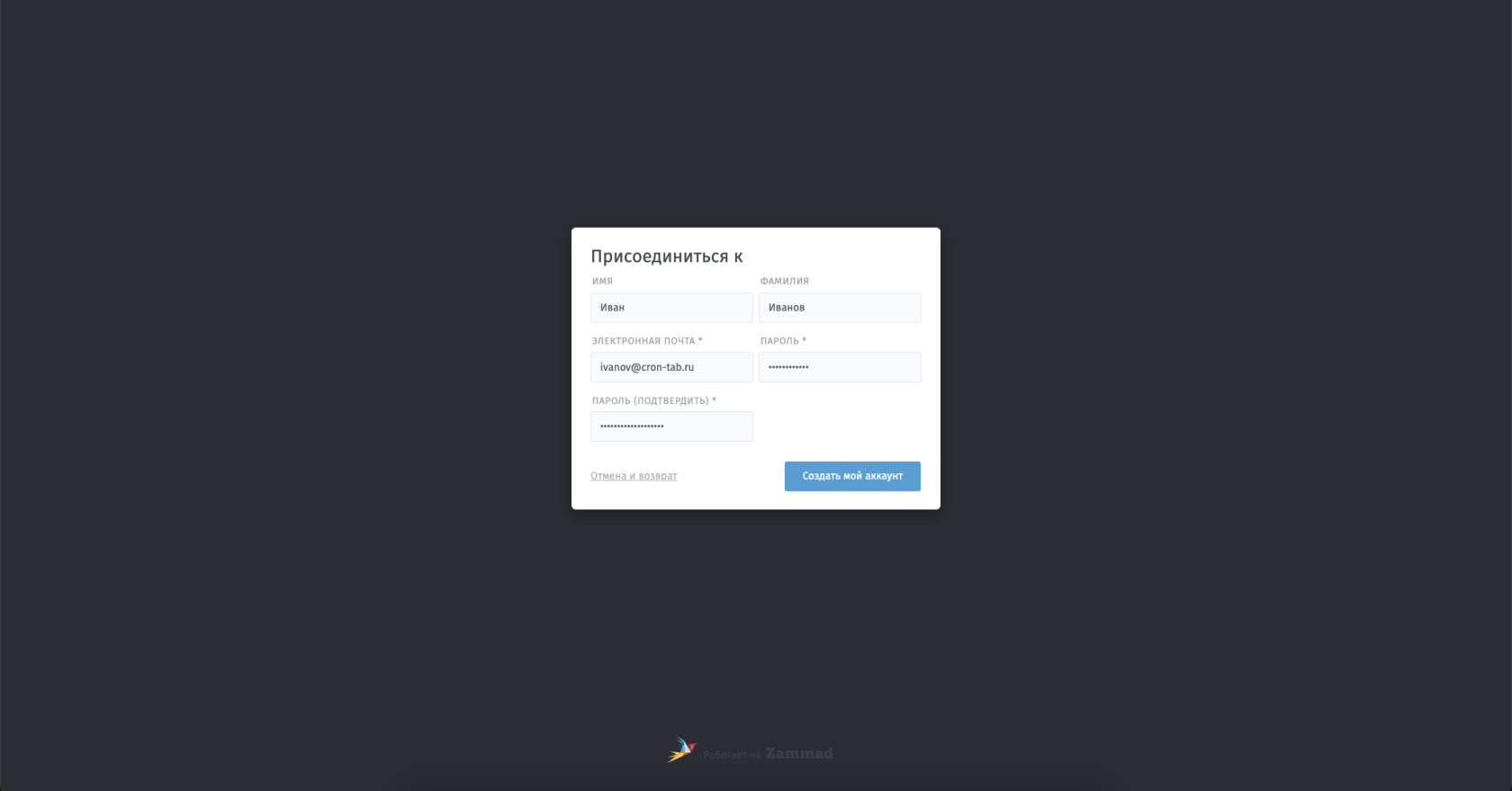](https://wiki.cron-tab.ru/uploads/images/gallery/2024-05/snimok-ekrana-2024-05-22-v-21-19-49.png) 3\. Нажмите **Отправить письмо с подтверждением**, вверху экрана можете наблюдать уведомление об успешной отправке письма на Ваш почтовый ящик. [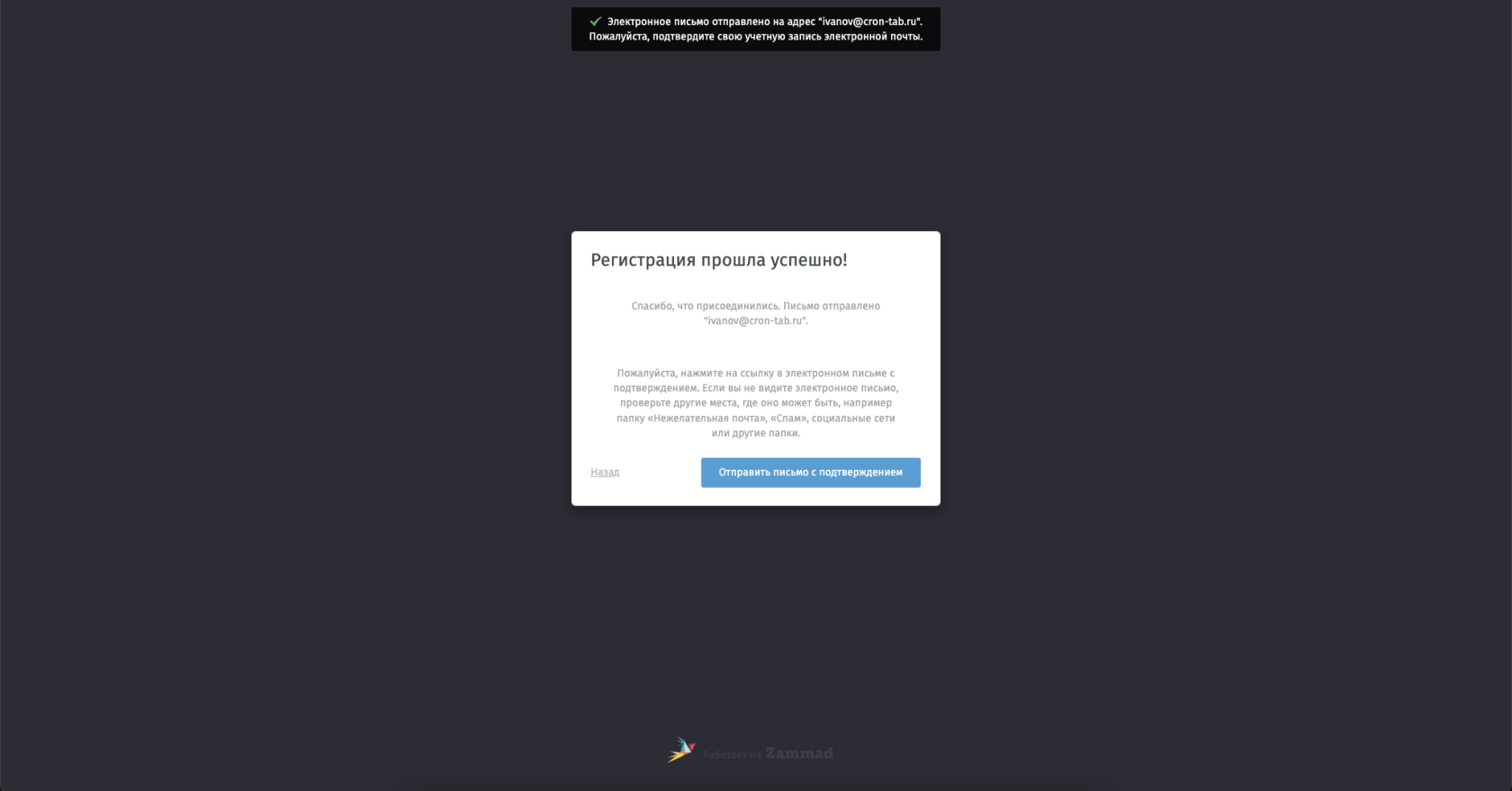](https://wiki.cron-tab.ru/uploads/images/gallery/2024-05/snimok-ekrana-2024-05-22-v-21-25-03.png) 4\. Дождитесь электронного письма на почтовый ящик, который Вы указали при регистрации. *\*Письмо поступит с адресаЕсли вы НЕ направляли запрос в службу технической поддержки со своей почты, то необходимо воспользоваться инструкцией по [регистрации в личном кабинете клиента](https://wiki.cron-tab.ru/books/podderzka-i-sviaz/page/registraciia-v-licnom-kabinete).
#### **Восстановление пароля** 1\. Перейдите на сайт [https://help.cron-tab.ru](https://help.cron-tab.ru) 2\. Нажмите **Вы уже зарегистрированы с вашей электронной почтой, если вы связывались с нашей командой поддержки. Вы можете запросить пароль [здесь ](https://help.cron-tab.ru/#password_reset)**или **[Забыли пароль?](https://help.cron-tab.ru/#password_reset)** **[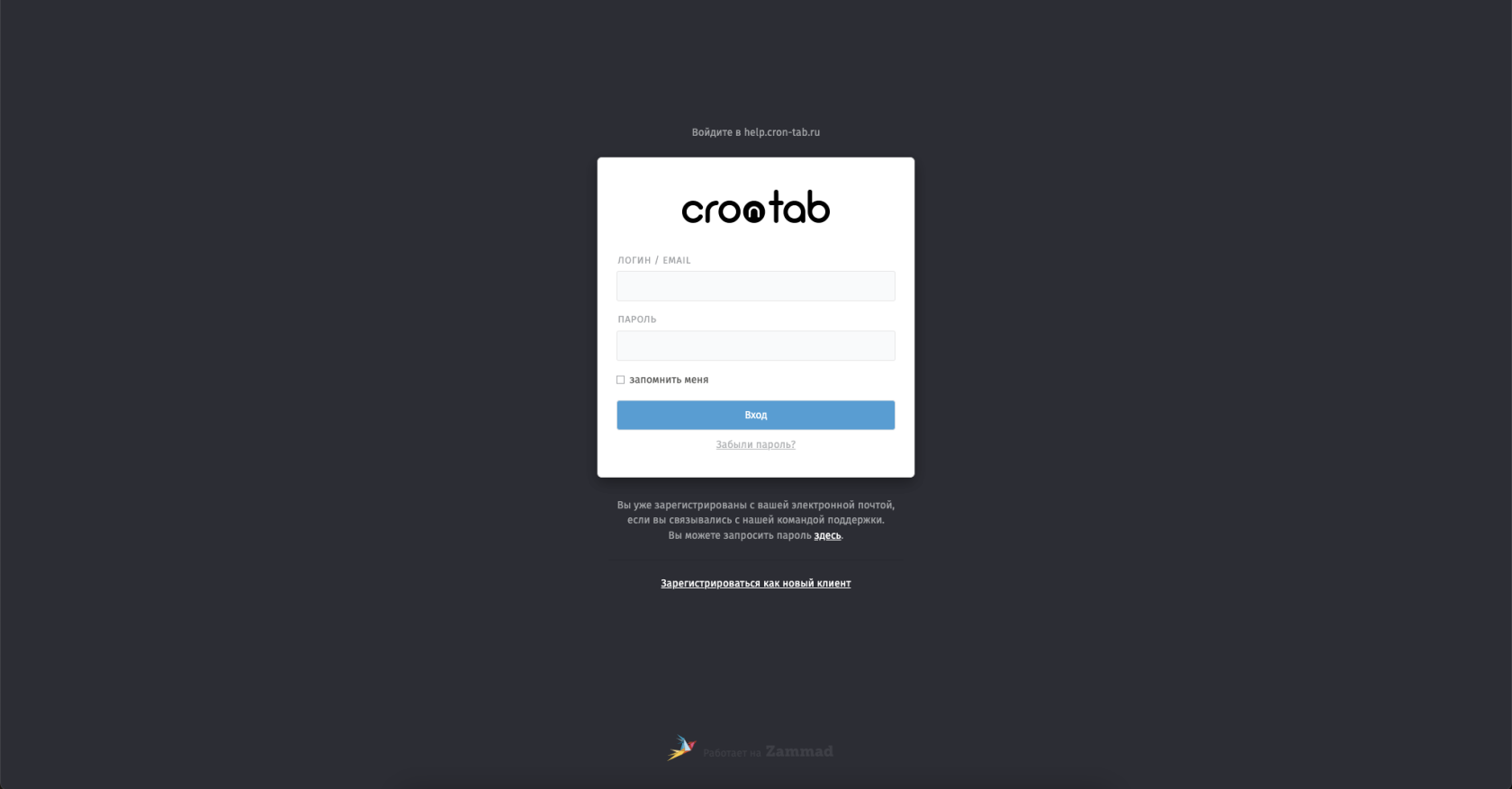](https://wiki.cron-tab.ru/uploads/images/gallery/2024-05/snimok-ekrana-2024-05-22-v-21-39-37.png)** 3\. Введите адрес электронной почты, который Вы указывали при регистрации или с которого обращались в службу технической поддержки и нажмите **Отправить** [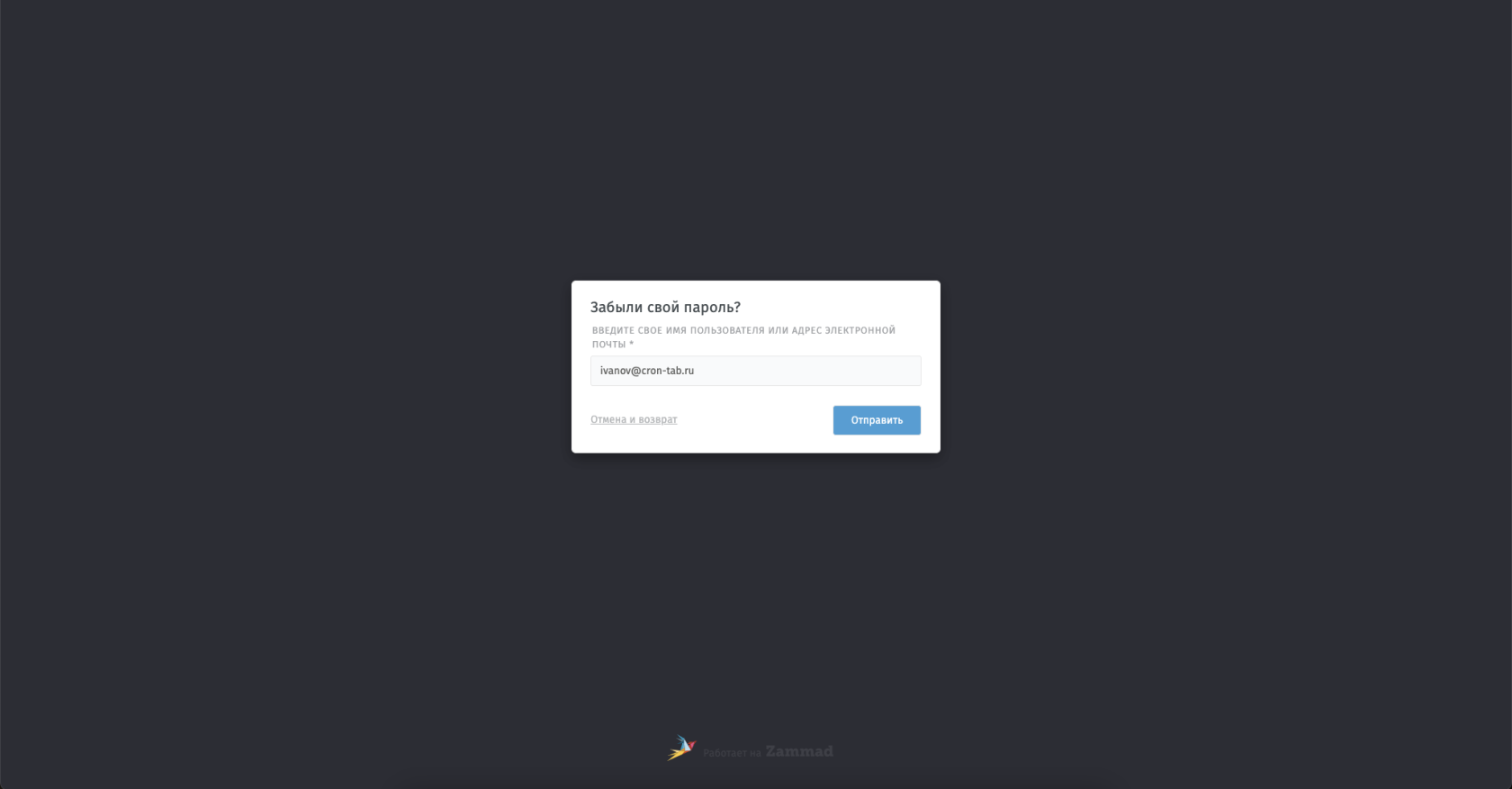](https://wiki.cron-tab.ru/uploads/images/gallery/2024-05/snimok-ekrana-2024-05-22-v-21-43-35.png) 4\. Внимательно ознакомьтесь с информацией на экране. [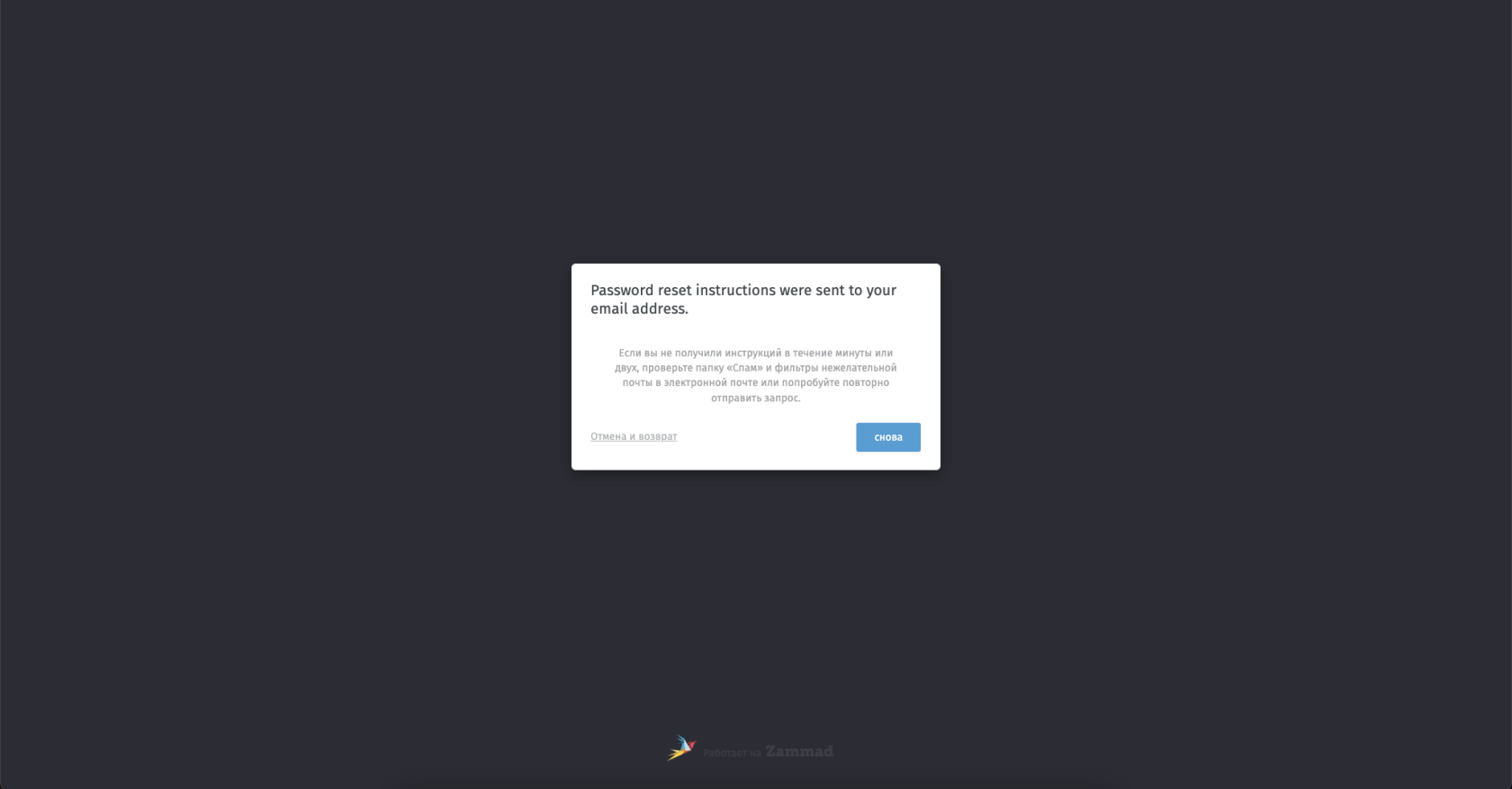](https://wiki.cron-tab.ru/uploads/images/gallery/2024-05/snimok-ekrana-2024-05-22-v-21-46-25.png) 5\. Перейдите в свой почтовый ящик и найдите письмо отЕсли Вы не знаете свой пароль, ознакомьтесь с инструкциями [Как восстановить пароль](https://wiki.cron-tab.ru/books/podderzka-i-sviaz/page/vosstanovlenie-parolia "Восстановление пароля") и [Как зарегистрироваться](https://wiki.cron-tab.ru/books/podderzka-i-sviaz/page/registraciia-v-licnom-kabinete "Регистрация в личном кабинете")
2\. в Личном кабинете в левом нижнем углу нажмите на **Зеленый плюс** [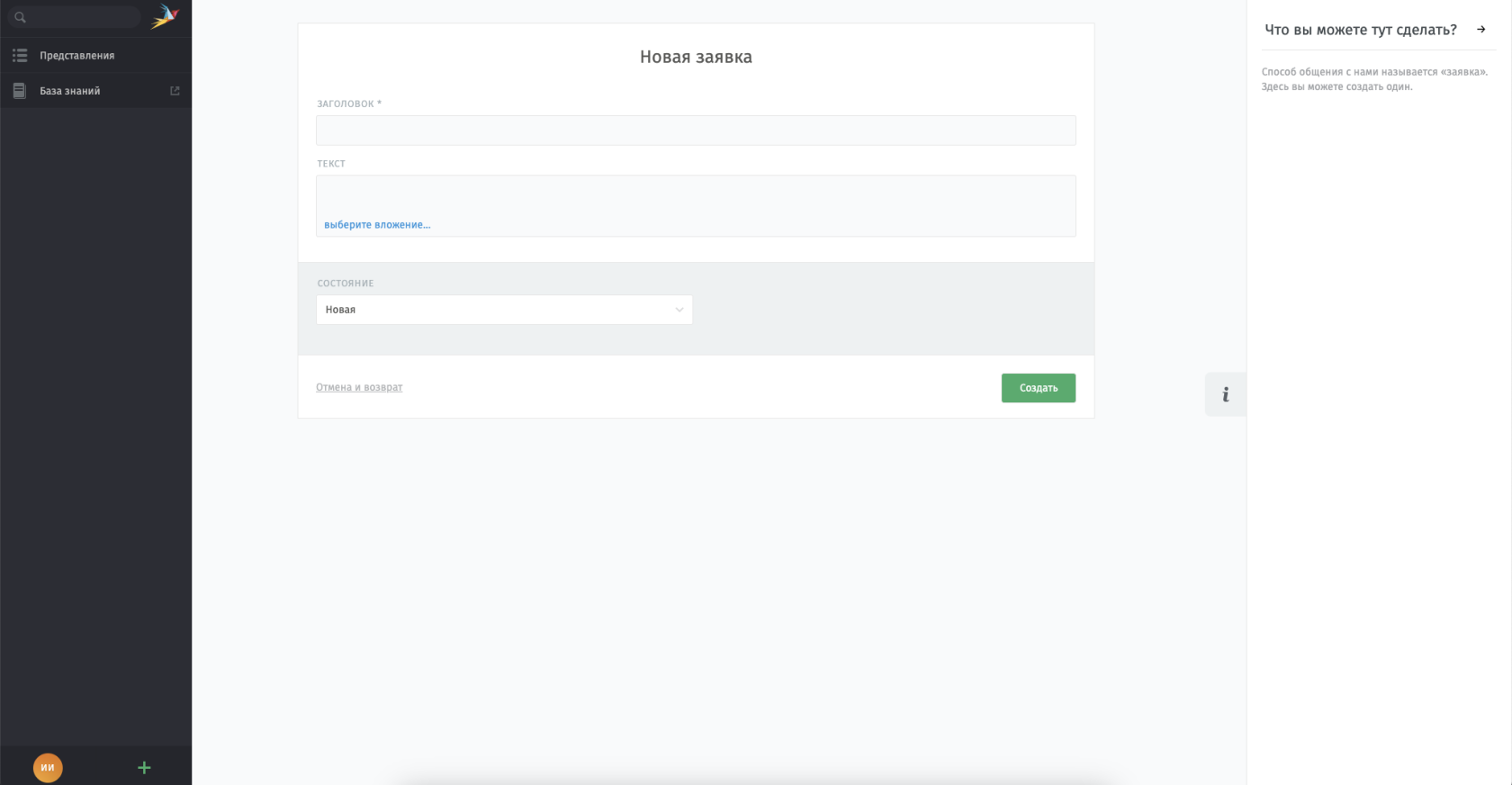](https://wiki.cron-tab.ru/uploads/images/gallery/2024-05/snimok-ekrana-2024-05-22-v-22-01-43.png) 3\. Заполните данную форму и нажмите кнопку **Создать**В поле **ЗАГОЛОВОК** введите тему обращения; В поле **ТЕКСТ** - подробное описание Вашего обращения; Так же вы можете прикрепить вложение;
**СОСТОЯНИЕ -** изменять не требуется.
[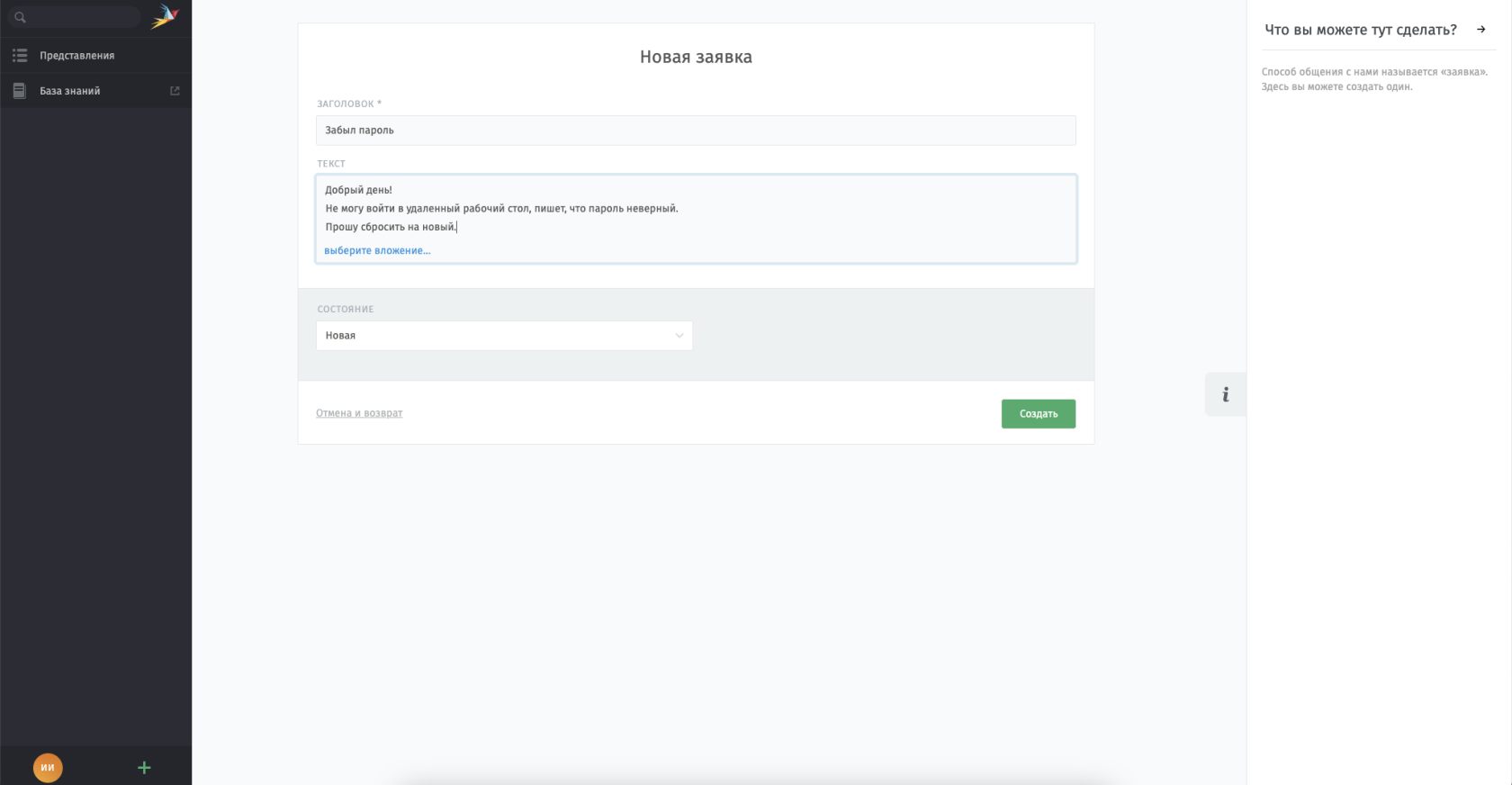](https://wiki.cron-tab.ru/uploads/images/gallery/2024-05/snimok-ekrana-2024-05-22-v-22-09-59.png) 4\. Система Вас перенаправит на созданную заявку, где Вы можете отслеживать ее статус. Так же Вам будет отправлено уведомление на электронную почту о принятии заявки в работу. [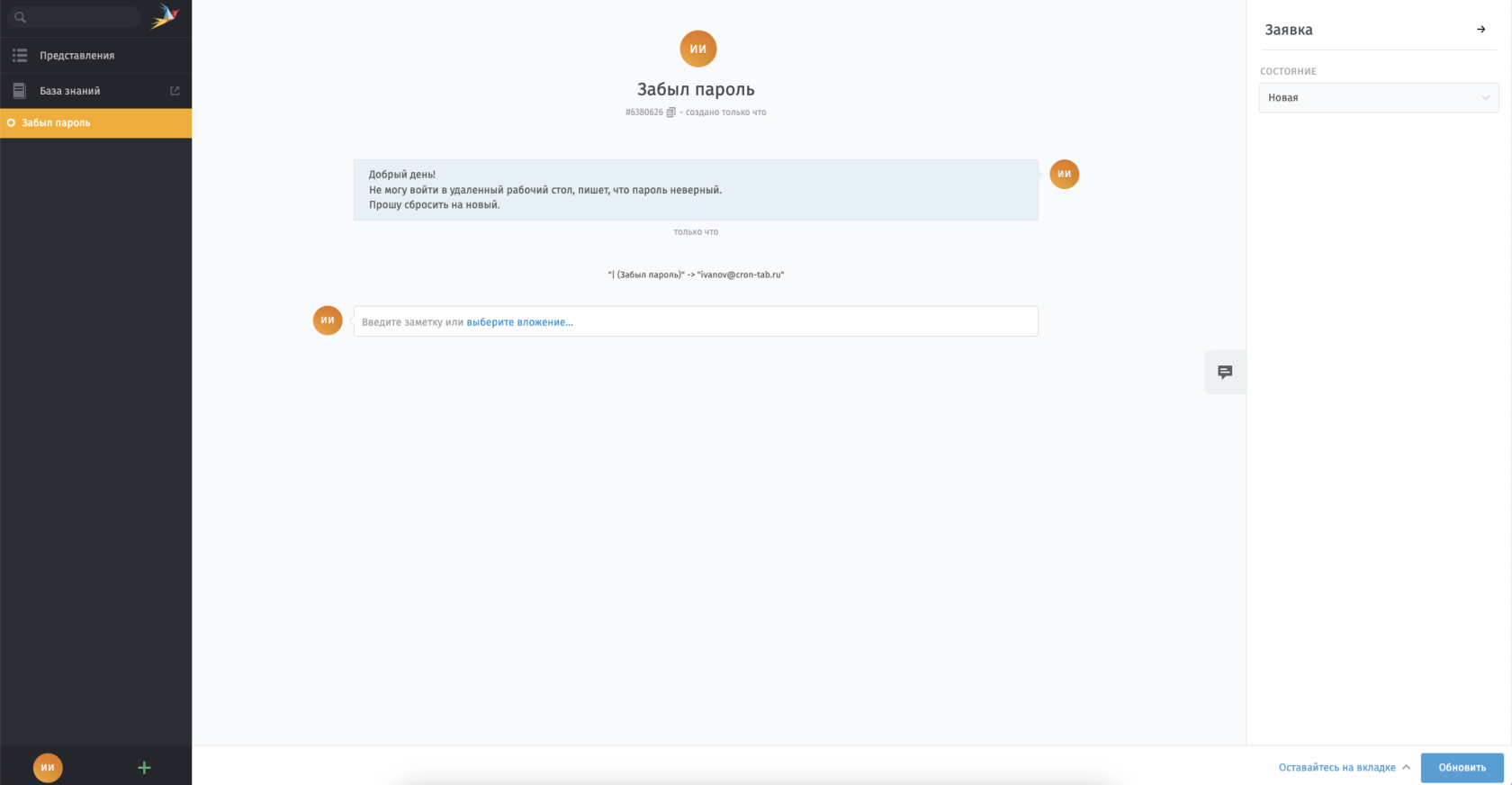](https://wiki.cron-tab.ru/uploads/images/gallery/2024-05/snimok-ekrana-2024-05-22-v-22-11-21.png) # Как вывести личный кабинет на телефон #### **Введение** У нас нет мобильного приложения для телефона, однако это не мешает использовать личный кабинет ввиде ссылке в браузере. #### **Как вывести мобильную версию личного кабинета** 1\. На мобильном телефоне откройте любой удобный браузер и перейдите по ссылке [https://help.cron-tab.ru](https://help.cron-tab.ru) 2\. Введите свой логин/пароль и нажмите **ВХОД** **[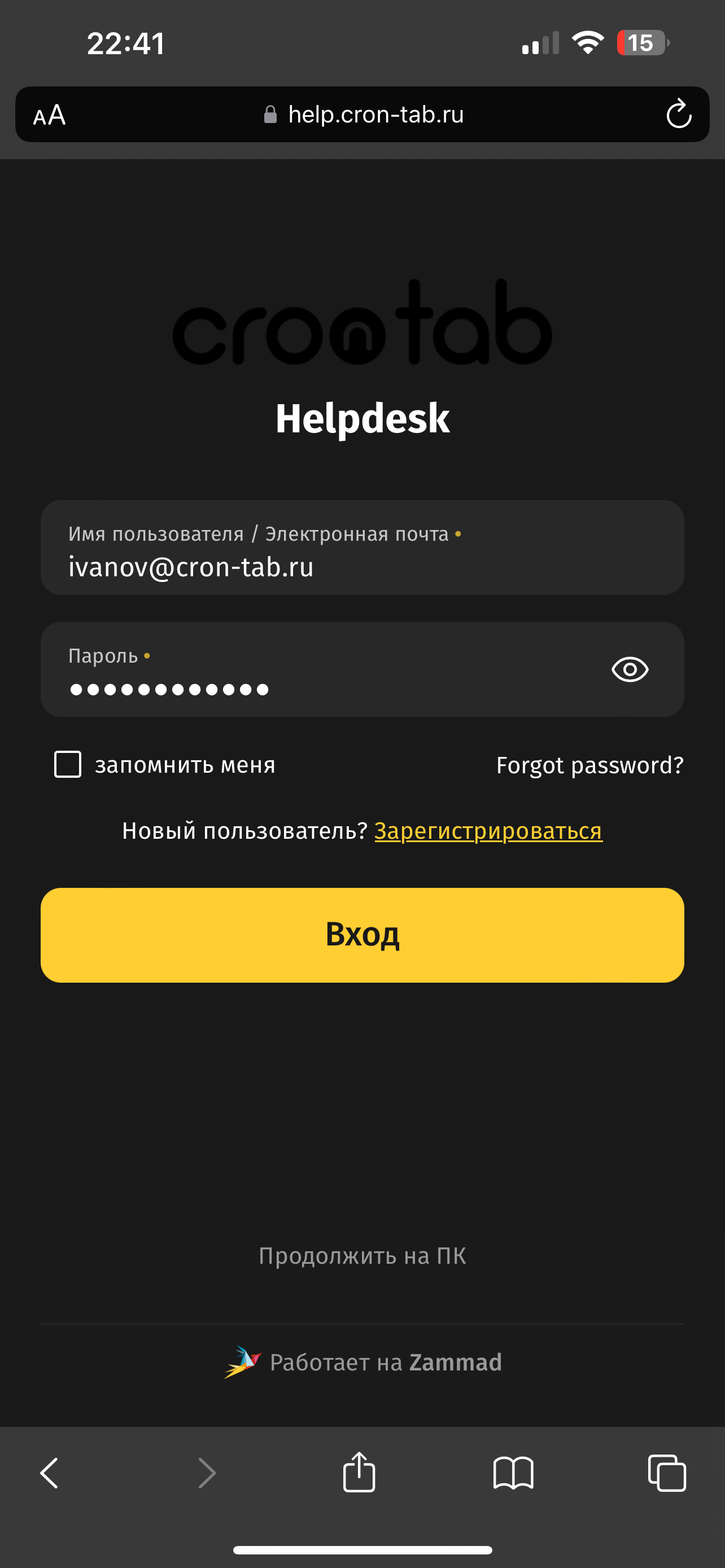](https://wiki.cron-tab.ru/uploads/images/gallery/2024-05/img-9408.PNG)** 3\. После авторизации снизу справа нажмите на **кружок с буквами** [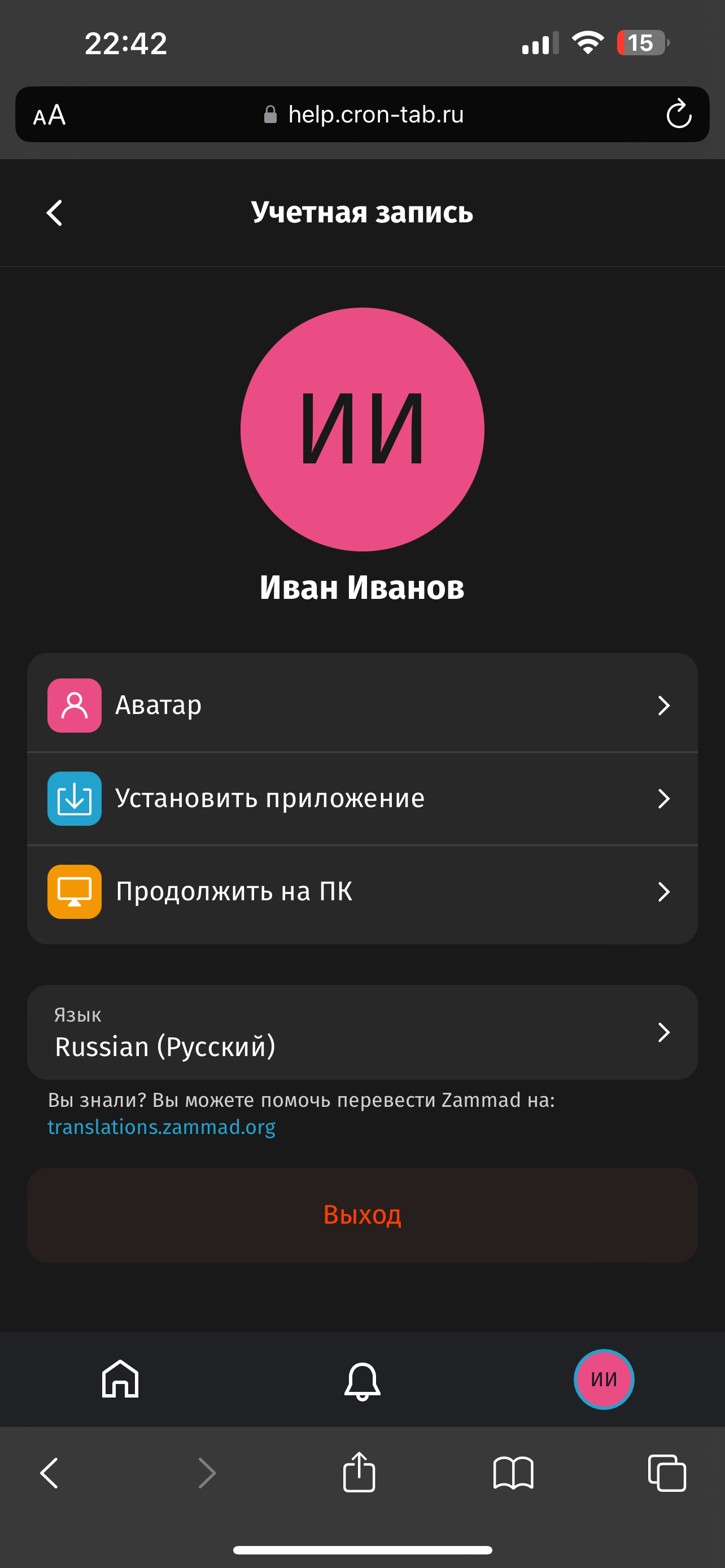](https://wiki.cron-tab.ru/uploads/images/gallery/2024-05/img-9409.PNG) 4\. Выберите **Установить приложение** [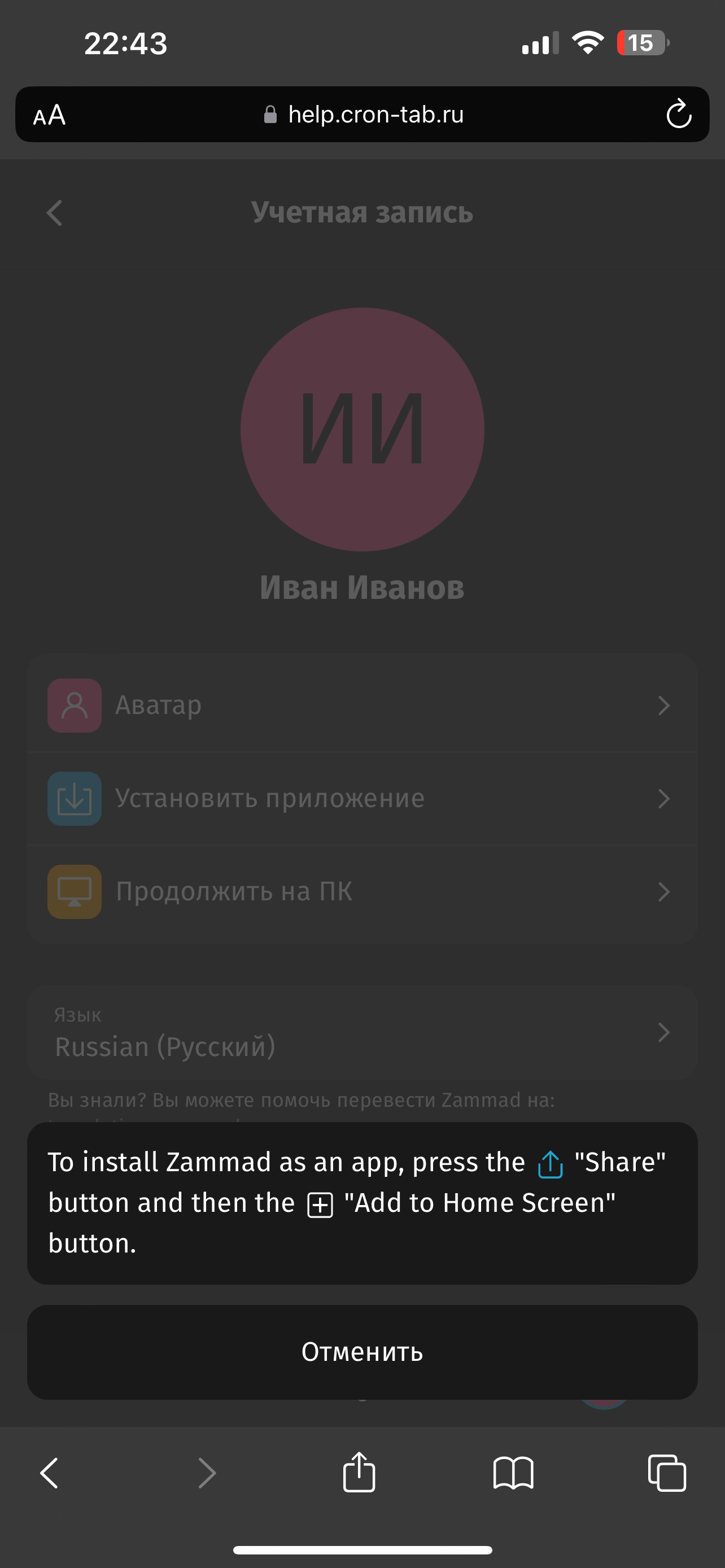](https://wiki.cron-tab.ru/uploads/images/gallery/2024-05/img-9410.PNG) 5\. Воспользуйтесь подсказкой по созданию ярлыка на рабочий стол телефона (так как в каждом браузере и телефоне по-своему устроено создание ярлыка, вы самостоятельно должны проделать этот шаг) 6\. Как только Вы создадите ярлык, вы сможете использовать личный кабинет как полноценное мобильное приложение.