# Пароль для внешних приложений в mail.ru
#### **Введение**
mail.ru запретил входить через сторонние сервисы в свою почту используя основной пароль. Теперь, чтобы интегрировать свою почту с сторонними сервисами(например - [Outlook](https://wiki.cron-tab.ru/books/pocta-i-kommunikacii/chapter/outlook-outluk "Outlook | оутлук")), необходимо создать пароль приложений.
Для этого авторизуйтесь под своей учетной записью через любой браузер в [mail.ru](https://mail.ru/?from=logout).
#### **Как создать пароль приложений**
1\. Перейдите по [ссылке](https://account.mail.ru/user/2-step-auth/passwords?back_url=https%3A%2F%2Fid.mail.ru%2Fsecurity%3Futm_campaign%3Dmailid%26utm_medium%3Dset%26from%3Dmail)
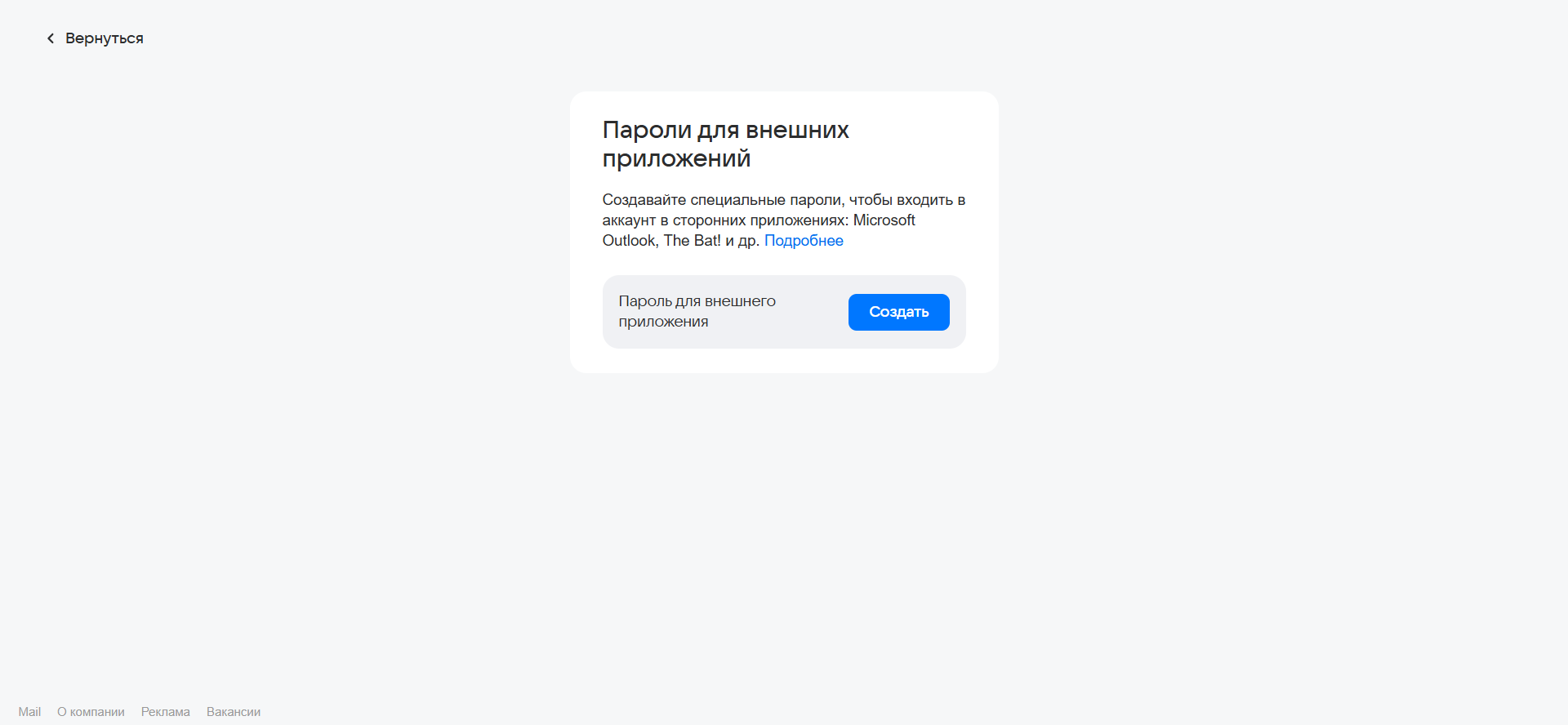
2\. Нажмите "**Создать**"
[](https://wiki.cron-tab.ru/uploads/images/gallery/2026-05/snimok-ekrana-2026-05-08-112121.png)
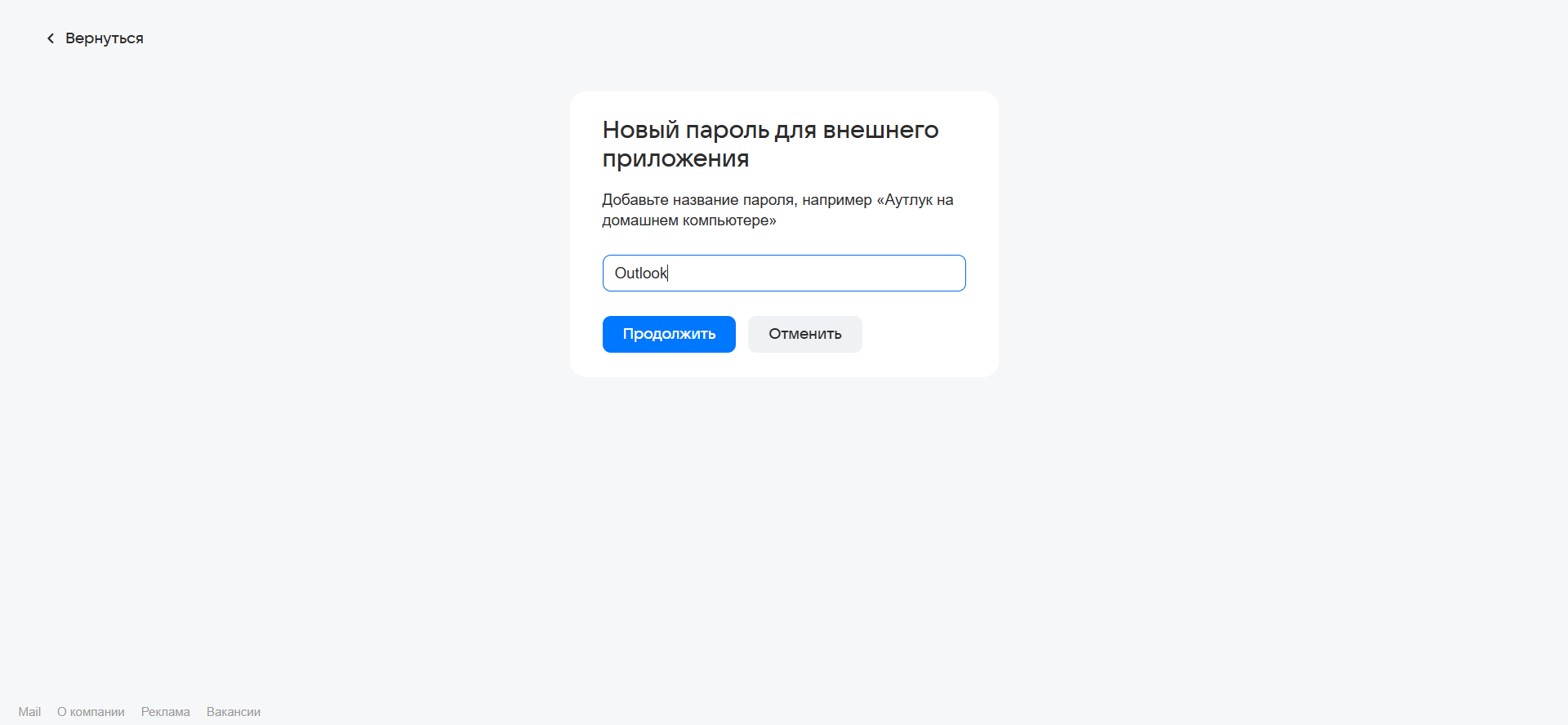
3\. Введите название сервиса (*пишите реальные названия сервисов, так будет проще понять к чему Вы предоставили доступ*), например - **Outlook**.
[](https://wiki.cron-tab.ru/uploads/images/gallery/2026-05/snimok-ekrana-2026-05-08-112323.png)
4\. Нажмите **Продолжить**.
[](https://wiki.cron-tab.ru/uploads/images/gallery/2026-05/snimok-ekrana-2026-05-08-112555.png)
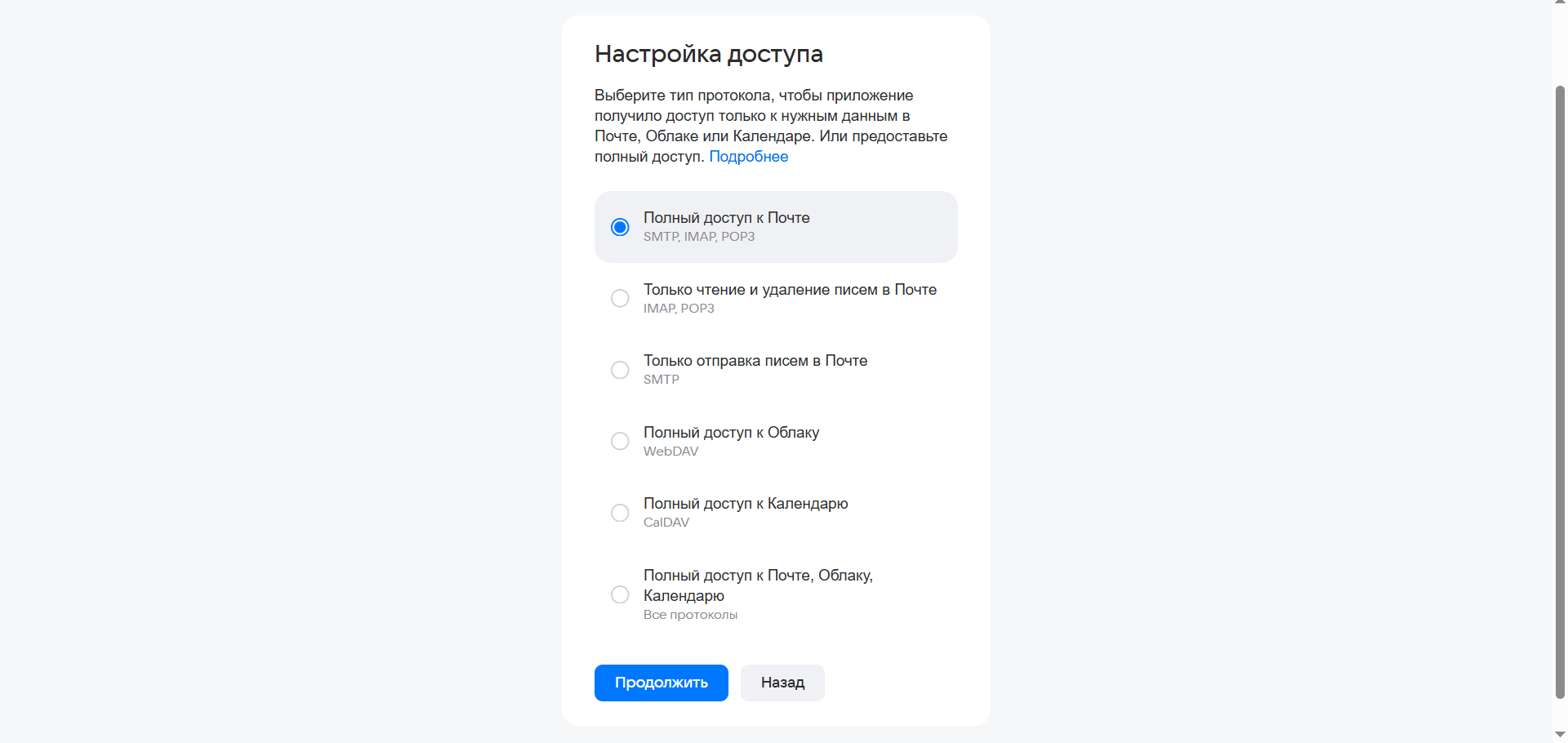
5\. Выберите нужный Вам тип протокола, а затем нажмите **Продолжить**.
[](https://wiki.cron-tab.ru/uploads/images/gallery/2026-05/snimok-ekrana-2026-05-08-112838.png)
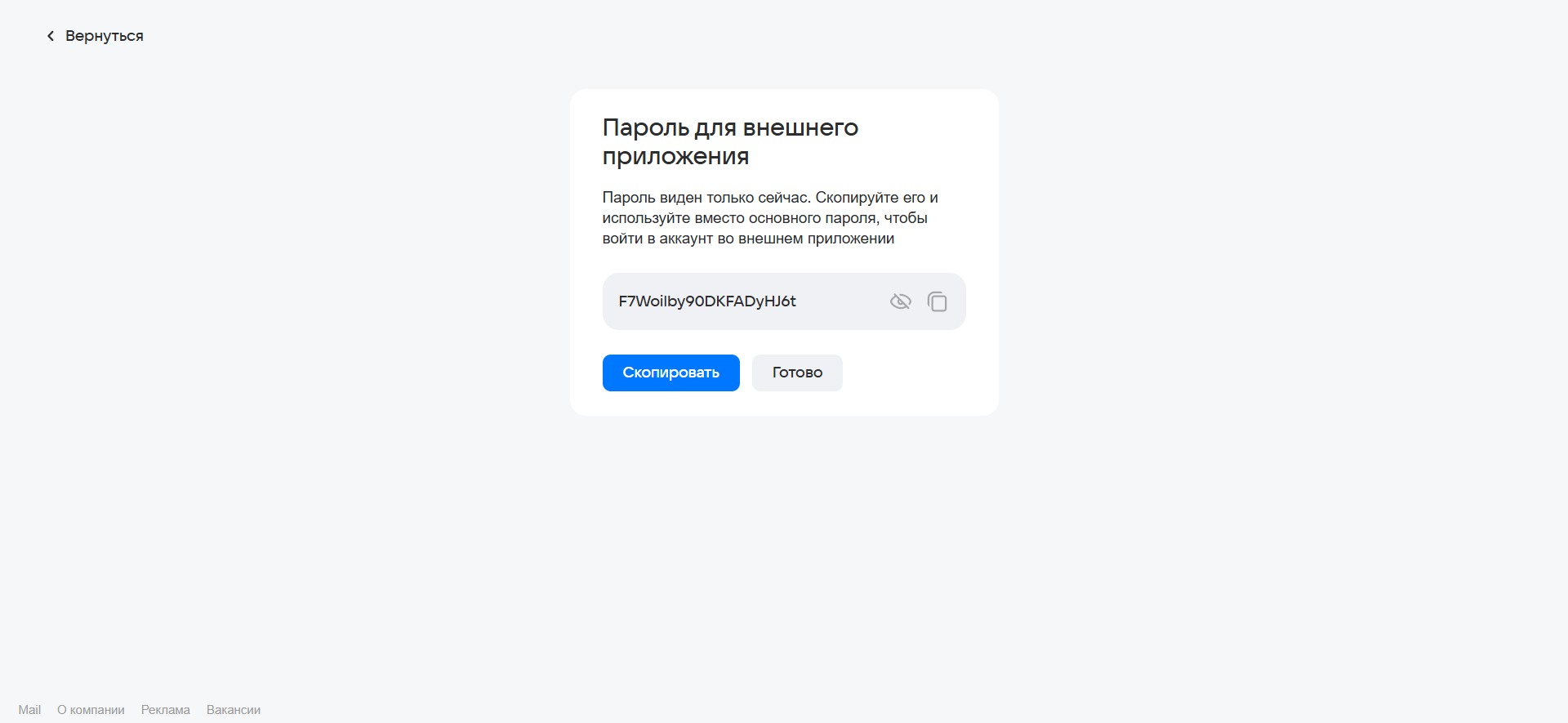
6\. Скопируйте пароль и нажмите **Готово**.
Обратите внимание, что пароль доступен один раз, если вы закроете это окно, то посмотреть его нигде не сможете.
7\. После того как Вы скопировали пароль, авторизуйтесь в сервисе, который Вам необходим.
Советуем использовать один пароль для одного приложения. В таком случае при ненадобности использовать какой либо сервис, его можно будет удалить.
#### **Как удалить пароль приложений**
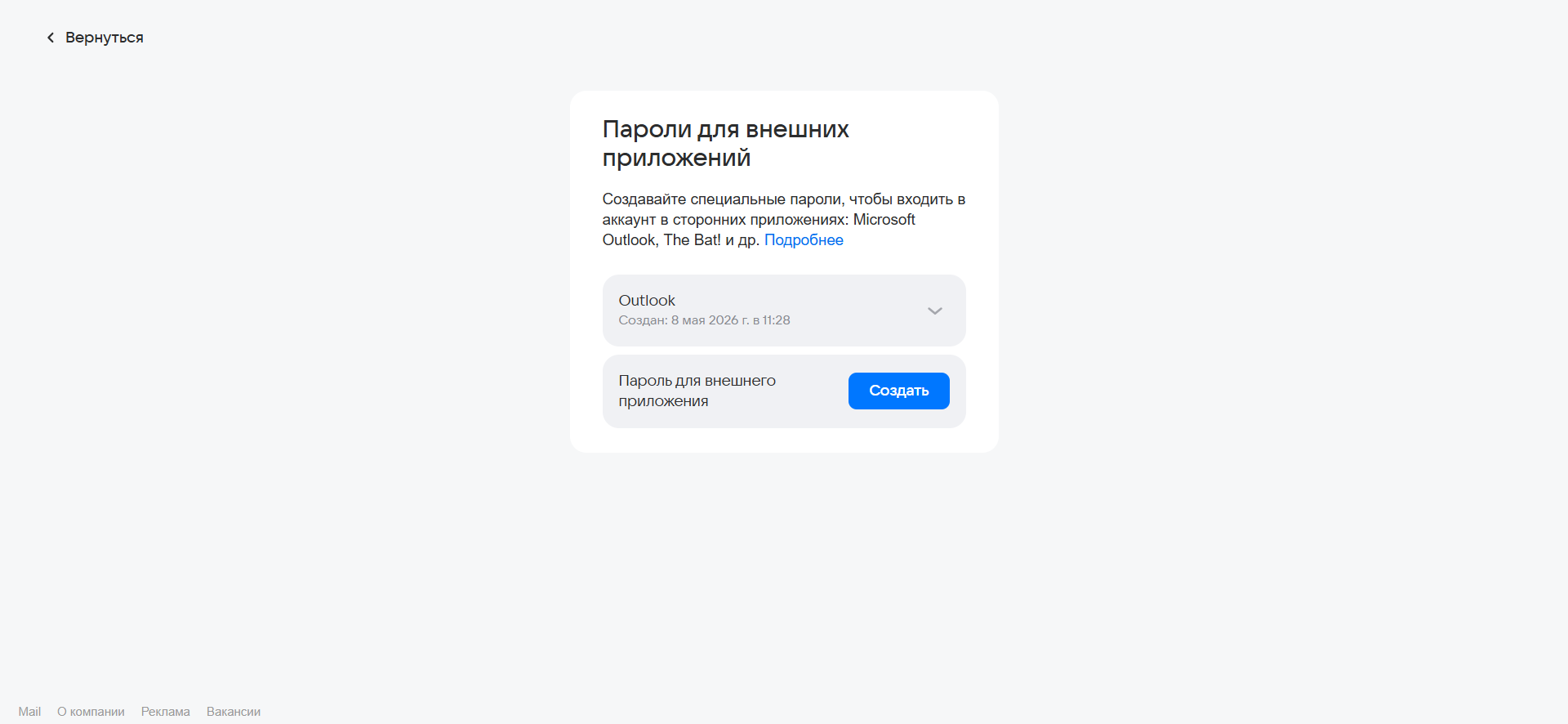
1\. Нажмите на пароль приложений, который необходимо удалить .
*В данном примере у нас создан один пароль приложений с названием - Outlook.*
*[](https://wiki.cron-tab.ru/uploads/images/gallery/2026-05/snimok-ekrana-2026-05-08-112830.png)*
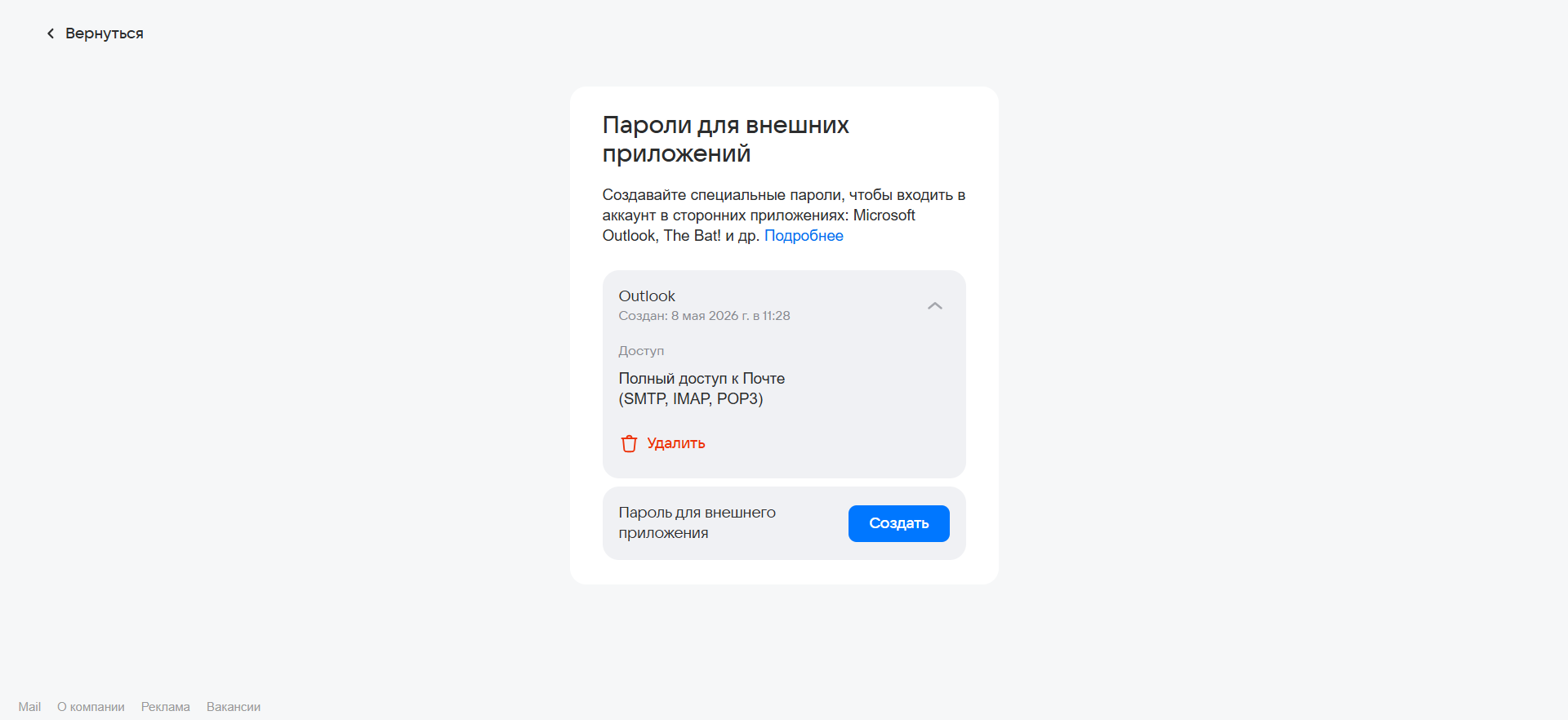
3\. Нажмите **Удалить**.
[](https://wiki.cron-tab.ru/uploads/images/gallery/2026-05/snimok-ekrana-2026-05-08-113455.png)
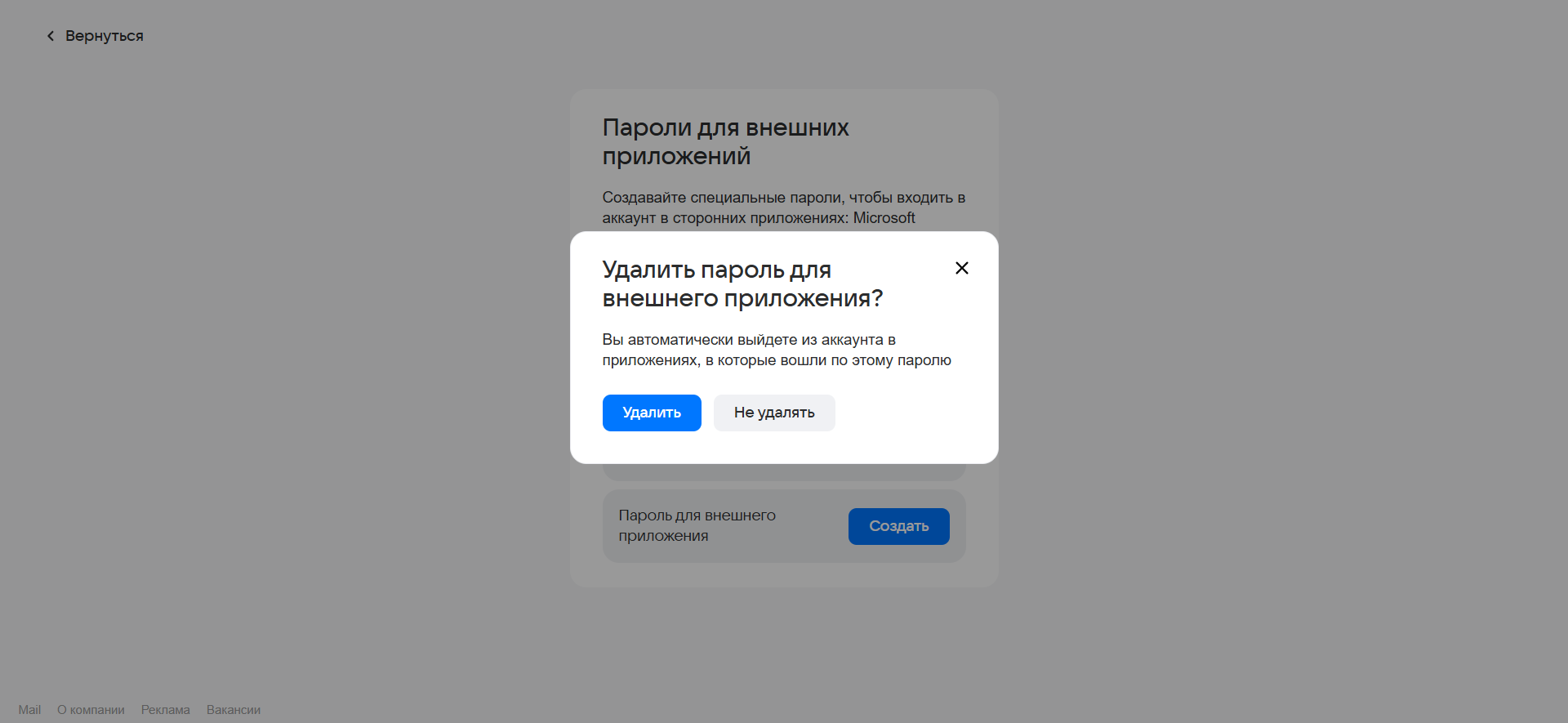
4\. В всплывающем окне также нажмите **Удалить**.
[](https://wiki.cron-tab.ru/uploads/images/gallery/2026-05/snimok-ekrana-2026-05-08-113611.png)
Вы успешно удалили пароль. Теперь авторизоваться по этому паролю будет нельзя, а так же сервис, который был подключен - отключится.