# 📧 Почта и коммуникации

Настройка корпоративной почты, работа с чатами и почтовыми клиентами, а также эффективные способы коммуникации внутри компании.

# Яндекс почта | yandex mail

# Пароль приложений в яндекс почте

#### **Введение**

Яндекс запретил входить через сторонние сервисы в свою почту используя основной пароль. Теперь, чтобы интегрировать свою почту с сторонними сервисами(например - [Outlook](https://wiki.cron-tab.ru/books/pocta-i-kommunikacii/chapter/outlook-outluk "Outlook | оутлук")), необходимо создать пароль приложений.

Для этого авторизуйтесь под своей учетной записью через любой браузер в [яндекс почте](https://mail.ya.ru).

####  **Как создать пароль приложений**

1\. Перейдите по <span style="text-decoration: underline;">[ссылке](https://id.yandex.ru/security/app-passwords)</span>

2\. Переключите тумблер "**Использовать пароли приложений**"

[![Снимок экрана 2024-05-15 в 10.04.17.png](https://wiki.cron-tab.ru/uploads/images/gallery/2024-05/scaled-1680-/snimok-ekrana-2024-05-15-v-10-04-17.png)](https://wiki.cron-tab.ru/uploads/images/gallery/2024-05/snimok-ekrana-2024-05-15-v-10-04-17.png)

3.Выберите нужный сервис, например, Вы хотите подключить свою почту в Outlook. Для этого выберите **Почта.**

[![Снимок экрана 2024-05-15 в 10.05.56.png](https://wiki.cron-tab.ru/uploads/images/gallery/2024-05/scaled-1680-/snimok-ekrana-2024-05-15-v-10-05-56.png)](https://wiki.cron-tab.ru/uploads/images/gallery/2024-05/snimok-ekrana-2024-05-15-v-10-05-56.png)

4\. Введите название сервиса (*пишите реальные названия сервисов, так будет проще понять к чему Вы предоставили доступ*), например - **Outlook**.

[![Снимок экрана 2024-05-15 в 10.08.54.png](https://wiki.cron-tab.ru/uploads/images/gallery/2024-05/scaled-1680-/snimok-ekrana-2024-05-15-v-10-08-54.png)](https://wiki.cron-tab.ru/uploads/images/gallery/2024-05/snimok-ekrana-2024-05-15-v-10-08-54.png)

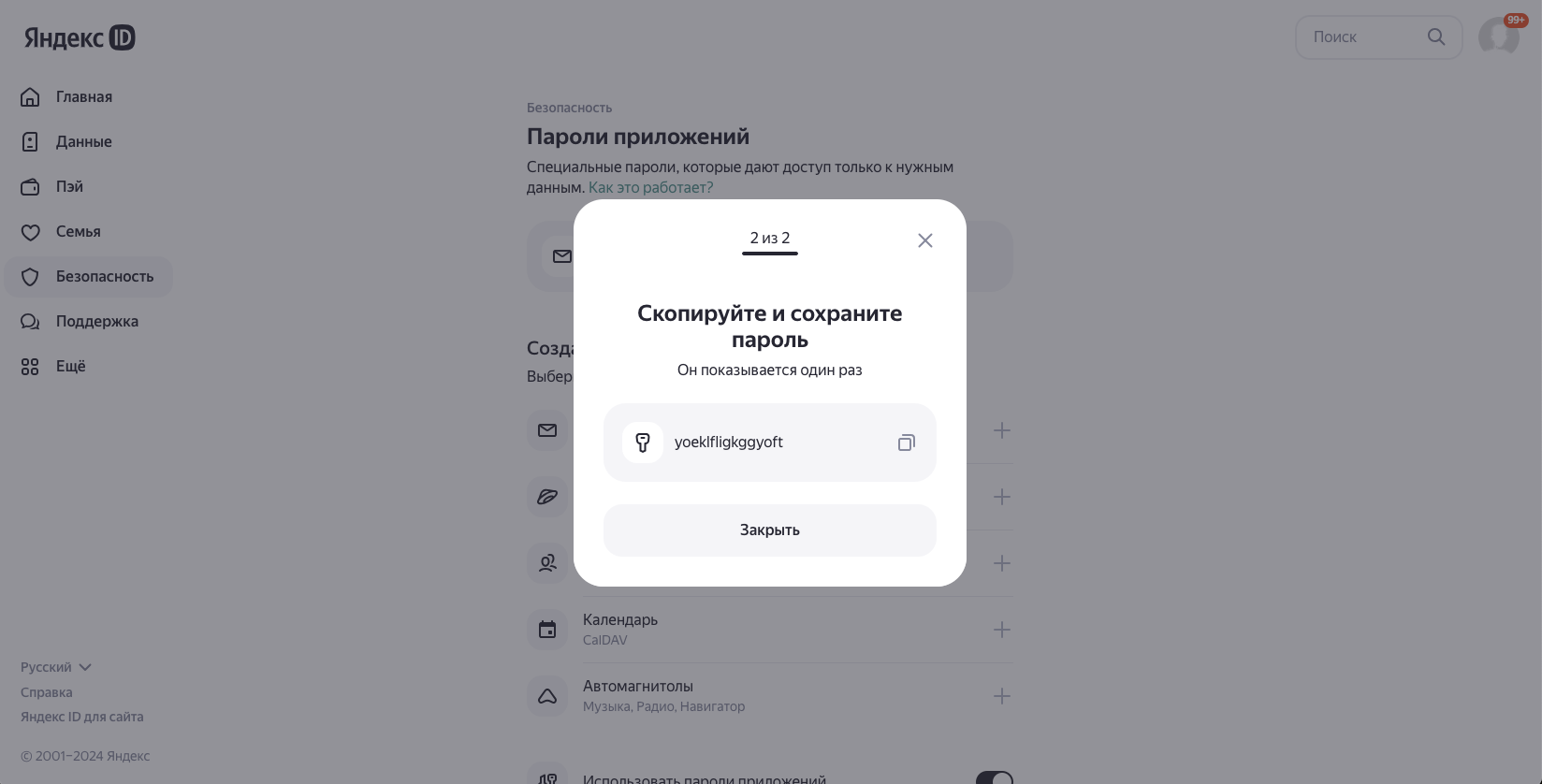
5\. Нажмите **Далее**. Скопируйте Ваш пароль.

<p class="callout warning">Обратите внимание, что пароль доступен один раз, если вы закроете это окно, то посмотреть его нигде не сможете.</p>

[![Снимок экрана 2024-05-15 в 10.11.58.png](https://wiki.cron-tab.ru/uploads/images/gallery/2024-05/scaled-1680-/snimok-ekrana-2024-05-15-v-10-11-58.png)](https://wiki.cron-tab.ru/uploads/images/gallery/2024-05/snimok-ekrana-2024-05-15-v-10-11-58.png)

6\. После того, как скопировали пароль, закройте окно и авторизуйтесь в сервисе, который Вам необходим.

<p class="callout info">Советуем использовать один пароль для одного приложения. В таком случае при ненадобности использовать какой либо сервис, его можно будет удалить.</p>

####  

#### **Как удалить пароль приложений**

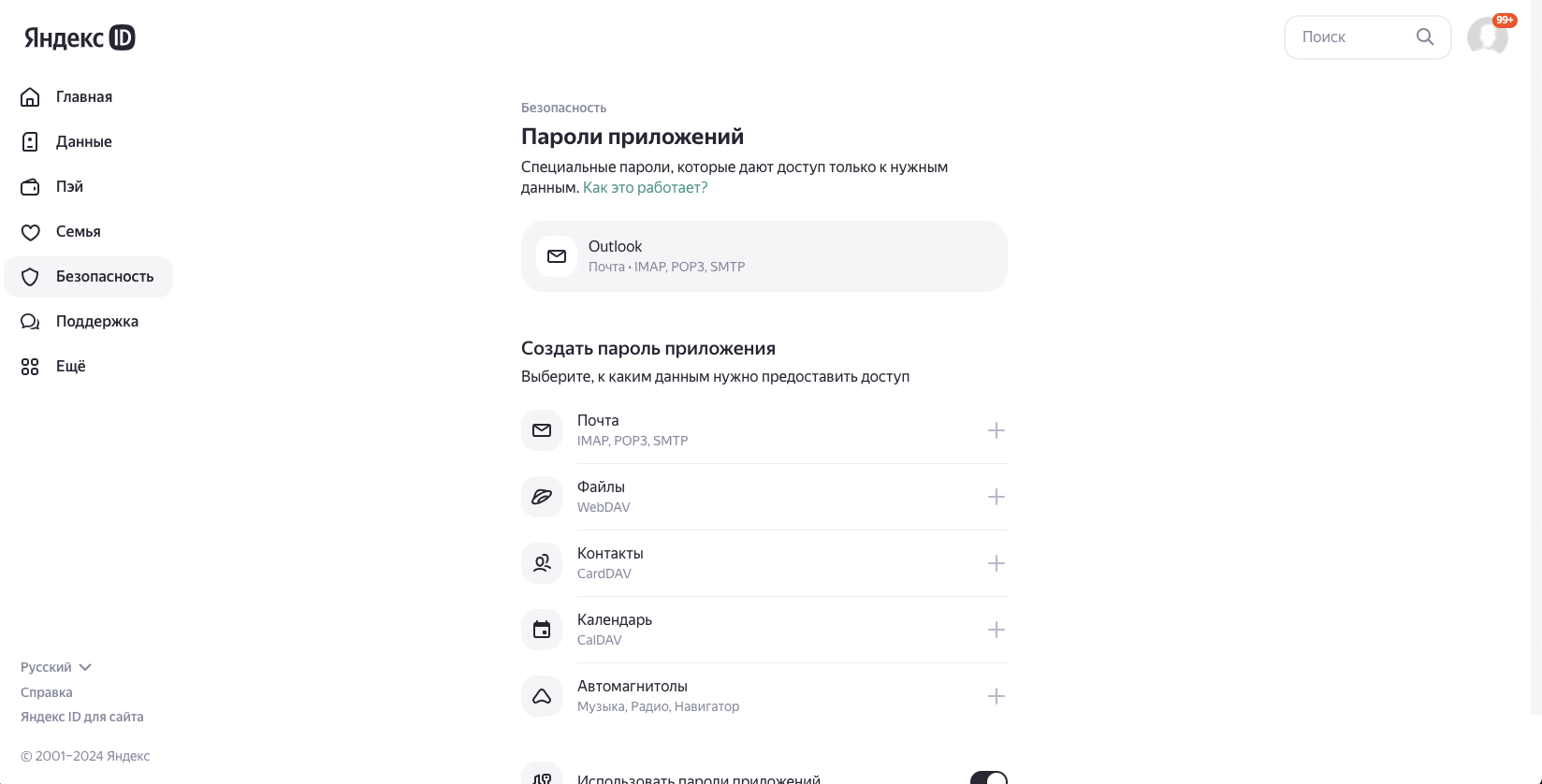
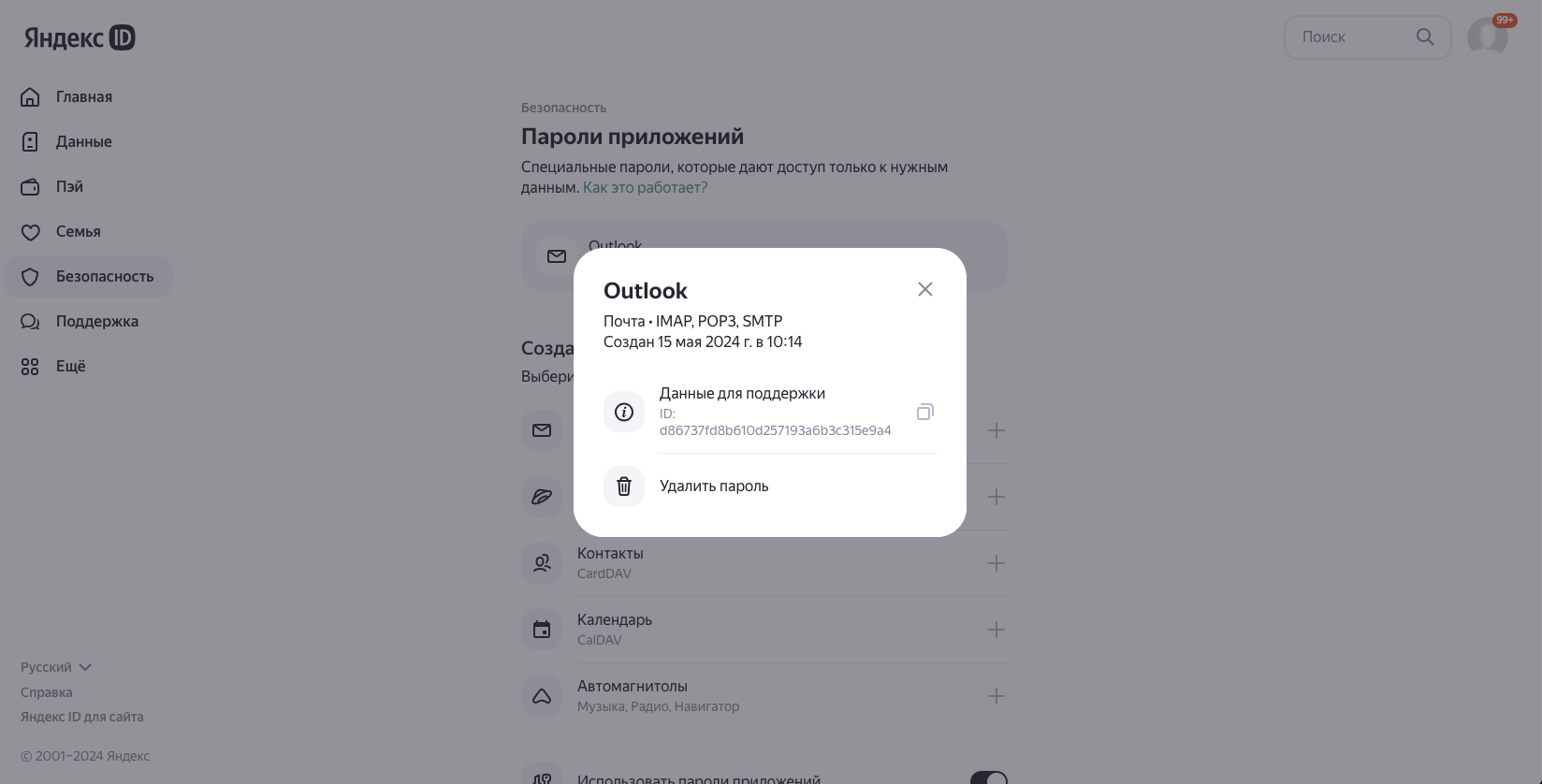
1\. Нажмите на пароль приложений, который необходимо удалить .   
*В данном примере у нас создан один пароль приложений с названием - Outlook.*

[![Снимок экрана 2024-05-15 в 10.16.35.png](https://wiki.cron-tab.ru/uploads/images/gallery/2024-05/scaled-1680-/snimok-ekrana-2024-05-15-v-10-16-35.png)](https://wiki.cron-tab.ru/uploads/images/gallery/2024-05/snimok-ekrana-2024-05-15-v-10-16-35.png)
2\. Нажмите кнопку "**Удалить пароль**"

[![Снимок экрана 2024-05-15 в 10.17.42.png](https://wiki.cron-tab.ru/uploads/images/gallery/2024-05/scaled-1680-/snimok-ekrana-2024-05-15-v-10-17-42.png)](https://wiki.cron-tab.ru/uploads/images/gallery/2024-05/snimok-ekrana-2024-05-15-v-10-17-42.png)
Вы успешно удалили пароль. Теперь авторизоваться по-этому паролю будет нельзя, а так же сервис, который был подключен - отключится.

# Переадресация писем на другую почту

#### **Введение**

Пересылка писем может понадобиться, например на время отпуска, чтобы письма не оставались без ответа, а переадресовывались коллегам.

Для этого авторизуйтесь под своей учетной записью через любой браузер в **[яндекс почте](https://mail.ya.ru/)**.


#### **Как настроить переадресацию**

1\. Перейдите по [**ссылке**](https://mail.ya.ru).

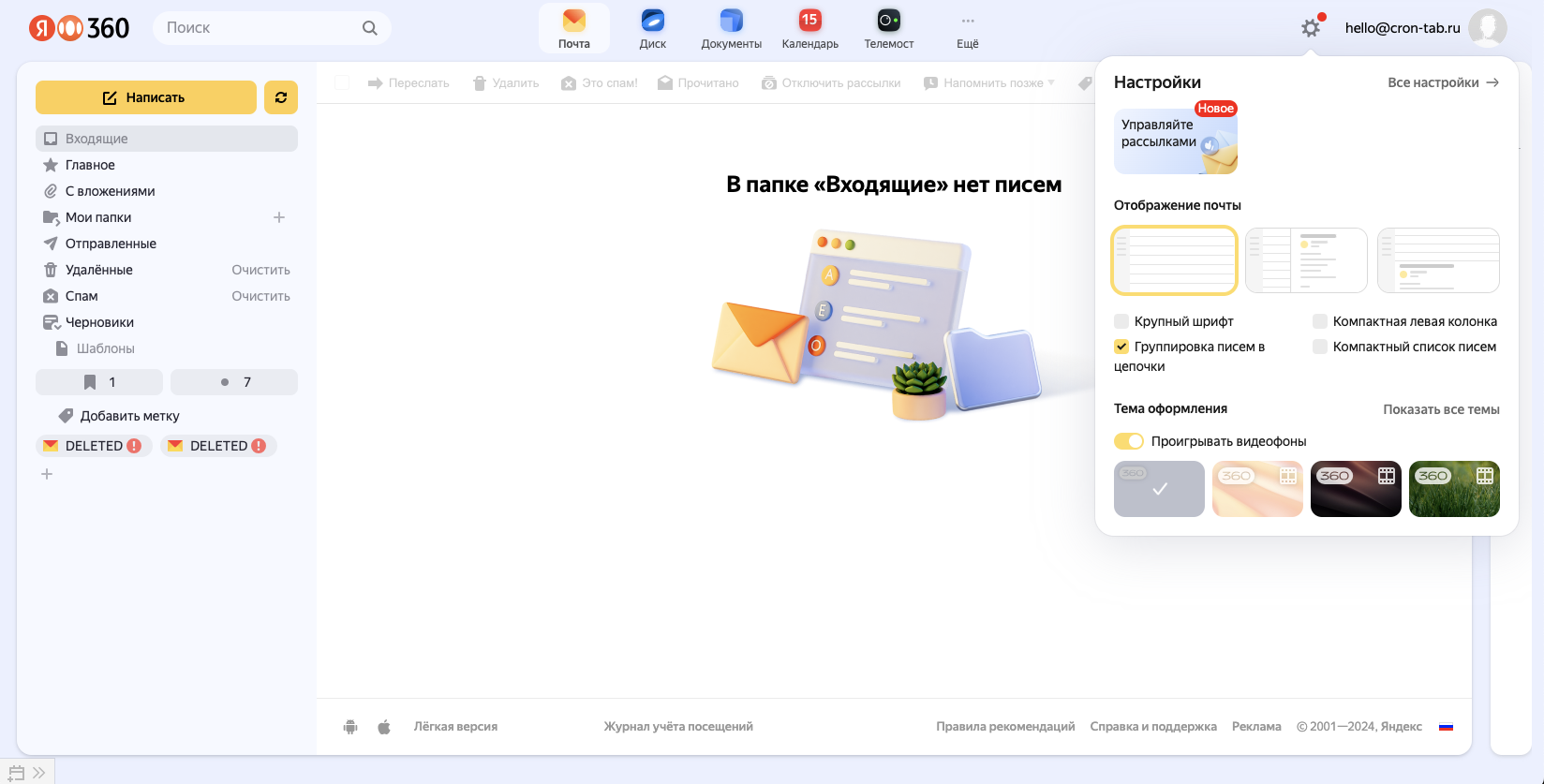
2\. Нажмите на **шестеренку** в правом верхнем углу и **Все настройки**.

[![Снимок экрана 2024-05-15 в 10.40.23.png](https://wiki.cron-tab.ru/uploads/images/gallery/2024-05/scaled-1680-/snimok-ekrana-2024-05-15-v-10-40-23.png)](https://wiki.cron-tab.ru/uploads/images/gallery/2024-05/snimok-ekrana-2024-05-15-v-10-40-23.png)
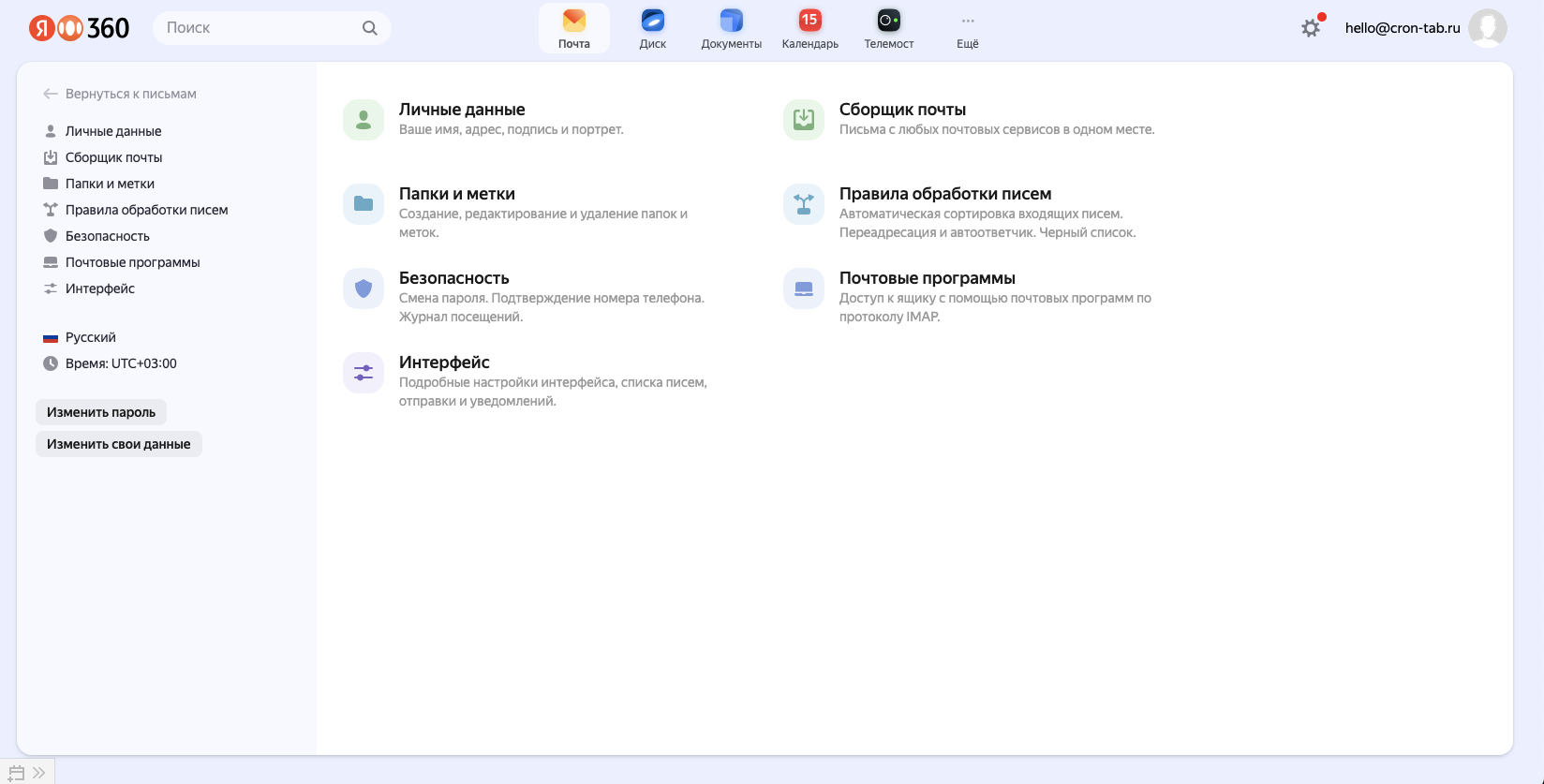
3\. Перейдите в меню слева "**Правила обработки писем**"

[![Снимок экрана 2024-05-15 в 10.41.30.png](https://wiki.cron-tab.ru/uploads/images/gallery/2024-05/scaled-1680-/snimok-ekrana-2024-05-15-v-10-41-30.png)](https://wiki.cron-tab.ru/uploads/images/gallery/2024-05/snimok-ekrana-2024-05-15-v-10-41-30.png)
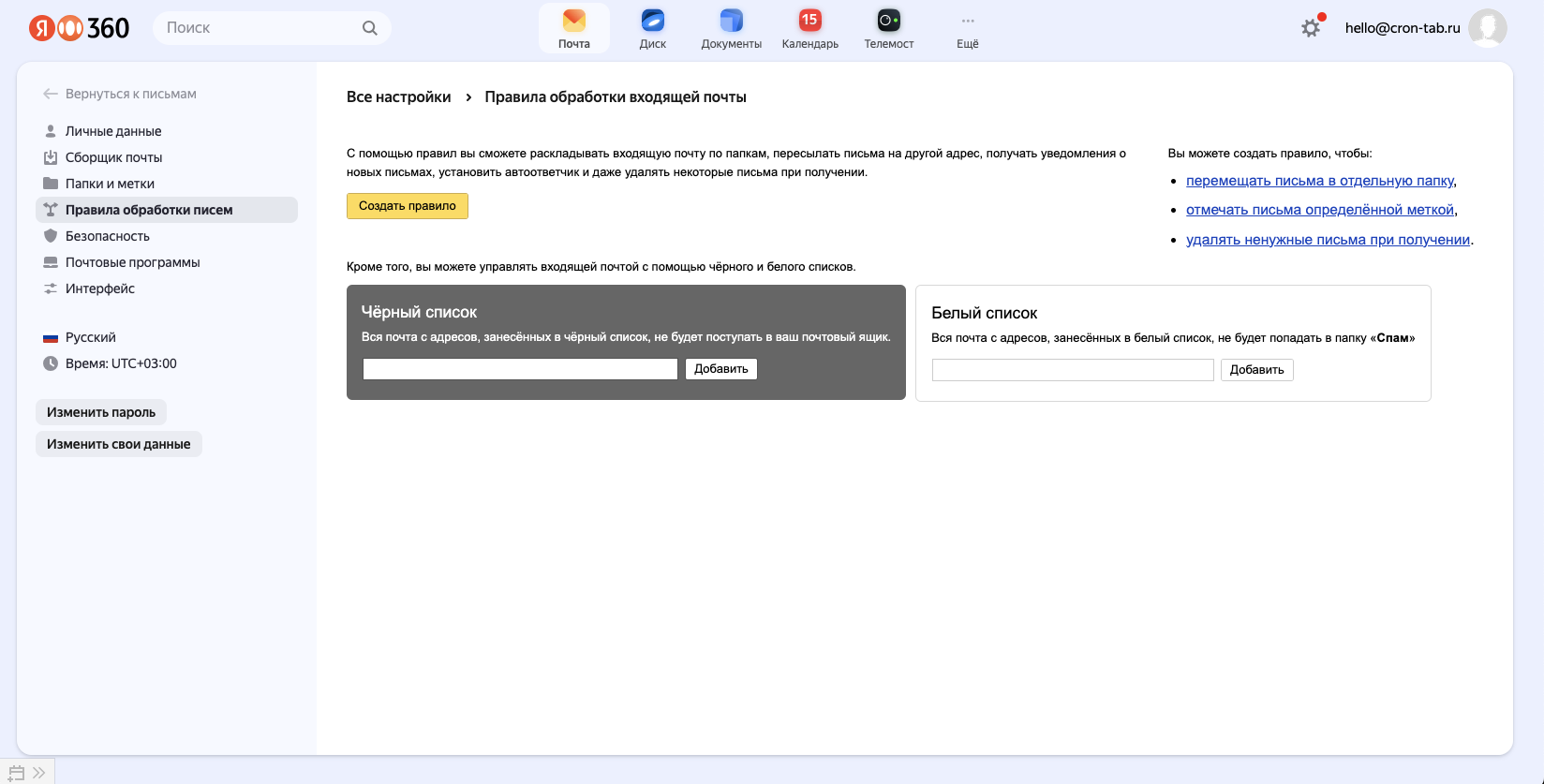
4\. Нажмите "**Создать правило**"

[![Снимок экрана 2024-05-15 в 10.42.10.png](https://wiki.cron-tab.ru/uploads/images/gallery/2024-05/scaled-1680-/snimok-ekrana-2024-05-15-v-10-42-10.png)](https://wiki.cron-tab.ru/uploads/images/gallery/2024-05/snimok-ekrana-2024-05-15-v-10-42-10.png)
5\. Перед Вами откроется окно настройки правил обработки входящей почты.

[![Снимок экрана 2024-05-15 в 10.43.22.png](https://wiki.cron-tab.ru/uploads/images/gallery/2024-05/scaled-1680-/snimok-ekrana-2024-05-15-v-10-43-22.png)](https://wiki.cron-tab.ru/uploads/images/gallery/2024-05/snimok-ekrana-2024-05-15-v-10-43-22.png)
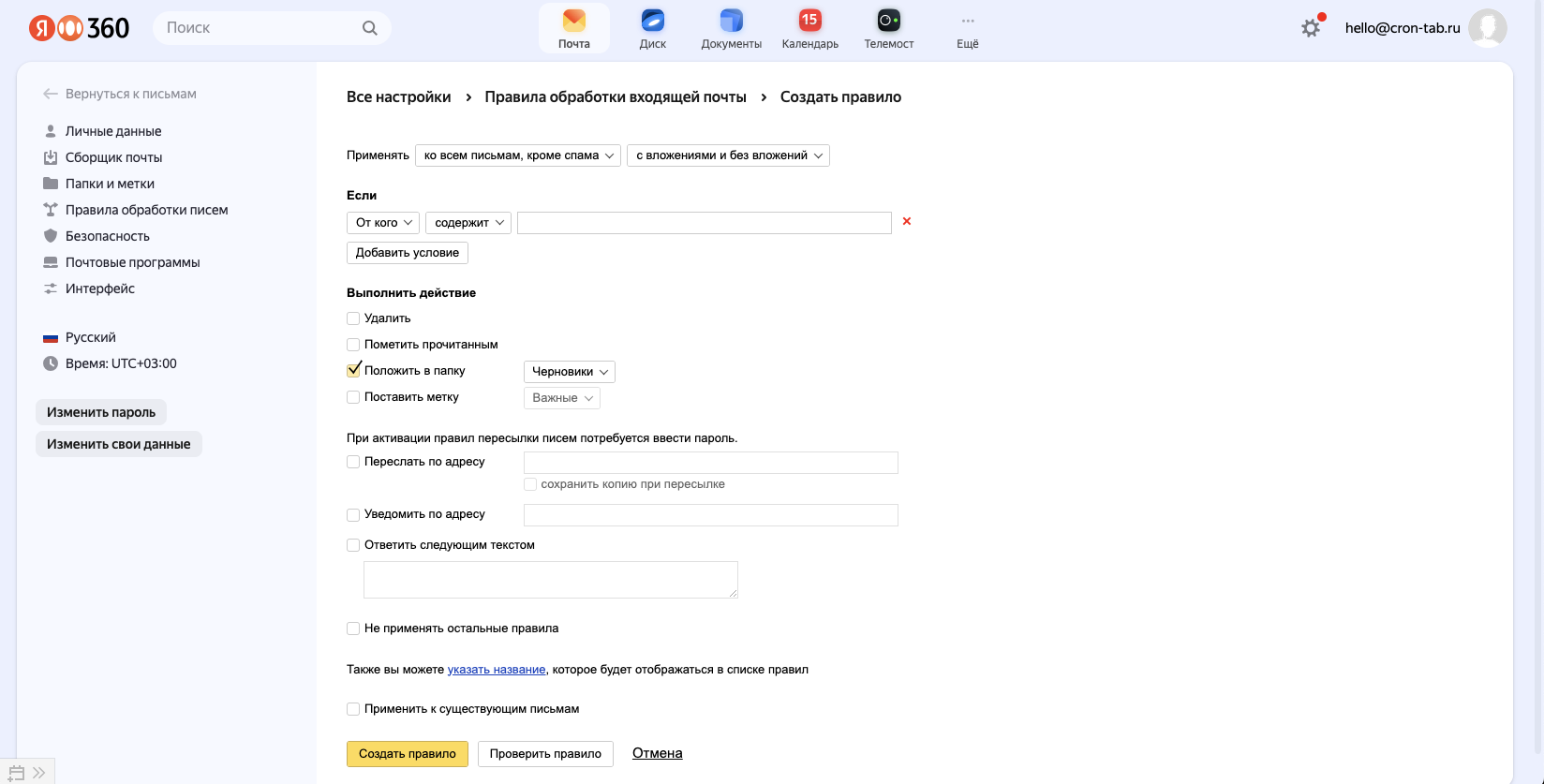
6\. Для примера мы настроим правило, которое будет **переадресовывать все входящие письма** на почту нашей технической поддержки **с сохранением копии** при пересылке и **автоответом**.   
После внесенной информации, нажмите "**Создать правило**"

[![Снимок экрана 2024-05-15 в 10.49.07.png](https://wiki.cron-tab.ru/uploads/images/gallery/2024-05/scaled-1680-/snimok-ekrana-2024-05-15-v-10-49-07.png)](https://wiki.cron-tab.ru/uploads/images/gallery/2024-05/snimok-ekrana-2024-05-15-v-10-49-07.png)
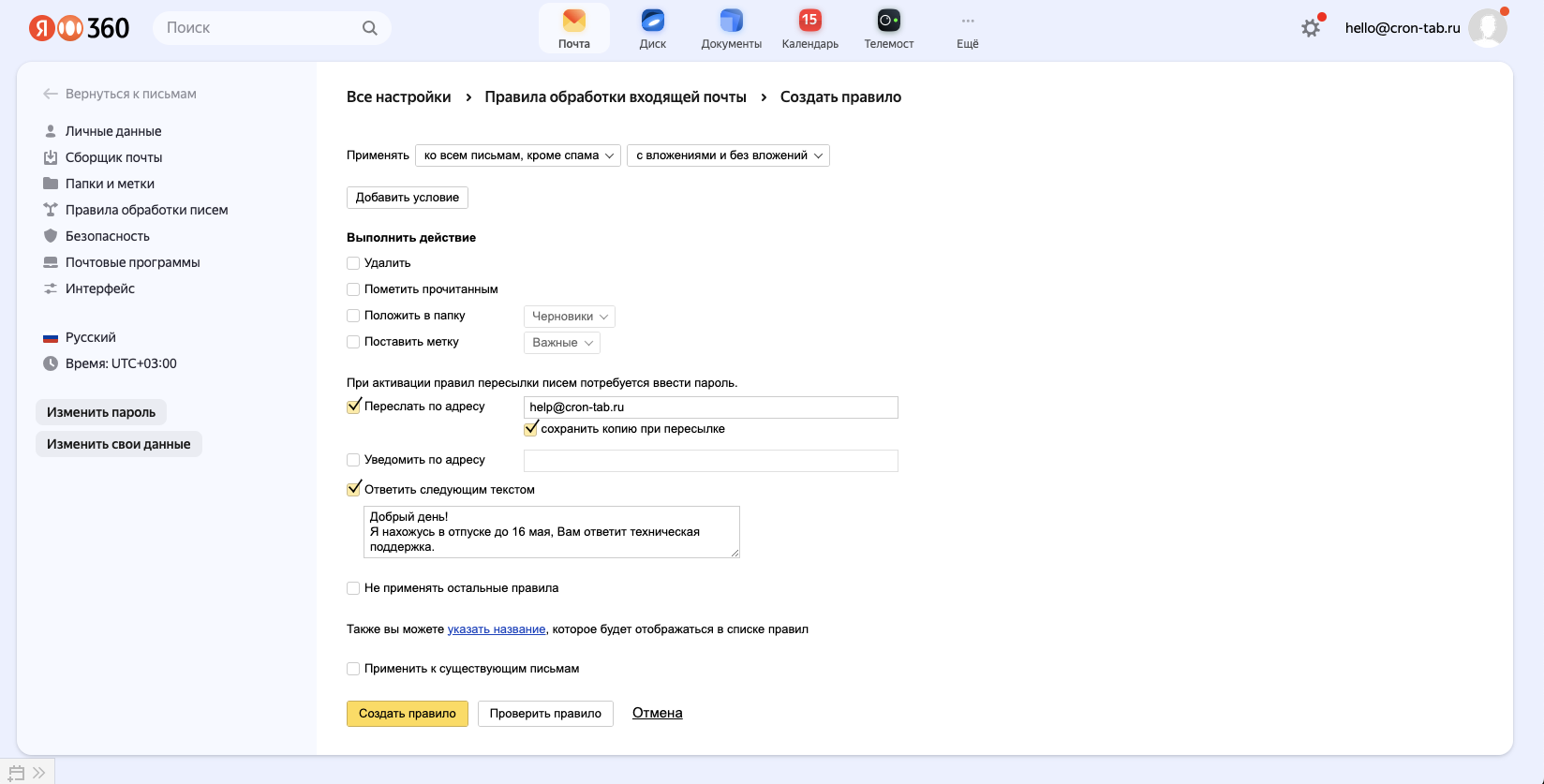
7\. После этого Вы увидите созданное правило со статусом "**Ждем подтверждения адреса**".

[![Снимок экрана 2024-05-15 в 10.56.55.png](https://wiki.cron-tab.ru/uploads/images/gallery/2024-05/scaled-1680-/snimok-ekrana-2024-05-15-v-10-56-55.png)](https://wiki.cron-tab.ru/uploads/images/gallery/2024-05/snimok-ekrana-2024-05-15-v-10-56-55.png)
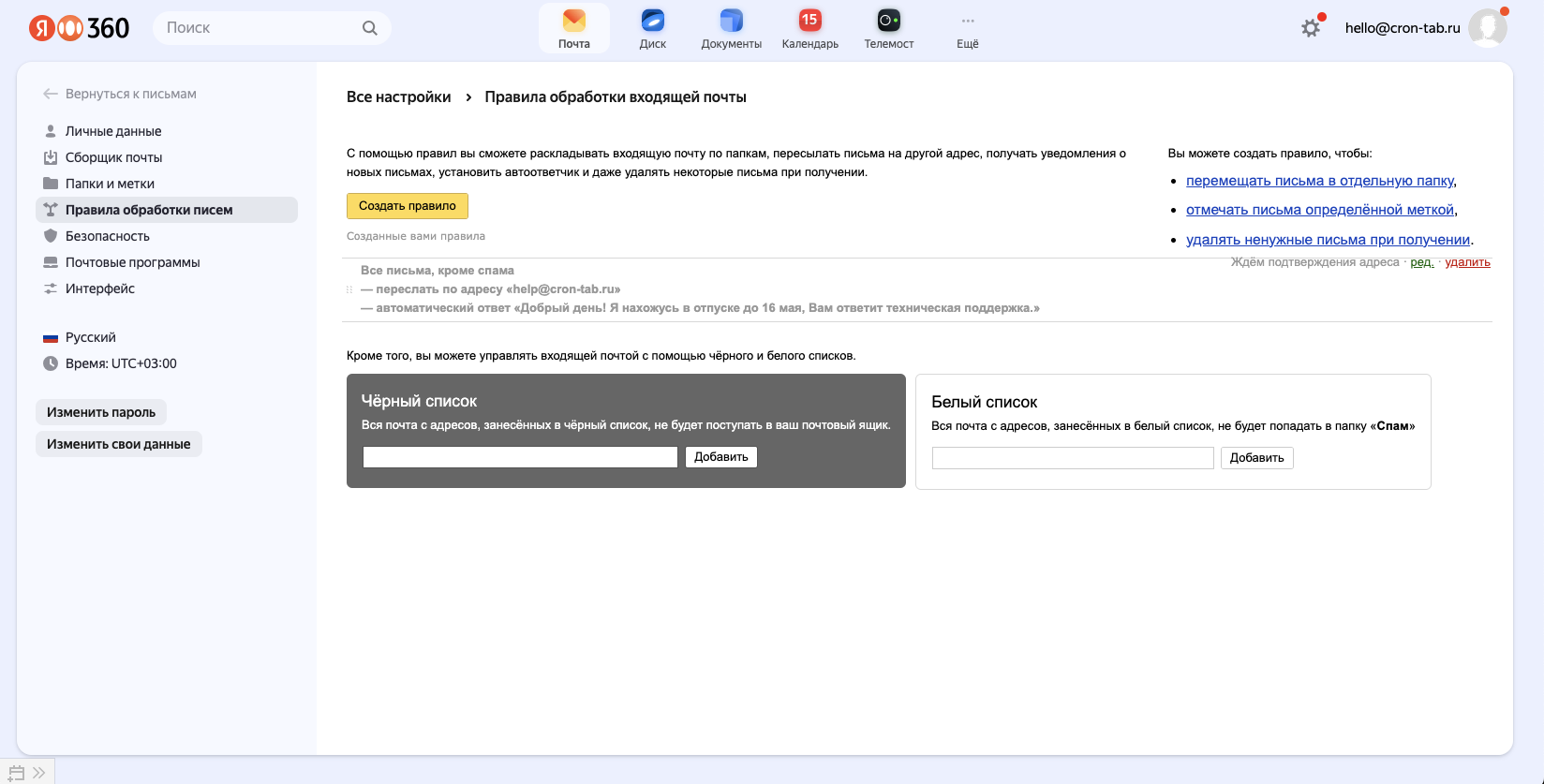
Чтобы правило заработало, необходимо с аккаунта, на который настроили переадресацию подтвердить получение писем. В данном случае на почту <help@cron-tab.ru> придет письмо от <devnull@yandex.ru>. Откройте его и перейдите по ссылке.  
Готово. Теперь все письма будут переадресовываться на почту указанную Вами.

#### **Как отредактировать правило**

1\. Напротив правила нажмите <span style="color: rgb(22, 145, 121);">**ред.**</span>

[![Снимок экрана 2024-05-15 в 10.59.07.png](https://wiki.cron-tab.ru/uploads/images/gallery/2024-05/scaled-1680-/snimok-ekrana-2024-05-15-v-10-59-07.png)](https://wiki.cron-tab.ru/uploads/images/gallery/2024-05/snimok-ekrana-2024-05-15-v-10-59-07.png)

2\. Отредактируйте правило и нажмите "**Сохранить изменения**"  
*В данном примере мы убрали текст для автоответа.*

[![Снимок экрана 2024-05-15 в 11.03.29.png](https://wiki.cron-tab.ru/uploads/images/gallery/2024-05/scaled-1680-/snimok-ekrana-2024-05-15-v-11-03-29.png)](https://wiki.cron-tab.ru/uploads/images/gallery/2024-05/snimok-ekrana-2024-05-15-v-11-03-29.png)

3\. Правило обновлено.

#### **Как удалить созданное правило**

1\. Напротив правила нажмите **<span style="color: rgb(186, 55, 42);">удалить</span>**.

[![Снимок экрана 2024-05-15 в 11.05.24.png](https://wiki.cron-tab.ru/uploads/images/gallery/2024-05/scaled-1680-/snimok-ekrana-2024-05-15-v-11-05-24.png)](https://wiki.cron-tab.ru/uploads/images/gallery/2024-05/snimok-ekrana-2024-05-15-v-11-05-24.png)

2\. Подтвердите удаление правила нажатием кнопки "**Удалить**"

[![Снимок экрана 2024-05-15 в 11.06.09.png](https://wiki.cron-tab.ru/uploads/images/gallery/2024-05/scaled-1680-/snimok-ekrana-2024-05-15-v-11-06-09.png)](https://wiki.cron-tab.ru/uploads/images/gallery/2024-05/snimok-ekrana-2024-05-15-v-11-06-09.png)

3\. Проверьте, что правило действительно удалено.

[![Снимок экрана 2024-05-15 в 11.07.05.png](https://wiki.cron-tab.ru/uploads/images/gallery/2024-05/scaled-1680-/snimok-ekrana-2024-05-15-v-11-07-05.png)](https://wiki.cron-tab.ru/uploads/images/gallery/2024-05/snimok-ekrana-2024-05-15-v-11-07-05.png)

На этом все. Если у Вас остались вопросы, напишите нам в техническую поддержку.

# Яндекс почта для смартфона

#### **Введение**

#### **Как установить приложение для iOS**

Скачайте приложение по **[ссылке](https://apps.apple.com/ru/app/%D1%8F%D0%BD%D0%B4%D0%B5%D0%BA%D1%81-%D0%BF%D0%BE%D1%87%D1%82%D0%B0-%D1%8F%D1%89%D0%B8%D0%BA-%D0%B4%D0%BB%D1%8F-email/id441785419)**.

#### **Как установить приложение для Android**

Скачайте приложение по [**ссылке**](https://play.google.com/store/apps/details?id=ru.yandex.mail).

#### **Как войти в свою почту**

1\. После скачивания приложения запустите его и выберите **Яндекс**

[![IMG_9357 (1).png](https://wiki.cron-tab.ru/uploads/images/gallery/2024-05/scaled-1680-/img-9357-1.png)](https://wiki.cron-tab.ru/uploads/images/gallery/2024-05/img-9357-1.png)

2\. Введите Ваш адрес электронной почты и нажмите "**Войти**"  
*Если у Вас корпоративная почта, то необходимо вводить полный адрес электронной почты.*

[![IMG_9358.PNG](https://wiki.cron-tab.ru/uploads/images/gallery/2024-05/scaled-1680-/img-9358.PNG)](https://wiki.cron-tab.ru/uploads/images/gallery/2024-05/img-9358.PNG)

3\. Введите свой пароль и нажмите кнопку "**Продолжить**"

[![IMG_9359.PNG](https://wiki.cron-tab.ru/uploads/images/gallery/2024-05/scaled-1680-/img-9359.PNG)](https://wiki.cron-tab.ru/uploads/images/gallery/2024-05/img-9359.PNG)

4\. Вы успешно авторизовались в почте.

#### **Как добавить несколько аккаунтов**

1\. Войдите в приложение и слева в самом вверху нажмите на "**Бургер**"

[![IMG_05076C8DB820-1.jpeg](https://wiki.cron-tab.ru/uploads/images/gallery/2024-05/scaled-1680-/img-05076c8db820-1.jpeg)](https://wiki.cron-tab.ru/uploads/images/gallery/2024-05/img-05076c8db820-1.jpeg)

2\. Нажмите на "**Плюс**" рядом с Вашими аккаунтами и проделайте те же шаги по инструкции выше.

[![IMG_9360.PNG](https://wiki.cron-tab.ru/uploads/images/gallery/2024-05/scaled-1680-/img-9360.PNG)](https://wiki.cron-tab.ru/uploads/images/gallery/2024-05/img-9360.PNG)

# Мэйл ру | mail.ru

# Пароль для внешних приложений в mail.ru

#### **Введение**

mail.ru запретил входить через сторонние сервисы в свою почту используя основной пароль. Теперь, чтобы интегрировать свою почту с сторонними сервисами(например - [Outlook](https://wiki.cron-tab.ru/books/pocta-i-kommunikacii/chapter/outlook-outluk "Outlook | оутлук")), необходимо создать пароль приложений.

Для этого авторизуйтесь под своей учетной записью через любой браузер в [mail.ru](https://mail.ru/?from=logout).

#### **Как создать пароль приложений**

1\. Перейдите по [ссылке](https://account.mail.ru/user/2-step-auth/passwords?back_url=https%3A%2F%2Fid.mail.ru%2Fsecurity%3Futm_campaign%3Dmailid%26utm_medium%3Dset%26from%3Dmail)

2\. Нажмите "**Создать**"

[![Снимок экрана 2026-05-08 112121.png](https://wiki.cron-tab.ru/uploads/images/gallery/2026-05/scaled-1680-/snimok-ekrana-2026-05-08-112121.png)](https://wiki.cron-tab.ru/uploads/images/gallery/2026-05/snimok-ekrana-2026-05-08-112121.png)

3\. Введите название сервиса (*пишите реальные названия сервисов, так будет проще понять к чему Вы предоставили доступ*), например - **Outlook**.

[![Снимок экрана 2026-05-08 112323.png](https://wiki.cron-tab.ru/uploads/images/gallery/2026-05/scaled-1680-/snimok-ekrana-2026-05-08-112323.png)](https://wiki.cron-tab.ru/uploads/images/gallery/2026-05/snimok-ekrana-2026-05-08-112323.png)

4\. Нажмите **Продолжить**.

[![Снимок экрана 2026-05-08 112555.png](https://wiki.cron-tab.ru/uploads/images/gallery/2026-05/scaled-1680-/snimok-ekrana-2026-05-08-112555.png)](https://wiki.cron-tab.ru/uploads/images/gallery/2026-05/snimok-ekrana-2026-05-08-112555.png)

5\. Выберите нужный Вам тип протокола, а затем нажмите **Продолжить**.

[![Снимок экрана 2026-05-08 112838.png](https://wiki.cron-tab.ru/uploads/images/gallery/2026-05/scaled-1680-/snimok-ekrana-2026-05-08-112838.png)](https://wiki.cron-tab.ru/uploads/images/gallery/2026-05/snimok-ekrana-2026-05-08-112838.png)

6\. Скопируйте пароль и нажмите **Готово**.

<p class="callout warning">Обратите внимание, что пароль доступен один раз, если вы закроете это окно, то посмотреть его нигде не сможете.</p>

7\. После того как Вы скопировали пароль, авторизуйтесь в сервисе, который Вам необходим.

<p class="callout info">Советуем использовать один пароль для одного приложения. В таком случае при ненадобности использовать какой либо сервис, его можно будет удалить.</p>

#### **Как удалить пароль приложений**

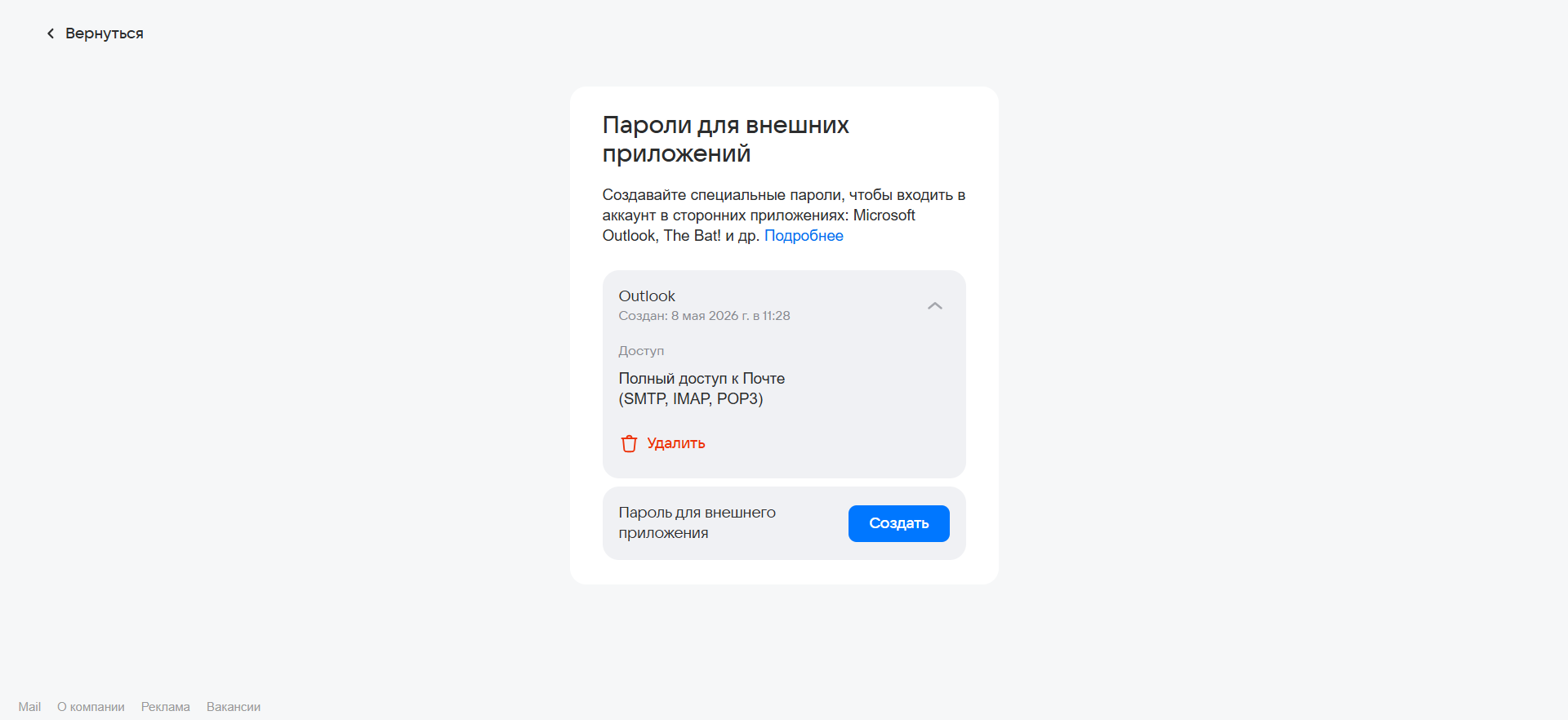
1\. Нажмите на пароль приложений, который необходимо удалить .   
*В данном примере у нас создан один пароль приложений с названием - Outlook.*

*[![Снимок экрана 2026-05-08 112830.png](https://wiki.cron-tab.ru/uploads/images/gallery/2026-05/scaled-1680-/snimok-ekrana-2026-05-08-112830.png)](https://wiki.cron-tab.ru/uploads/images/gallery/2026-05/snimok-ekrana-2026-05-08-112830.png)*
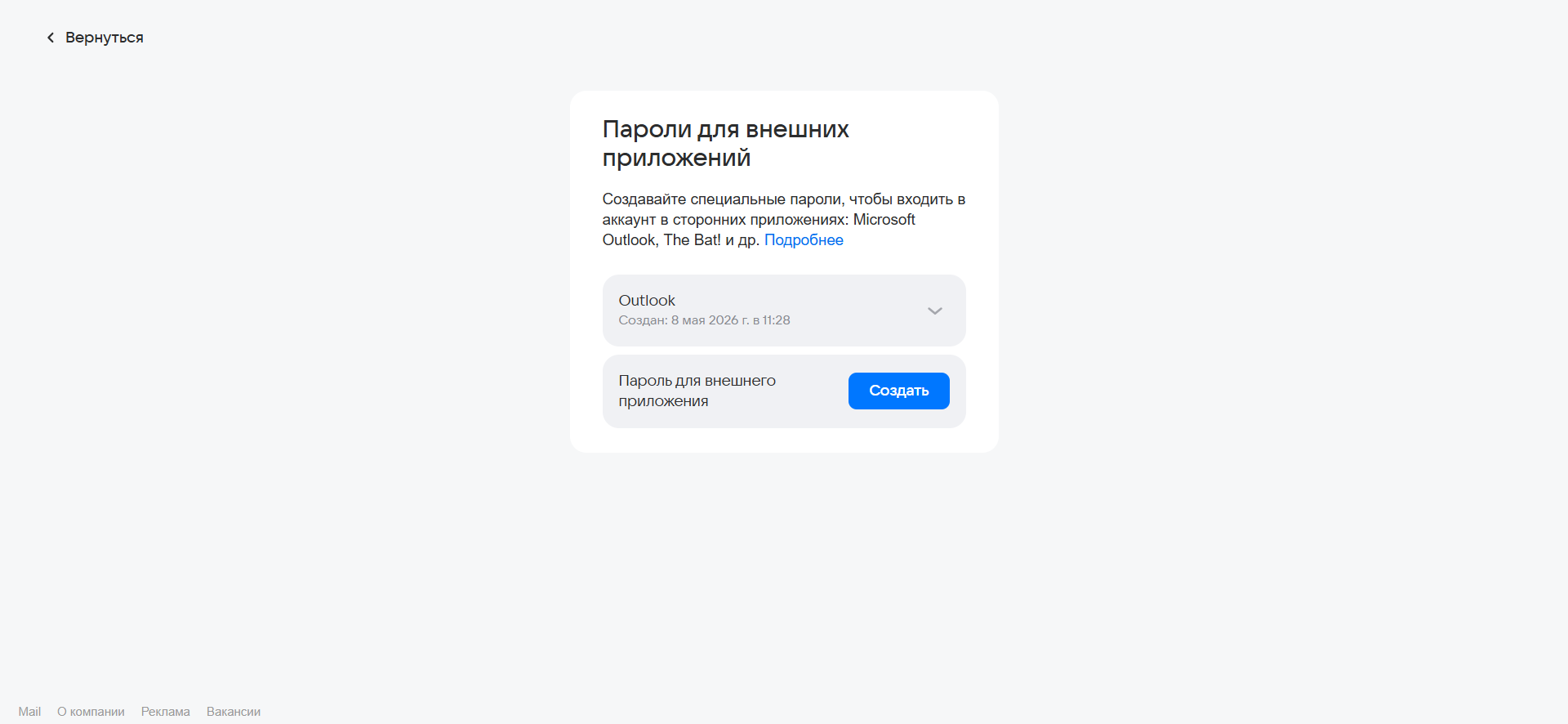
3\. Нажмите **Удалить**.

[![Снимок экрана 2026-05-08 113455.png](https://wiki.cron-tab.ru/uploads/images/gallery/2026-05/scaled-1680-/snimok-ekrana-2026-05-08-113455.png)](https://wiki.cron-tab.ru/uploads/images/gallery/2026-05/snimok-ekrana-2026-05-08-113455.png)
4\. В всплывающем окне также нажмите **Удалить**.

[![Снимок экрана 2026-05-08 113611.png](https://wiki.cron-tab.ru/uploads/images/gallery/2026-05/scaled-1680-/snimok-ekrana-2026-05-08-113611.png)](https://wiki.cron-tab.ru/uploads/images/gallery/2026-05/snimok-ekrana-2026-05-08-113611.png)
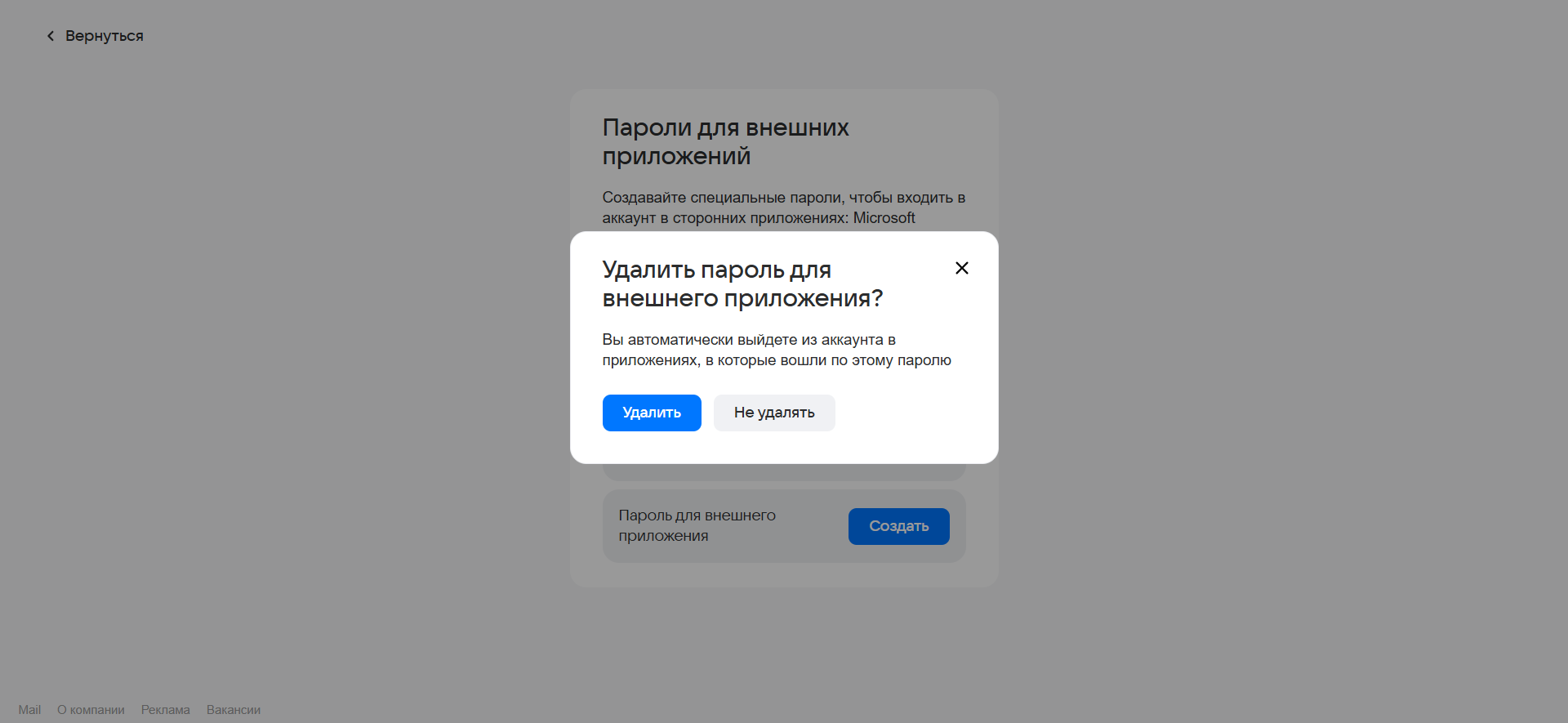
Вы успешно удалили пароль. Теперь авторизоваться по этому паролю будет нельзя, а так же сервис, который был подключен - отключится.

# Установка почтового сервиса mail.ru для смартфона

#### **Введение**

#### **Как установить приложение для iOS**

Скачайте приложение по **[ссылке](https://apps.apple.com/us/app/mail-email-cloud-calendar/id511310430)**.

#### **Как установить приложение для Android**

Скачайте приложение по [**ссылке**](https://play.google.com/store/apps/details?id=ru.mail.mailapp&hl=ru).

#### **Как войти в свою почту**

1\. После скачивания приложения запустите его.

[![image0.jpg](https://wiki.cron-tab.ru/uploads/images/gallery/2026-05/scaled-1680-/BlLimage0.jpg)](https://wiki.cron-tab.ru/uploads/images/gallery/2026-05/BlLimage0.jpg)
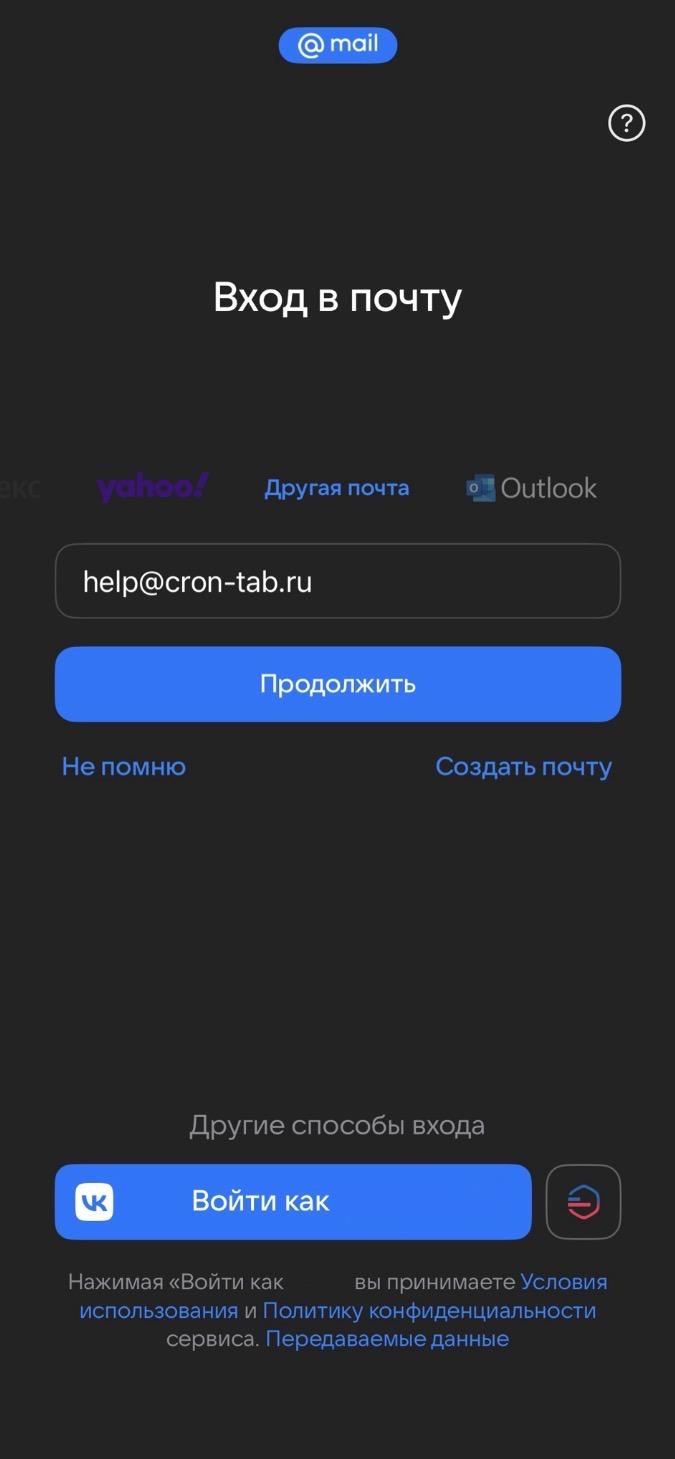
2\. Введите Ваш адрес электронной почты и нажмите "**Продолжить**"  
*Если у Вас корпоративная почта, то необходимо вводить полный адрес электронной почты.*

*[![image1.jpeg](https://wiki.cron-tab.ru/uploads/images/gallery/2026-05/scaled-1680-/image1.jpeg)](https://wiki.cron-tab.ru/uploads/images/gallery/2026-05/image1.jpeg)*
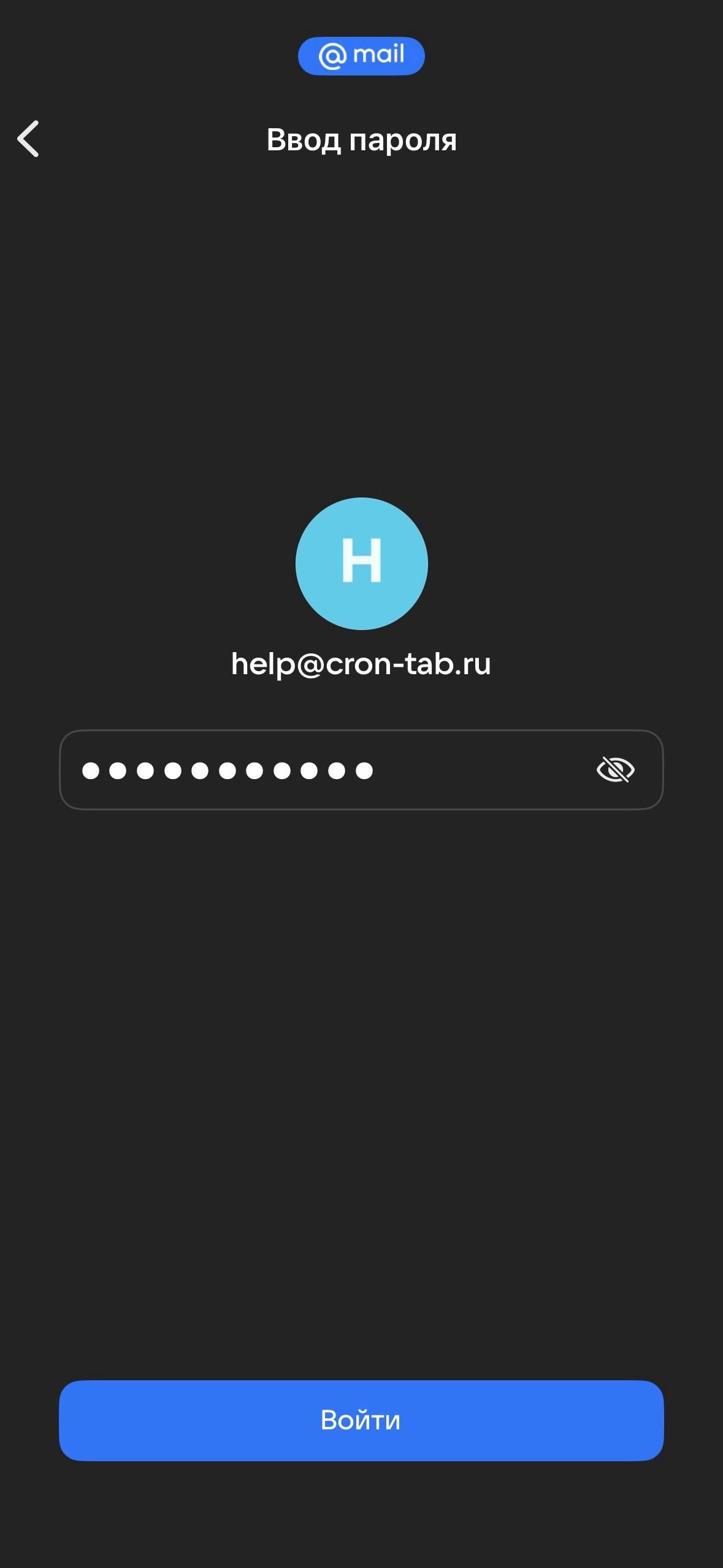
3\. Введите свой пароль и нажмите кнопку "**Войти**"

4\. Вы успешно авторизовались в почте.

#### **Как добавить несколько аккаунтов**

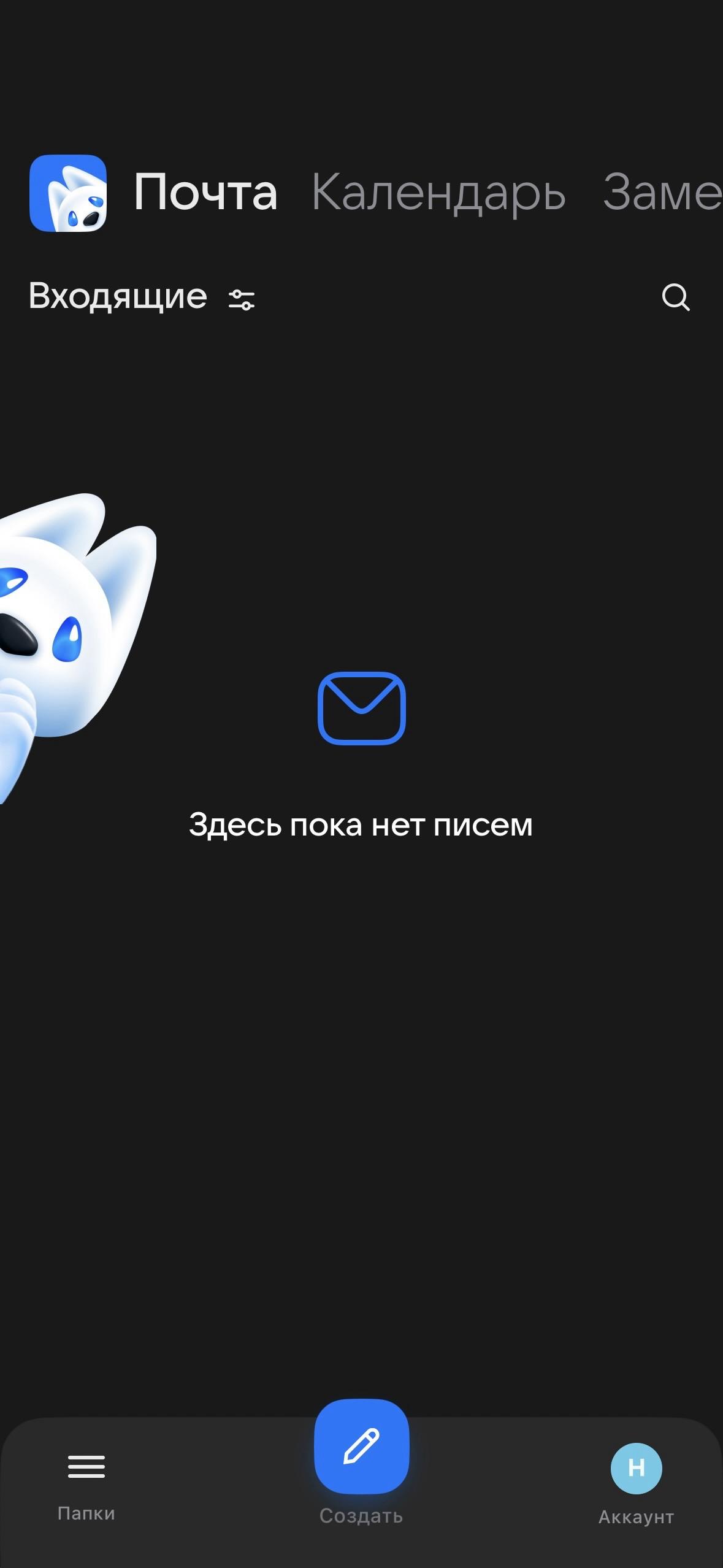
**1.** Войдите в приложение и снизу в правом углу нажмите на свой аккаунт.

[![image2.jpeg](https://wiki.cron-tab.ru/uploads/images/gallery/2026-05/scaled-1680-/image2.jpeg)](https://wiki.cron-tab.ru/uploads/images/gallery/2026-05/image2.jpeg)
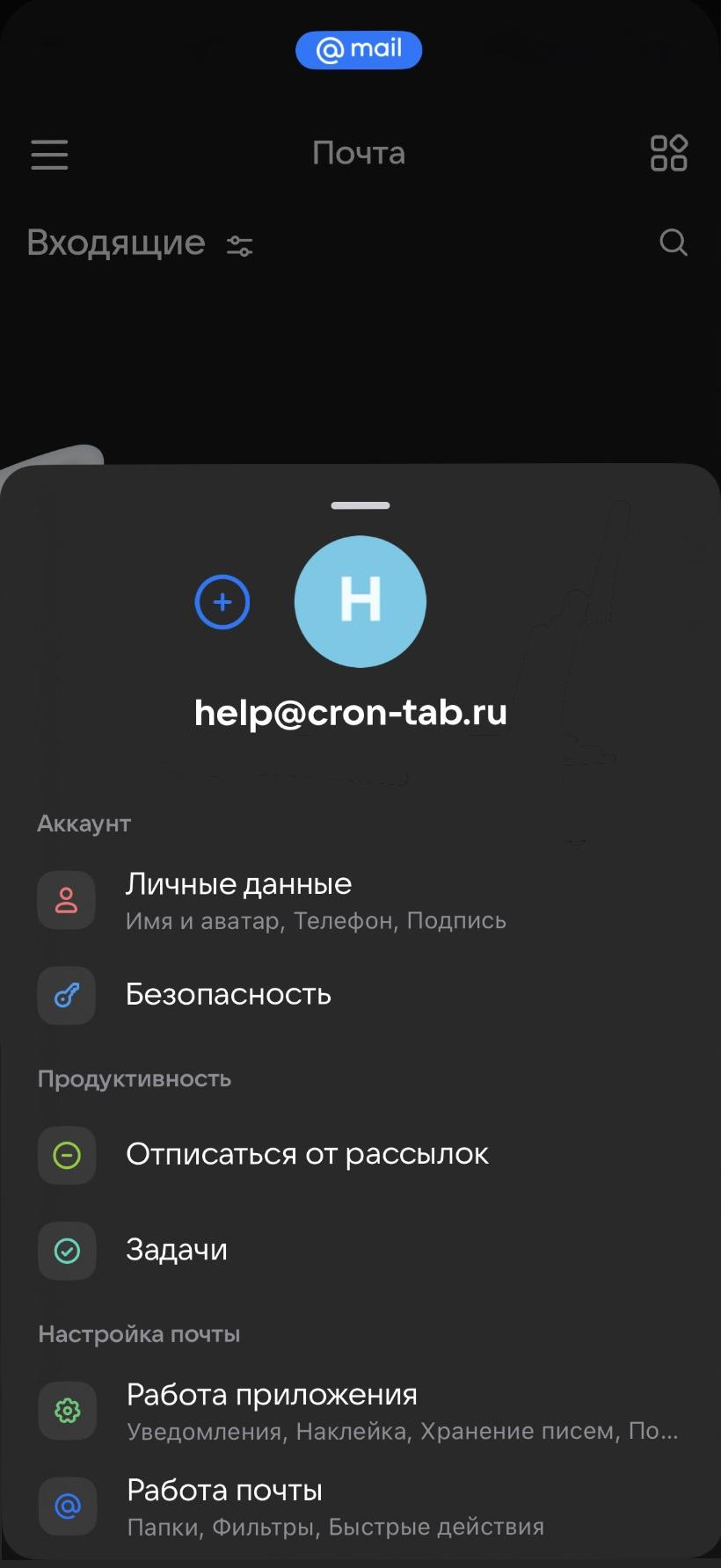
2\. Нажмите на "**Плюс**" рядом с Вашим аккаунтом и проделайте те же шаги по инструкции выше.

[![image3.jpeg](https://wiki.cron-tab.ru/uploads/images/gallery/2026-05/scaled-1680-/image3.jpeg)](https://wiki.cron-tab.ru/uploads/images/gallery/2026-05/image3.jpeg)
# Переадресация писем на другую почту

#### **Введение**

Пересылка писем может понадобиться, например на время отпуска, чтобы письма не оставались без ответа, а переадресовывались коллегам.

Для этого авторизуйтесь под своей учетной записью через любой браузер в **[мэйл ру](https://mail.ru/)**.

#### **Как настроить переадресацию**

1\. Перейдите по [**ссылке**](https://e.mail.ru/inbox?utm_source=portal&utm_medium=portal_navigation_under_search_exp&utm_campaign=e.mail.ru&mt_link_id=jlsxn4&mt_sub1=mail.ru&mt_sub3=156197672&mt_sub4=413305).

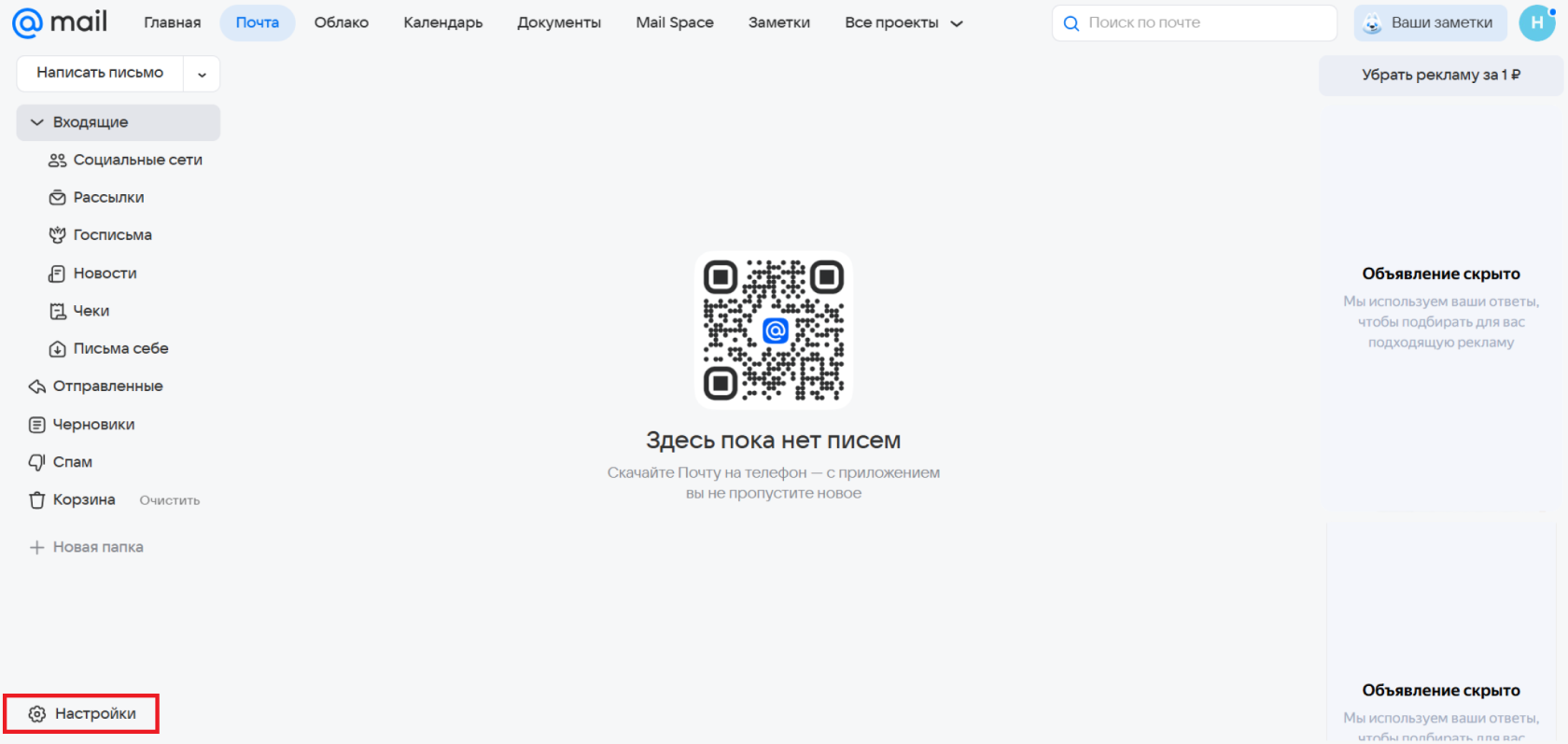
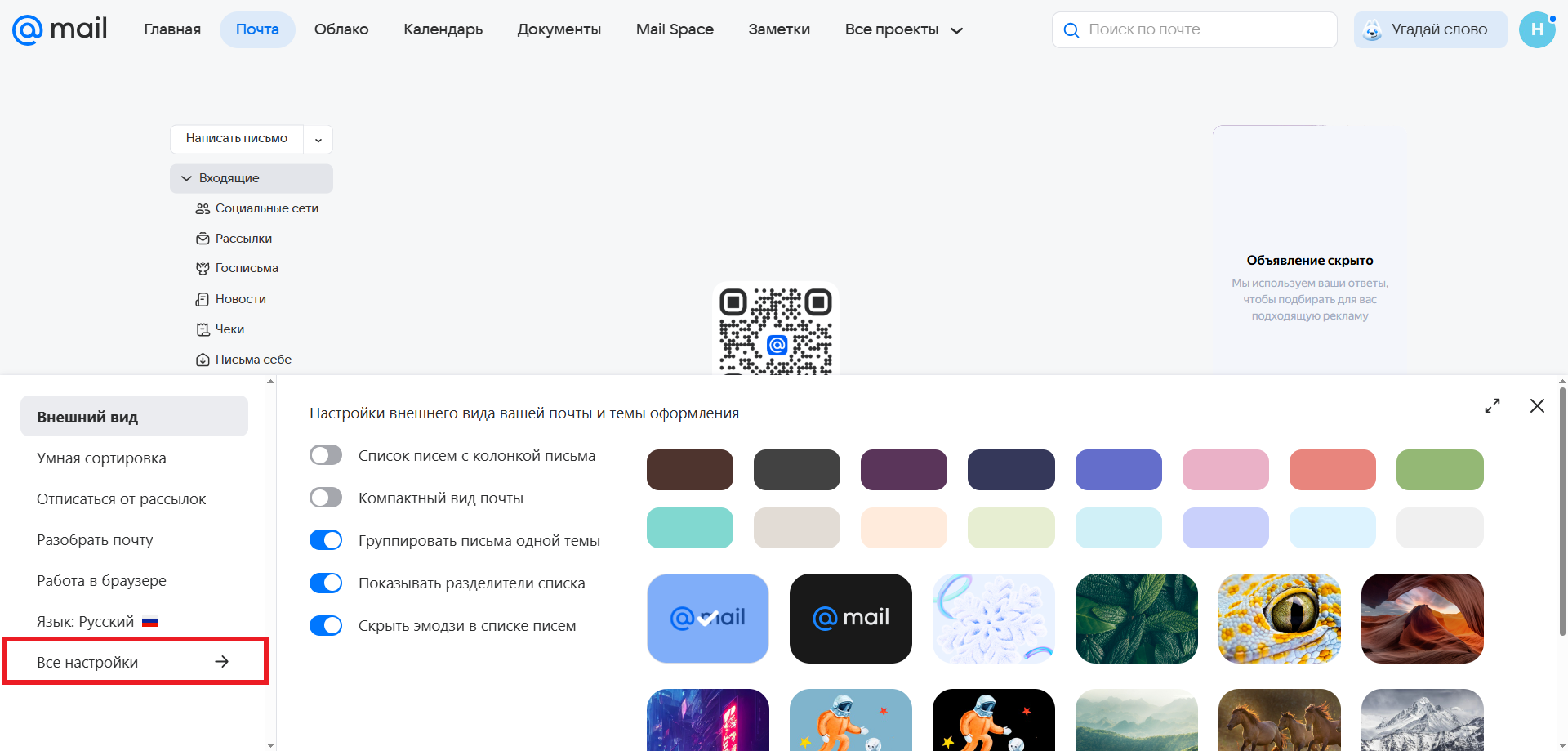
2\. Нажмите на **"Настройки"** в левом нижнем углу и **Все настройки**.

[![000001.png](https://wiki.cron-tab.ru/uploads/images/gallery/2026-05/scaled-1680-/000001.png)](https://wiki.cron-tab.ru/uploads/images/gallery/2026-05/000001.png)[![000002.png](https://wiki.cron-tab.ru/uploads/images/gallery/2026-05/scaled-1680-/000002.png)](https://wiki.cron-tab.ru/uploads/images/gallery/2026-05/000002.png)
3\. В разделе **Фильтры** нажмите "**Добавить пересылку**"[![000003.png](https://wiki.cron-tab.ru/uploads/images/gallery/2026-05/scaled-1680-/000003.png)](https://wiki.cron-tab.ru/uploads/images/gallery/2026-05/000003.png)
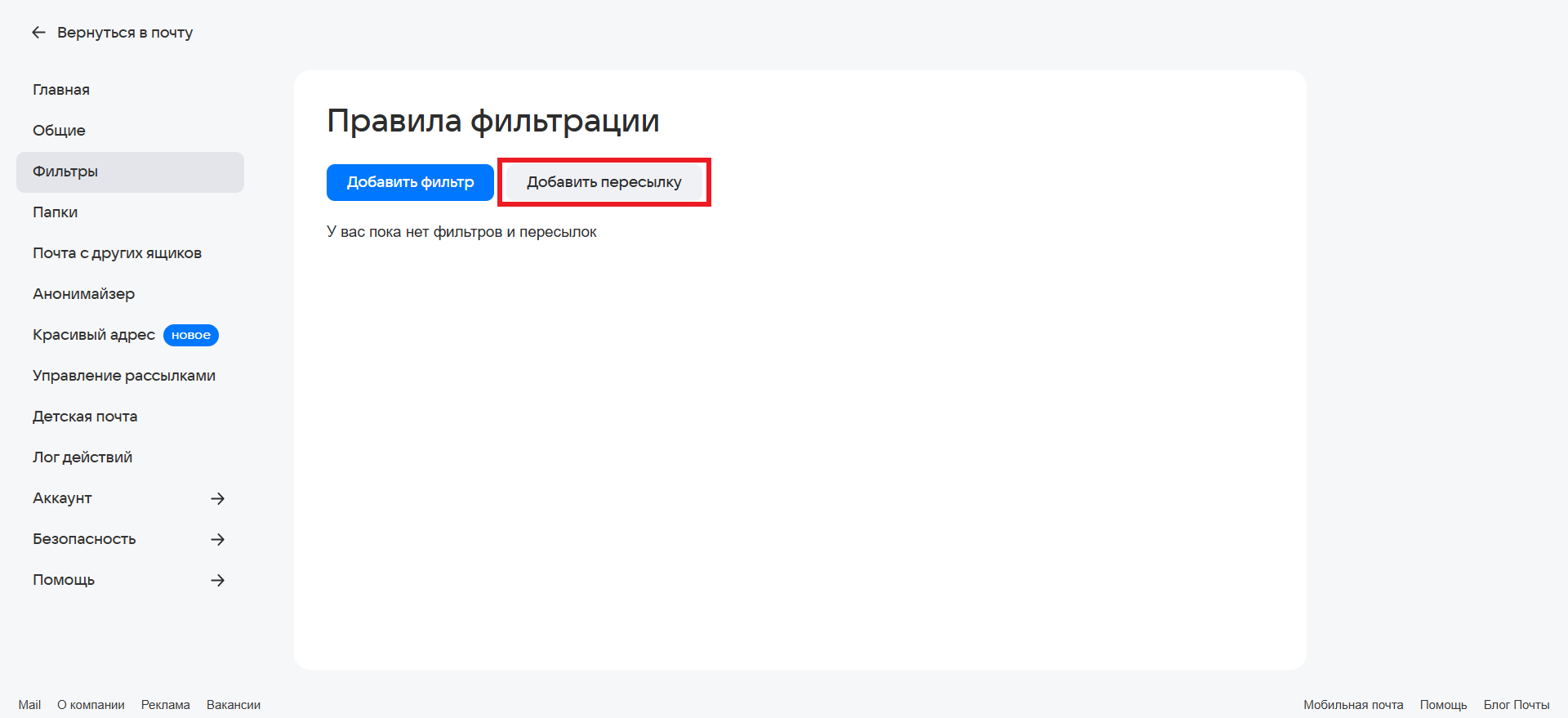
4\. В сплывающем окне введите почтовый ящик, на который Вы хотите получать все письма с текущего почтового ящика. *(В данном примере текущий почтовый ящик - это <hello@cron-tab.ru>, а введенный почтовый ящик <help@cron-tab.ru> - это тот ящик, на который будет производиться пересылка писем.)*

*[![000004.png](https://wiki.cron-tab.ru/uploads/images/gallery/2026-05/scaled-1680-/3It000004.png)](https://wiki.cron-tab.ru/uploads/images/gallery/2026-05/3It000004.png)*

[![000005.png](https://wiki.cron-tab.ru/uploads/images/gallery/2026-05/scaled-1680-/000005.png)](https://wiki.cron-tab.ru/uploads/images/gallery/2026-05/000005.png)

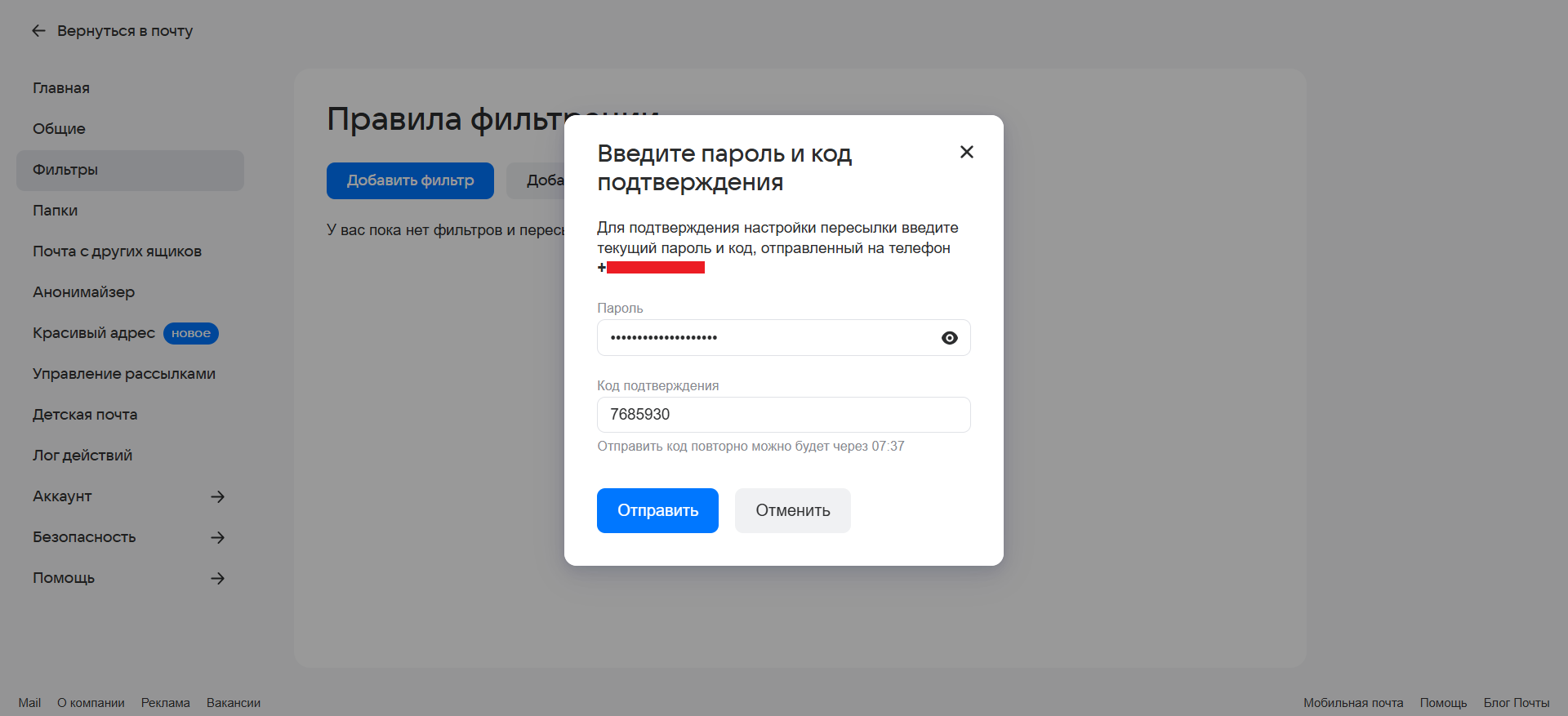
*5.* Далее Вам нужно подтвердить свой почтовый ящик: ввести пароль, и, в случае если у Вас привязан номер телефона - ввести код подтверждения, который придет Вам на номер, привязанный к почтовому ящику.

[![000006.png](https://wiki.cron-tab.ru/uploads/images/gallery/2026-05/scaled-1680-/uwQ000006.png)](https://wiki.cron-tab.ru/uploads/images/gallery/2026-05/uwQ000006.png)

6\. Наведите курсор мыши на правило и кликнете по нему, Вам откроется окно с фильтрами.

[![000007.png](https://wiki.cron-tab.ru/uploads/images/gallery/2026-05/scaled-1680-/000007.png)](https://wiki.cron-tab.ru/uploads/images/gallery/2026-05/000007.png)

7\. В сплывающем окне Вы можете настроить необходимые вам условия и фильтры. В данном примере все письма с почтового ящика <hello@cron-tab.ru> будут пересылаться на почтовый ящик <help@cron-tab.ru>, а всем пользователям, что будут присылать письма <hello@cron-tab.ru> будет поступать автоматическое письмо с информацией о том, что сотрудник в отпуске. После чего нажмите **Применить фильтр.**

<p class="callout info">*Вы можете настроить свои условия и фильтры, а также настраивать автоответчик. В данном случае на изображении лишь один из примеров.*</p>

[![000005.png](https://wiki.cron-tab.ru/uploads/images/gallery/2026-05/scaled-1680-/000005.png)](https://wiki.cron-tab.ru/uploads/images/gallery/2026-05/000005.png)

8\. После того, как Вы нажали Применить фильтр, Вам нужно будет снова подтвердить Ваши действия как описано в **5 пункте.**

[![000010.png](https://wiki.cron-tab.ru/uploads/images/gallery/2026-05/scaled-1680-/p37000010.png)](https://wiki.cron-tab.ru/uploads/images/gallery/2026-05/p37000010.png)
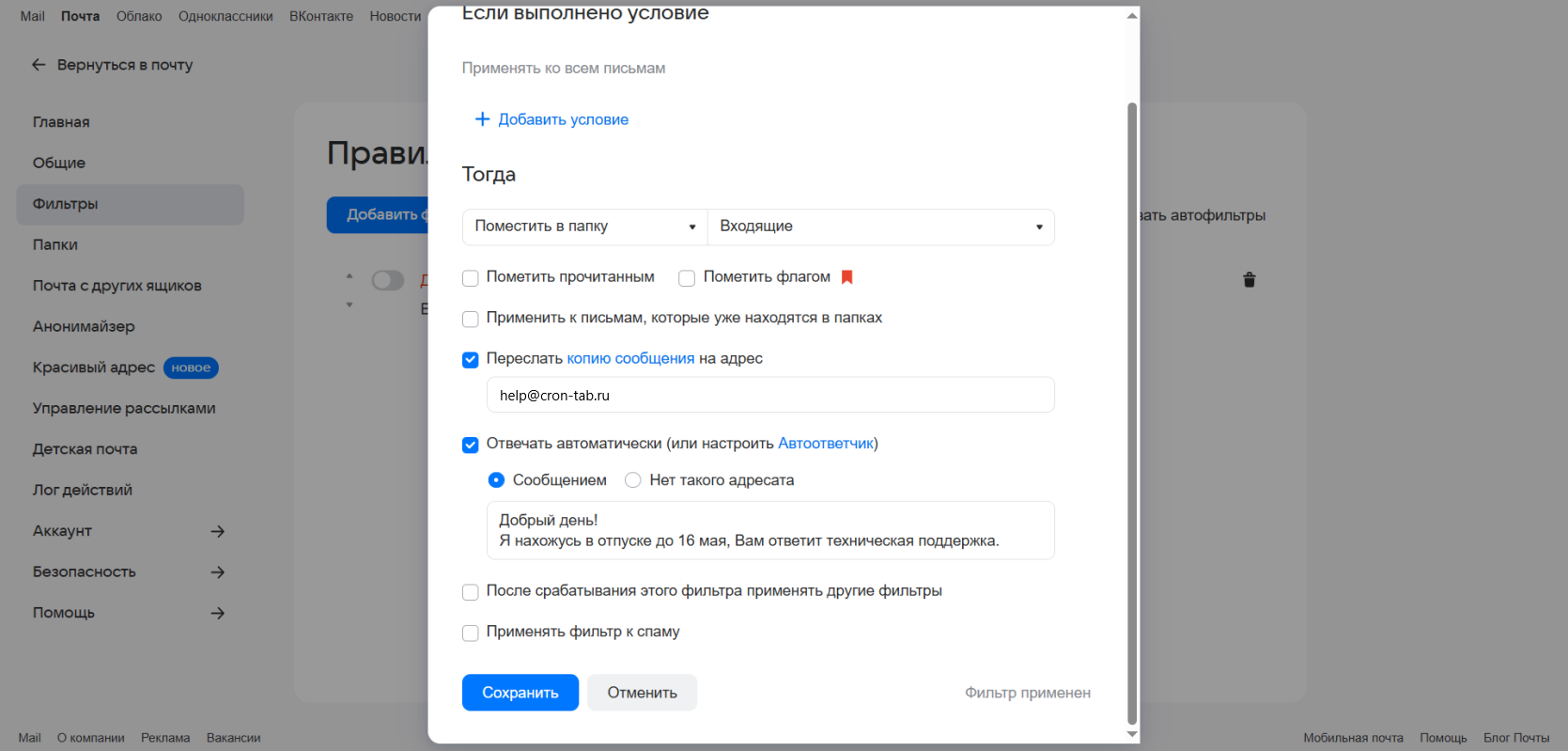
9\. После того, как Вы увидите **Фильтр применен,** нажмите **Сохранить** и снова в сплывающем окне проделайте те же действия, что и в **5 пункте**.

10\. Далее необходимо с аккаунта, на который настроили переадресацию подтвердить получение писем. В данном случае на почту <help@cron-tab.ru> придет письмо от security@id.mail.ru. Откройте его и перейдите по ссылке.

[![Снимок экрана 2026-05-13 115106.png](https://wiki.cron-tab.ru/uploads/images/gallery/2026-05/scaled-1680-/snimok-ekrana-2026-05-13-115106.png)](https://wiki.cron-tab.ru/uploads/images/gallery/2026-05/snimok-ekrana-2026-05-13-115106.png)

10\. Нажмите на ползунок рядом с **Все письма,** он должен быть голубым, как показано на изображении, а не серым.

Готово. Вы настроили переадресацию писем.

#### **Как отредактировать правило**

1\. В разделе **Фильтры** кликнете по правилу, которое Вам необходимо отредактировать. *(В данном примере у нас лишь одно правило)*

*[![Снимок экрана 2026-05-13 115106.png](https://wiki.cron-tab.ru/uploads/images/gallery/2026-05/scaled-1680-/fe3snimok-ekrana-2026-05-13-115106.png)](https://wiki.cron-tab.ru/uploads/images/gallery/2026-05/fe3snimok-ekrana-2026-05-13-115106.png)*

*2.* Отредактируйте правило, нажмите **Сохранить** и подтвердите свои действия так, как описано в **пункте 5.** *(В данном примере мы убрали функцию автоматического ответа).*

*[![Снимок экрана 2026-05-13 115106.png](https://wiki.cron-tab.ru/uploads/images/gallery/2026-05/scaled-1680-/ONnsnimok-ekrana-2026-05-13-115106.png)](https://wiki.cron-tab.ru/uploads/images/gallery/2026-05/ONnsnimok-ekrana-2026-05-13-115106.png)*

3\. Правило обновлено.

#### **Как удалить созданное правило**

1\. Кликнете на изображение корзины справа.

[![Снимок экрана 2026-05-13 115106.png](https://wiki.cron-tab.ru/uploads/images/gallery/2026-05/scaled-1680-/NTdsnimok-ekrana-2026-05-13-115106.png)](https://wiki.cron-tab.ru/uploads/images/gallery/2026-05/NTdsnimok-ekrana-2026-05-13-115106.png)

2\. В сплывающем окне нажмите **Удалить**

[![Снимок экрана 2026-05-13 122356.png](https://wiki.cron-tab.ru/uploads/images/gallery/2026-05/scaled-1680-/snimok-ekrana-2026-05-13-122356.png)](https://wiki.cron-tab.ru/uploads/images/gallery/2026-05/snimok-ekrana-2026-05-13-122356.png)

3\. Правило удалено.

На этом все. Если у Вас остались вопросы, напишите нам в техническую поддержку.

# Outlook | оутлук

# Подключение яндекс почты в outlook по imap

#### **Введение**

Outlook - это почтовый клиент, в который можно добавить различные почтовые ящики и работать в одном приложении.

####  

#### **Что потребуется**

 Для подключения яндекс почты в outlook потребуется:

1\. Логин и пароль от почты (данный пароль потребуется только для создания [пароля приложения](https://wiki.cron-tab.ru/books/pocta-i-kommunikacii/page/parol-prilozenii-v-iandeks-pocte "Пароль приложений в яндекс почте"))  
2\. Создать [пароль приложений](https://wiki.cron-tab.ru/books/pocta-i-kommunikacii/page/parol-prilozenii-v-iandeks-pocte "Пароль приложений в яндекс почте")  
3\. Знать smtp и imap яндекс почты, можно посмотреть по [ссылке](https://yandex.ru/support/mail/mail-clients/others.html) или воспользоваться информацией ниже:

<p class="callout info">**Для входящей почты:**  
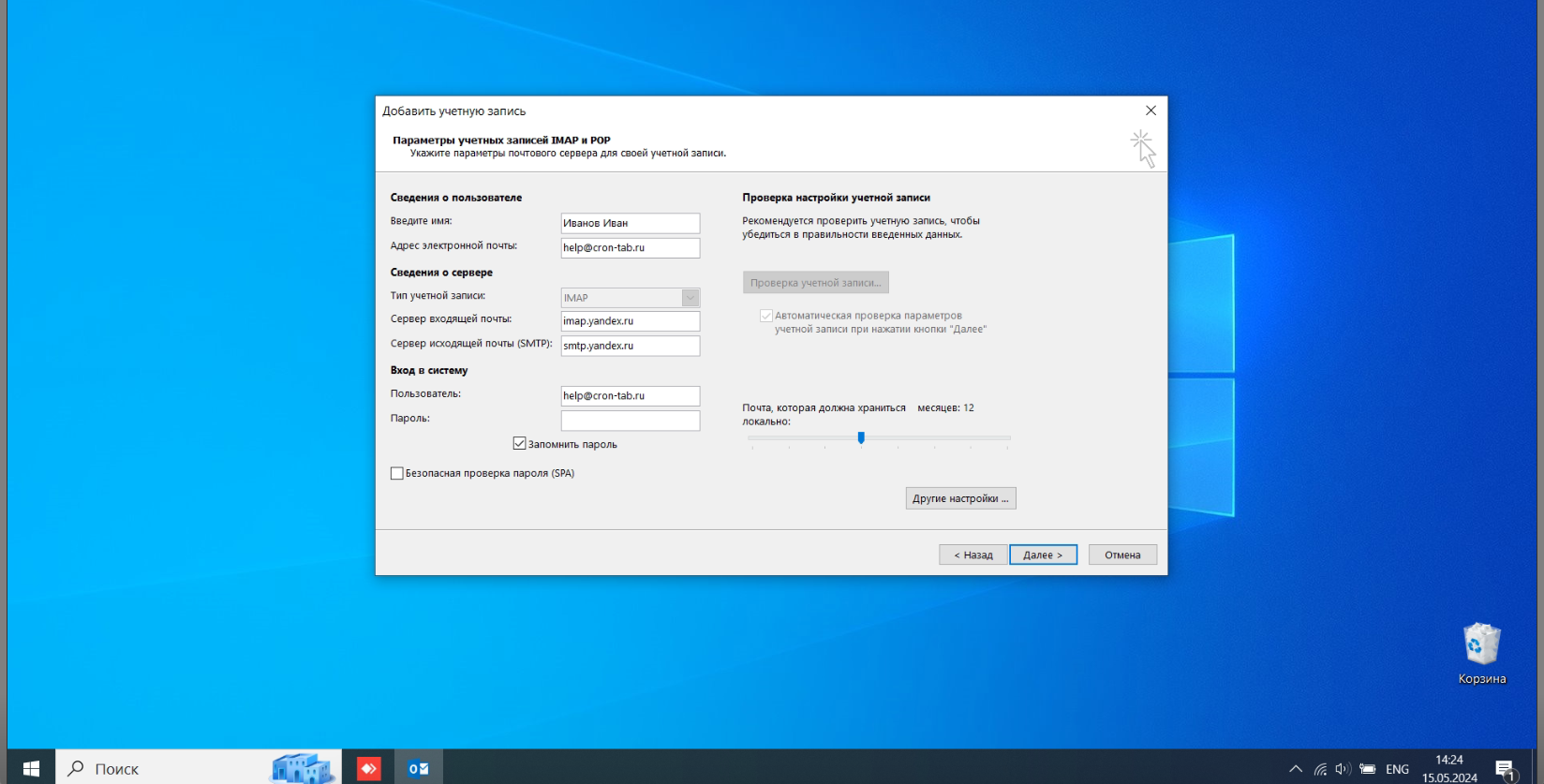
Адрес почтового сервера - imap.yandex.ru  
Защита соединения - SSL  
Порт - 993  
  
**Для исходящей почты:**  
Адрес почтового сервера - smtp.yandex.ru  
Защита соединения - SSL  
Порт - 465 или 587  
</p>

#### **Как подключить**

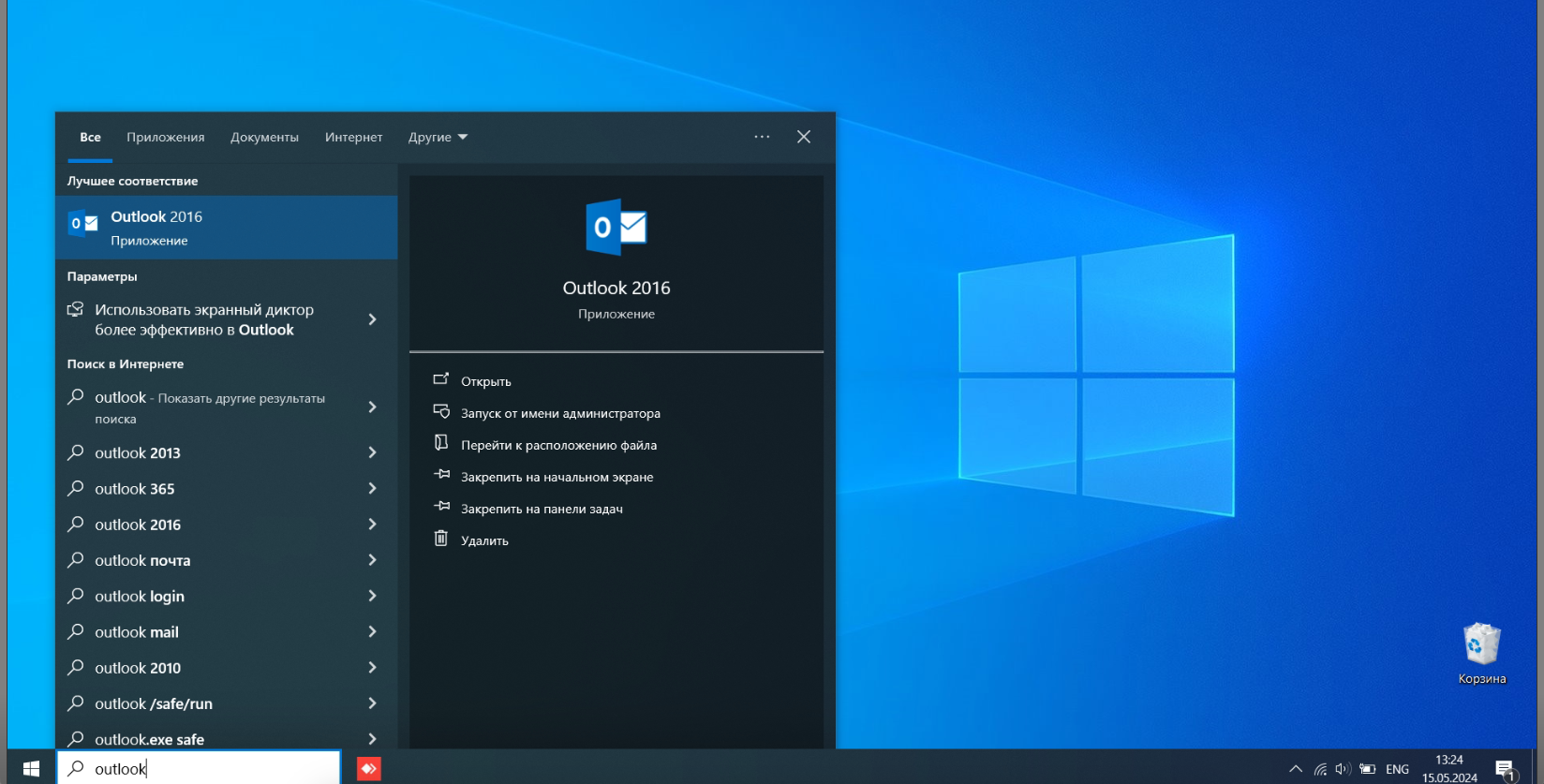
1\. Нажмите **Пуск** и введите **Outlook**. Запустите приложение нажав на него.

[![Снимок экрана 2024-05-15 в 13.24.31.png](https://wiki.cron-tab.ru/uploads/images/gallery/2024-05/scaled-1680-/snimok-ekrana-2024-05-15-v-13-24-31.png)](https://wiki.cron-tab.ru/uploads/images/gallery/2024-05/snimok-ekrana-2024-05-15-v-13-24-31.png)
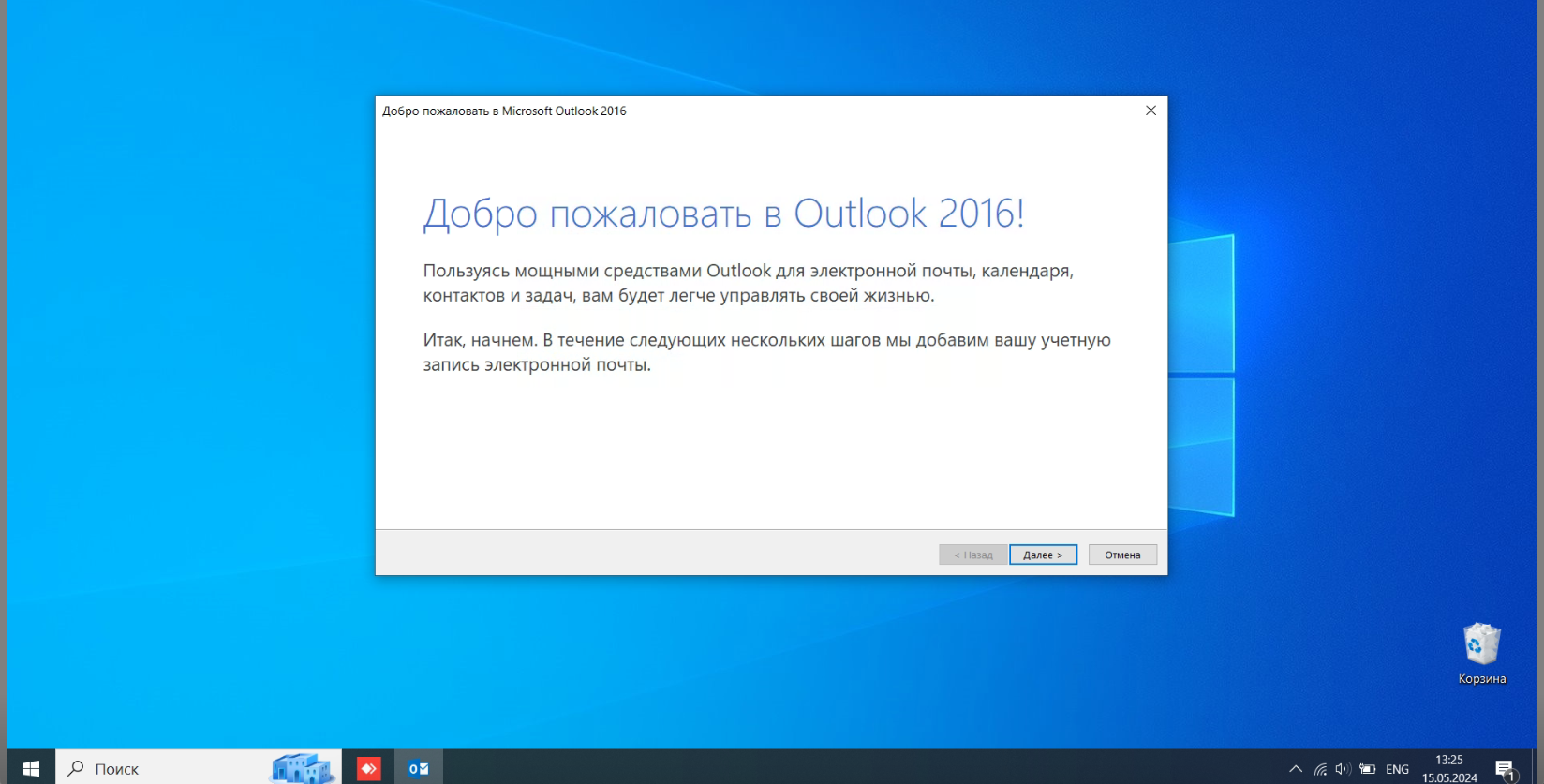
2\. Нажмите **Далее**

[![Снимок экрана 2024-05-15 в 13.25.36.png](https://wiki.cron-tab.ru/uploads/images/gallery/2024-05/scaled-1680-/snimok-ekrana-2024-05-15-v-13-25-36.png)](https://wiki.cron-tab.ru/uploads/images/gallery/2024-05/snimok-ekrana-2024-05-15-v-13-25-36.png)
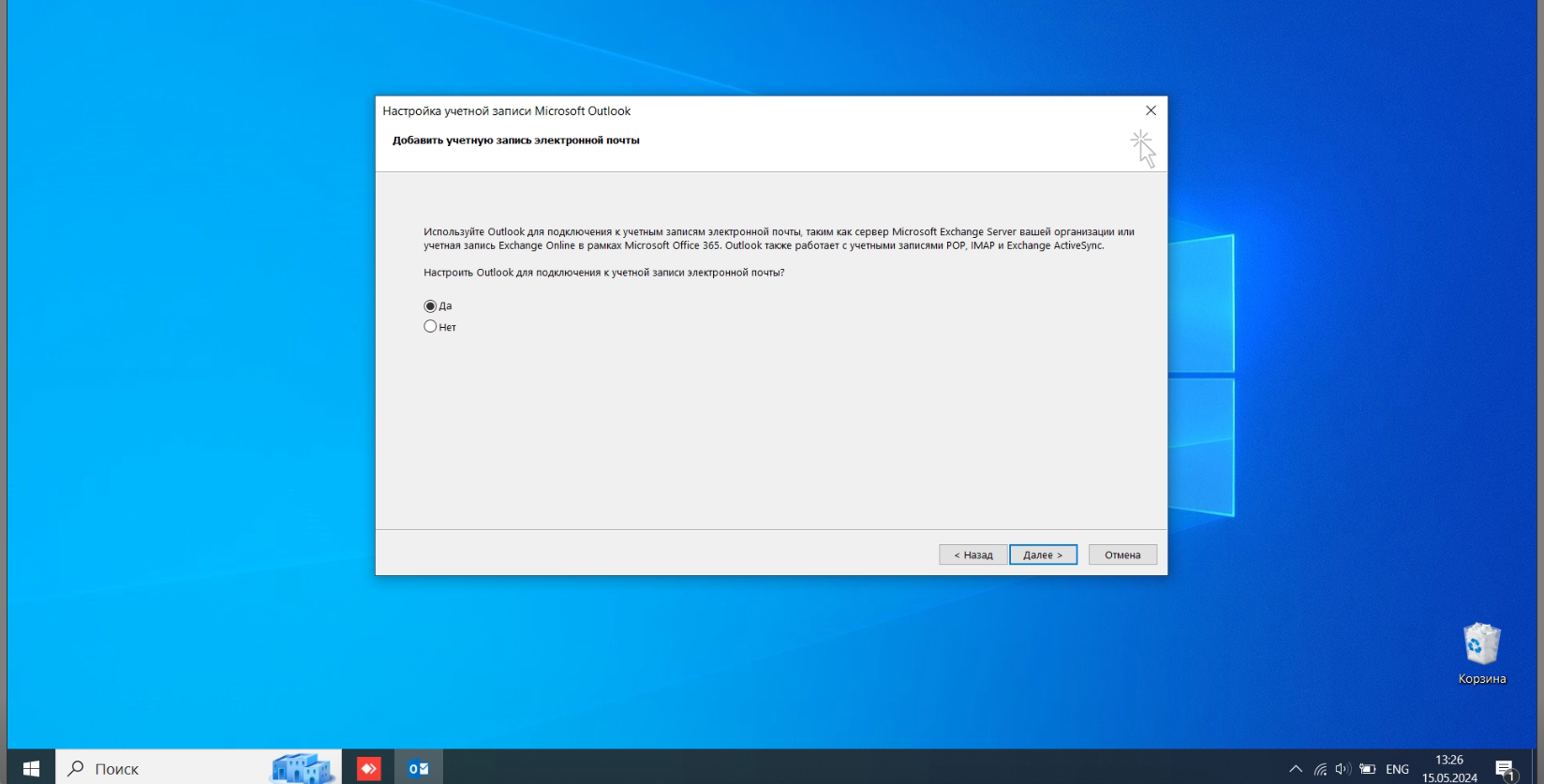
3\. Нажмите **Далее**

[![Снимок экрана 2024-05-15 в 13.26.22.png](https://wiki.cron-tab.ru/uploads/images/gallery/2024-05/scaled-1680-/snimok-ekrana-2024-05-15-v-13-26-22.png)](https://wiki.cron-tab.ru/uploads/images/gallery/2024-05/snimok-ekrana-2024-05-15-v-13-26-22.png)
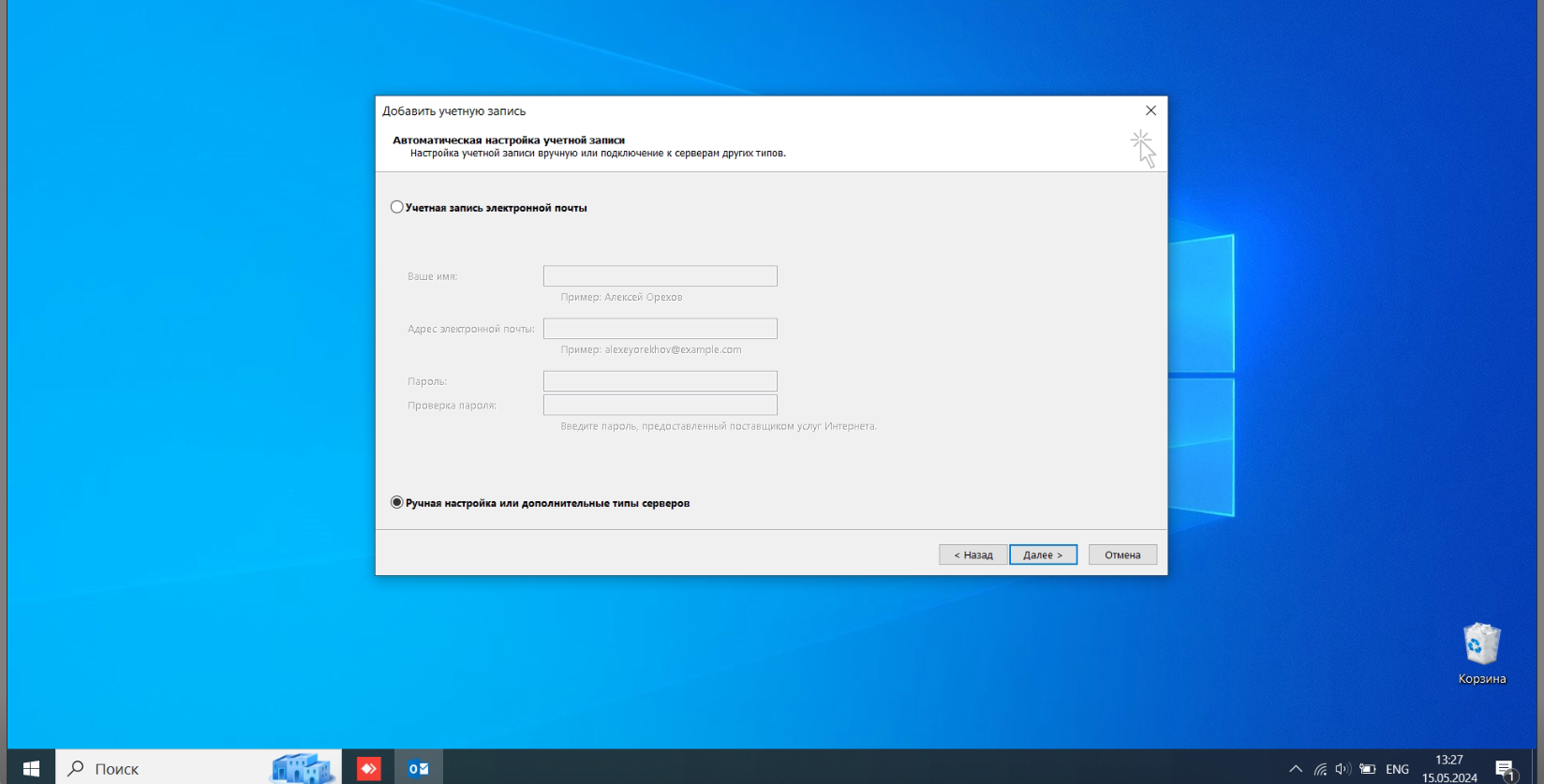
4\. Выберите чекбокс "**Ручная настройка или дополнительные типы серверов**" и нажмите **Далее**

[![Снимок экрана 2024-05-15 в 13.27.26.png](https://wiki.cron-tab.ru/uploads/images/gallery/2024-05/scaled-1680-/snimok-ekrana-2024-05-15-v-13-27-26.png)](https://wiki.cron-tab.ru/uploads/images/gallery/2024-05/snimok-ekrana-2024-05-15-v-13-27-26.png)
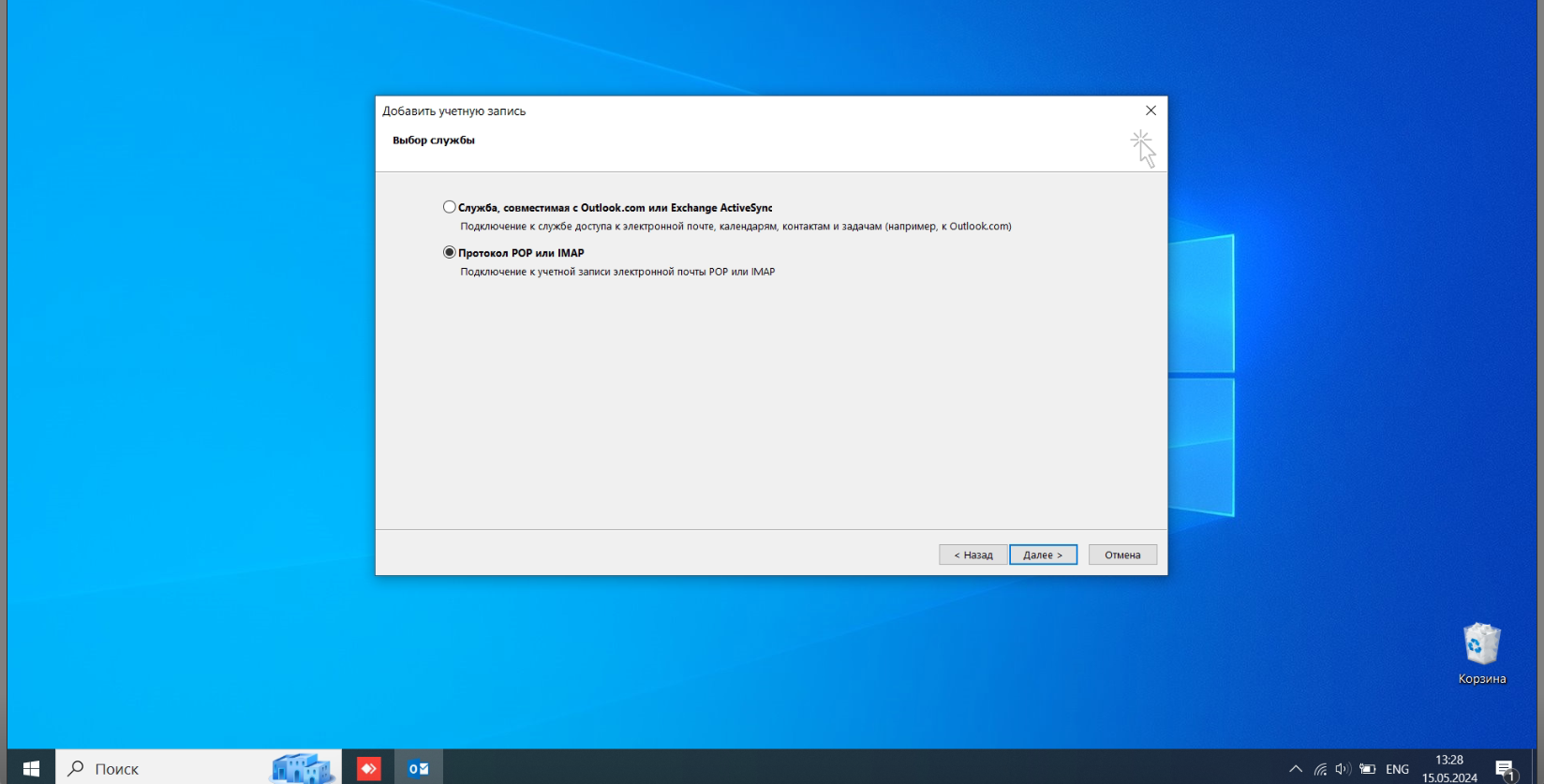
5\. Выберите чекбокс "**Протокол POP или IMAP**" и нажмите **Далее**

[![Снимок экрана 2024-05-15 в 13.28.38.png](https://wiki.cron-tab.ru/uploads/images/gallery/2024-05/scaled-1680-/snimok-ekrana-2024-05-15-v-13-28-38.png)](https://wiki.cron-tab.ru/uploads/images/gallery/2024-05/snimok-ekrana-2024-05-15-v-13-28-38.png)
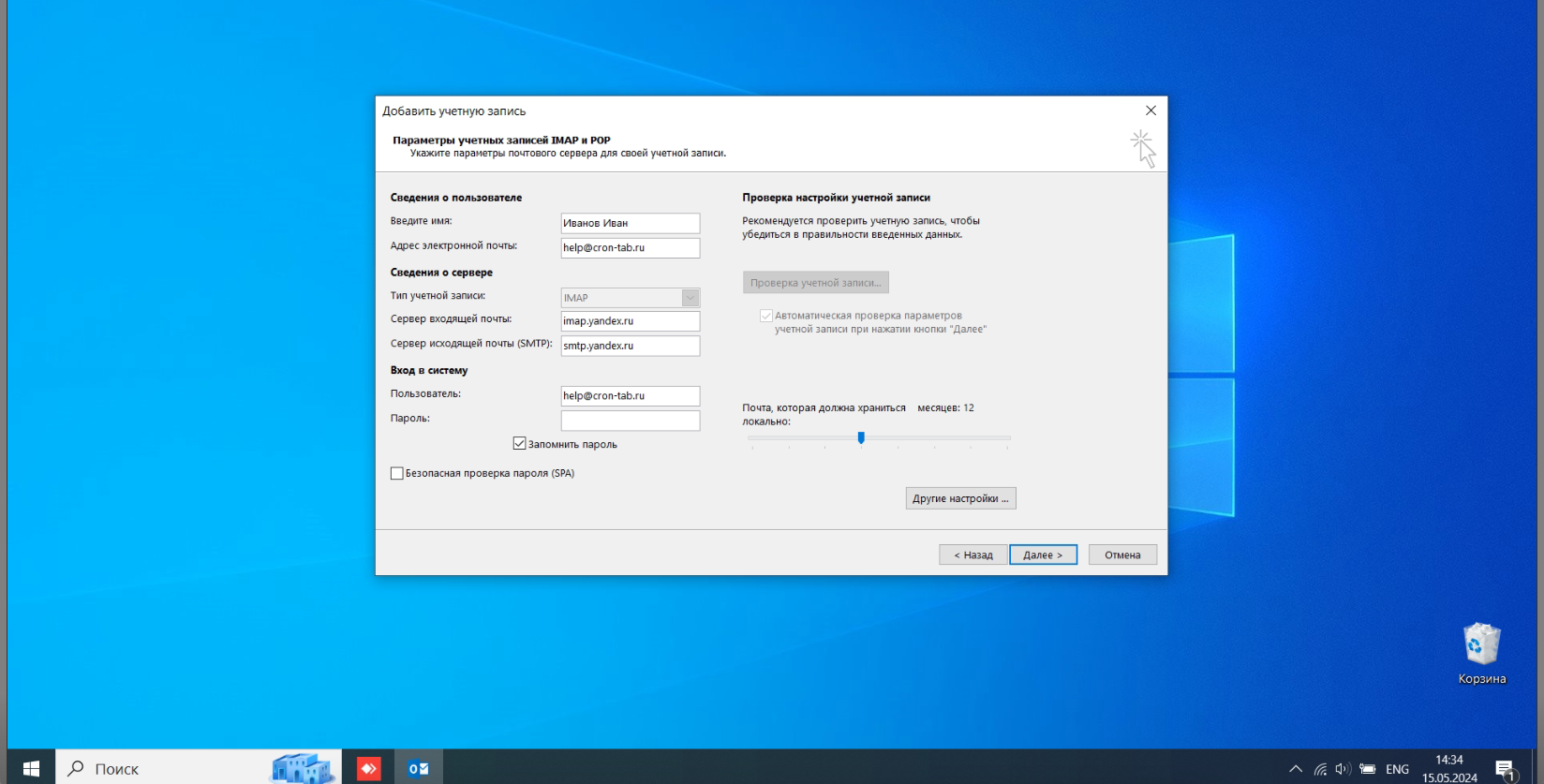
6\. В следующем окне заполните информацию своей почты как показано на скриншоте ниже (пароль укажите не основной, а созданный с помощью [паролей приложения](https://wiki.cron-tab.ru/books/pocta-i-kommunikacii/page/parol-prilozenii-v-iandeks-pocte "Пароль приложений в яндекс почте")), а также **передвиньте тумблер на 12 или на 24 месяцев**( это значит, что почта будет загружена за последний 1-2 года. Советуем использовать именно эти значения, чтобы почта в программе работала быстрее и не занимала лишнего пространства)

[![Снимок экрана 2024-05-15 в 14.24.19.png](https://wiki.cron-tab.ru/uploads/images/gallery/2024-05/scaled-1680-/snimok-ekrana-2024-05-15-v-14-24-19.png)](https://wiki.cron-tab.ru/uploads/images/gallery/2024-05/snimok-ekrana-2024-05-15-v-14-24-19.png)
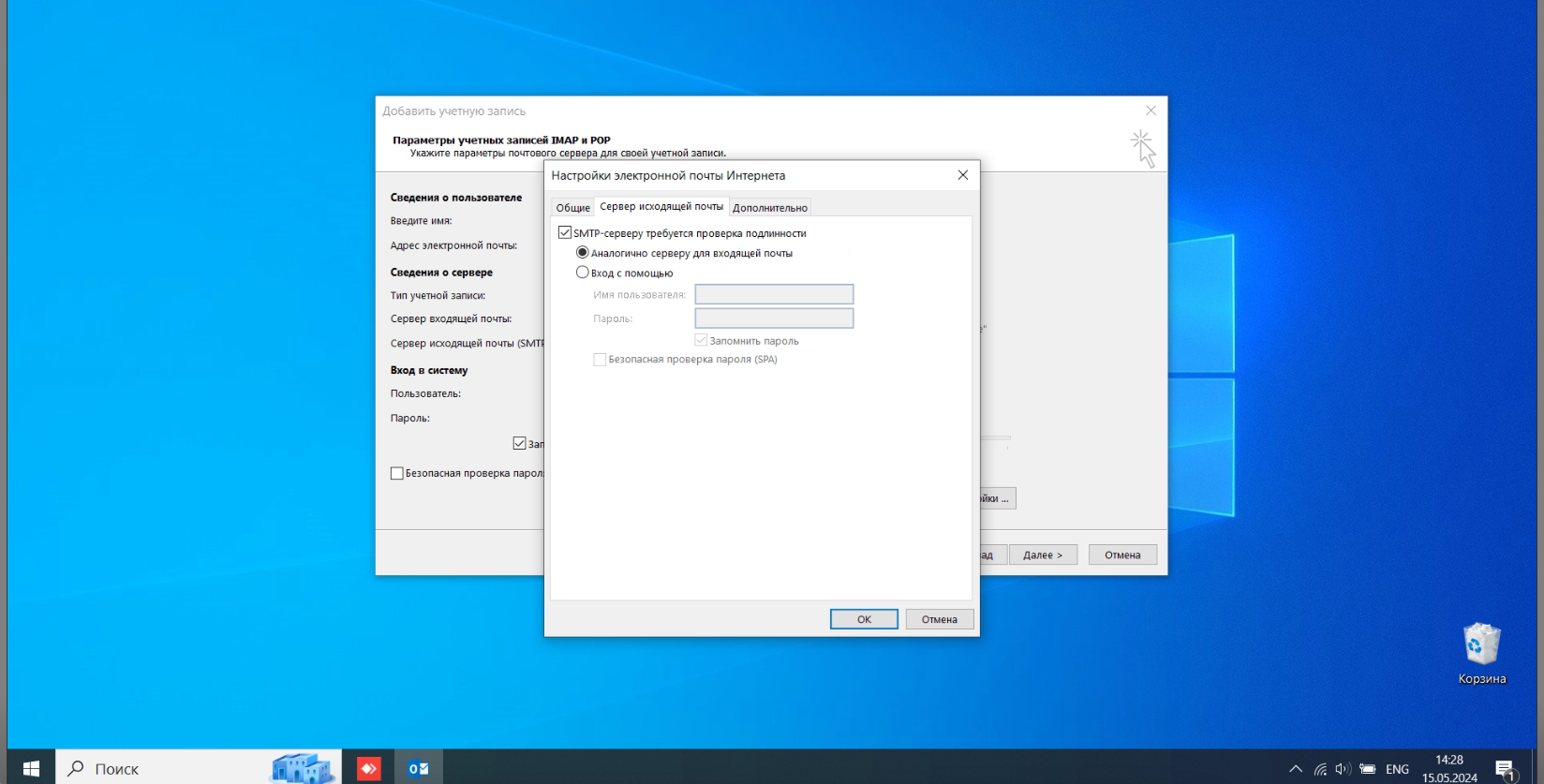
7\. Нажмите **Другие настройки ...** и перейдите на вкладку **Сервер исходящей почты.** Установите чекбокс на **SMTP-серверу требуется проверка подлинности**

[![Снимок экрана 2024-05-15 в 14.28.10.png](https://wiki.cron-tab.ru/uploads/images/gallery/2024-05/scaled-1680-/snimok-ekrana-2024-05-15-v-14-28-10.png)](https://wiki.cron-tab.ru/uploads/images/gallery/2024-05/snimok-ekrana-2024-05-15-v-14-28-10.png)
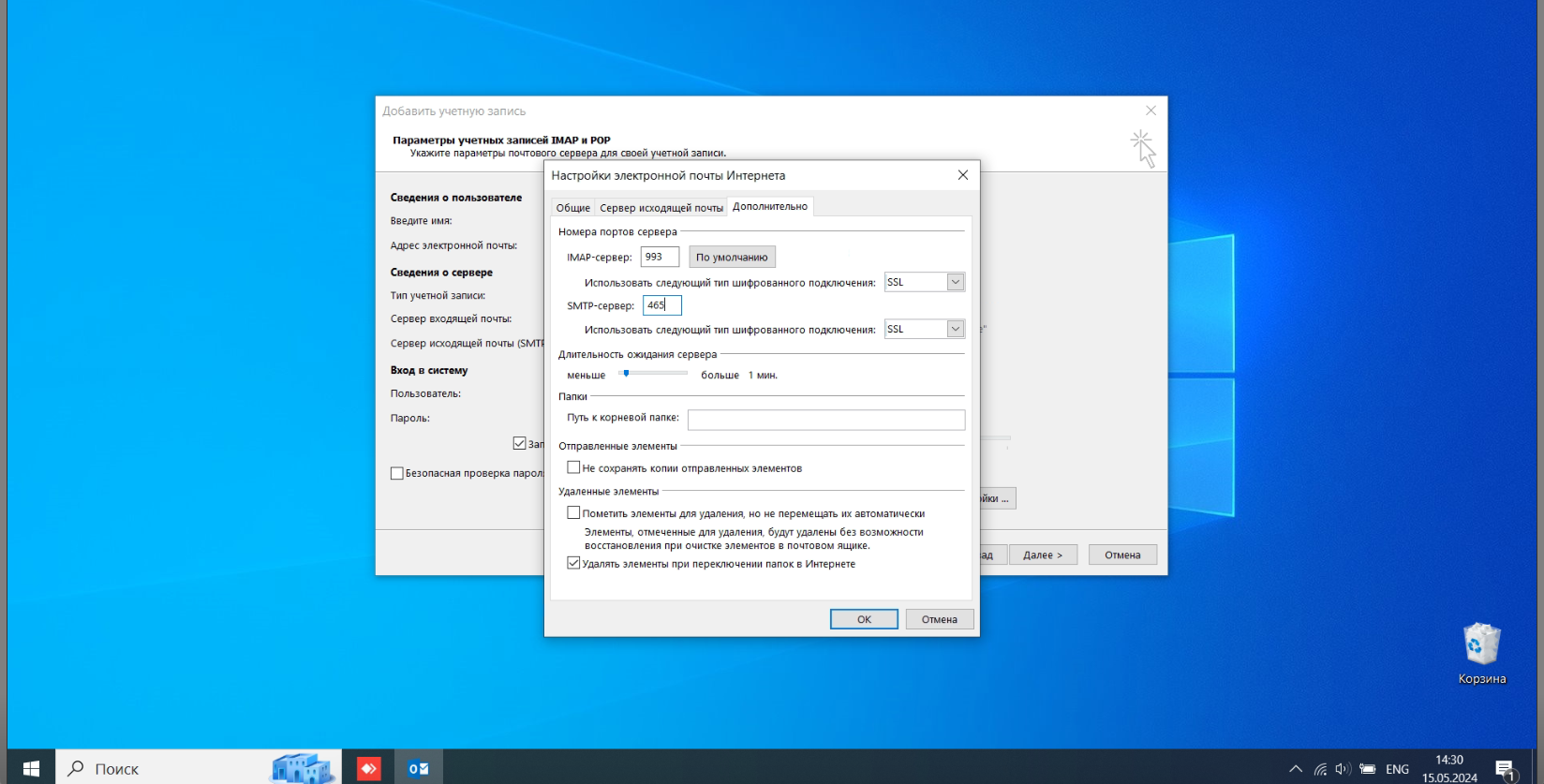
8\. Перейдите на вкладку **Дополнительно**. Укажите значения как показано на скриншоте и нажмите кнопку **ОК**:

[![Снимок экрана 2024-05-15 в 14.30.34.png](https://wiki.cron-tab.ru/uploads/images/gallery/2024-05/scaled-1680-/snimok-ekrana-2024-05-15-v-14-30-34.png)](https://wiki.cron-tab.ru/uploads/images/gallery/2024-05/snimok-ekrana-2024-05-15-v-14-30-34.png)
<p class="callout info">  
IMAP-сервер: 993  
Использовать следующий тип шифрованного подключения: SSL</p>

<p class="callout info">SMTP-сервер: 465  
Использовать следующий тип шифрованного подключения: SSL</p>

9\. Нажмите **Далее** и дождитесь завершения подключения

[![Снимок экрана 2024-05-15 в 14.34.31.png](https://wiki.cron-tab.ru/uploads/images/gallery/2024-05/scaled-1680-/snimok-ekrana-2024-05-15-v-14-34-31.png)](https://wiki.cron-tab.ru/uploads/images/gallery/2024-05/snimok-ekrana-2024-05-15-v-14-34-31.png)