**Для входящей почты:** Адрес почтового сервера - imap.yandex.ru Защита соединения - SSL Порт - 993 **Для исходящей почты:** Адрес почтового сервера - smtp.yandex.ru Защита соединения - SSL Порт - 465 или 587
#### **Как подключить** 1\. Нажмите **Пуск** и введите **Outlook**. Запустите приложение нажав на него. [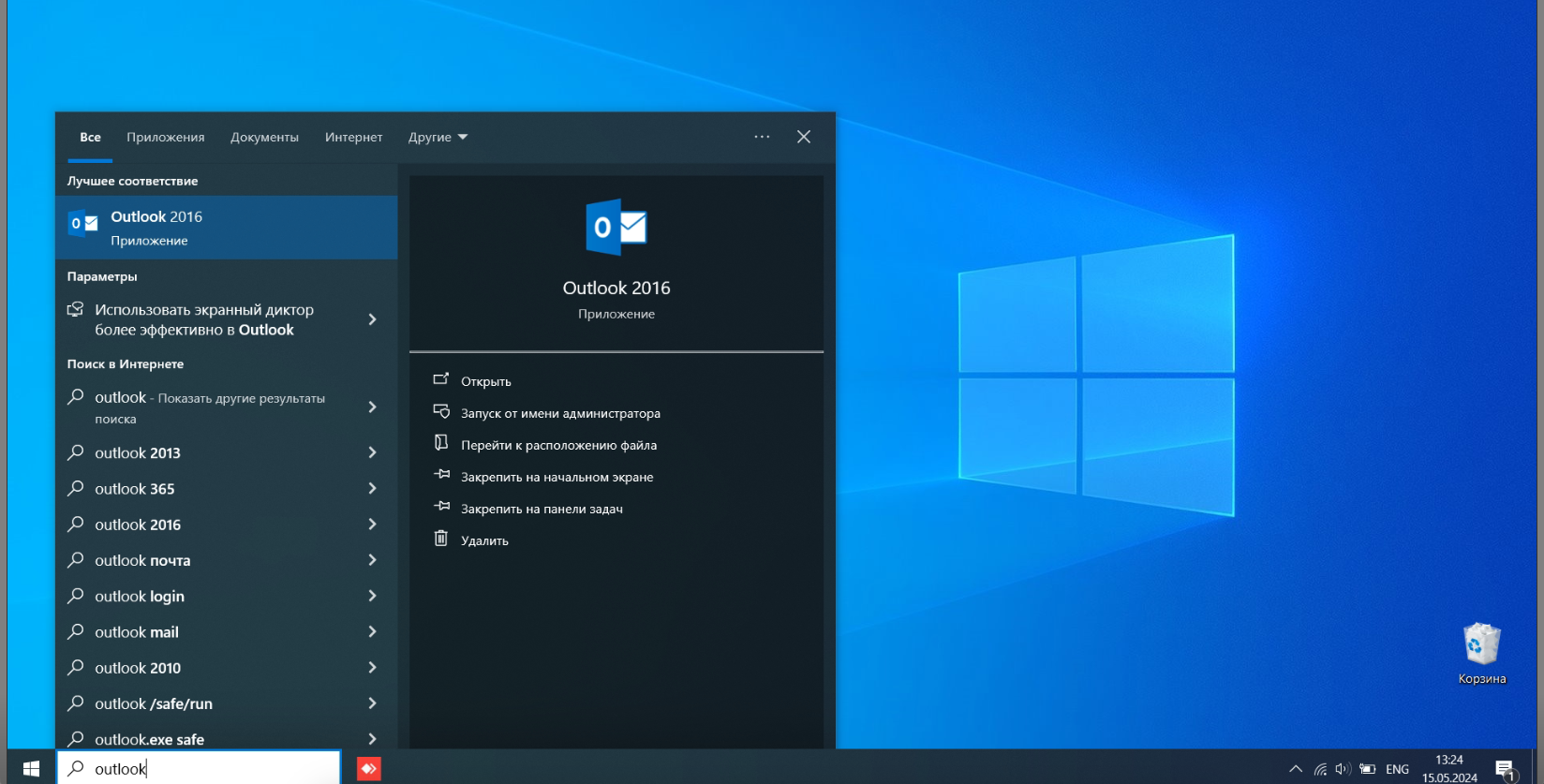](https://wiki.cron-tab.ru/uploads/images/gallery/2024-05/snimok-ekrana-2024-05-15-v-13-24-31.png) 2\. Нажмите **Далее** [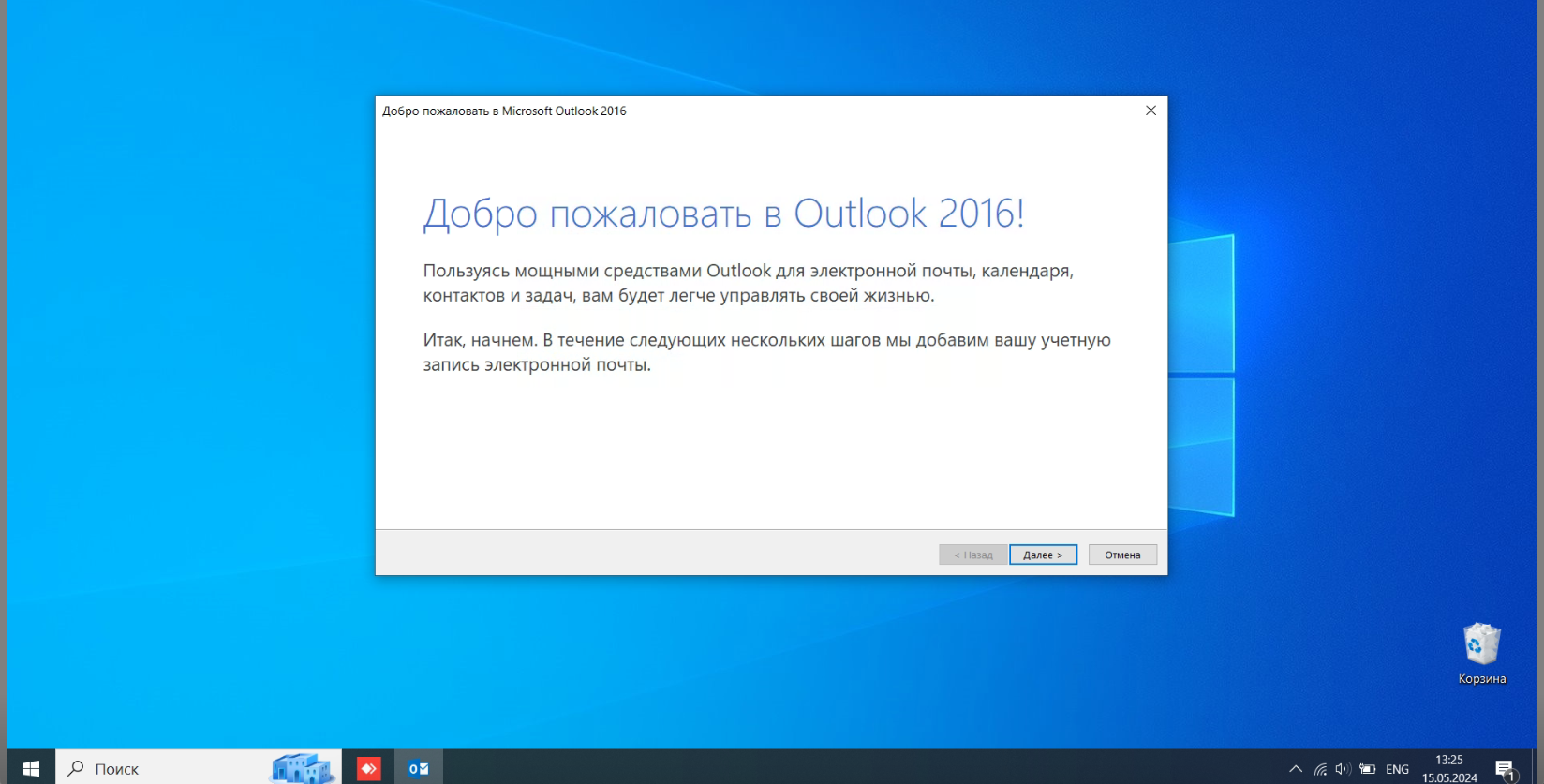](https://wiki.cron-tab.ru/uploads/images/gallery/2024-05/snimok-ekrana-2024-05-15-v-13-25-36.png) 3\. Нажмите **Далее** [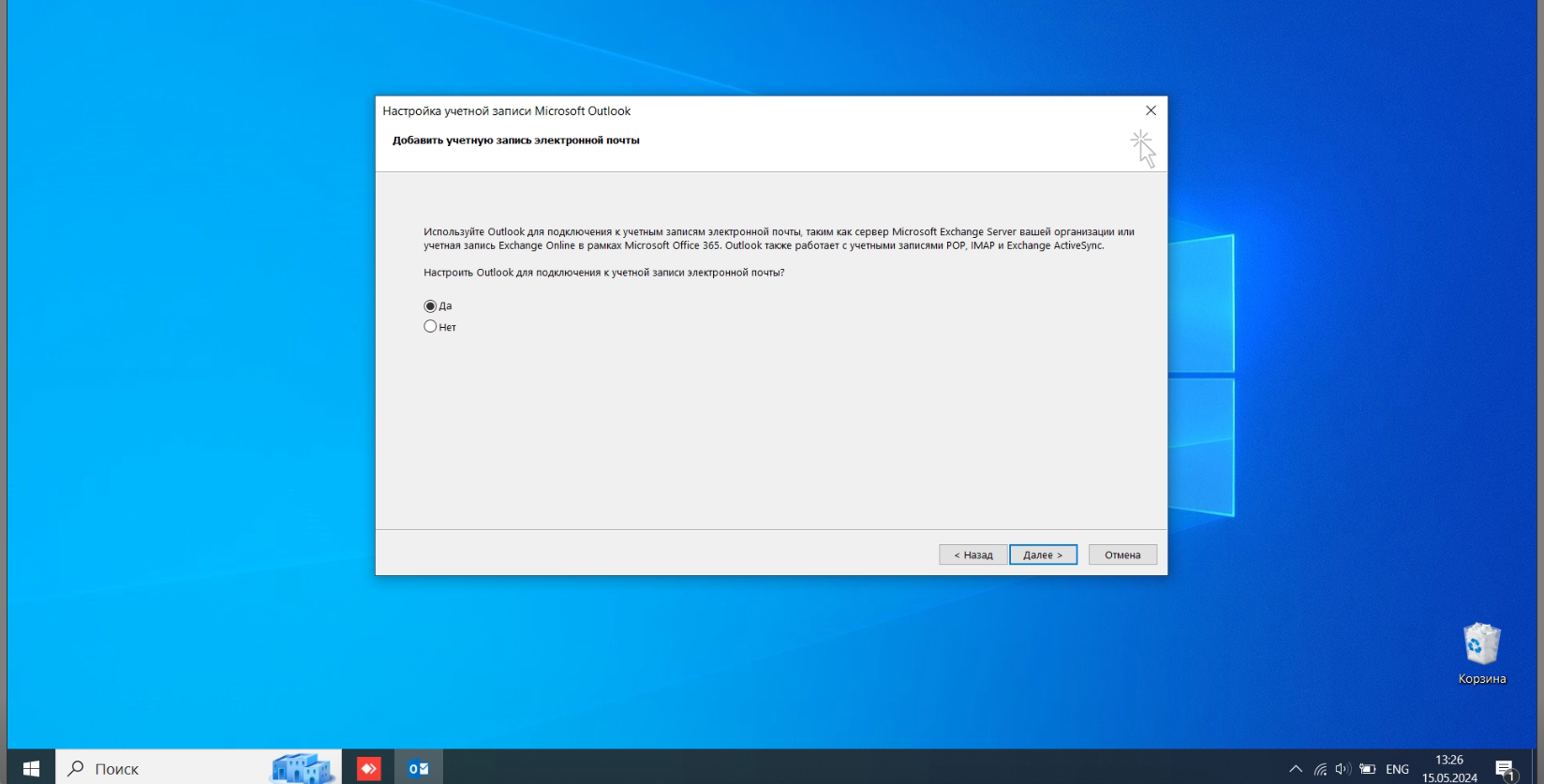](https://wiki.cron-tab.ru/uploads/images/gallery/2024-05/snimok-ekrana-2024-05-15-v-13-26-22.png) 4\. Выберите чекбокс "**Ручная настройка или дополнительные типы серверов**" и нажмите **Далее** [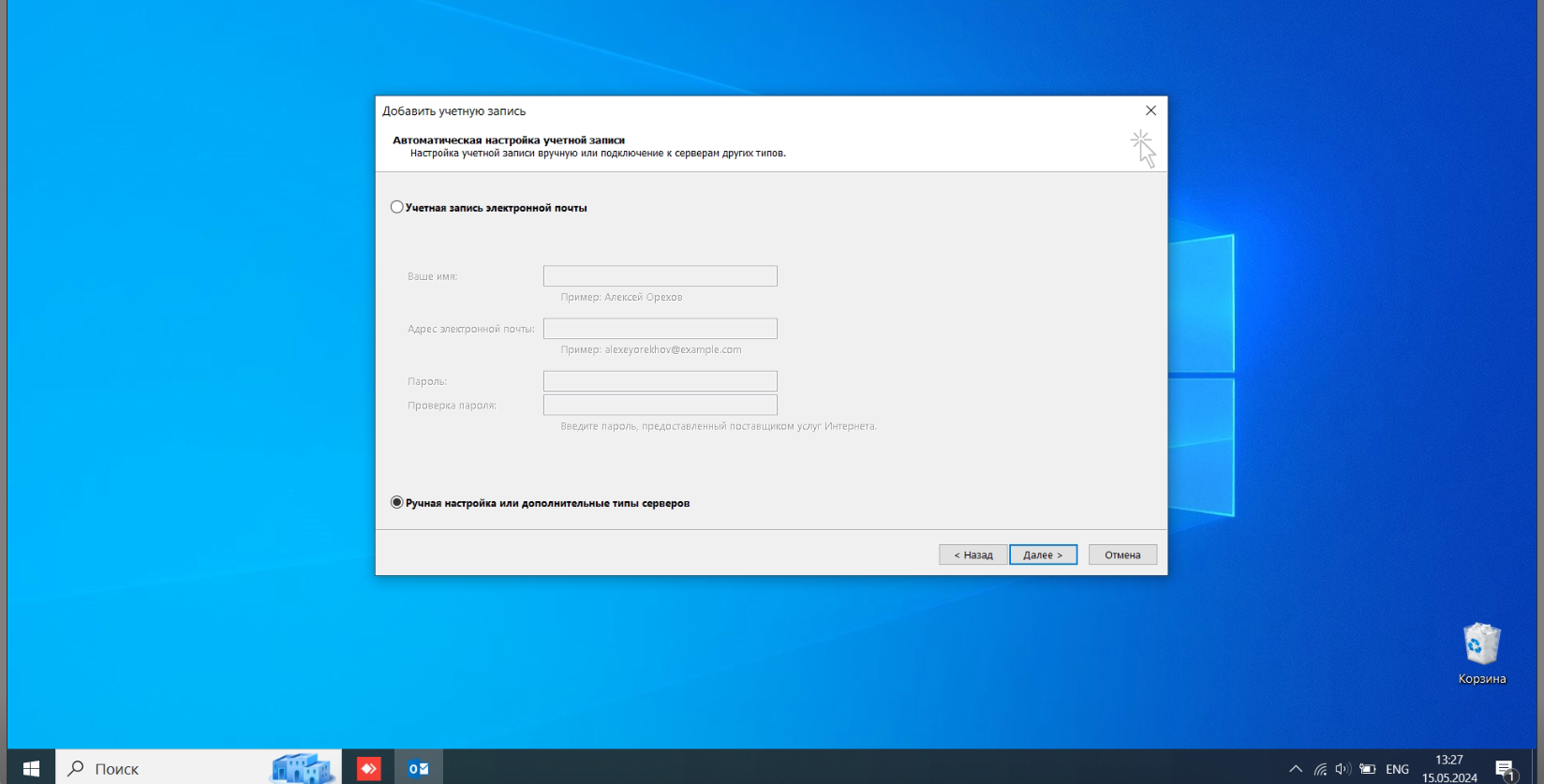](https://wiki.cron-tab.ru/uploads/images/gallery/2024-05/snimok-ekrana-2024-05-15-v-13-27-26.png) 5\. Выберите чекбокс "**Протокол POP или IMAP**" и нажмите **Далее** [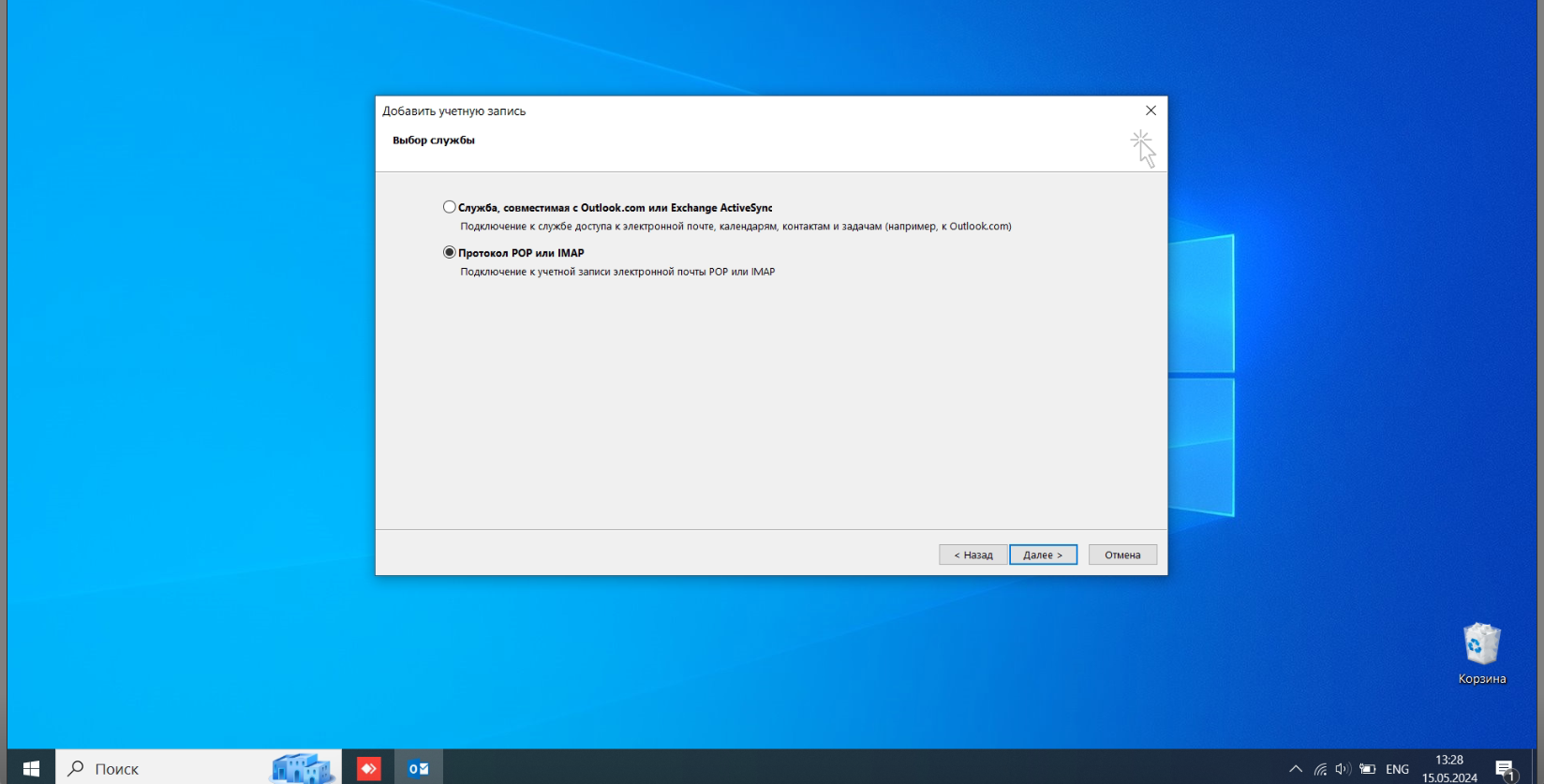](https://wiki.cron-tab.ru/uploads/images/gallery/2024-05/snimok-ekrana-2024-05-15-v-13-28-38.png) 6\. В следующем окне заполните информацию своей почты как показано на скриншоте ниже (пароль укажите не основной, а созданный с помощью [паролей приложения](https://wiki.cron-tab.ru/books/pocta-i-kommunikacii/page/parol-prilozenii-v-iandeks-pocte "Пароль приложений в яндекс почте")), а также **передвиньте тумблер на 12 или на 24 месяцев**( это значит, что почта будет загружена за последний 1-2 года. Советуем использовать именно эти значения, чтобы почта в программе работала быстрее и не занимала лишнего пространства) [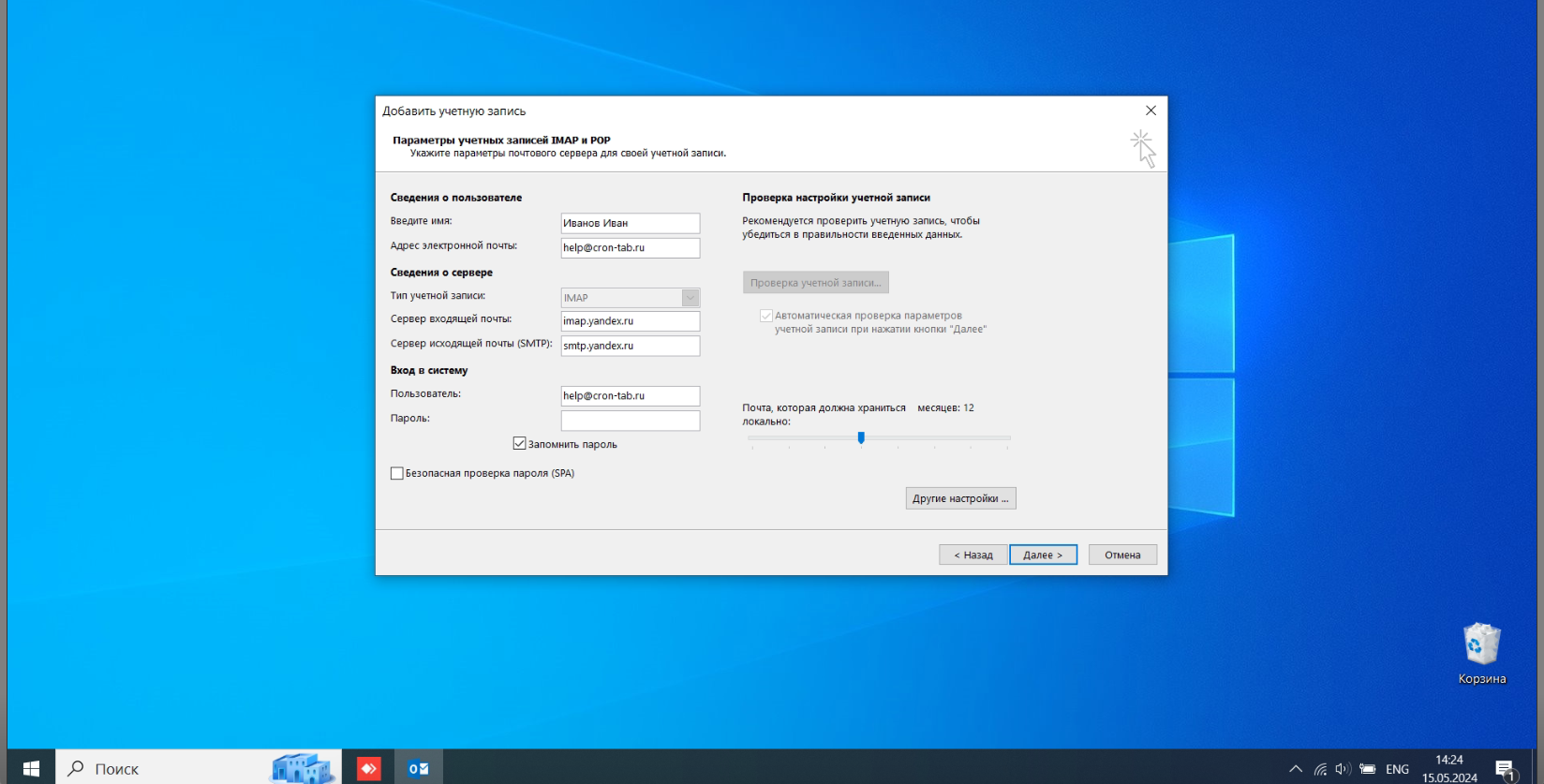](https://wiki.cron-tab.ru/uploads/images/gallery/2024-05/snimok-ekrana-2024-05-15-v-14-24-19.png) 7\. Нажмите **Другие настройки ...** и перейдите на вкладку **Сервер исходящей почты.** Установите чекбокс на **SMTP-серверу требуется проверка подлинности** [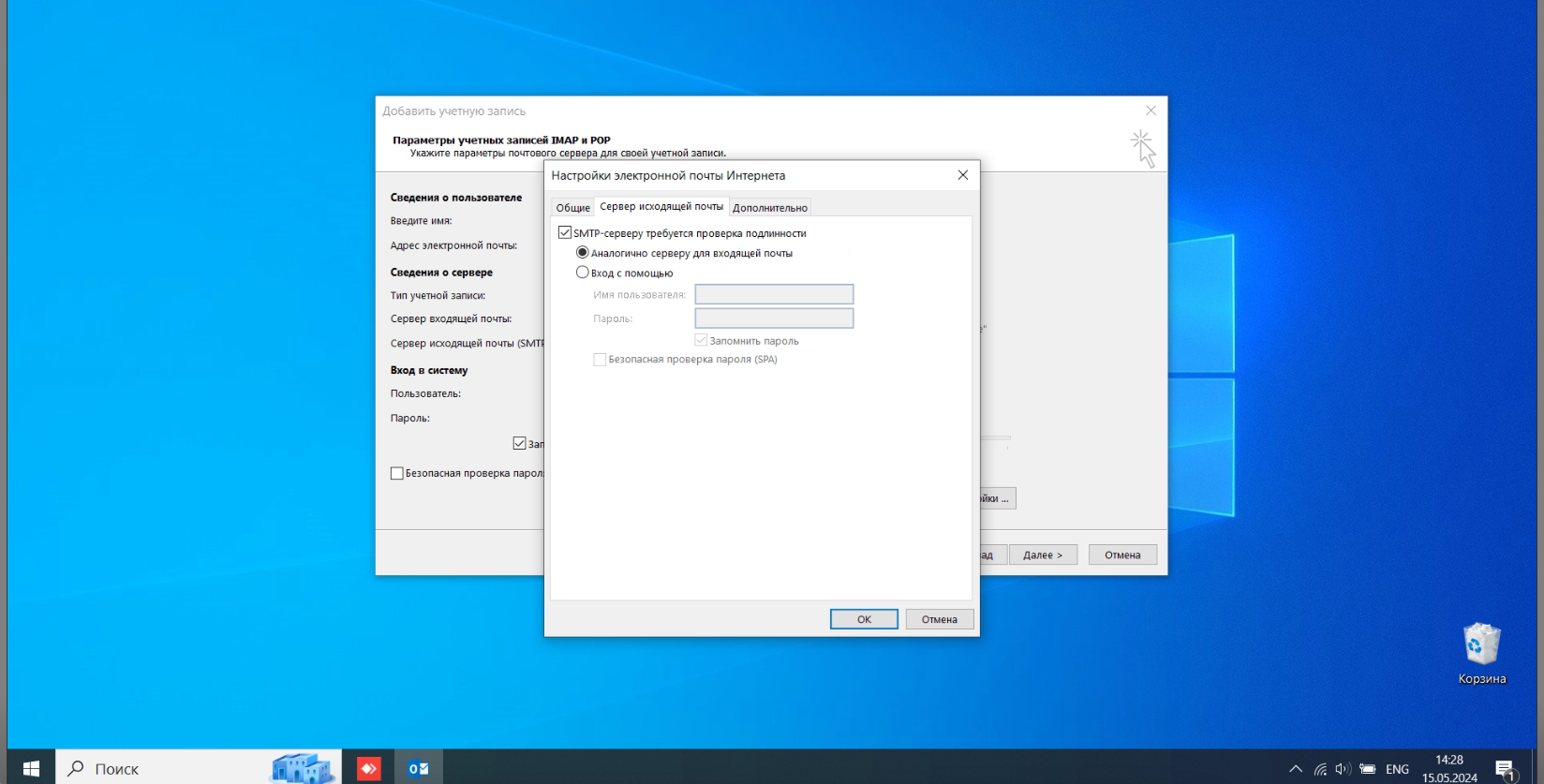](https://wiki.cron-tab.ru/uploads/images/gallery/2024-05/snimok-ekrana-2024-05-15-v-14-28-10.png) 8\. Перейдите на вкладку **Дополнительно**. Укажите значения как показано на скриншоте и нажмите кнопку **ОК**: [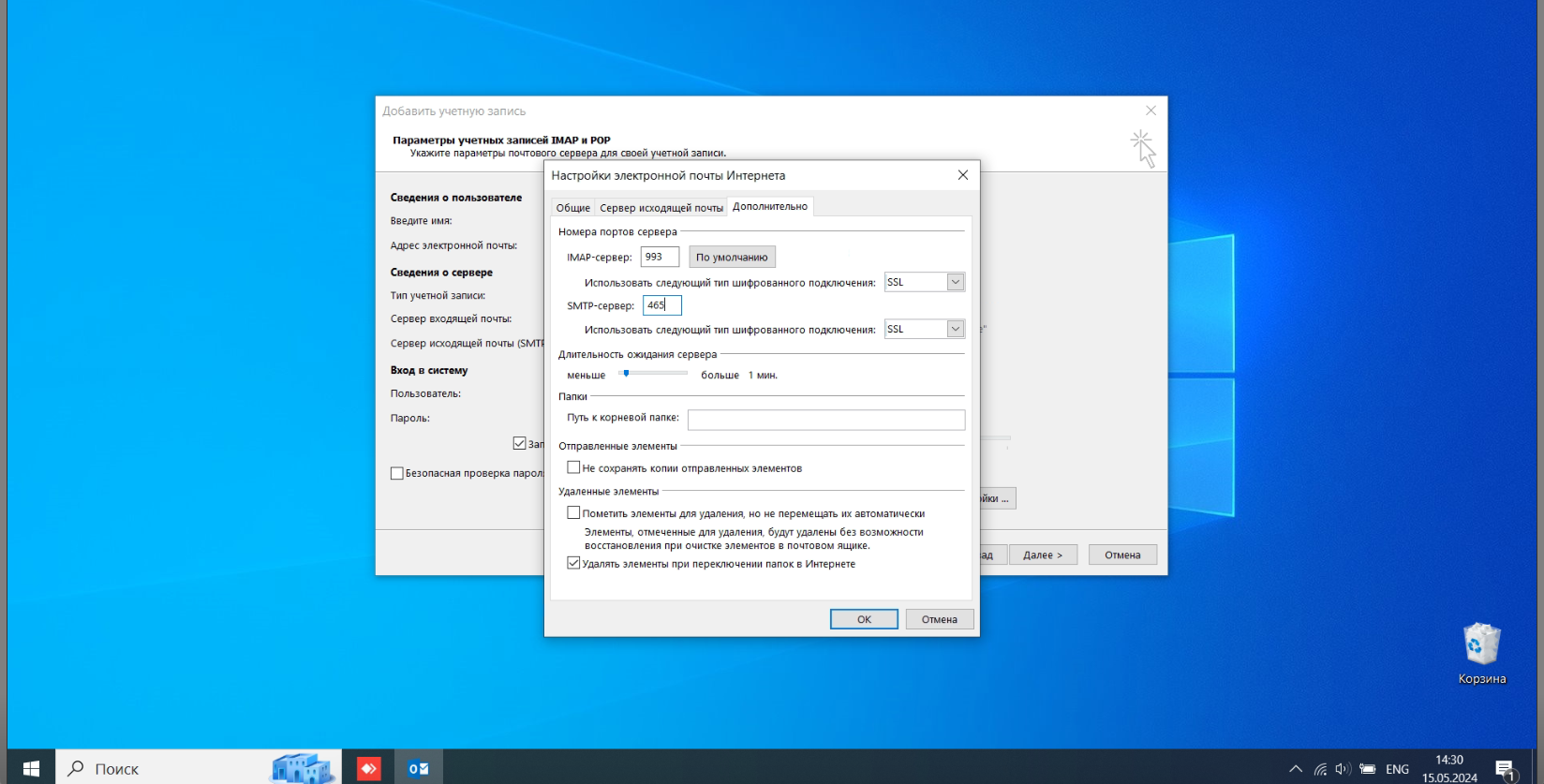](https://wiki.cron-tab.ru/uploads/images/gallery/2024-05/snimok-ekrana-2024-05-15-v-14-30-34.png)IMAP-сервер: 993 Использовать следующий тип шифрованного подключения: SSL
SMTP-сервер: 465 Использовать следующий тип шифрованного подключения: SSL
9\. Нажмите **Далее** и дождитесь завершения подключения [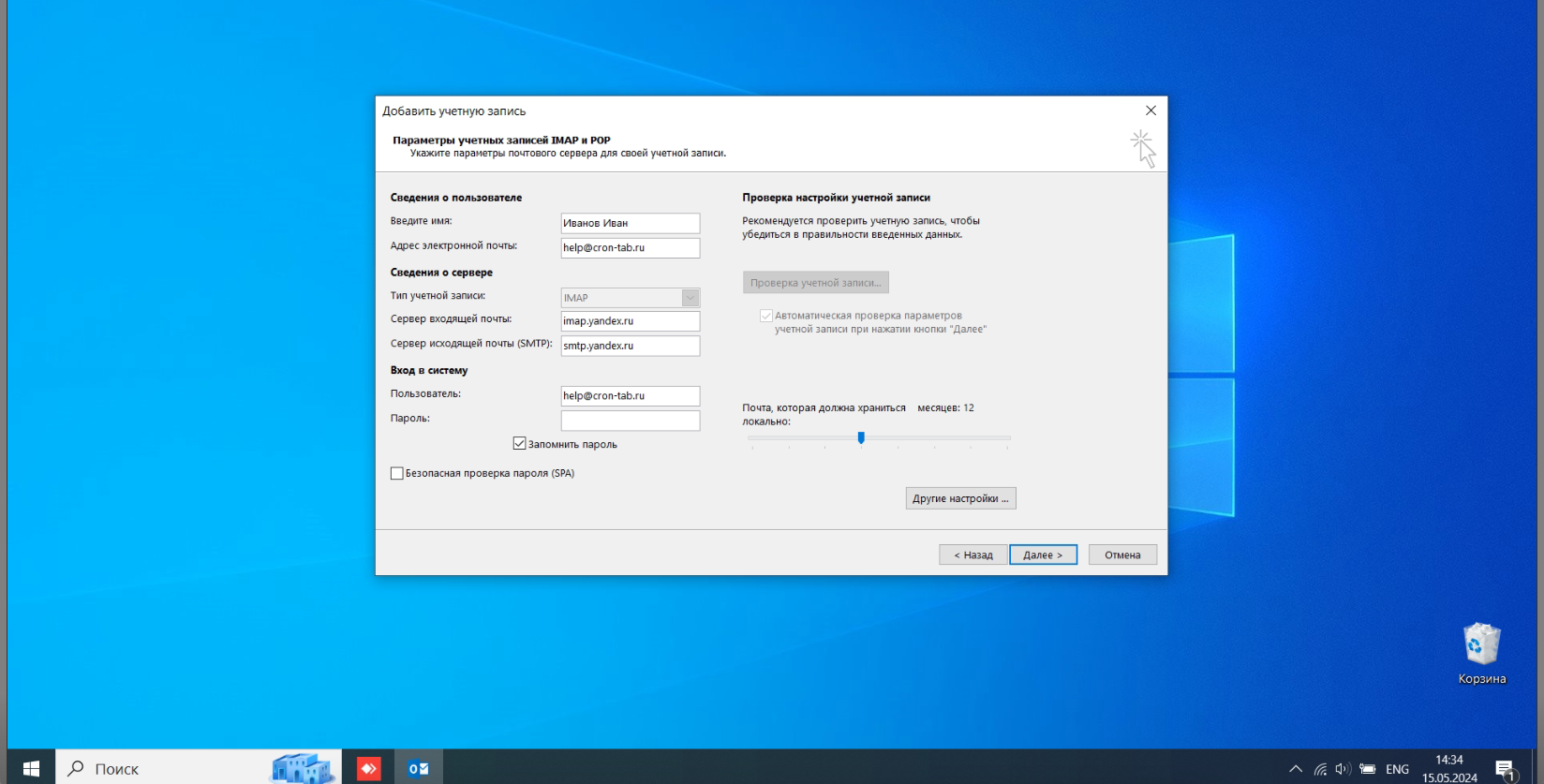](https://wiki.cron-tab.ru/uploads/images/gallery/2024-05/snimok-ekrana-2024-05-15-v-14-34-31.png)