Мэйл ру | mail.ru
- Пароль для внешних приложений в mail.ru
- Установка почтового сервиса mail.ru для смартфона
- Переадресация писем на другую почту
Пароль для внешних приложений в mail.ru
Введение
mail.ru запретил входить через сторонние сервисы в свою почту используя основной пароль. Теперь, чтобы интегрировать свою почту с сторонними сервисами(например - Outlook), необходимо создать пароль приложений.
Для этого авторизуйтесь под своей учетной записью через любой браузер в mail.ru.
Как создать пароль приложений
1. Перейдите по ссылке
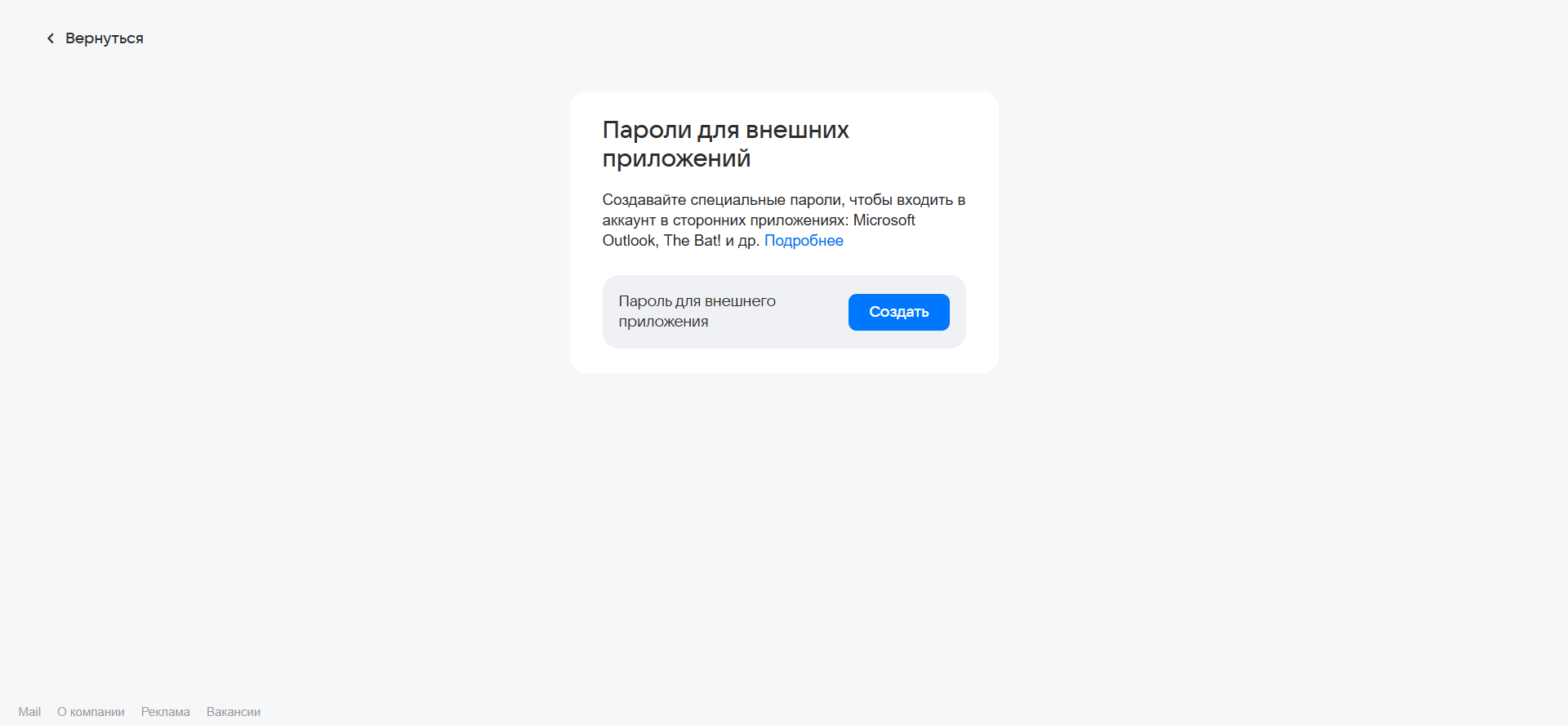
2. Нажмите "Создать"
3. Введите название сервиса (пишите реальные названия сервисов, так будет проще понять к чему Вы предоставили доступ), например - Outlook.
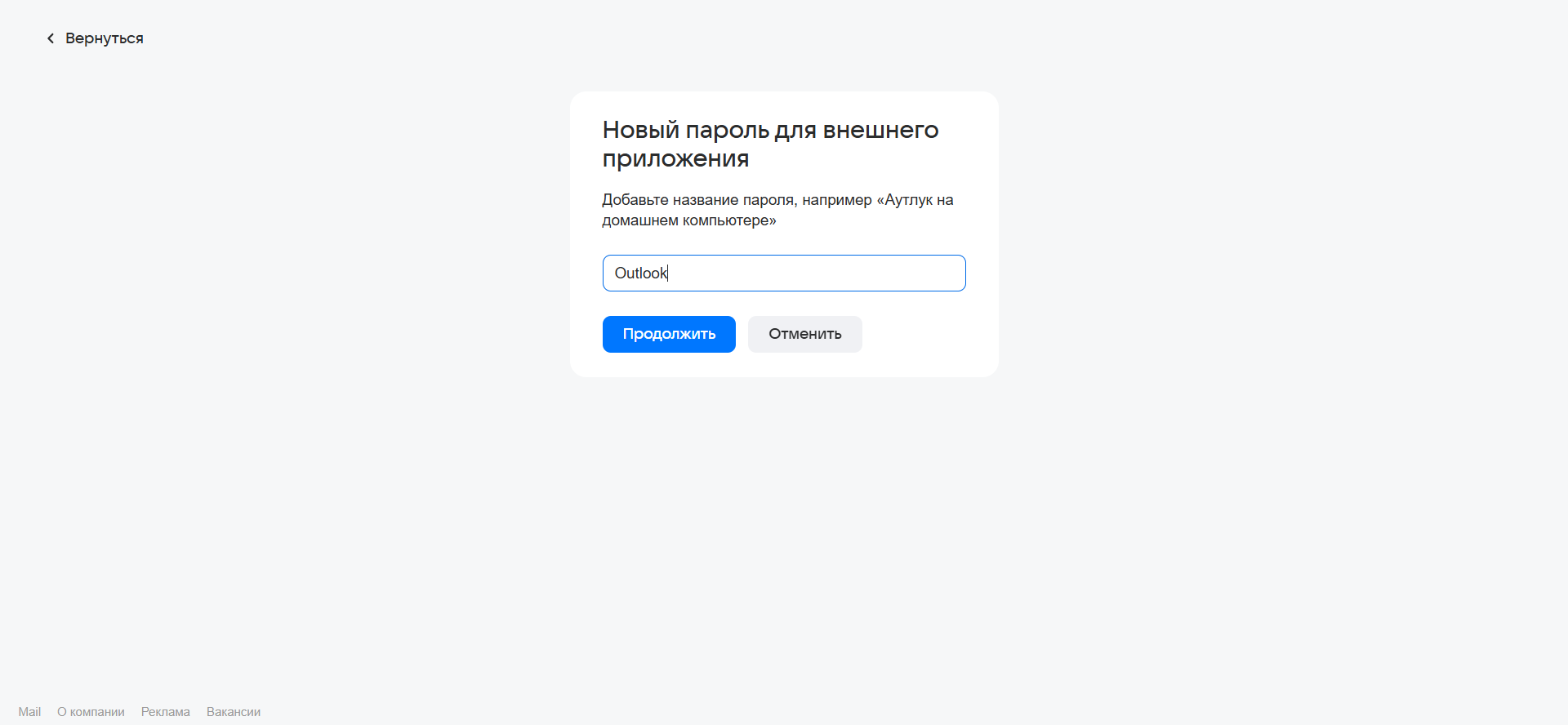
4. Нажмите Продолжить.
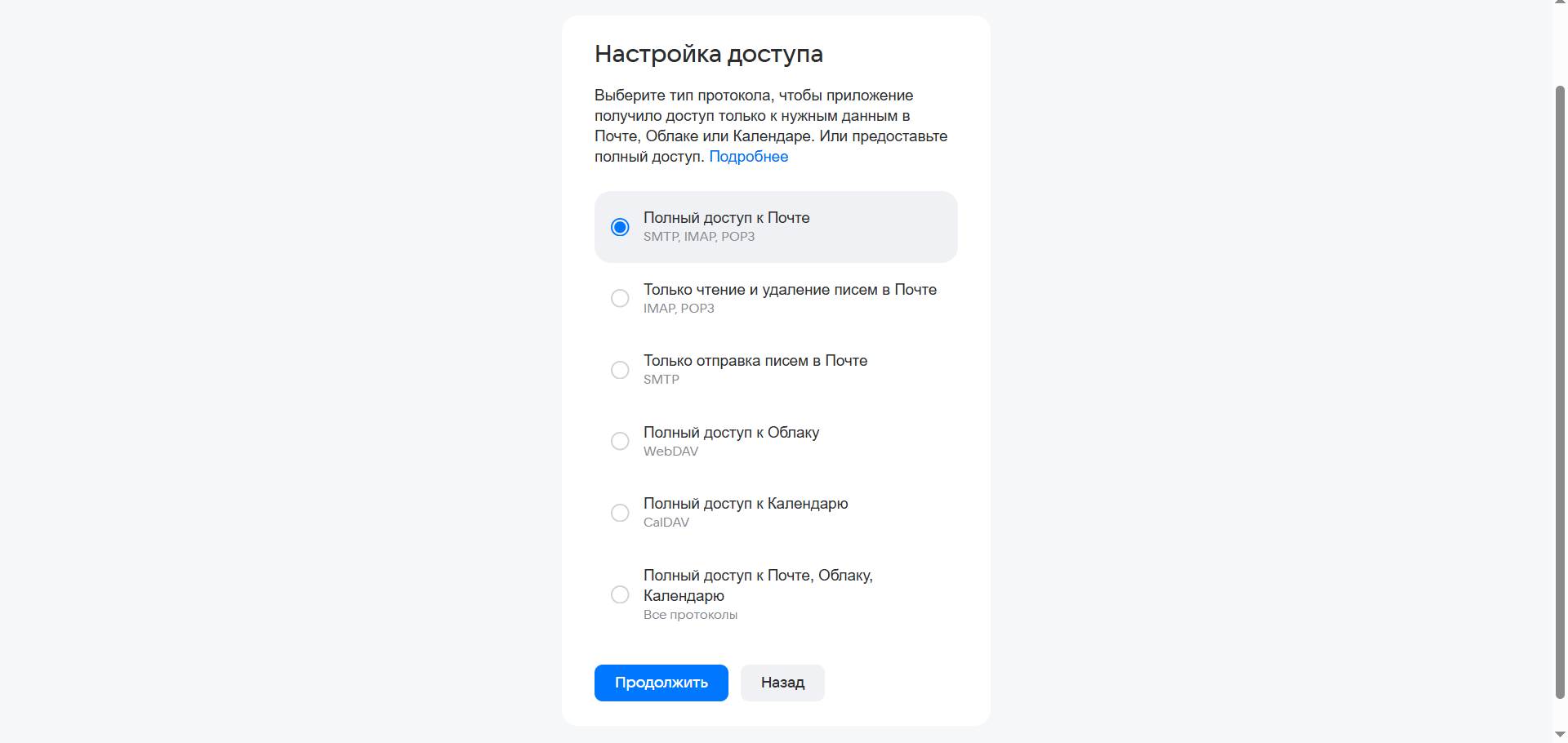
5. Выберите нужный Вам тип протокола, а затем нажмите Продолжить.
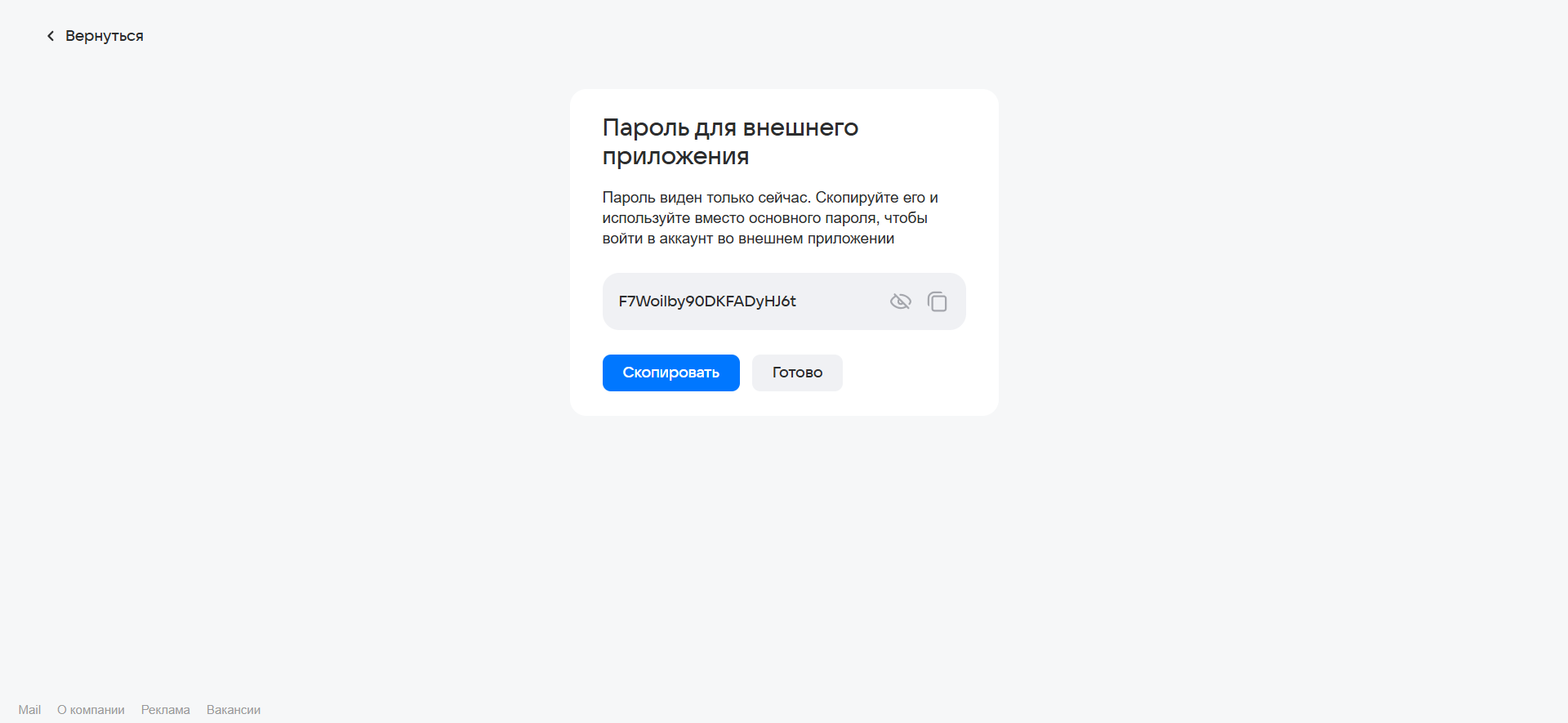
6. Скопируйте пароль и нажмите Готово.
Обратите внимание, что пароль доступен один раз, если вы закроете это окно, то посмотреть его нигде не сможете.
7. После того как Вы скопировали пароль, авторизуйтесь в сервисе, который Вам необходим.
Советуем использовать один пароль для одного приложения. В таком случае при ненадобности использовать какой либо сервис, его можно будет удалить.
Как удалить пароль приложений
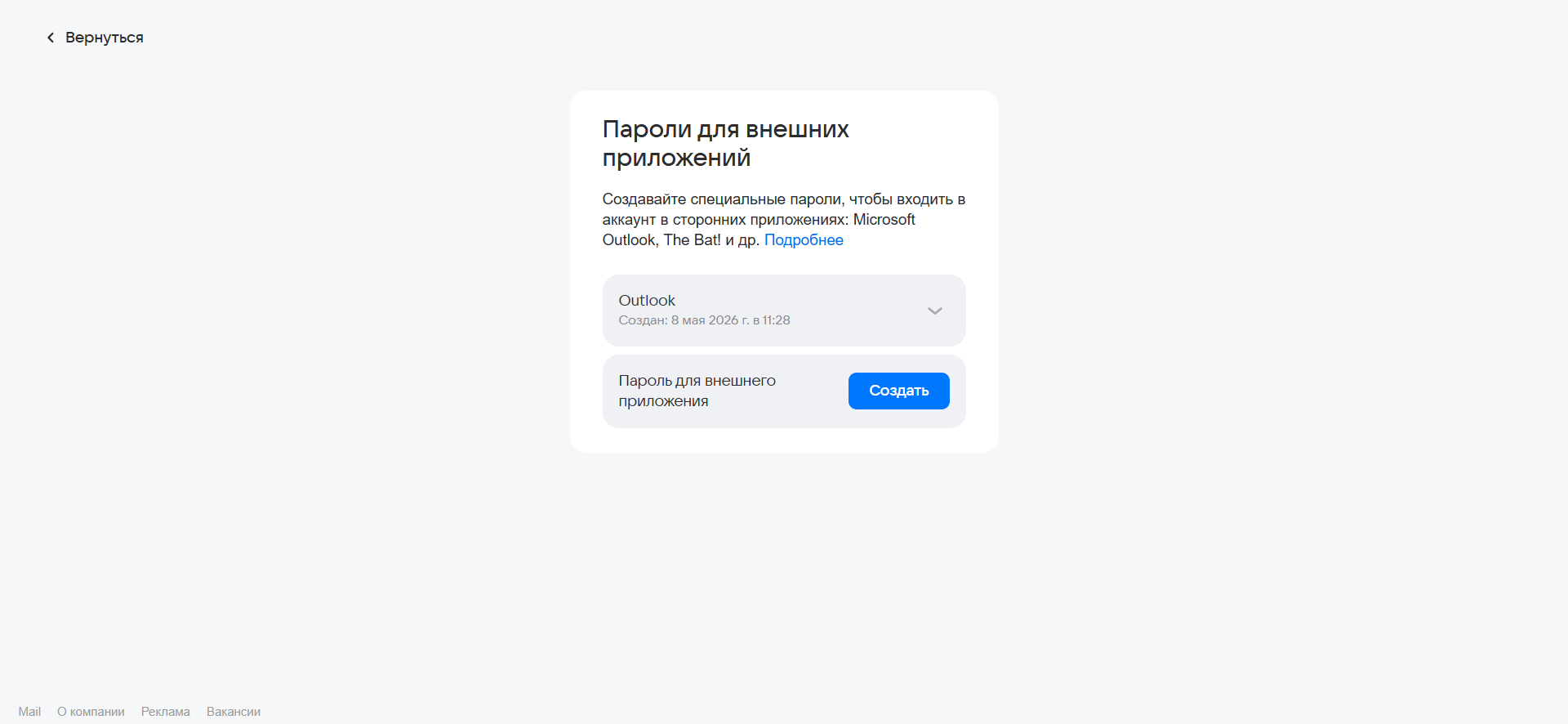
1. Нажмите на пароль приложений, который необходимо удалить .
В данном примере у нас создан один пароль приложений с названием - Outlook.
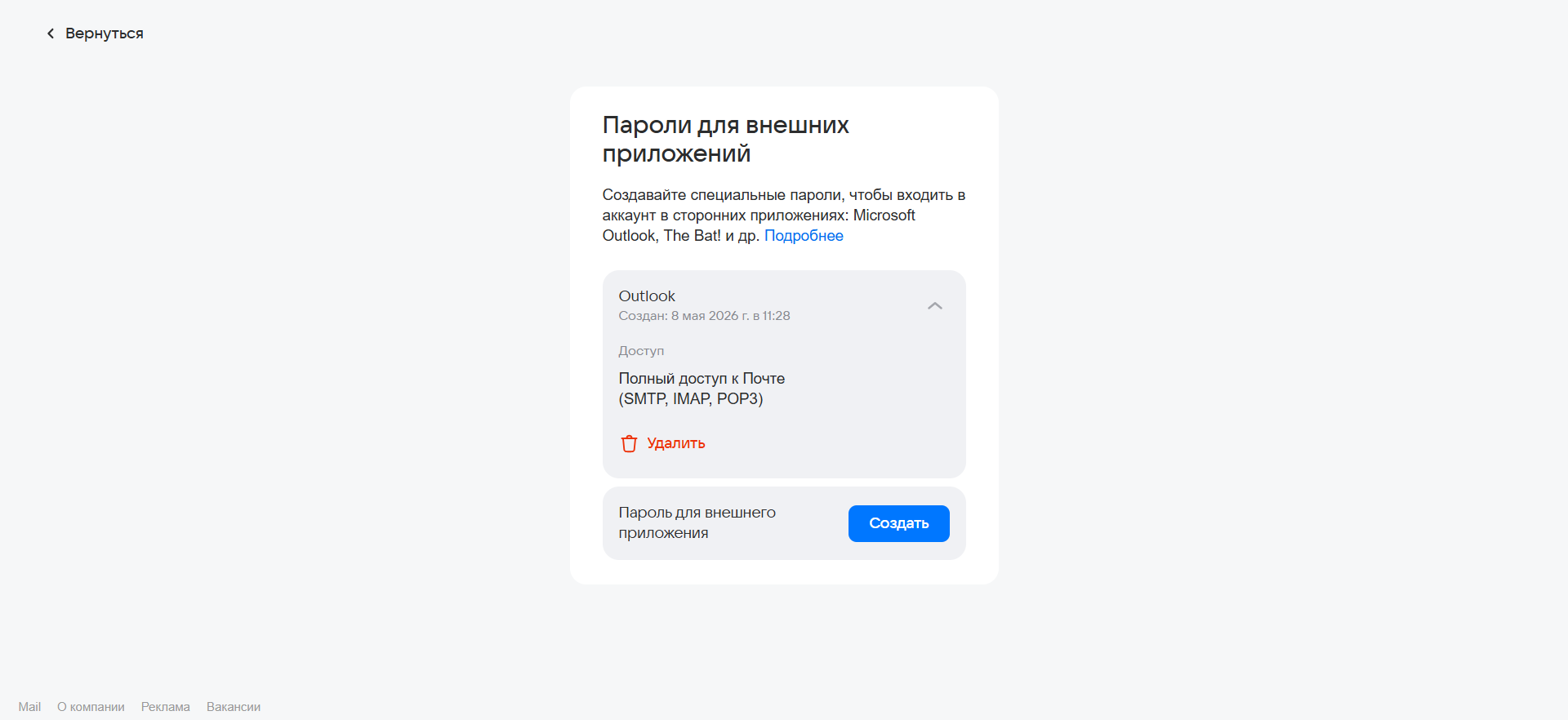
3. Нажмите Удалить.
4. В всплывающем окне также нажмите Удалить.
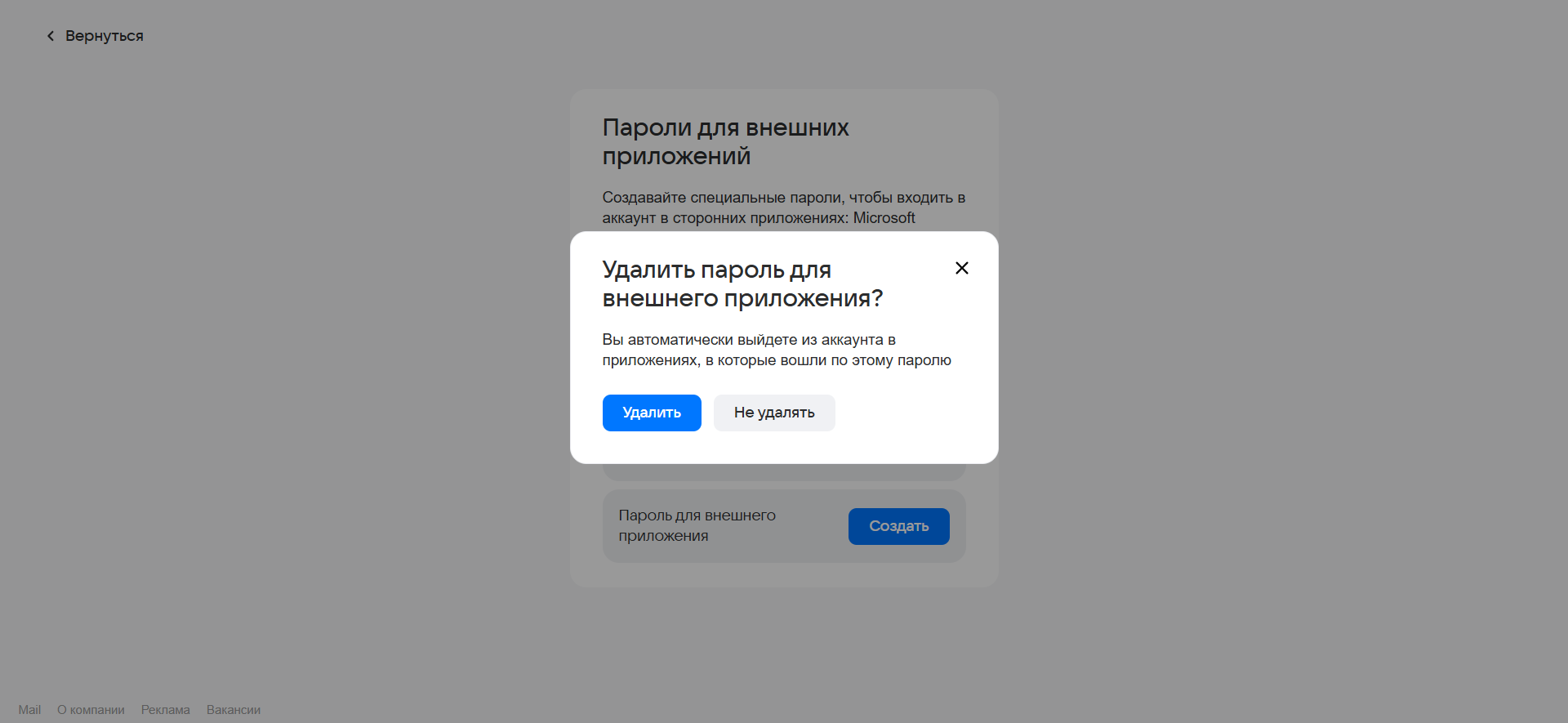
Вы успешно удалили пароль. Теперь авторизоваться по этому паролю будет нельзя, а так же сервис, который был подключен - отключится.
Установка почтового сервиса mail.ru для смартфона
Введение
Как установить приложение для iOS
Скачайте приложение по ссылке.
Как установить приложение для Android
Скачайте приложение по ссылке.
Как войти в свою почту
1. После скачивания приложения запустите его.
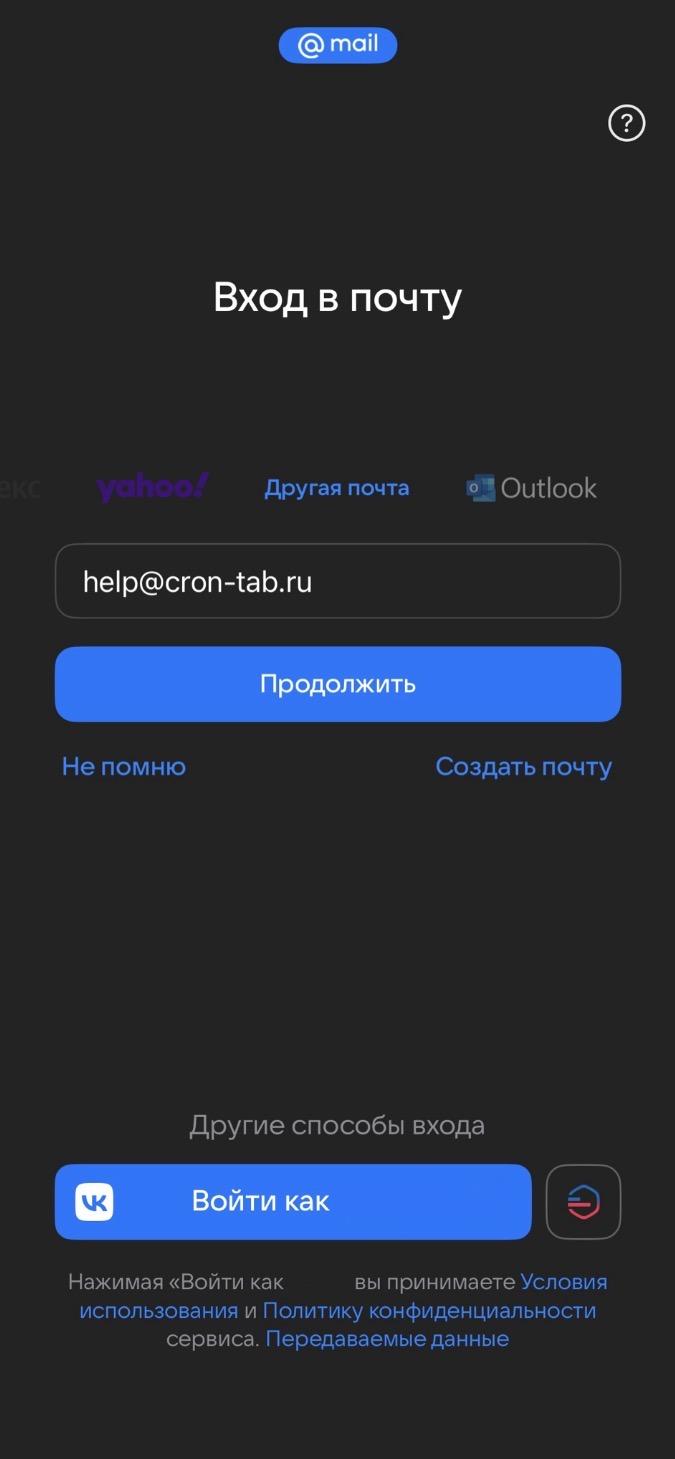
2. Введите Ваш адрес электронной почты и нажмите "Продолжить"
Если у Вас корпоративная почта, то необходимо вводить полный адрес электронной почты.
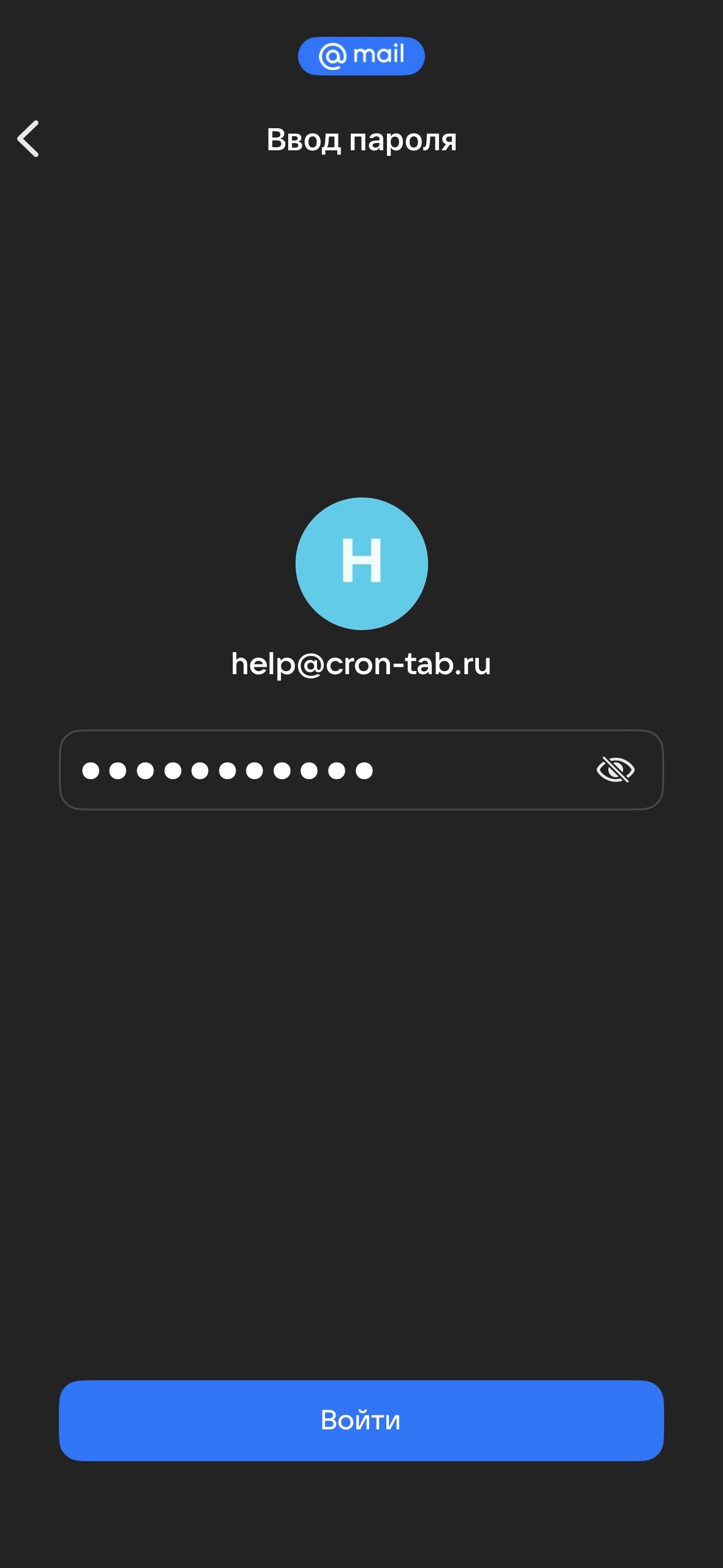
3. Введите свой пароль и нажмите кнопку "Войти"
4. Вы успешно авторизовались в почте.
Как добавить несколько аккаунтов
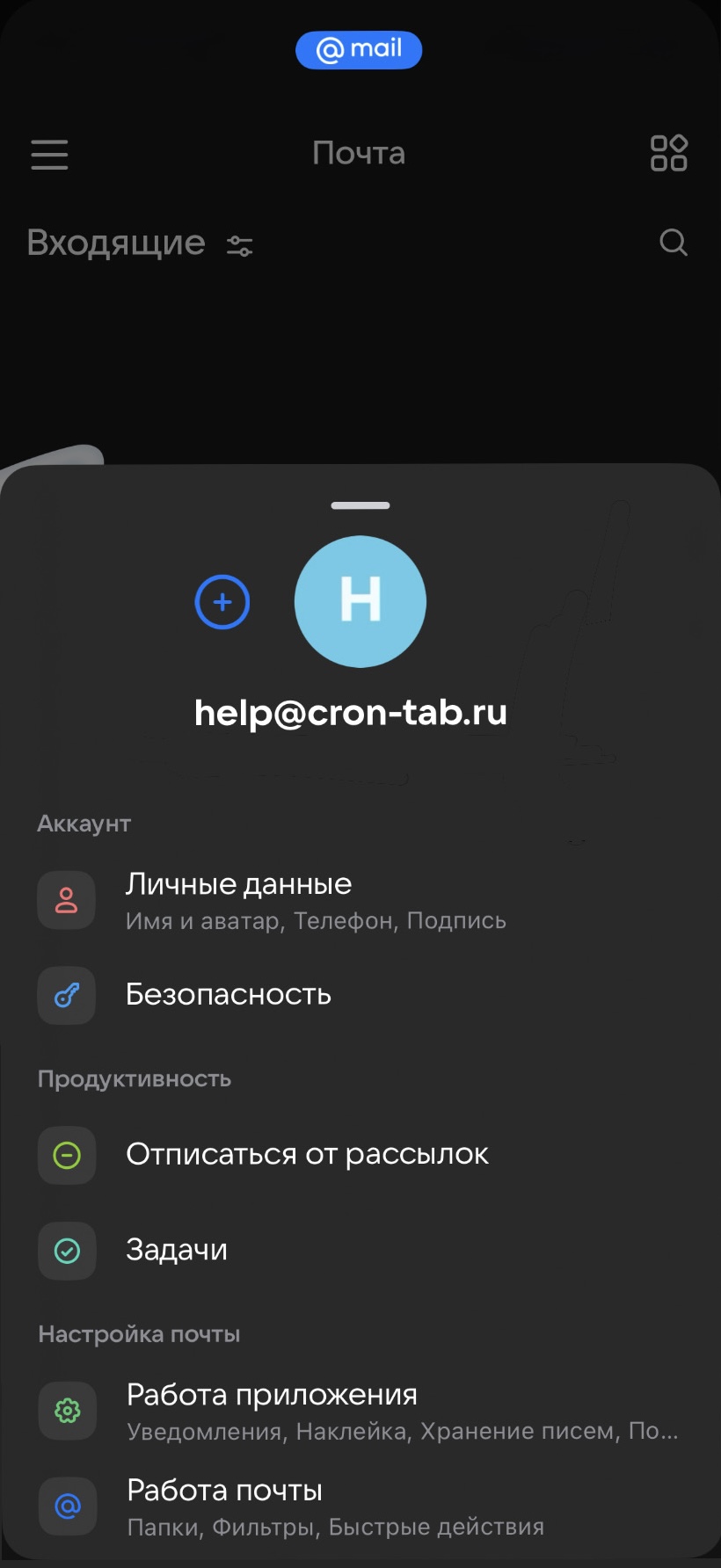
1. Войдите в приложение и снизу в правом углу нажмите на свой аккаунт.
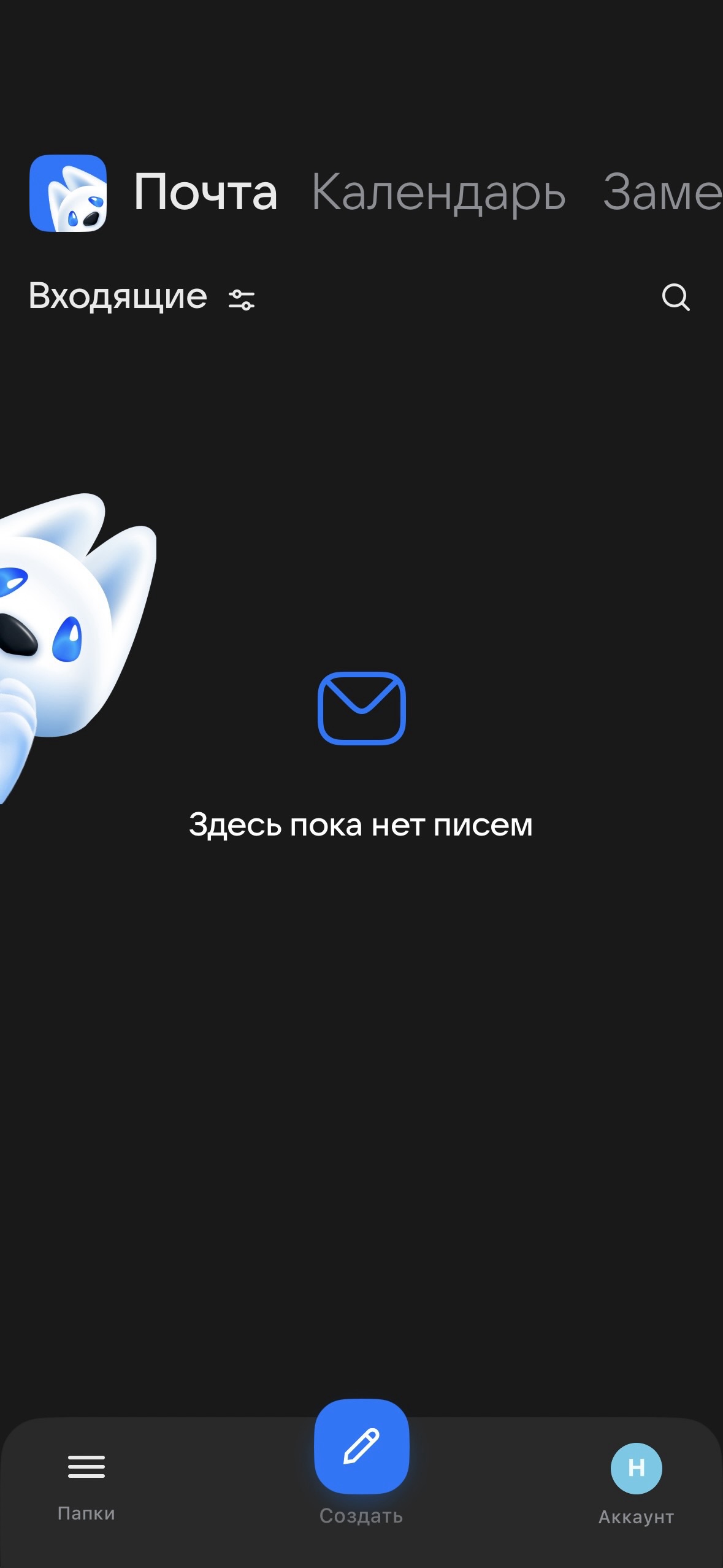
2. Нажмите на "Плюс" рядом с Вашим аккаунтом и проделайте те же шаги по инструкции выше.
Переадресация писем на другую почту
Введение
Пересылка писем может понадобиться, например на время отпуска, чтобы письма не оставались без ответа, а переадресовывались коллегам.
Для этого авторизуйтесь под своей учетной записью через любой браузер в мэйл ру.
Как настроить переадресацию
1. Перейдите по ссылке.
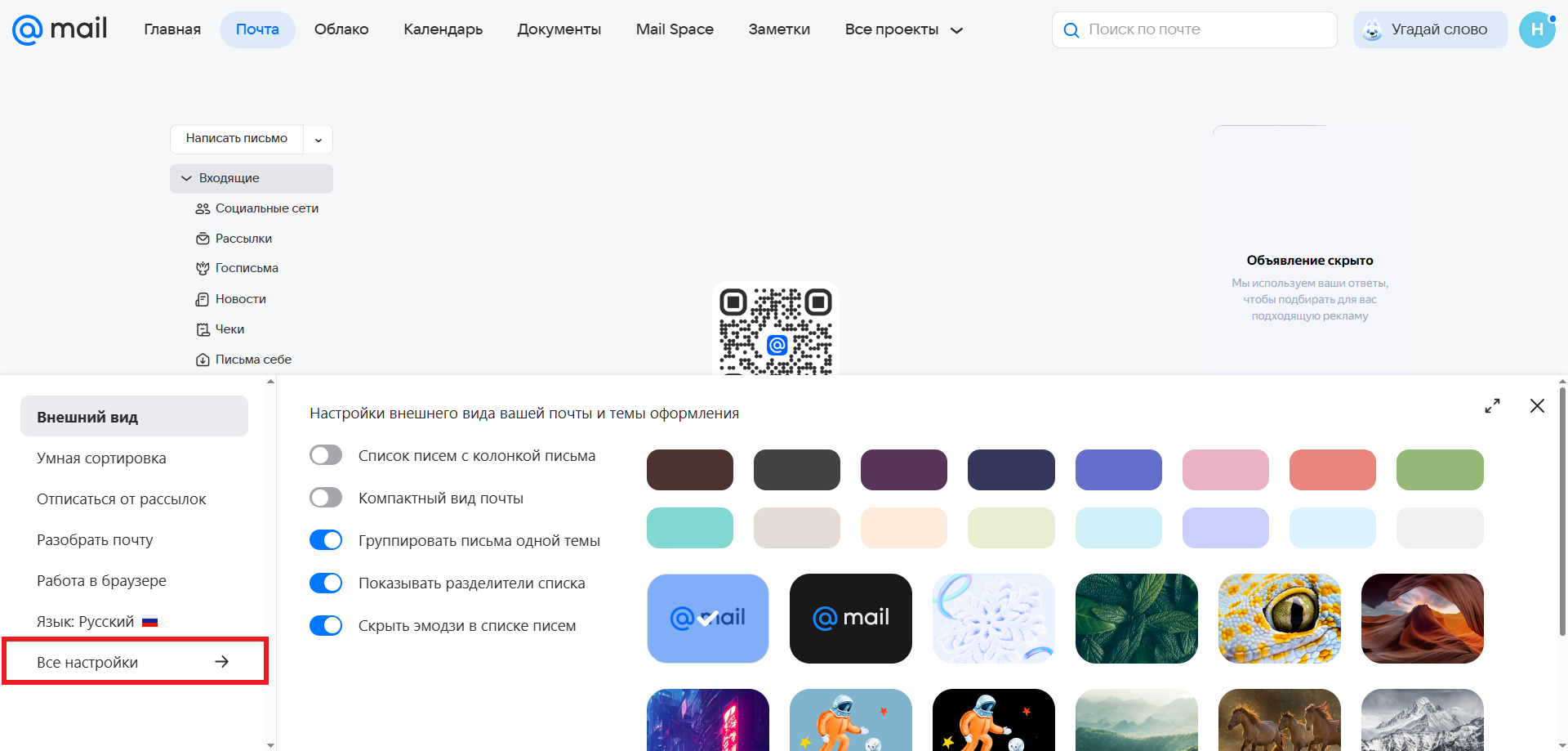
2. Нажмите на "Настройки" в левом нижнем углу и Все настройки.
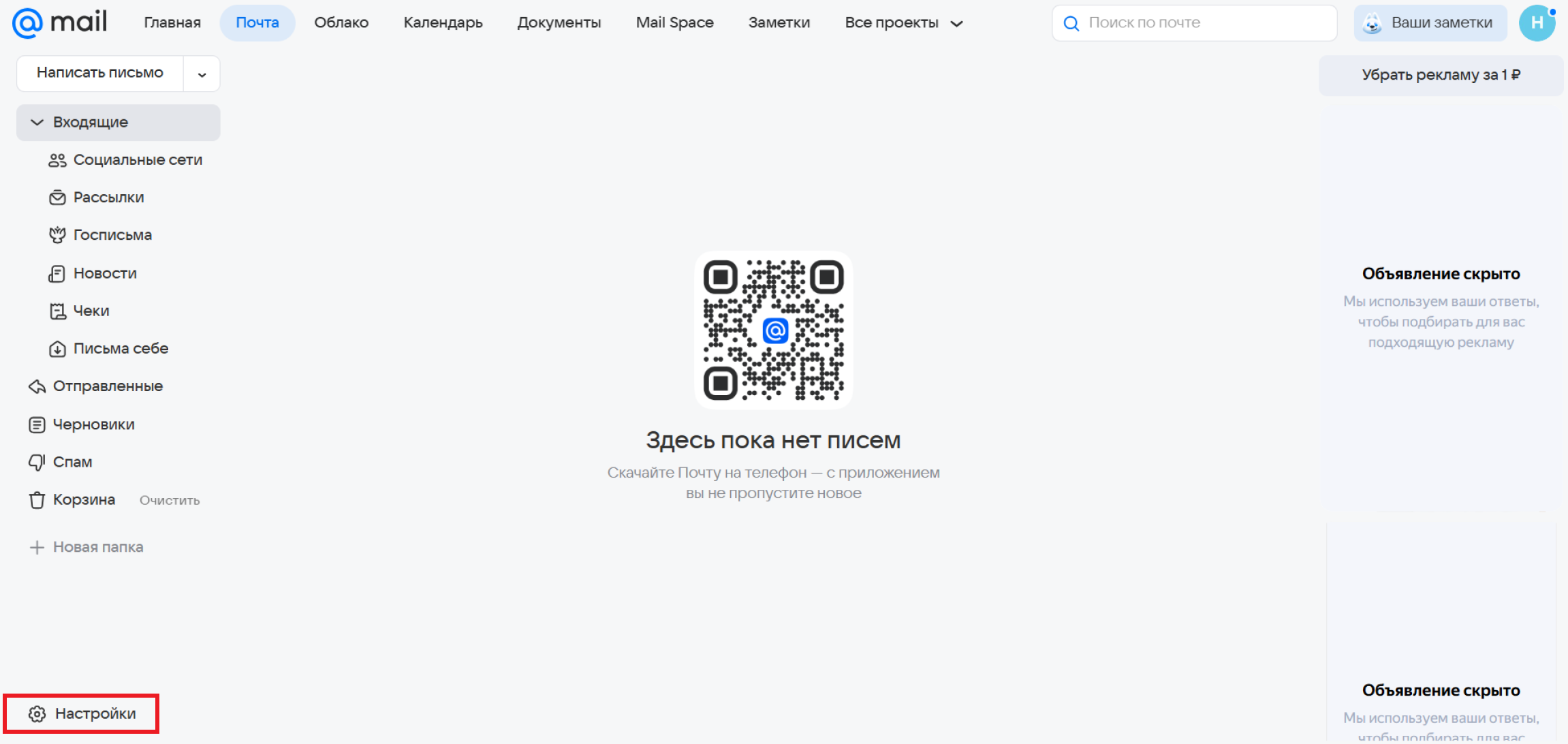
3. В разделе Фильтры нажмите "Добавить пересылку"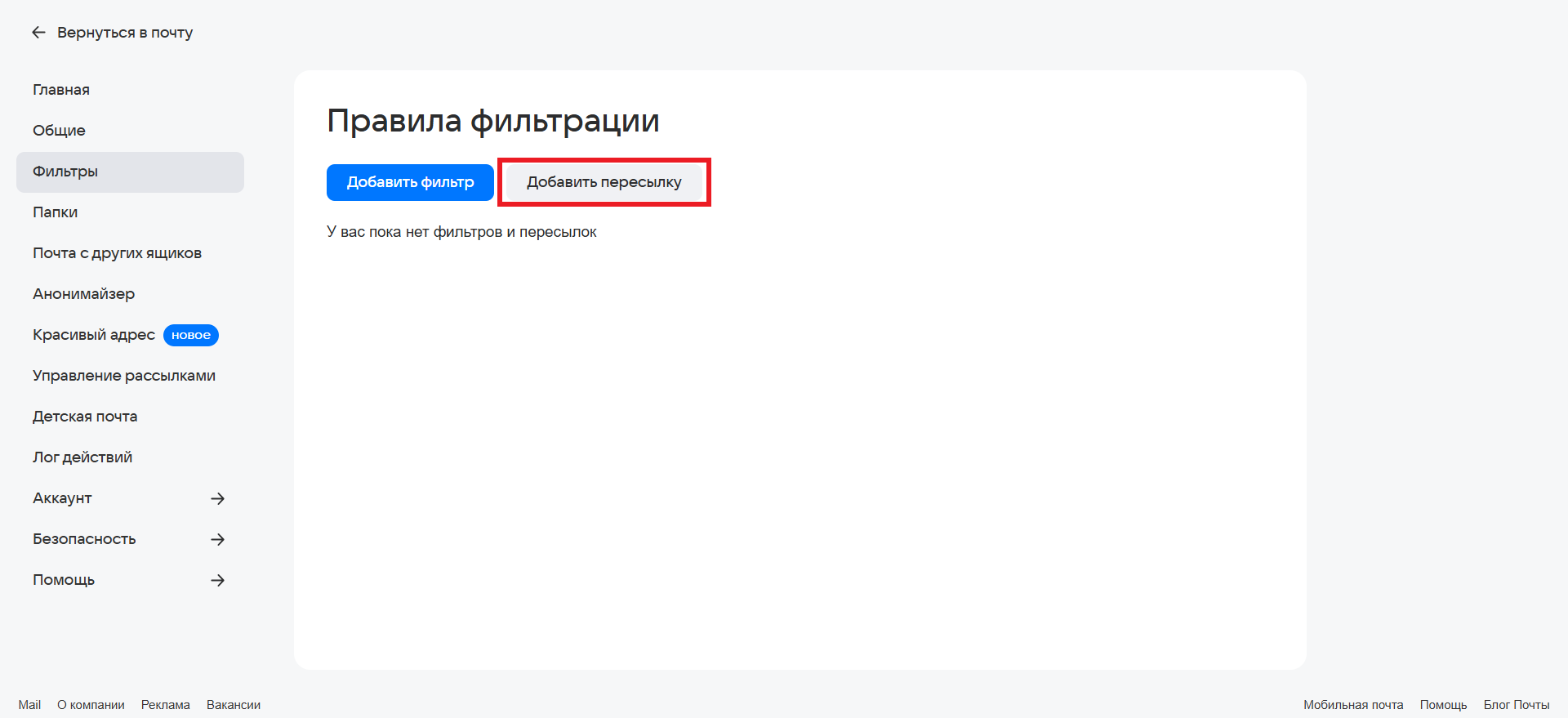
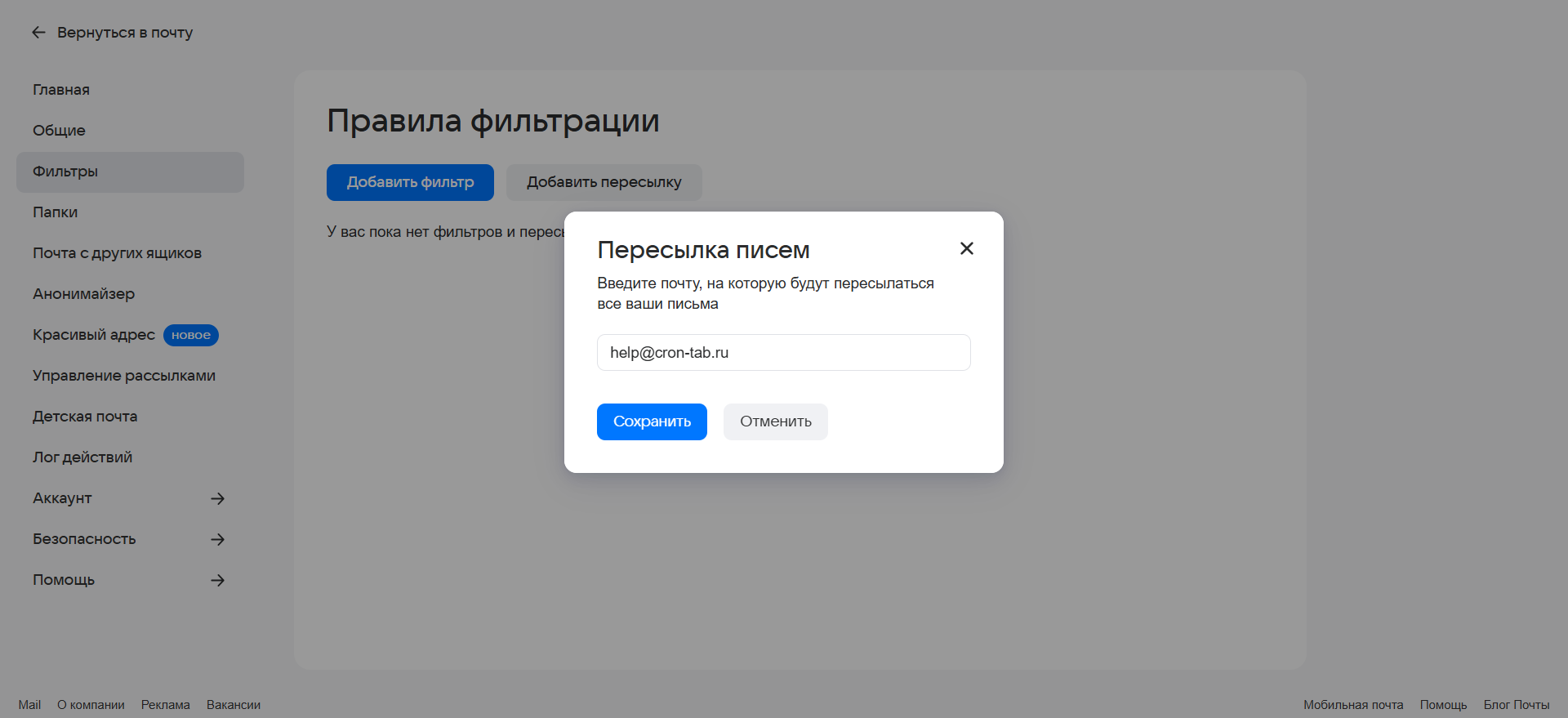
4. В сплывающем окне введите почтовый ящик, на который Вы хотите получать все письма с текущего почтового ящика. (В данном примере текущий почтовый ящик - это hello@cron-tab.ru, а введенный почтовый ящик help@cron-tab.ru - это тот ящик, на который будет производиться пересылка писем.)
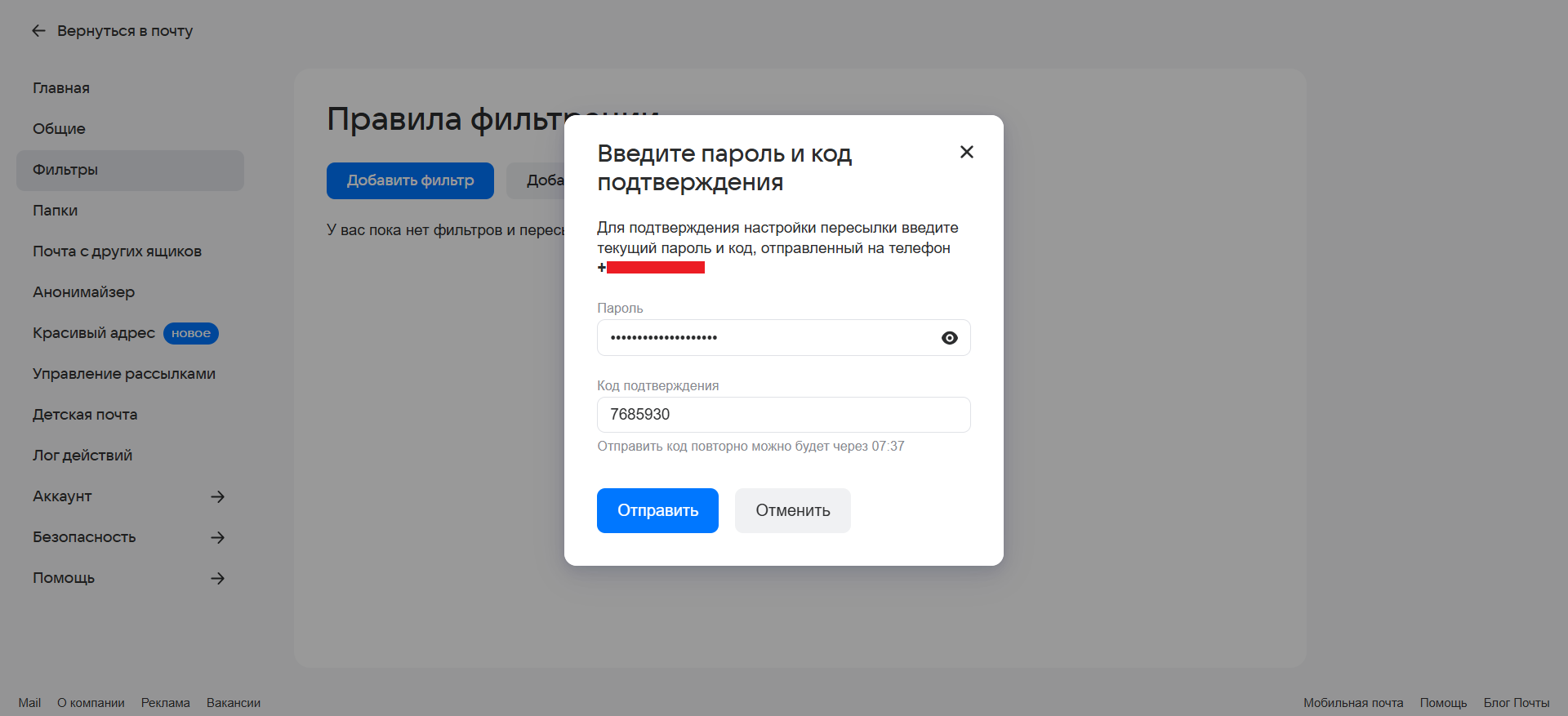
5. Далее Вам нужно подтвердить свой почтовый ящик: ввести пароль, и, в случае если у Вас привязан номер телефона - ввести код подтверждения, который придет Вам на номер, привязанный к почтовому ящику.
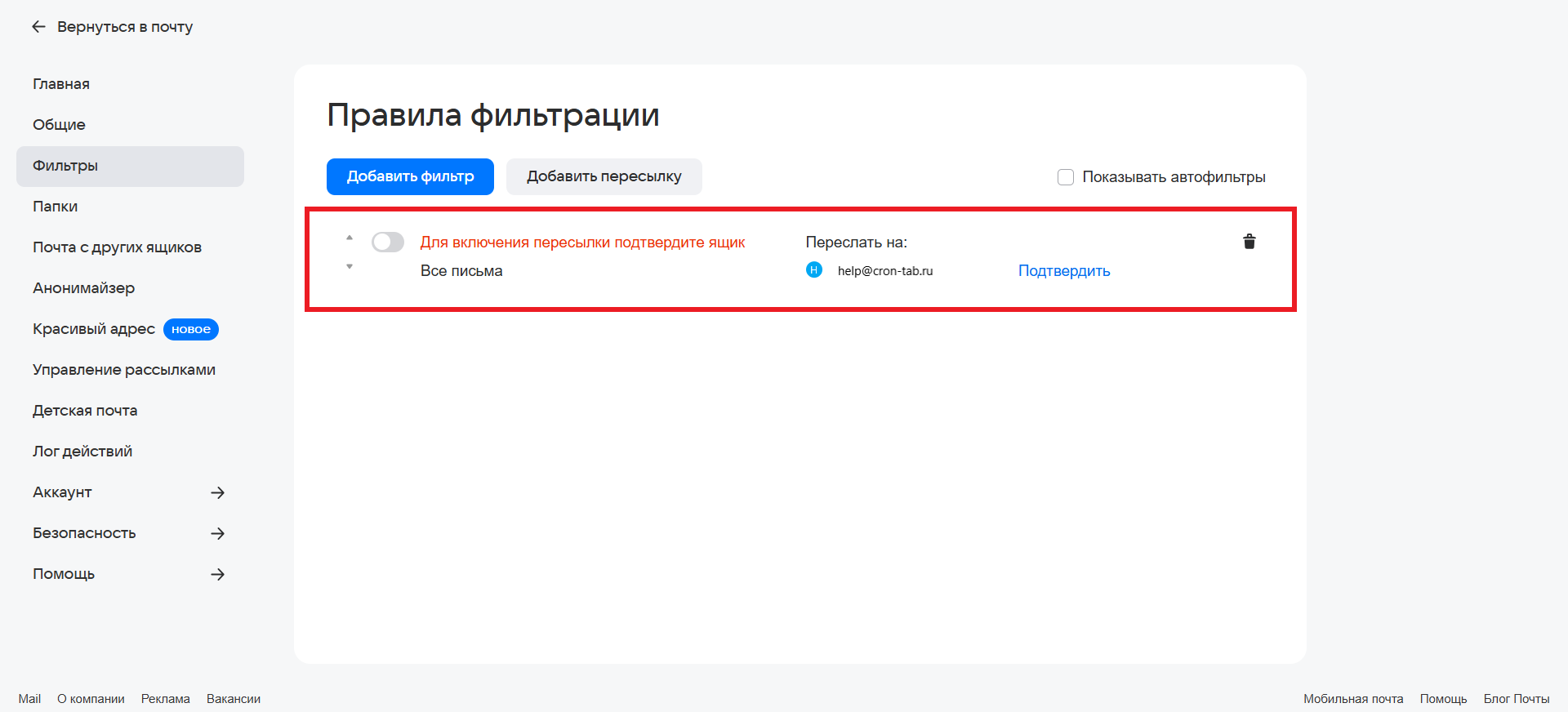
6. Наведите курсор мыши на правило и кликнете по нему, Вам откроется окно с фильтрами.
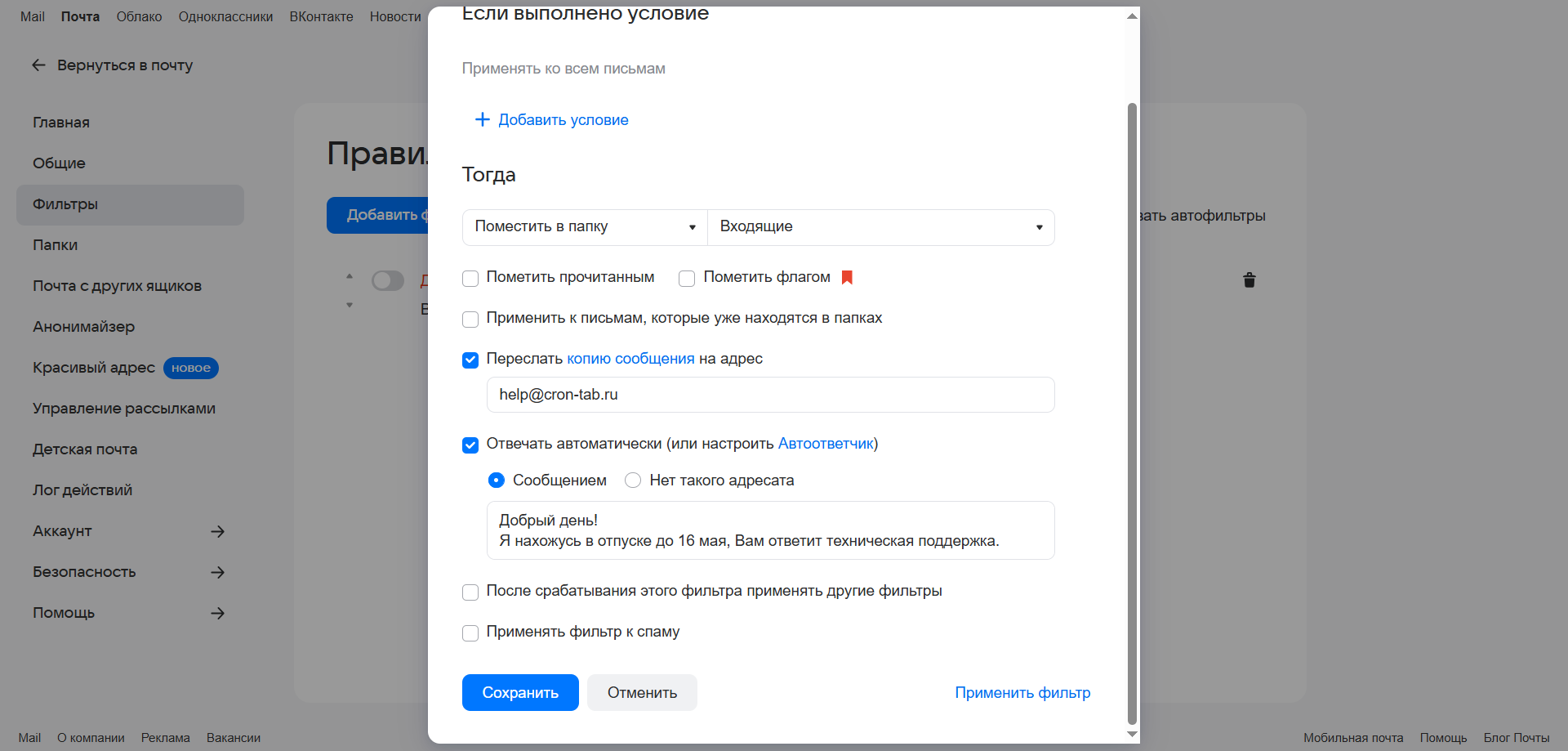
7. В сплывающем окне Вы можете настроить необходимые вам условия и фильтры. В данном примере все письма с почтового ящика hello@cron-tab.ru будут пересылаться на почтовый ящик help@cron-tab.ru, а всем пользователям, что будут присылать письма hello@cron-tab.ru будет поступать автоматическое письмо с информацией о том, что сотрудник в отпуске. После чего нажмите Применить фильтр.
Вы можете настроить свои условия и фильтры, а также настраивать автоответчик. В данном случае на изображении лишь один из примеров.
8. После того, как Вы нажали Применить фильтр, Вам нужно будет снова подтвердить Ваши действия как описано в 5 пункте.
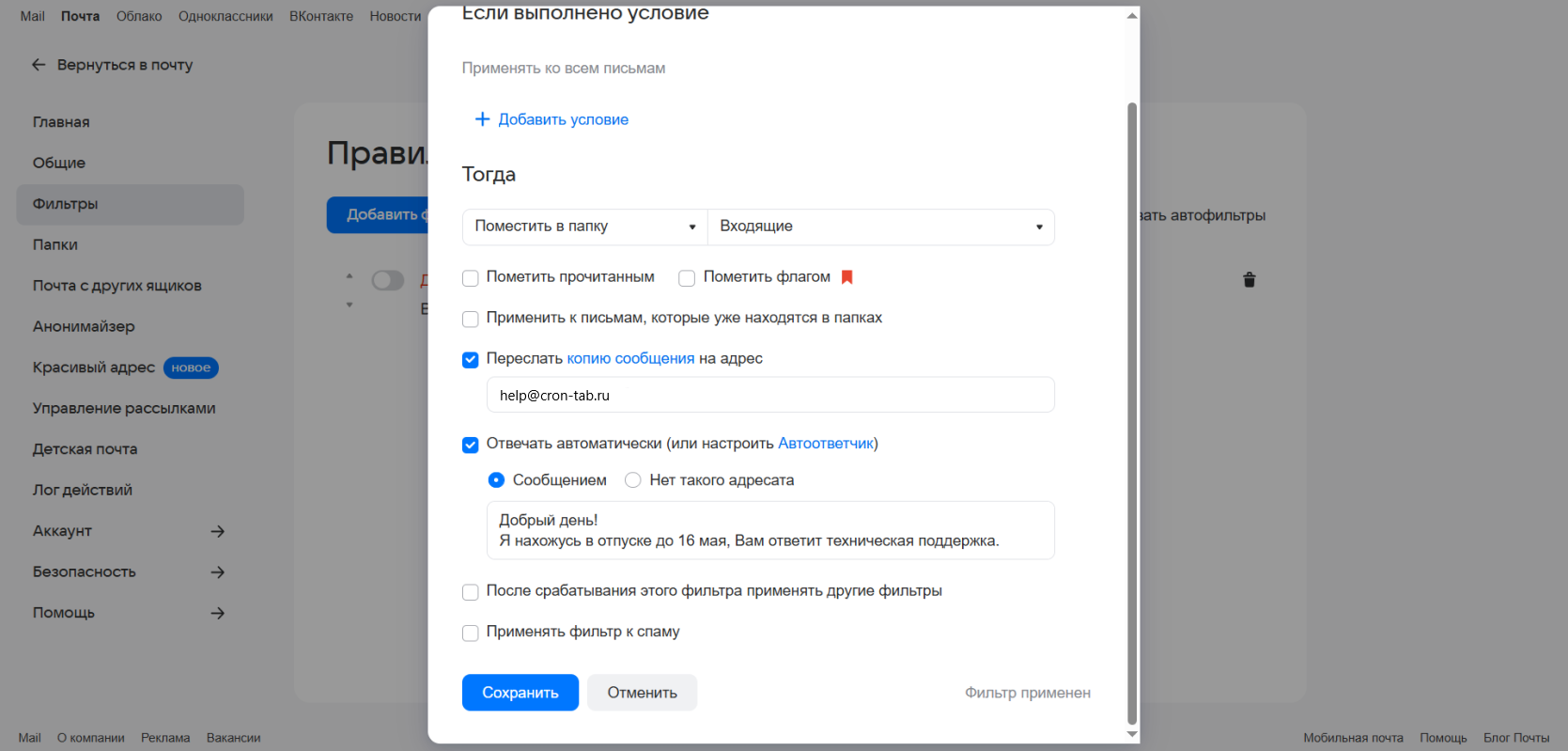
9. После того, как Вы увидите Фильтр применен, нажмите Сохранить и снова в сплывающем окне проделайте те же действия, что и в 5 пункте.
10. Далее необходимо с аккаунта, на который настроили переадресацию подтвердить получение писем. В данном случае на почту help@cron-tab.ru придет письмо от security@id.mail.ru. Откройте его и перейдите по ссылке.
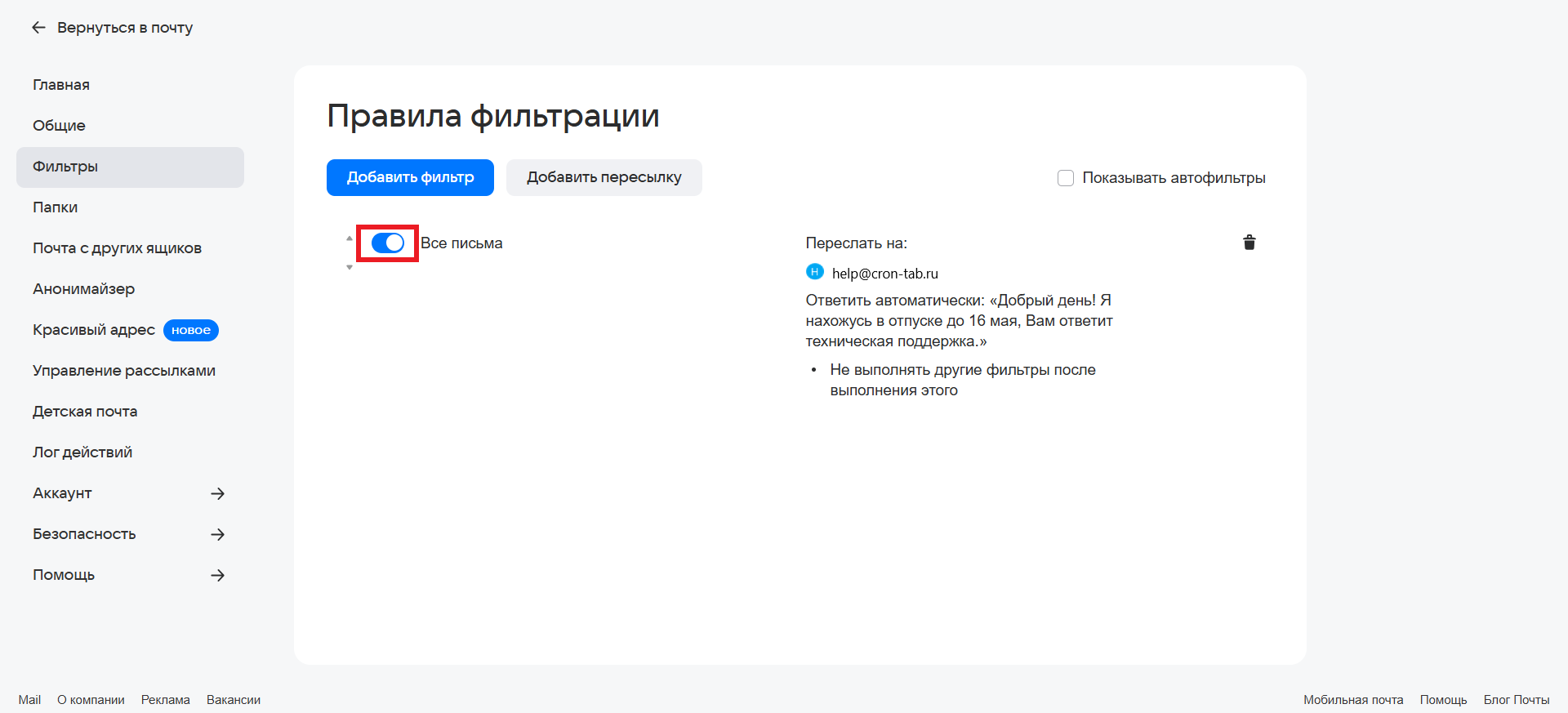
10. Нажмите на ползунок рядом с Все письма, он должен быть голубым, как показано на изображении, а не серым.
Готово. Вы настроили переадресацию писем.
Как отредактировать правило
1. В разделе Фильтры кликнете по правилу, которое Вам необходимо отредактировать. (В данном примере у нас лишь одно правило)
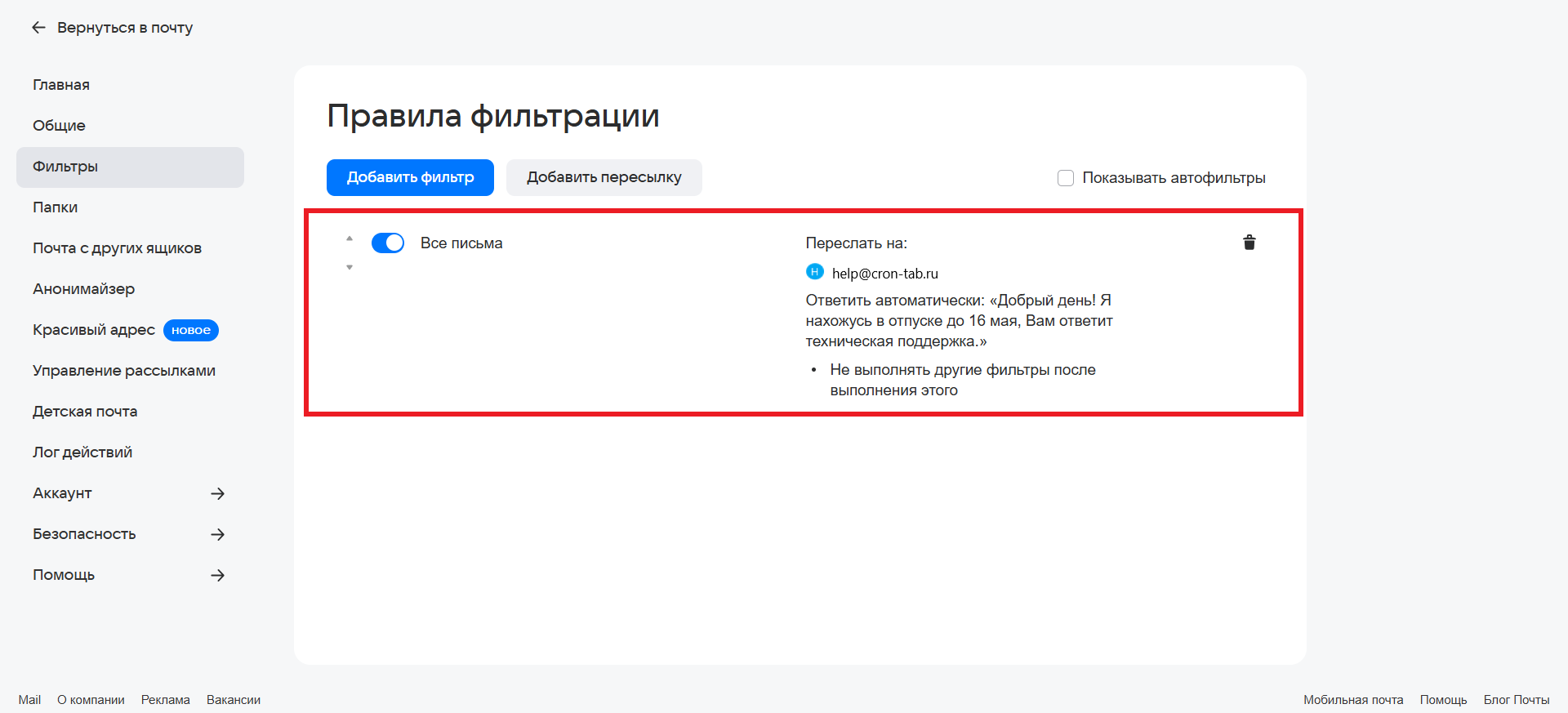
2. Отредактируйте правило, нажмите Сохранить и подтвердите свои действия так, как описано в пункте 5. (В данном примере мы убрали функцию автоматического ответа).
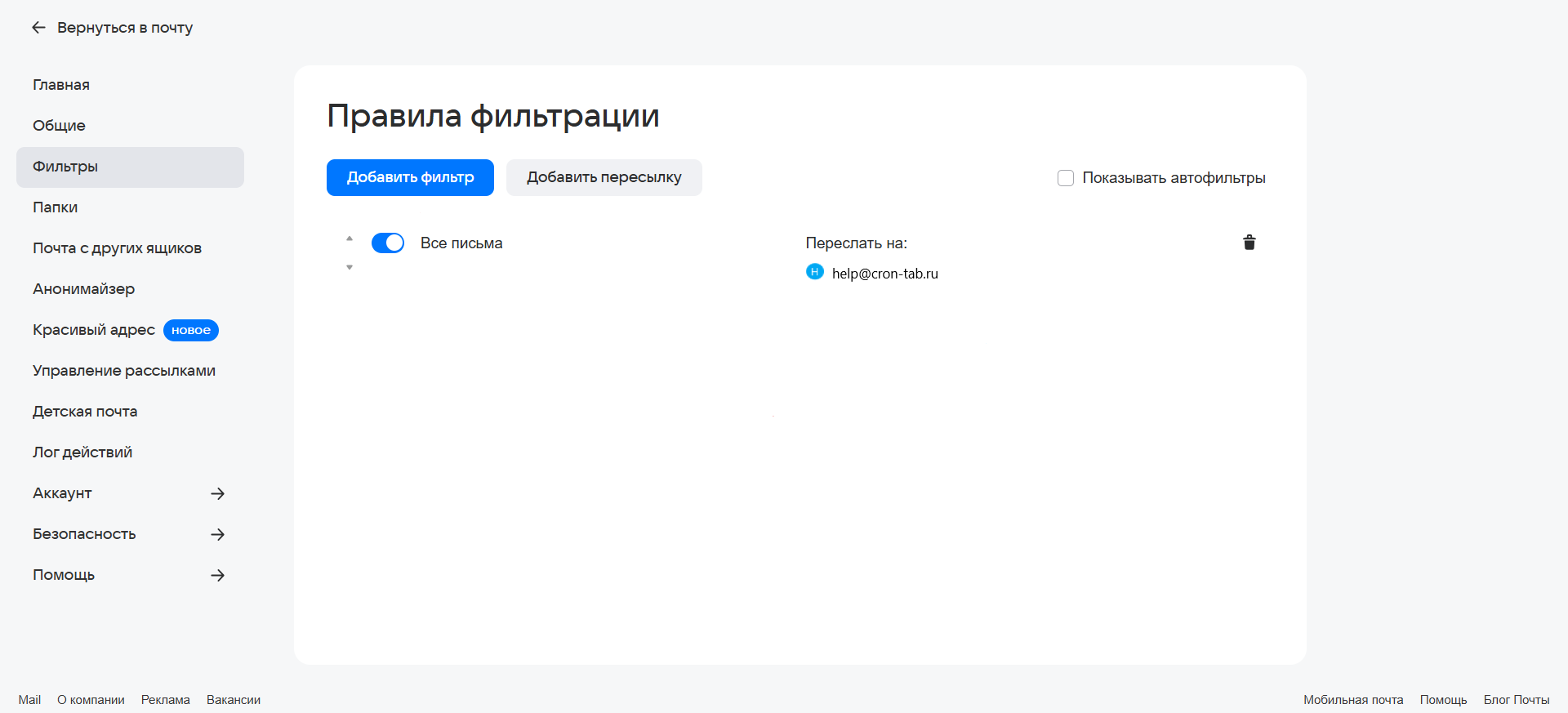
3. Правило обновлено.
Как удалить созданное правило
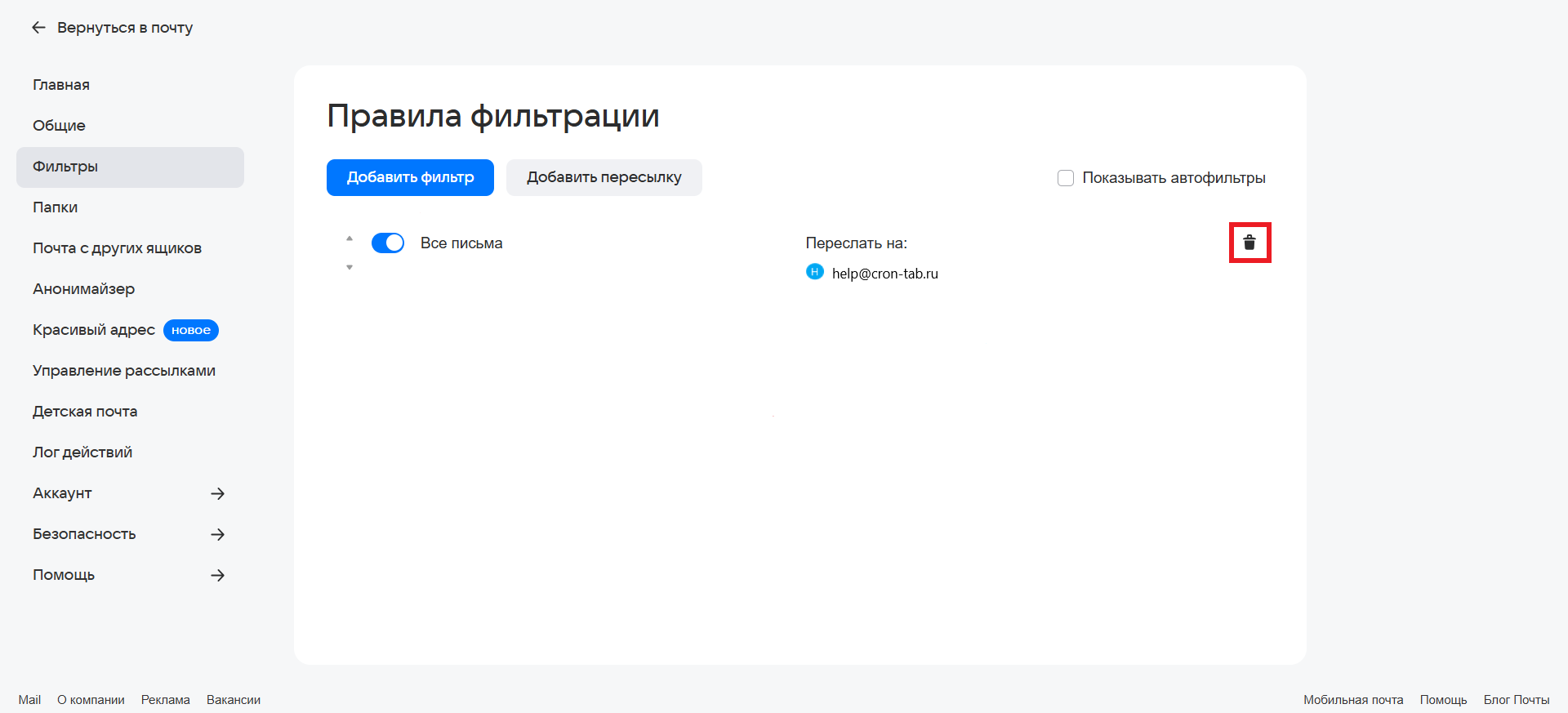
1. Кликнете на изображение корзины справа.
2. В сплывающем окне нажмите Удалить
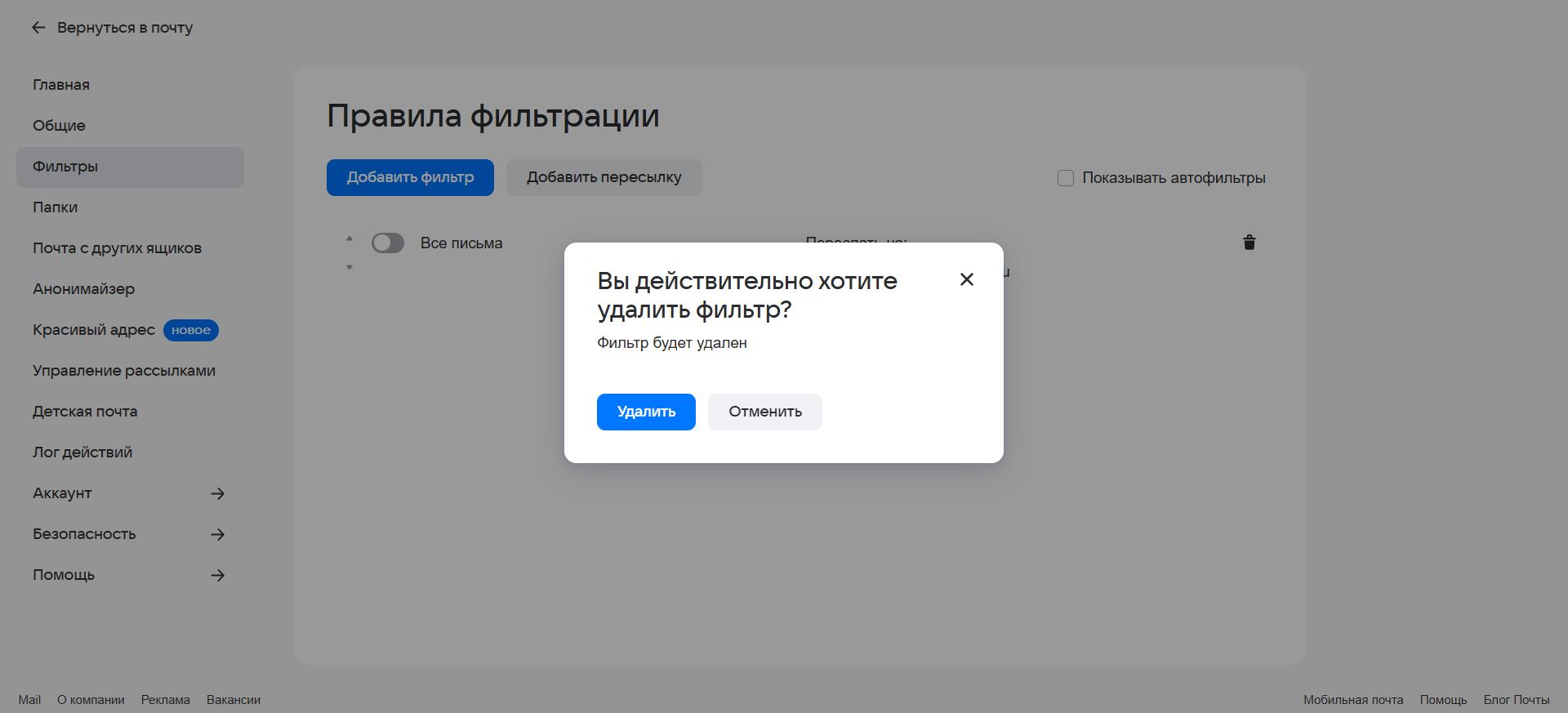
3. Правило удалено.
На этом все. Если у Вас остались вопросы, напишите нам в техническую поддержку.