# Яндекс почта | yandex mail
# Пароль приложений в яндекс почте
#### **Введение**
Яндекс запретил входить через сторонние сервисы в свою почту используя основной пароль. Теперь, чтобы интегрировать свою почту с сторонними сервисами(например - [Outlook](https://wiki.cron-tab.ru/books/pocta-i-kommunikacii/chapter/outlook-outluk "Outlook | оутлук")), необходимо создать пароль приложений.
Для этого авторизуйтесь под своей учетной записью через любой браузер в [яндекс почте](https://mail.ya.ru).
#### **Как создать пароль приложений**
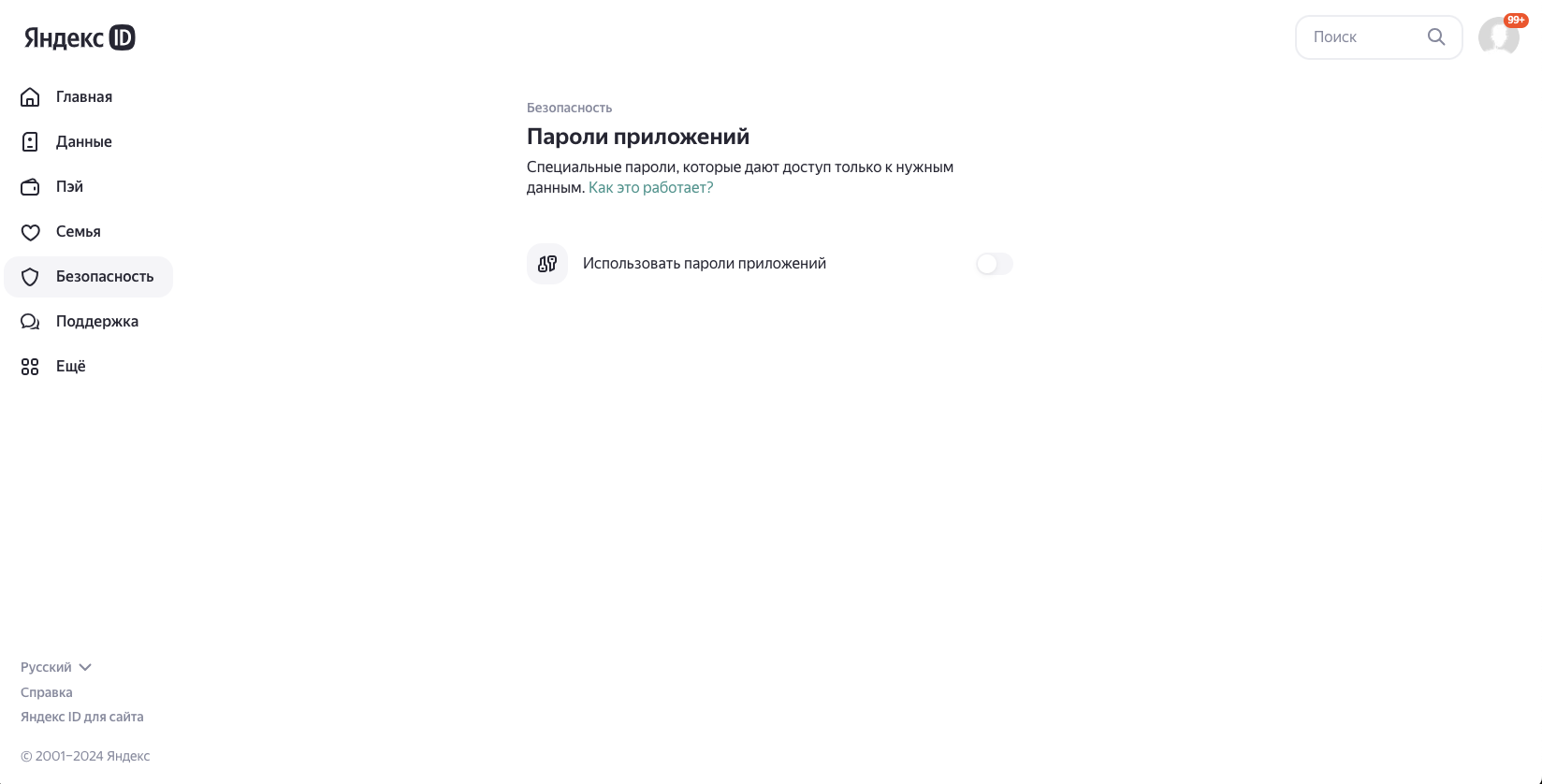
1\. Перейдите по [ссылке](https://id.yandex.ru/security/app-passwords)
2\. Переключите тумблер "**Использовать пароли приложений**"
[](https://wiki.cron-tab.ru/uploads/images/gallery/2024-05/snimok-ekrana-2024-05-15-v-10-04-17.png)
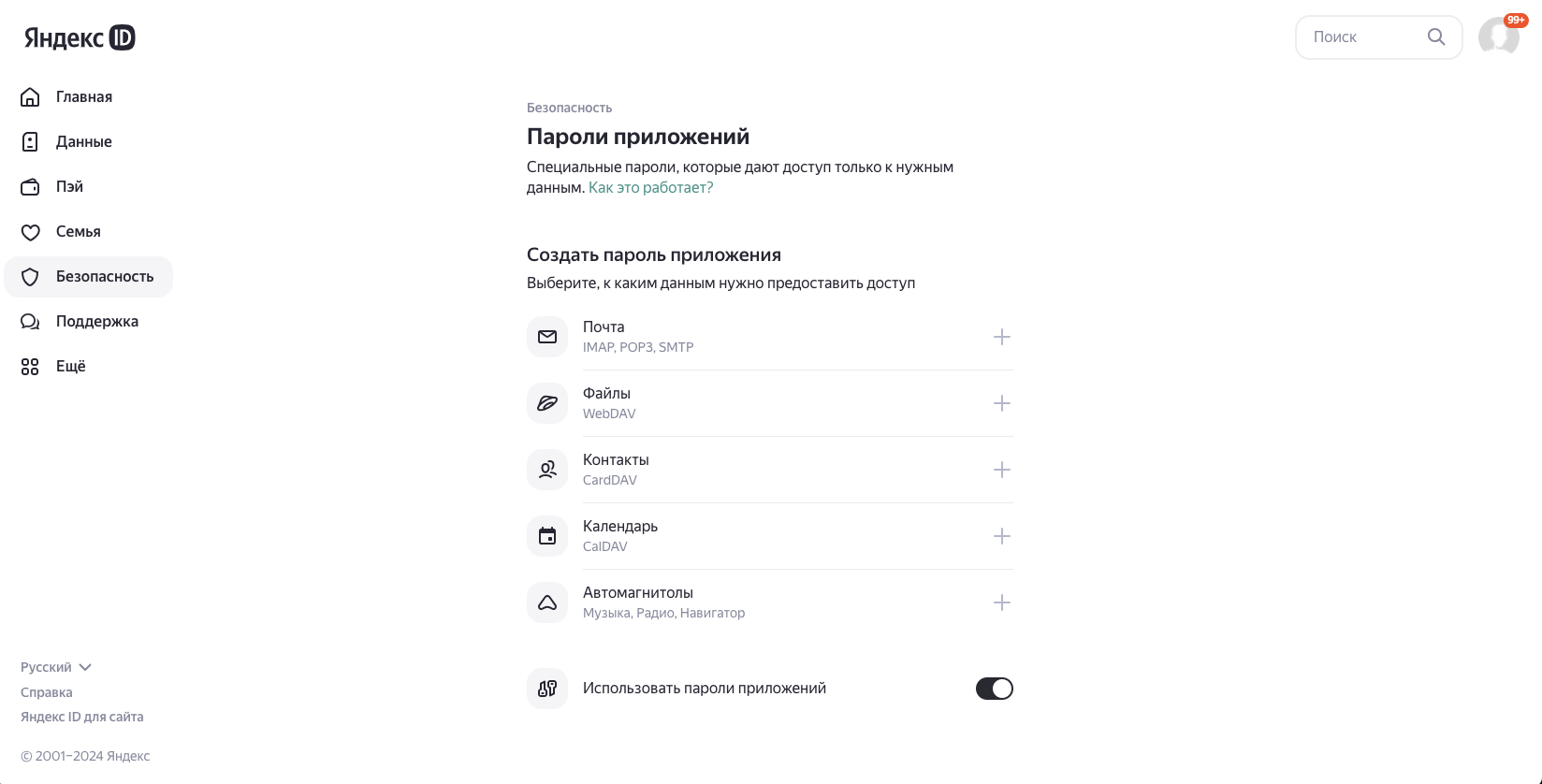
3.Выберите нужный сервис, например, Вы хотите подключить свою почту в Outlook. Для этого выберите **Почта.**
[](https://wiki.cron-tab.ru/uploads/images/gallery/2024-05/snimok-ekrana-2024-05-15-v-10-05-56.png)
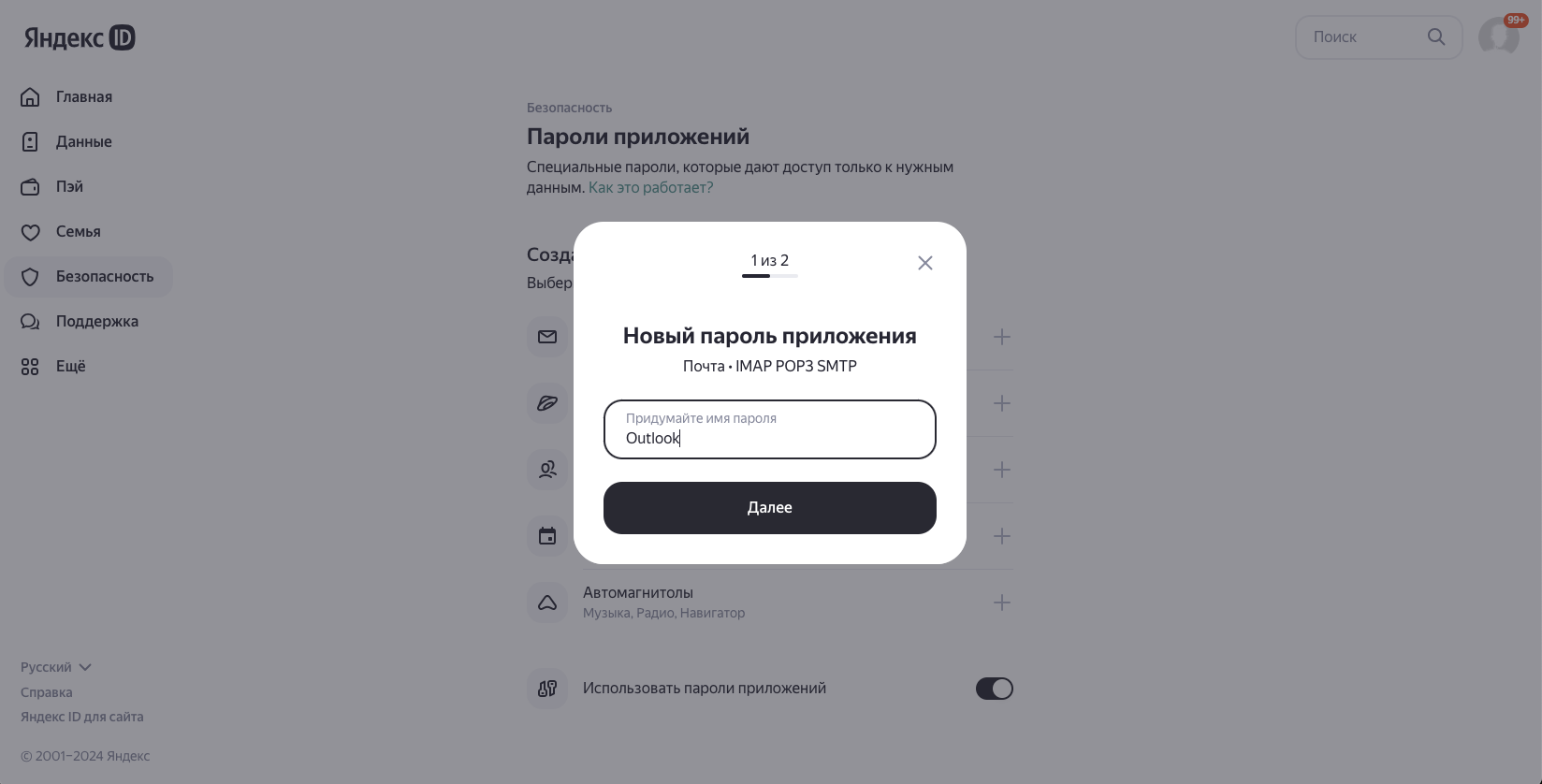
4\. Введите название сервиса (*пишите реальные названия сервисов, так будет проще понять к чему Вы предоставили доступ*), например - **Outlook**.
[](https://wiki.cron-tab.ru/uploads/images/gallery/2024-05/snimok-ekrana-2024-05-15-v-10-08-54.png)
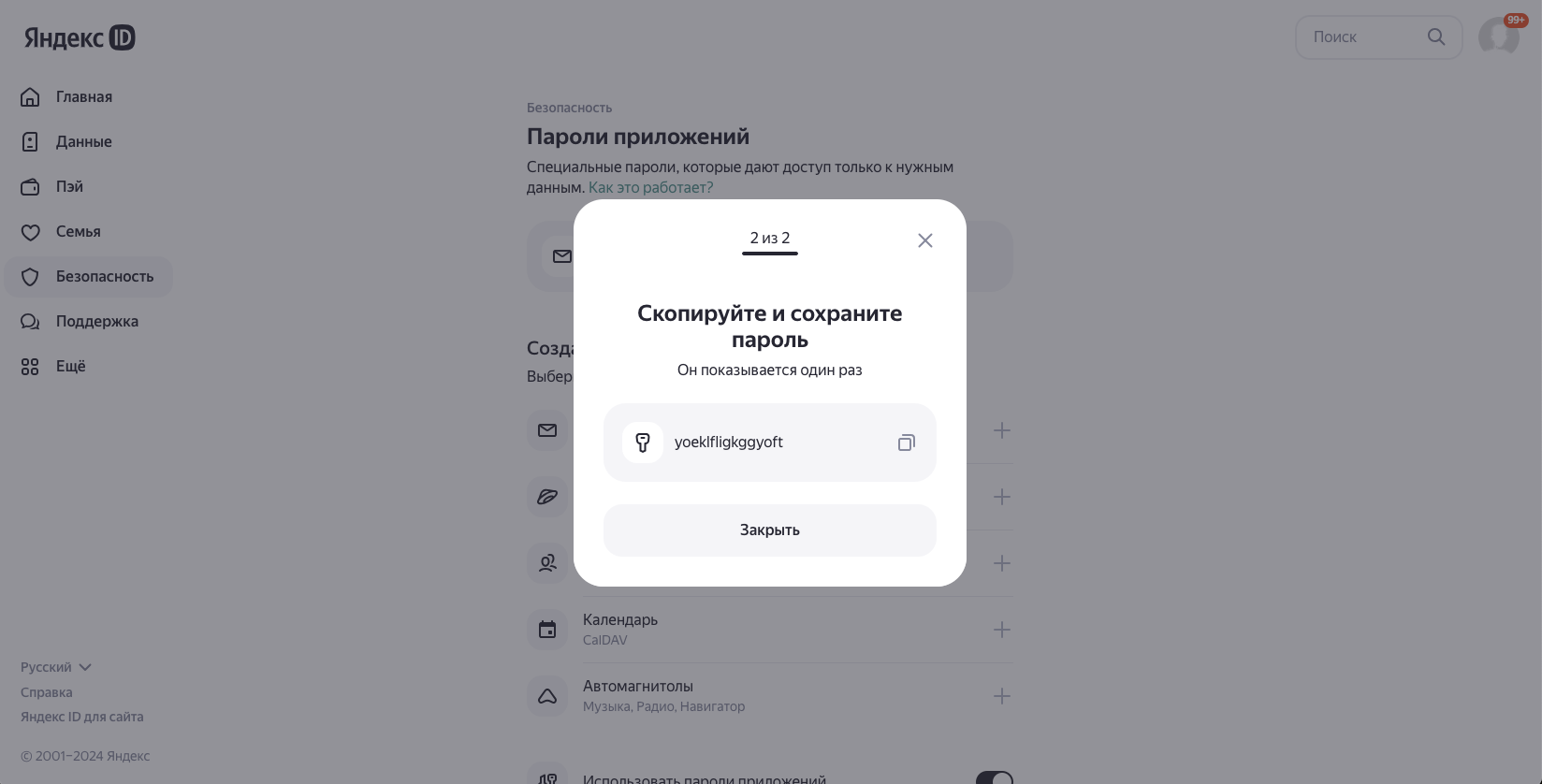
5\. Нажмите **Далее**. Скопируйте Ваш пароль.
Обратите внимание, что пароль доступен один раз, если вы закроете это окно, то посмотреть его нигде не сможете.
[](https://wiki.cron-tab.ru/uploads/images/gallery/2024-05/snimok-ekrana-2024-05-15-v-10-11-58.png)
6\. После того, как скопировали пароль, закройте окно и авторизуйтесь в сервисе, который Вам необходим.
Советуем использовать один пароль для одного приложения. В таком случае при ненадобности использовать какой либо сервис, его можно будет удалить.
####
#### **Как удалить пароль приложений**
1\. Нажмите на пароль приложений, который необходимо удалить .
*В данном примере у нас создан один пароль приложений с названием - Outlook.*
[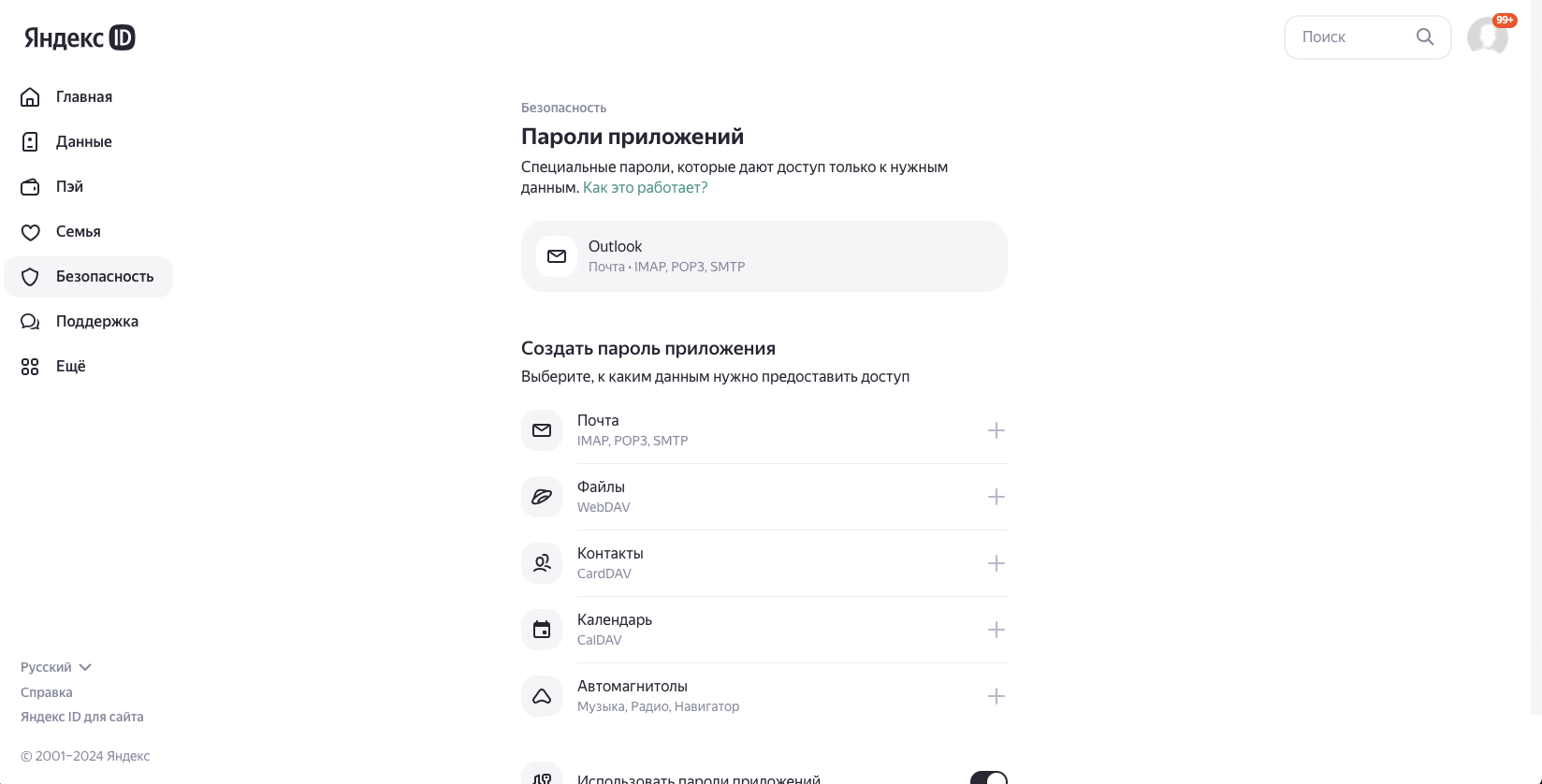](https://wiki.cron-tab.ru/uploads/images/gallery/2024-05/snimok-ekrana-2024-05-15-v-10-16-35.png)
2\. Нажмите кнопку "**Удалить пароль**"
[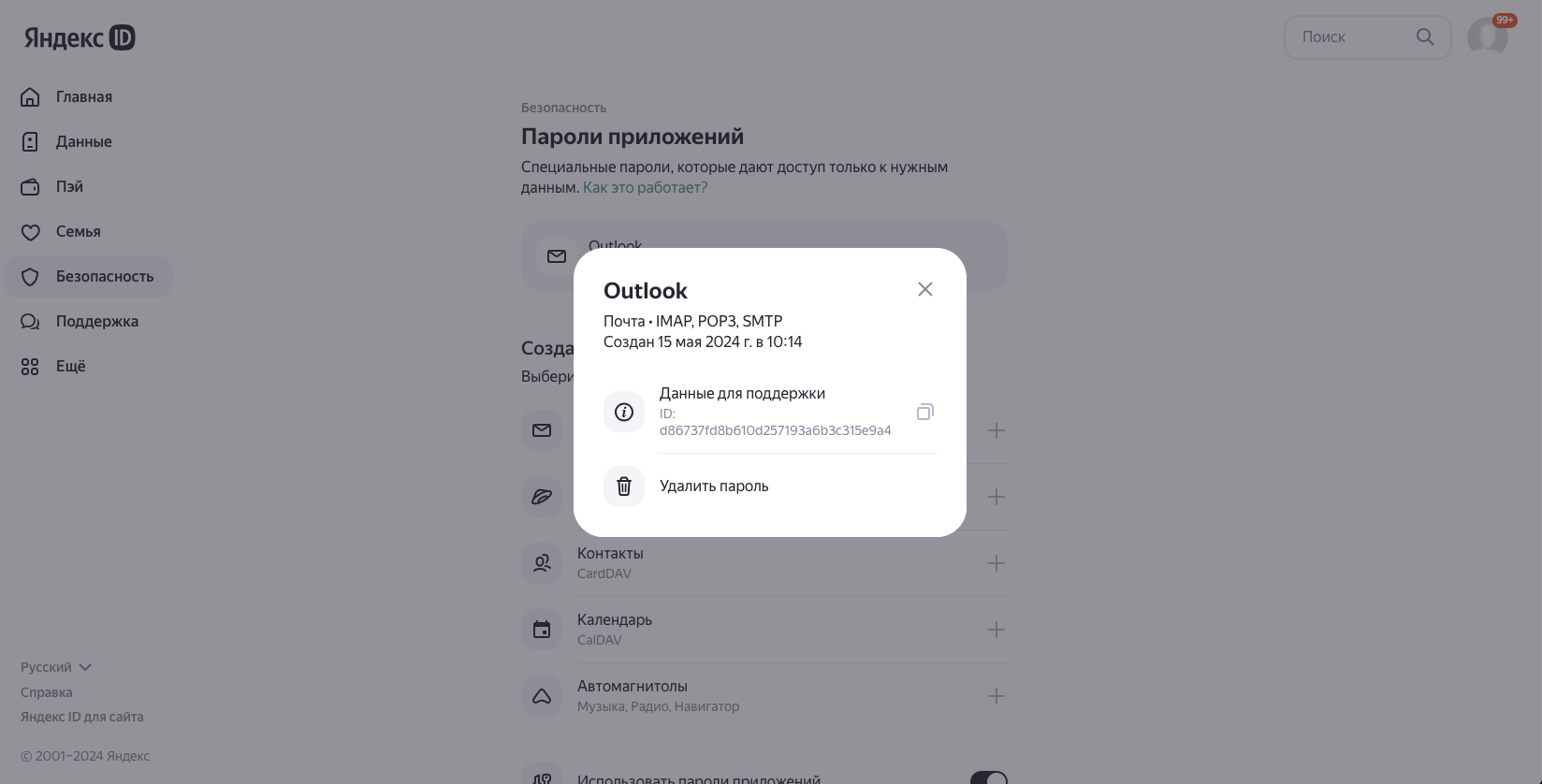](https://wiki.cron-tab.ru/uploads/images/gallery/2024-05/snimok-ekrana-2024-05-15-v-10-17-42.png)
Вы успешно удалили пароль. Теперь авторизоваться по-этому паролю будет нельзя, а так же сервис, который был подключен - отключится.
# Переадресация писем на другую почту
#### **Введение**
Пересылка писем может понадобиться, например на время отпуска, чтобы письма не оставались без ответа, а переадресовывались коллегам.
Для этого авторизуйтесь под своей учетной записью через любой браузер в **[яндекс почте](https://mail.ya.ru/)**.
#### **Как настроить переадресацию**
1\. Перейдите по [**ссылке**](https://mail.ya.ru).
2\. Нажмите на **шестеренку** в правом верхнем углу и **Все настройки**.
[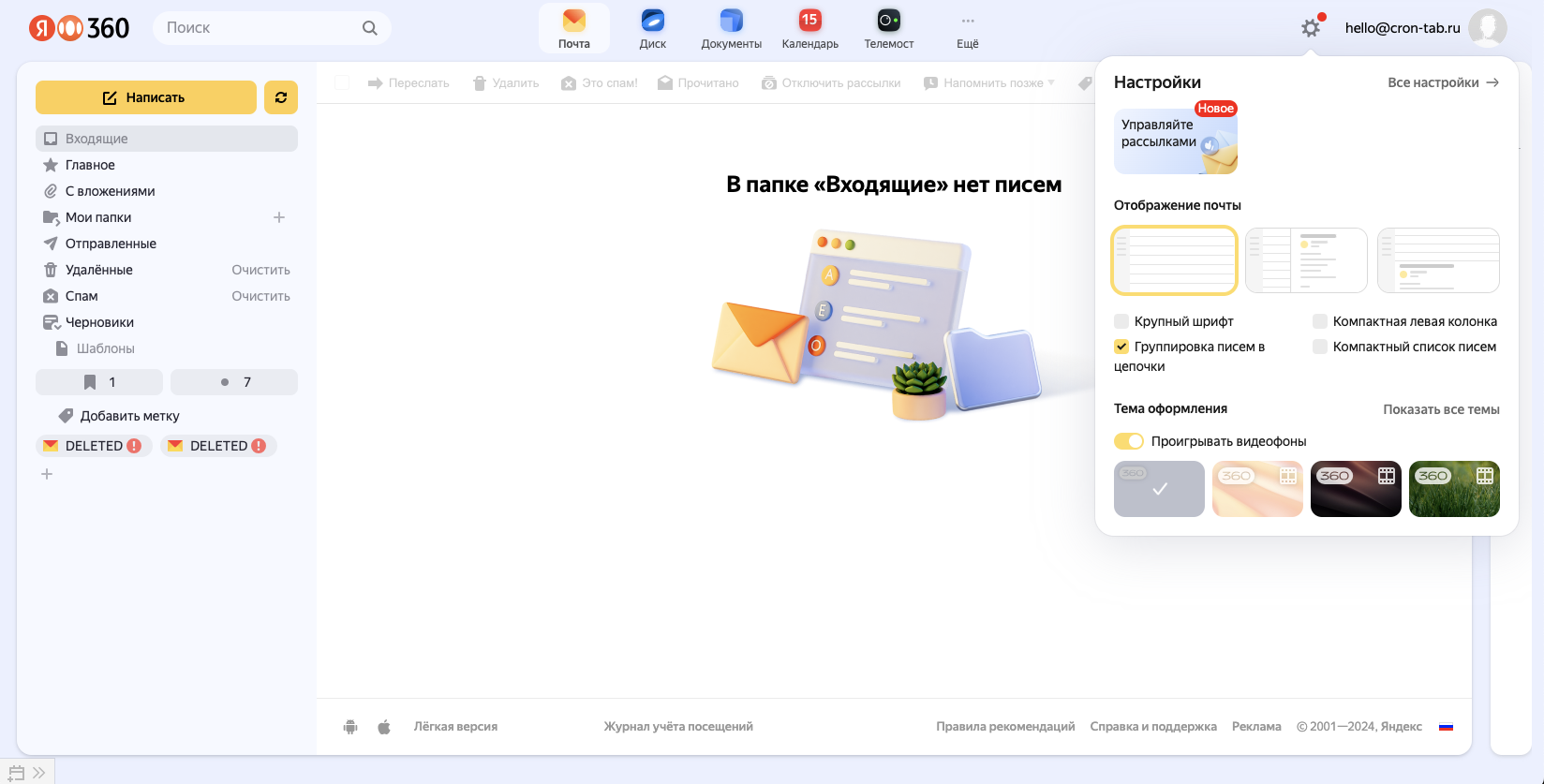](https://wiki.cron-tab.ru/uploads/images/gallery/2024-05/snimok-ekrana-2024-05-15-v-10-40-23.png)
3\. Перейдите в меню слева "**Правила обработки писем**"
[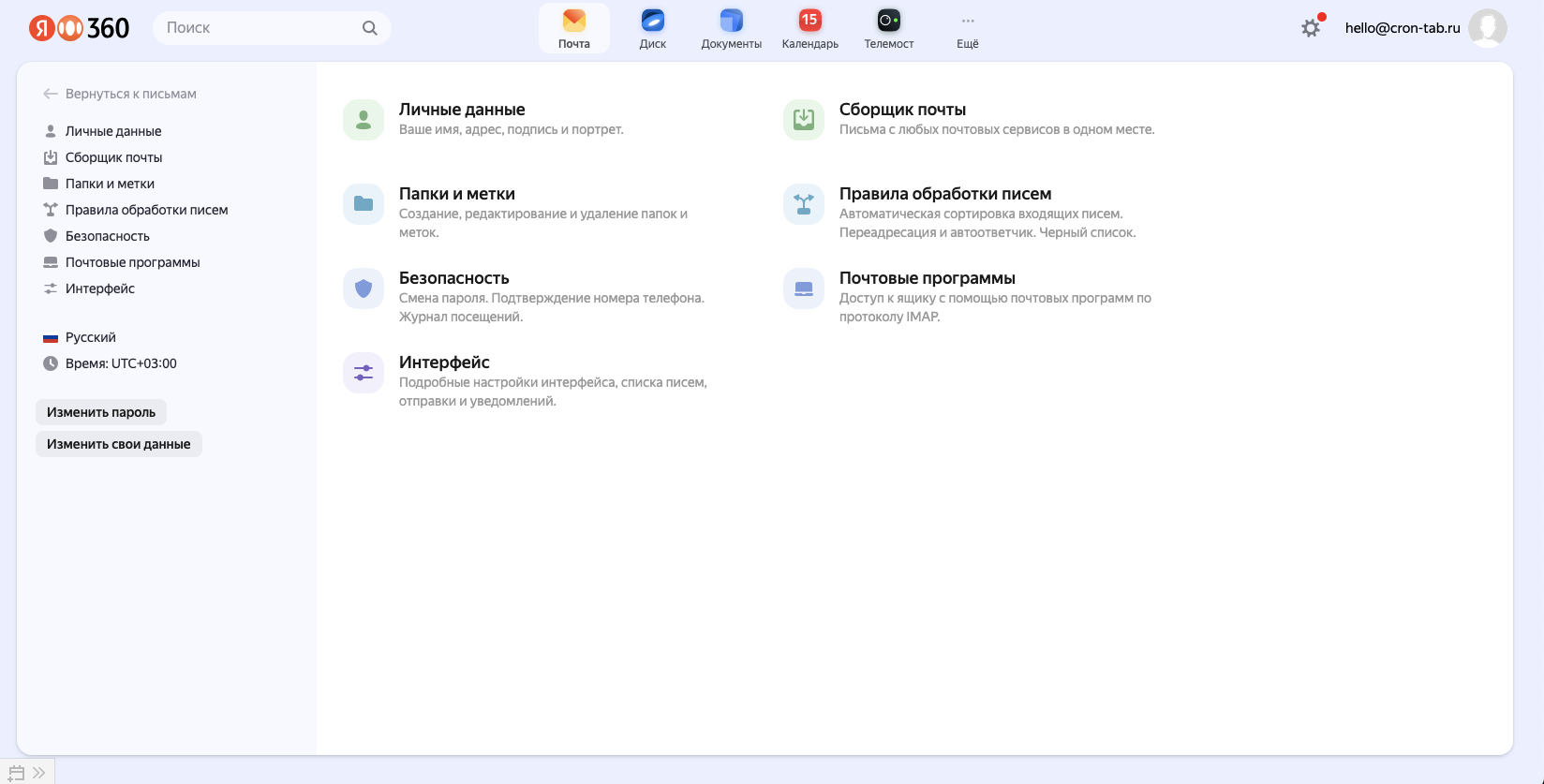](https://wiki.cron-tab.ru/uploads/images/gallery/2024-05/snimok-ekrana-2024-05-15-v-10-41-30.png)
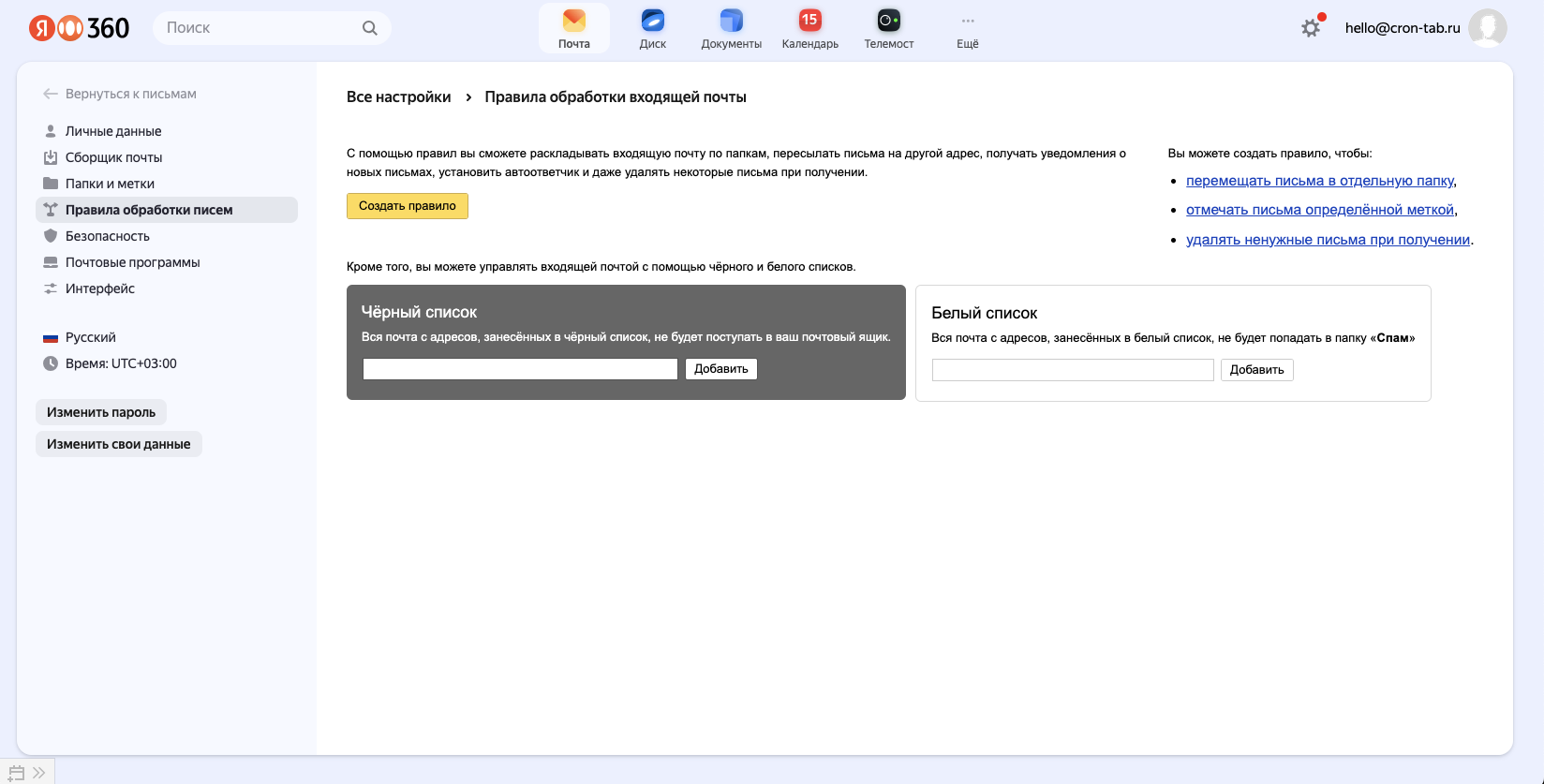
4\. Нажмите "**Создать правило**"
[](https://wiki.cron-tab.ru/uploads/images/gallery/2024-05/snimok-ekrana-2024-05-15-v-10-42-10.png)
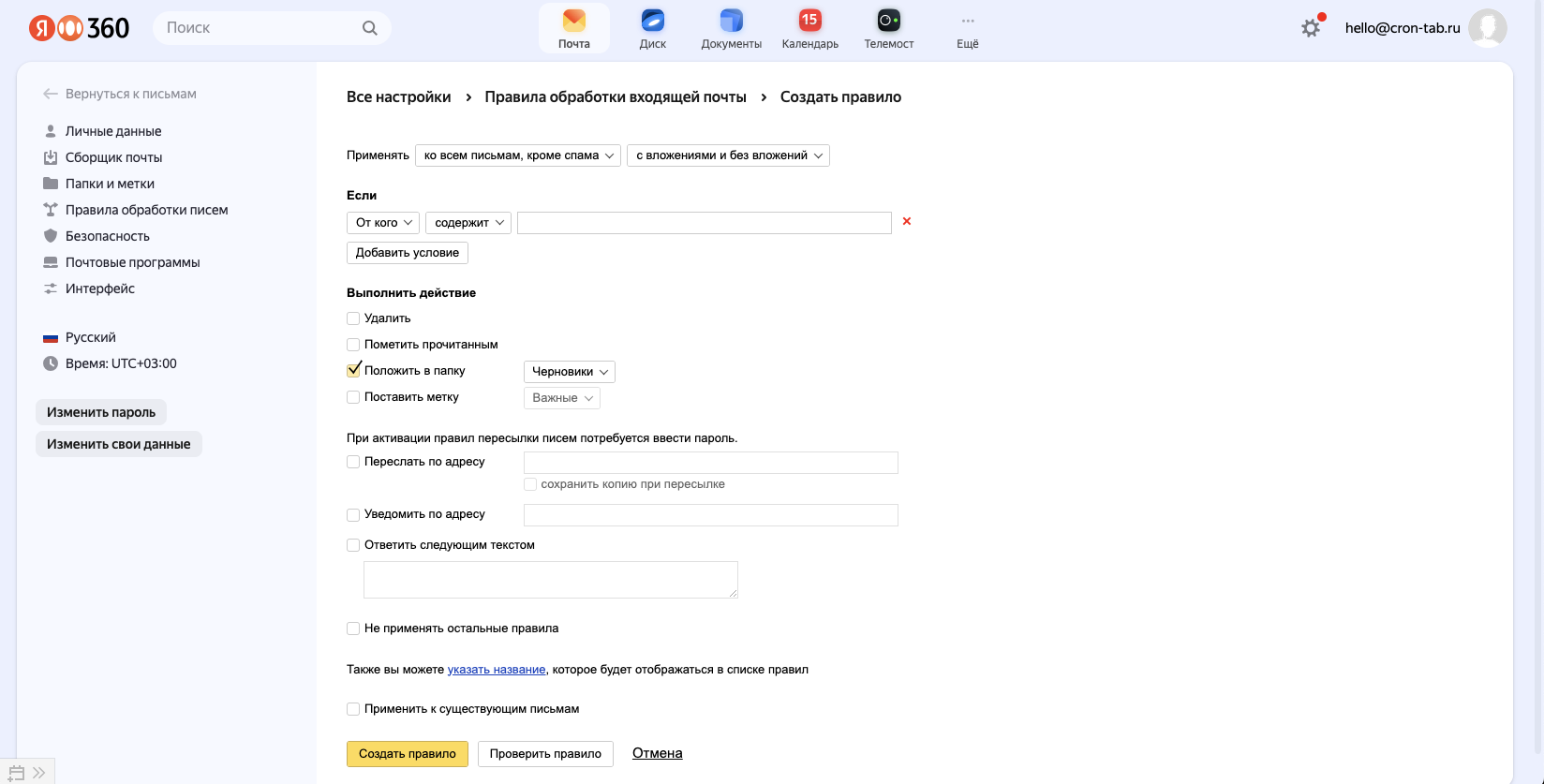
5\. Перед Вами откроется окно настройки правил обработки входящей почты.
[](https://wiki.cron-tab.ru/uploads/images/gallery/2024-05/snimok-ekrana-2024-05-15-v-10-43-22.png)
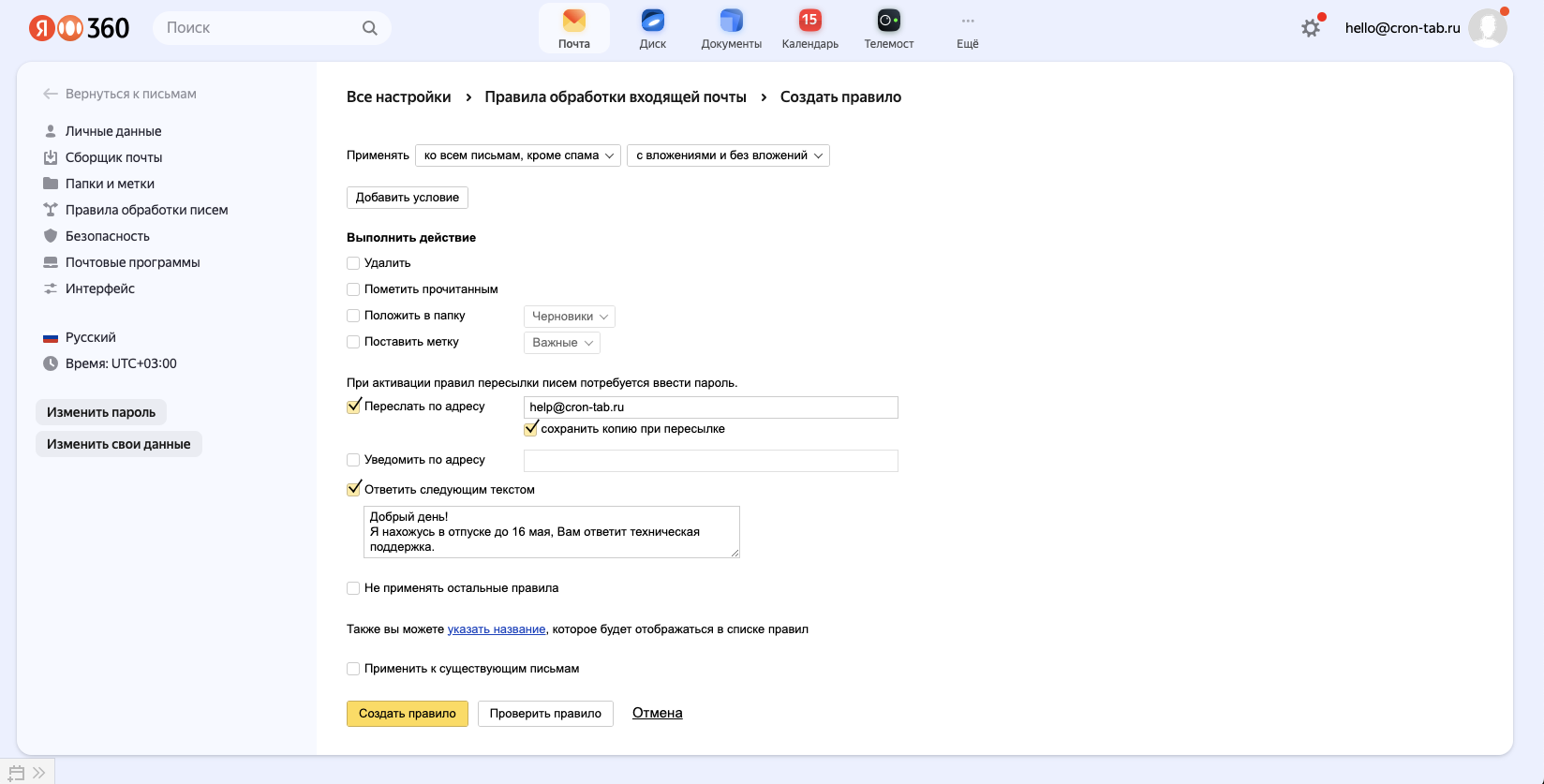
6\. Для примера мы настроим правило, которое будет **переадресовывать все входящие письма** на почту нашей технической поддержки **с сохранением копии** при пересылке и **автоответом**.
После внесенной информации, нажмите "**Создать правило**"
[](https://wiki.cron-tab.ru/uploads/images/gallery/2024-05/snimok-ekrana-2024-05-15-v-10-49-07.png)
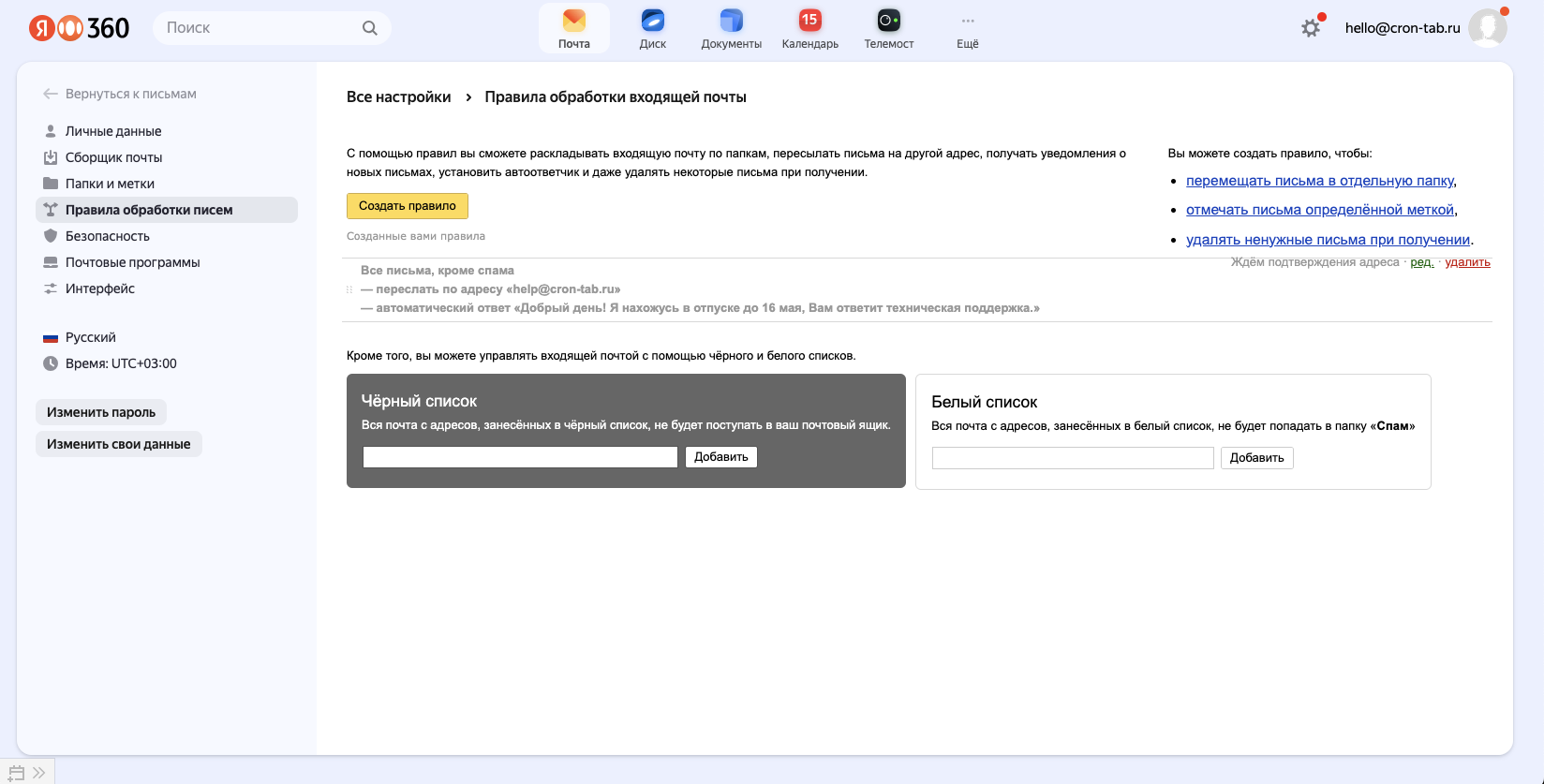
7\. После этого Вы увидите созданное правило со статусом "**Ждем подтверждения адреса**".
[](https://wiki.cron-tab.ru/uploads/images/gallery/2024-05/snimok-ekrana-2024-05-15-v-10-56-55.png)
Чтобы правило заработало, необходимо с аккаунта, на который настроили переадресацию подтвердить получение писем. В данном случае на почту придет письмо от . Откройте его и перейдите по ссылке.
Готово. Теперь все письма будут переадресовываться на почту указанную Вами.
#### **Как отредактировать правило**
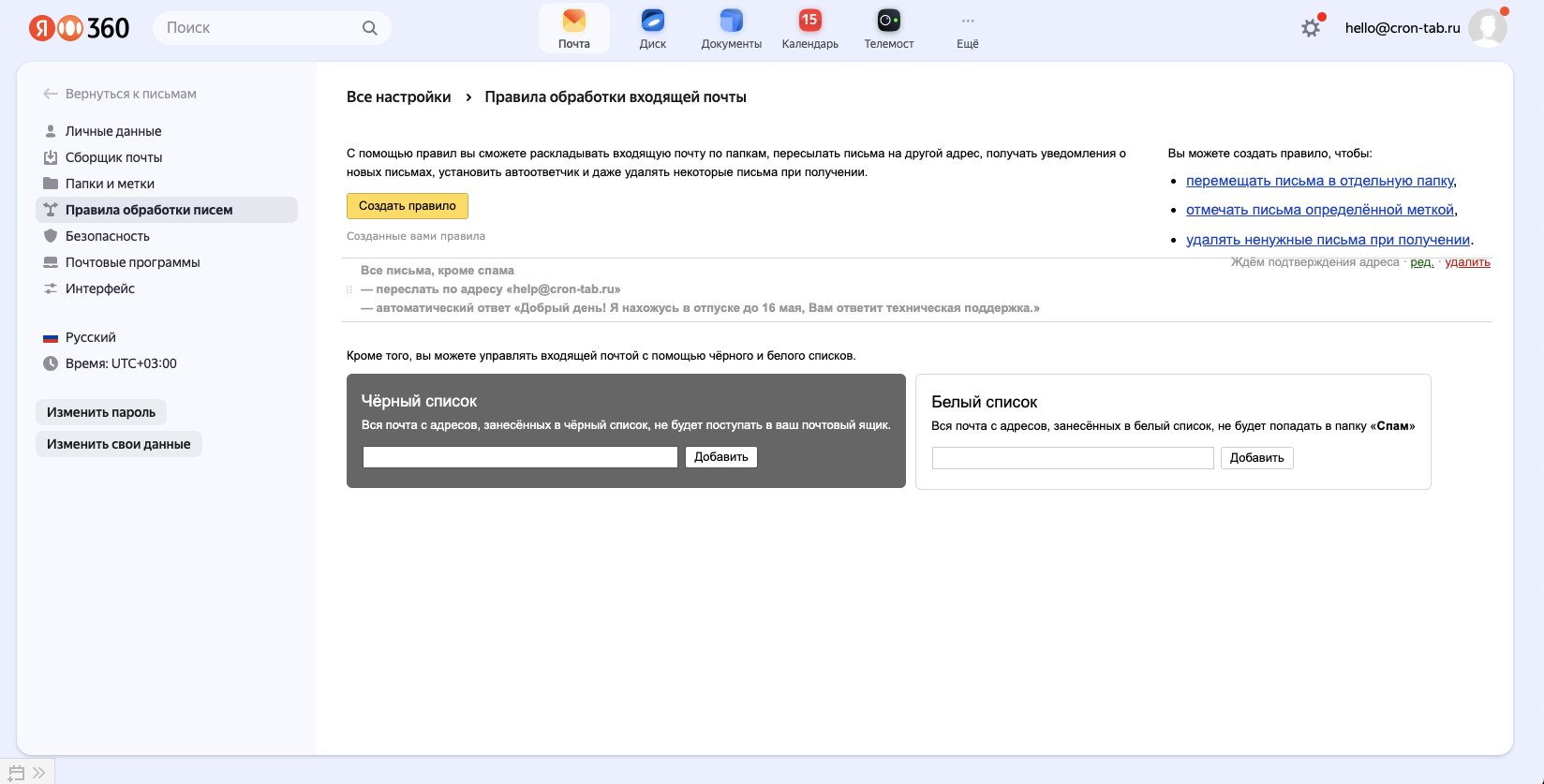
1\. Напротив правила нажмите **ред.**
[](https://wiki.cron-tab.ru/uploads/images/gallery/2024-05/snimok-ekrana-2024-05-15-v-10-59-07.png)
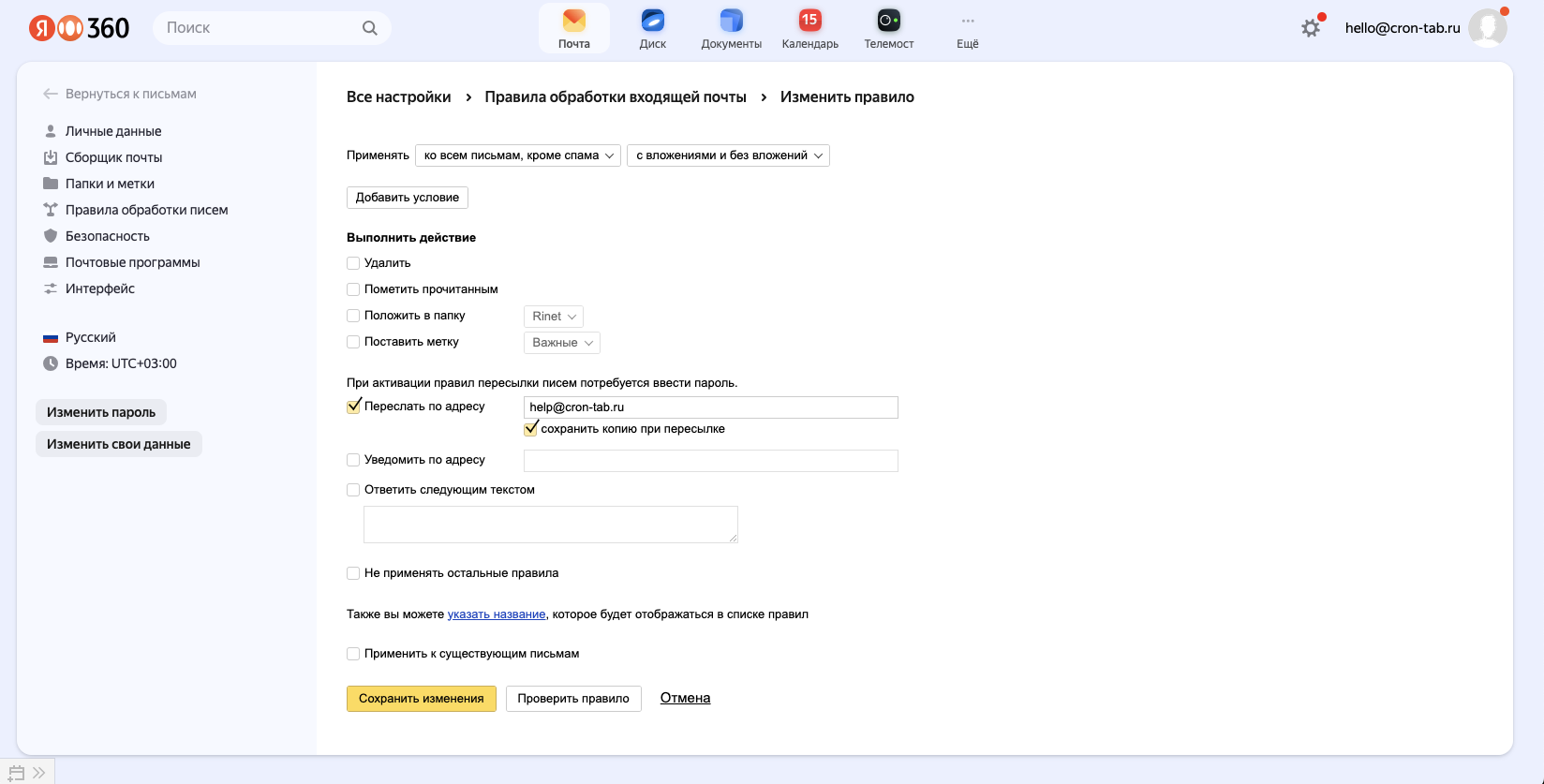
2\. Отредактируйте правило и нажмите "**Сохранить изменения**"
*В данном примере мы убрали текст для автоответа.*
[](https://wiki.cron-tab.ru/uploads/images/gallery/2024-05/snimok-ekrana-2024-05-15-v-11-03-29.png)
3\. Правило обновлено.
#### **Как удалить созданное правило**
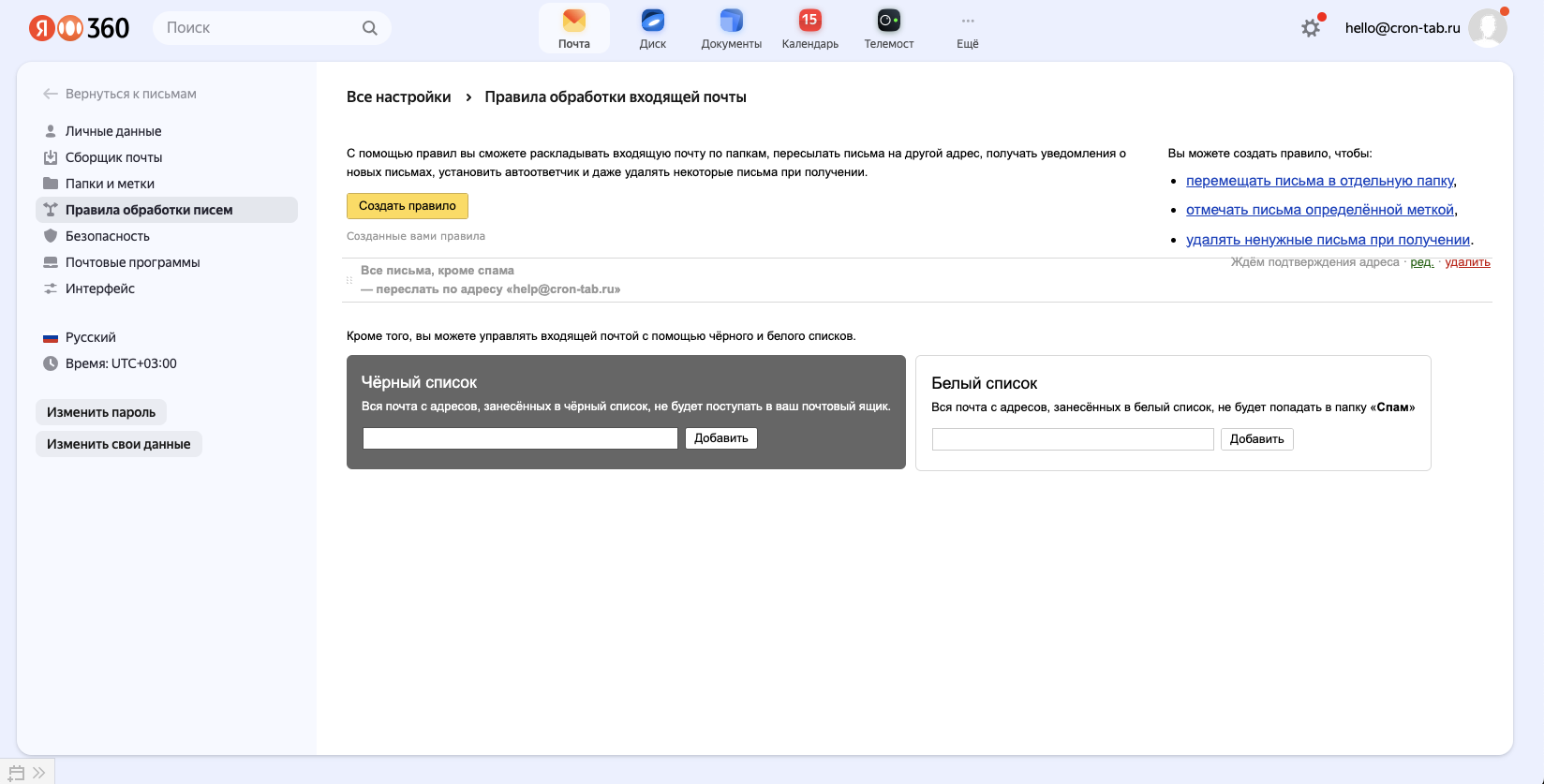
1\. Напротив правила нажмите **удалить**.
[](https://wiki.cron-tab.ru/uploads/images/gallery/2024-05/snimok-ekrana-2024-05-15-v-11-05-24.png)
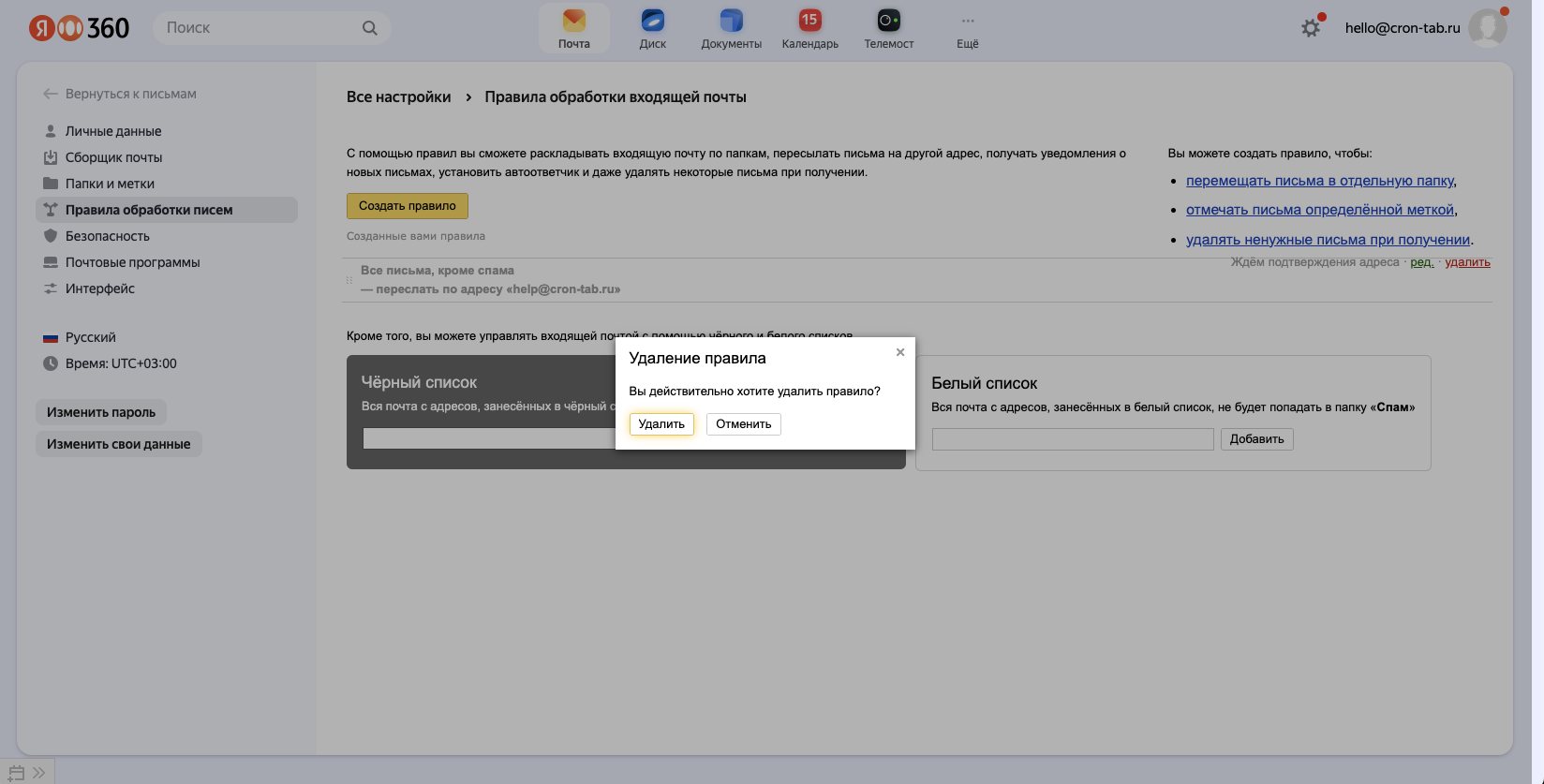
2\. Подтвердите удаление правила нажатием кнопки "**Удалить**"
[](https://wiki.cron-tab.ru/uploads/images/gallery/2024-05/snimok-ekrana-2024-05-15-v-11-06-09.png)
3\. Проверьте, что правило действительно удалено.
[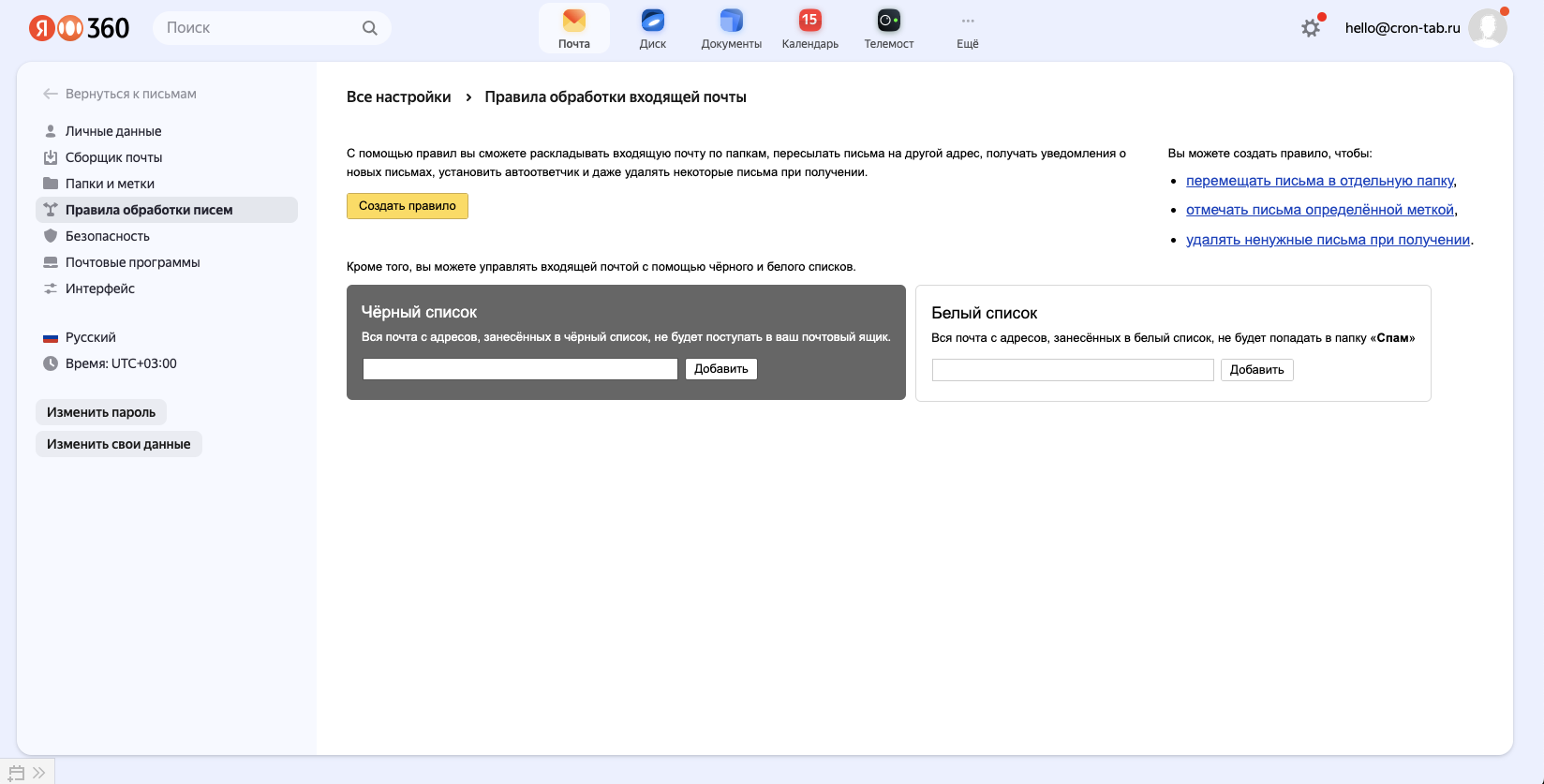](https://wiki.cron-tab.ru/uploads/images/gallery/2024-05/snimok-ekrana-2024-05-15-v-11-07-05.png)
На этом все. Если у Вас остались вопросы, напишите нам в техническую поддержку.
# Яндекс почта для смартфона
#### **Введение**
#### **Как установить приложение для iOS**
Скачайте приложение по **[ссылке](https://apps.apple.com/ru/app/%D1%8F%D0%BD%D0%B4%D0%B5%D0%BA%D1%81-%D0%BF%D0%BE%D1%87%D1%82%D0%B0-%D1%8F%D1%89%D0%B8%D0%BA-%D0%B4%D0%BB%D1%8F-email/id441785419)**.
#### **Как установить приложение для Android**
Скачайте приложение по [**ссылке**](https://play.google.com/store/apps/details?id=ru.yandex.mail).
#### **Как войти в свою почту**
1\. После скачивания приложения запустите его и выберите **Яндекс**
[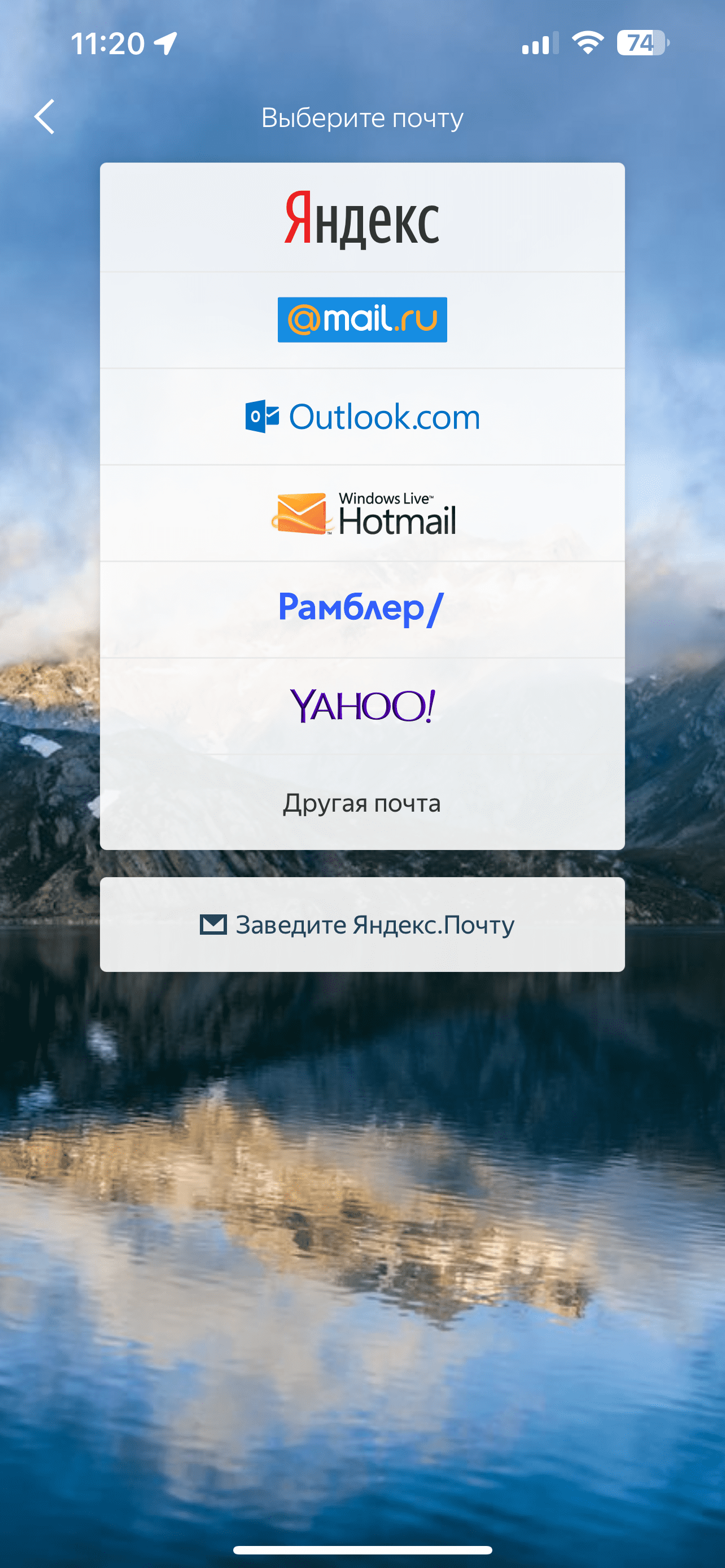](https://wiki.cron-tab.ru/uploads/images/gallery/2024-05/img-9357-1.png)
2\. Введите Ваш адрес электронной почты и нажмите "**Войти**"
*Если у Вас корпоративная почта, то необходимо вводить полный адрес электронной почты.*
[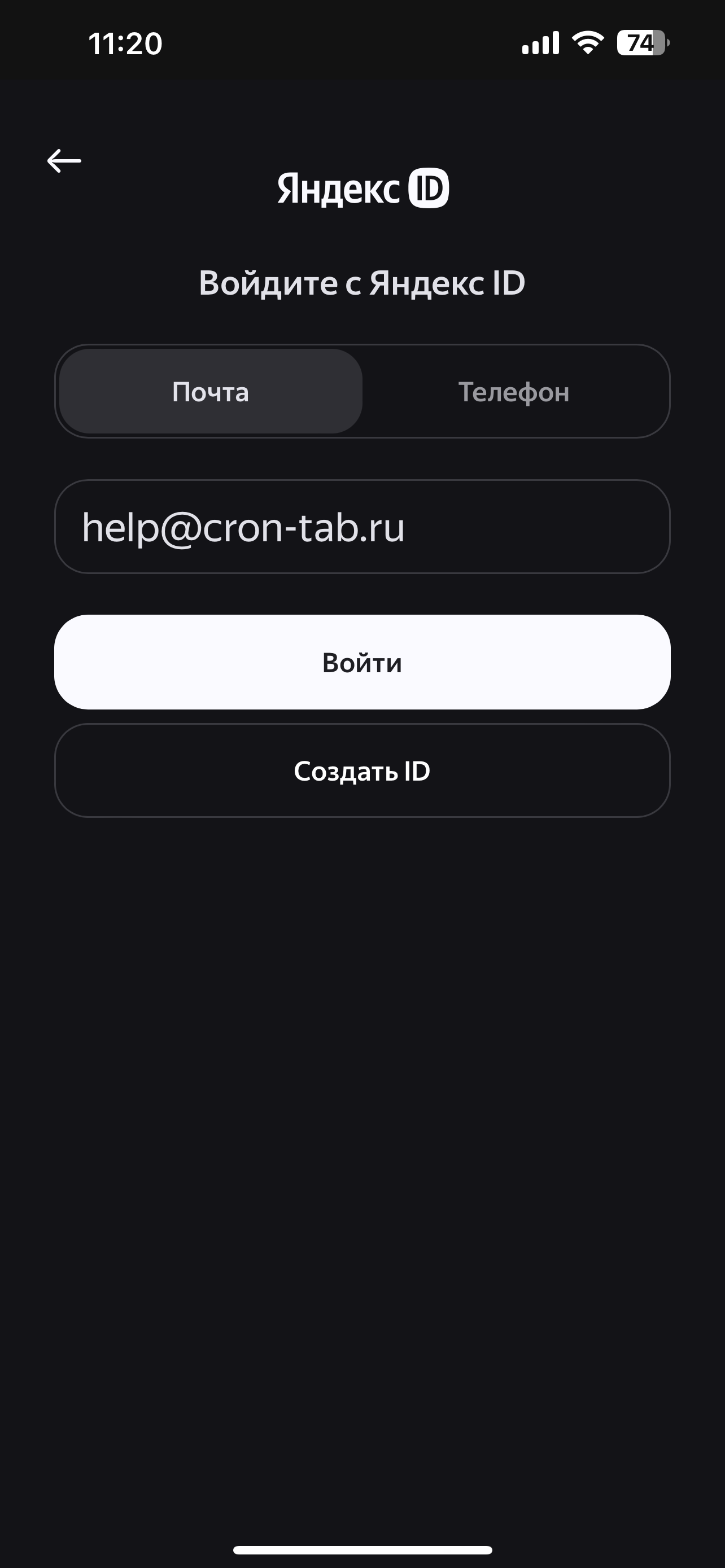](https://wiki.cron-tab.ru/uploads/images/gallery/2024-05/img-9358.PNG)
3\. Введите свой пароль и нажмите кнопку "**Продолжить**"
[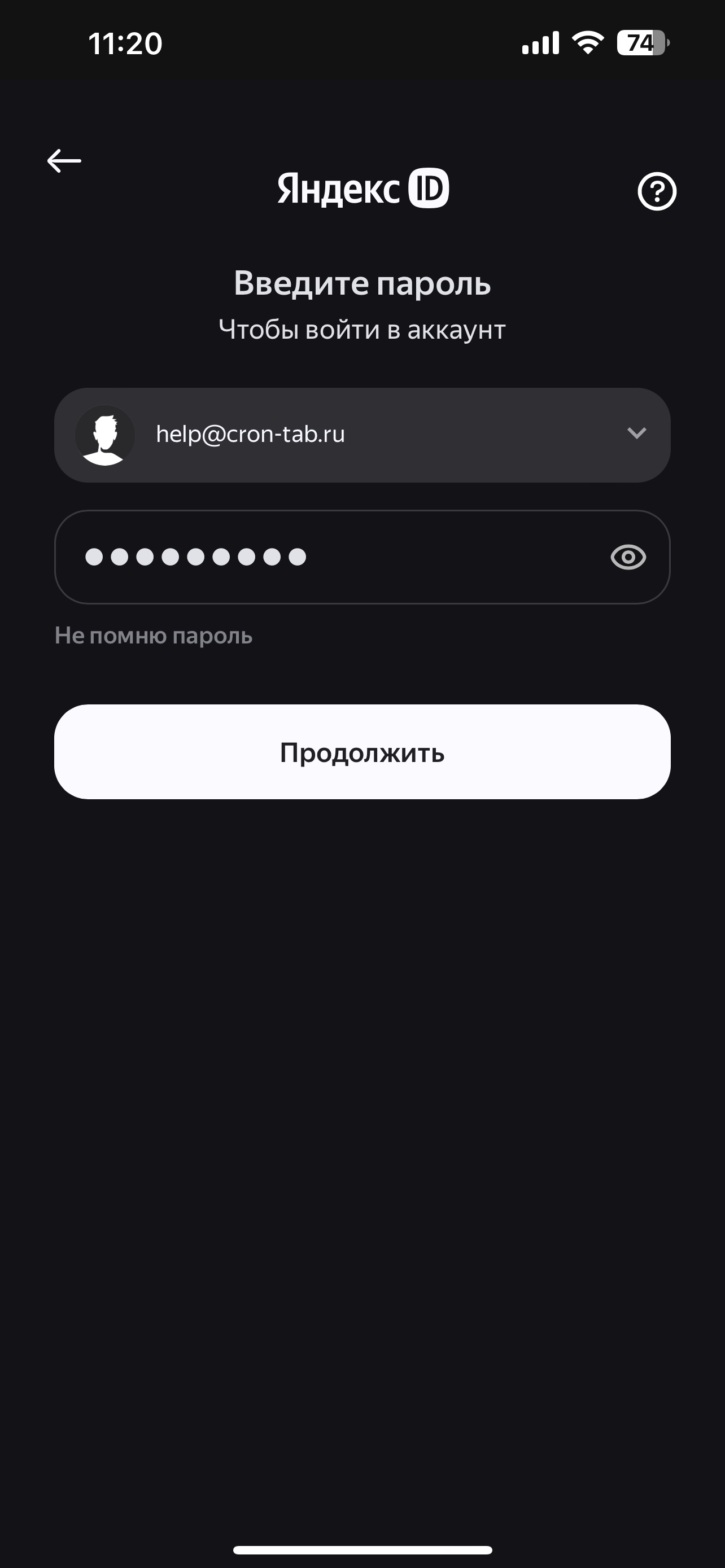](https://wiki.cron-tab.ru/uploads/images/gallery/2024-05/img-9359.PNG)
4\. Вы успешно авторизовались в почте.
#### **Как добавить несколько аккаунтов**
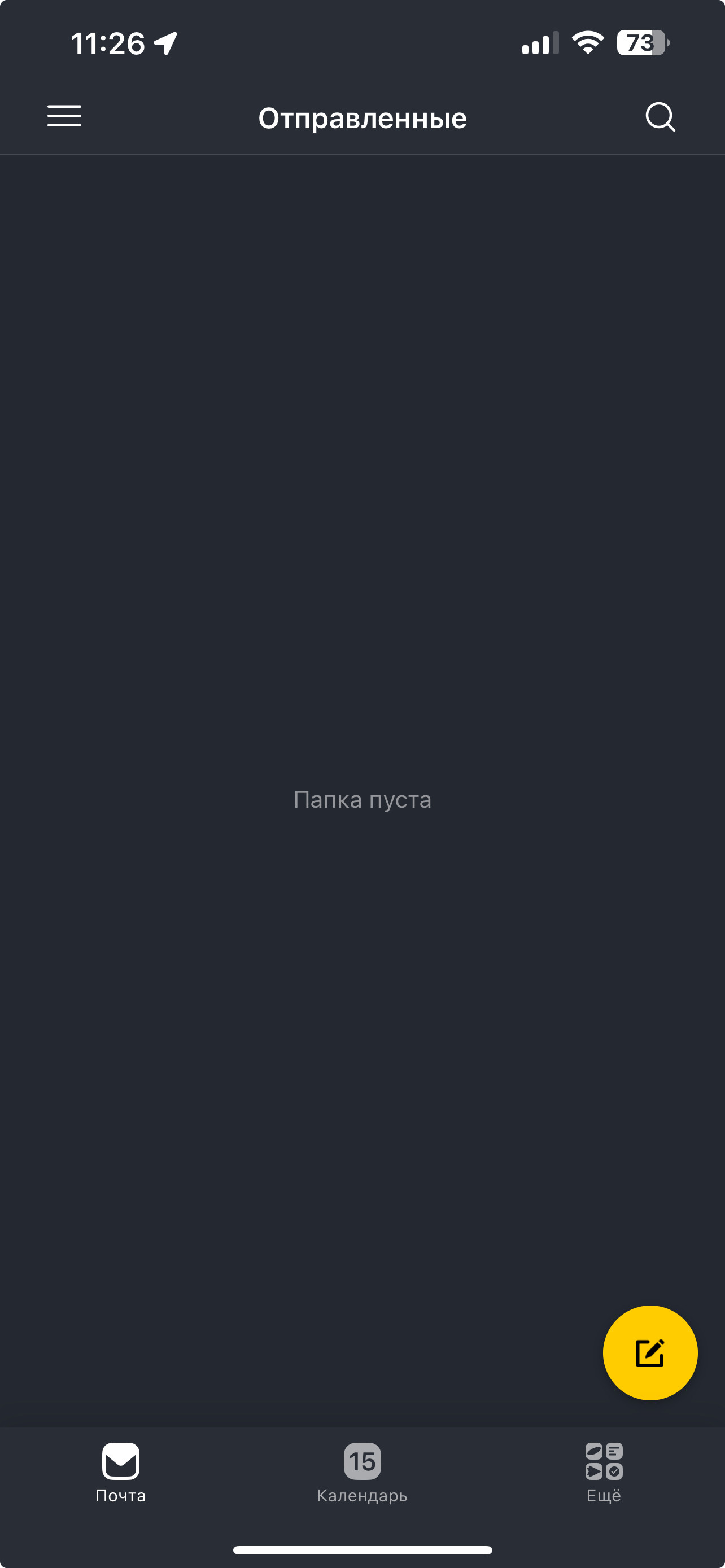
1\. Войдите в приложение и слева в самом вверху нажмите на "**Бургер**"
[](https://wiki.cron-tab.ru/uploads/images/gallery/2024-05/img-05076c8db820-1.jpeg)
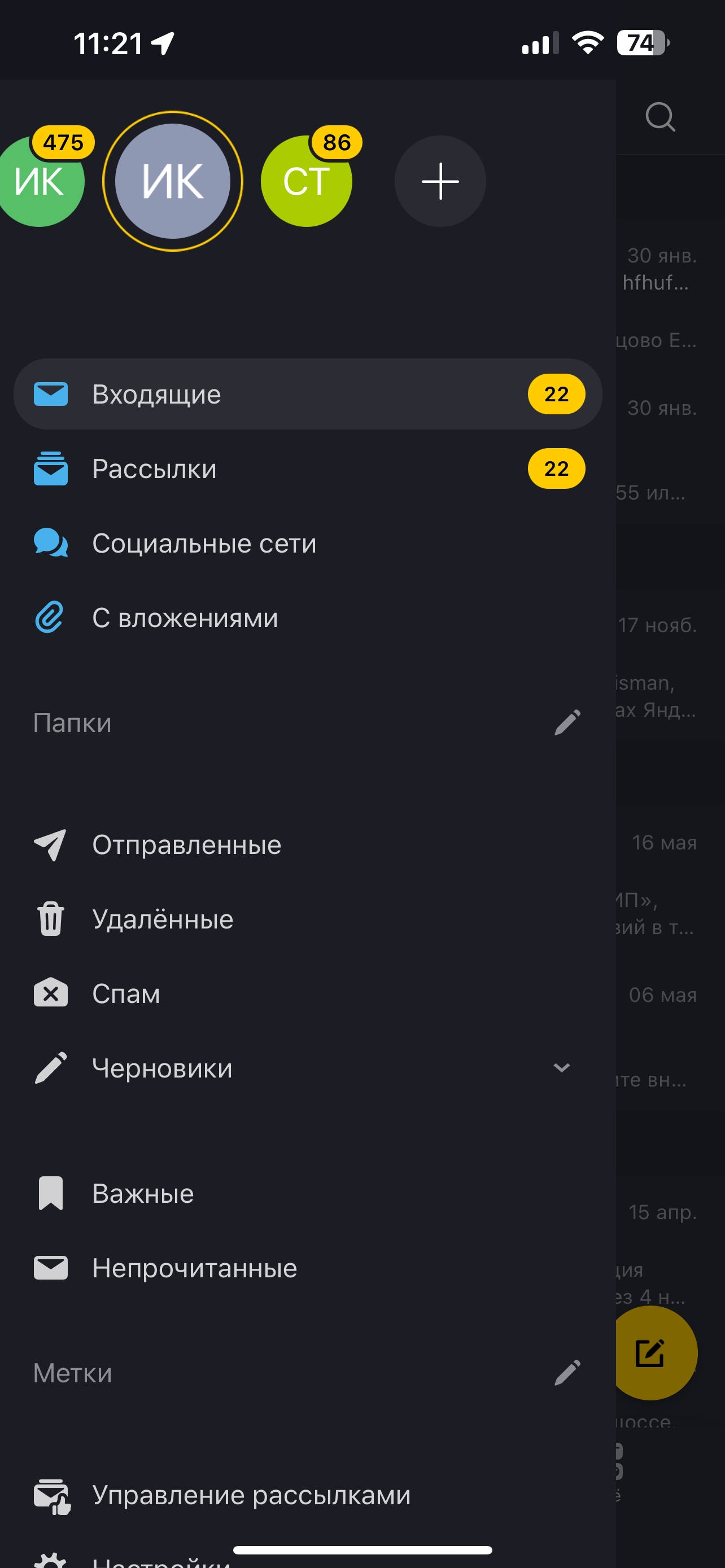
2\. Нажмите на "**Плюс**" рядом с Вашими аккаунтами и проделайте те же шаги по инструкции выше.
[](https://wiki.cron-tab.ru/uploads/images/gallery/2024-05/img-9360.PNG)