Теперь при подключении через AnyDesk можно будет управлять ПК под операционной системой MacOS.
# TimeControl # Добавление отпечатков пальцев в EP300 Pro #### **Введение** Отпечатки пальцев добавлять в профиль необходимо для отметки прибытие/убытие на рабочий объект, чтобы добавить отпечатки для пользователя вам необходим: - Пароль от терминала EP300 Pro - Сотрудник отпечатки которого необходимо добавить отпечатки - Добавленный сотрудник в систему учёта времени #### **Элементы навигации** [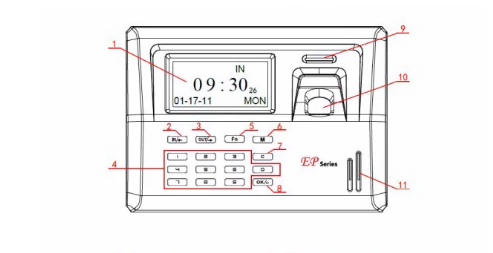](https://wiki.cron-tab.ru/uploads/images/gallery/2026-04/image.png) 1. Экран 2. Клавиша прихода/кнопка вверх 3. Клавиша ухода/кнопка вниз 4. Цифровые клавиши 0-9 5. Клавиша FN 6. Клавиша меню 7. Клавиша Удалить/Выход 8. Клавиша потверждения/питания 9. LED-индикатор 10. Сенсор отпечатков 11. Динамик #### **Добавление отпечаток пальцев сотрудника** 1. Нажмите "0", чтобы выйти из режима ожидания; 2. Нажмите "**OK**" и введите пароль от Терминала EP300 Pro и снова нажмите "**ОК**"; [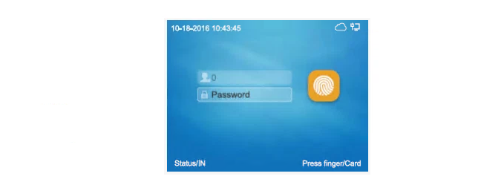](https://wiki.cron-tab.ru/uploads/images/gallery/2026-04/ECUimage.png) 3. Используя "**<-IN**", "**OUT->**" выбрать раздел "**Пользователи**" и нажмите "**ОК**"; 4. В открывшемся меню выбрать раздел "**Поиск**" и нажмите "**ОК**"; 5. Поиск производиться по ID пользователя, уточнить ID конкретного пользователя можно у технической поддержки или найти его в списке ниже для этого нажмите "**ОК**" и далее используя "**<-IN**", "**OUT->**" ищем по фамилии нужного сотрудника, выбрав нужного сотрудника нажмите "**ОК**"; 6. Терминал уточнит согласны ли вы с сбором биометрический информации для этого устройства, если нет нажмите "**No**" и используйте другой метод авторизации, если да, то нажмите "**Yes**"; 7. Вы можете вернуться в профиль пользователя нажав "**М**"; [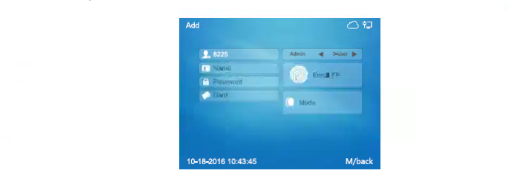](https://wiki.cron-tab.ru/uploads/images/gallery/2026-04/Zecimage.png) 8. Переключаться между полями кнопкой "**ОК**" до тех пор пока терминал повторно не запросит согласие на обработку биометрических данных, нажмите "**Yes**"; 9. Выбрать с помощью кнопок "**<-IN**", "**OUT->**", правый указательный и соответствующий палец сканируем с помощь сканера отпечатков;Выбранный палец подсвечивается более ярким цветом
[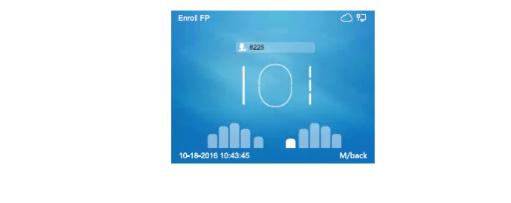](https://wiki.cron-tab.ru/uploads/images/gallery/2026-04/N4Wimage.png) 10. Для корректного сохранение отпечатка потребует трижды приложить палец в одном и то же место; 11. Далее повторить процедуру с левым указательным пальцем; 12. Для выхода и проверки необходимо вернуться в режим ожидание для этого используем кнопку "**М**" до тех пор пока на экране не будет отображаться в левом нижнем углу "**PRESS Палец/Карта**"; 13. Поочерёдно прикладываем отсканированные пальцы для проверки. Один раз для прихода, второй раз для ухода.В случае возникновении проблемы с отпечатком пальца, повторно просканируйте его повторив процедуру.
14. Сообщить службе технической поддержки, что отпечатки отсканированы и проверены с указанием ФИО сотрудника. # Выгрузка данных с EP300 Pro на USB-носитель #### **Введение** Выгрузка данных на USB-носитель позволяет без доступа к интернету выгрузить данные с терминала на USB-носитель информации, для данной процедуры потребуется: - Пароль от терминала EP300 Pro - USB-носитель информации рекомендованным объёмом 8 ГБ #### **Элементы навигации** [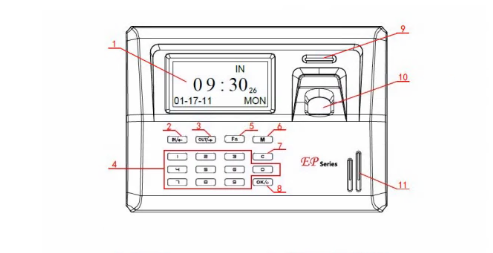](https://wiki.cron-tab.ru/uploads/images/gallery/2026-06/image.png) 1. Экран 2. Клавиша прихода/кнопка вверх 3. Клавиша ухода/кнопка вниз 4. Цифровые клавиши 0-9 5. Клавиша FN 6. Клавиша меню 7. Клавиша Удалить/Выход 8. Клавиша подтверждения/питания 9. LED-индикатор 10. Сенсор отпечатков 11. Динамик #### **Выгрузка данных на USB-носитель** 1. Подключить USB-носитель в разъём снизу терминала. [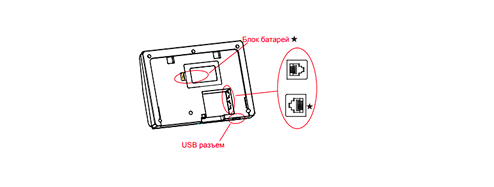](https://wiki.cron-tab.ru/uploads/images/gallery/2026-06/group-13.png) 2. Нажмите "0", чтобы выйти из режима ожидания; 3. Нажмите "**OK**" и введите пароль от Терминала EP300 Pro и снова нажмите "**ОК**"; [](https://wiki.cron-tab.ru/uploads/images/gallery/2026-04/ECUimage.png) 4. Используя "**<-IN**", "**OUT->**" выбрать раздел "**Дата**" и нажмите "**ОК**"; 5. В открывшемся меню выбираем пункт "**Экспорт**" и нажмите "**ОК**" 6. Дождитесь окончания выгрузки данных с терминала.В случаи, если пункта меню нет или оно обозначено иначе, или терминал требует дополнительные действия - просим связаться с технической поддержкой!