# MacOS
# Выдача доступа для управления AnyDesk для macOS
#### **Введение**
На устройствах Mac по умолчанию не разрешено удаленное управление, поэтому необходимо после установки AnyDesk выдать данные права.
#### **Выдача прав для удаленного управления**
1\. В левом верхнем углу нажмите на логотип  -> **Системные настройки**
[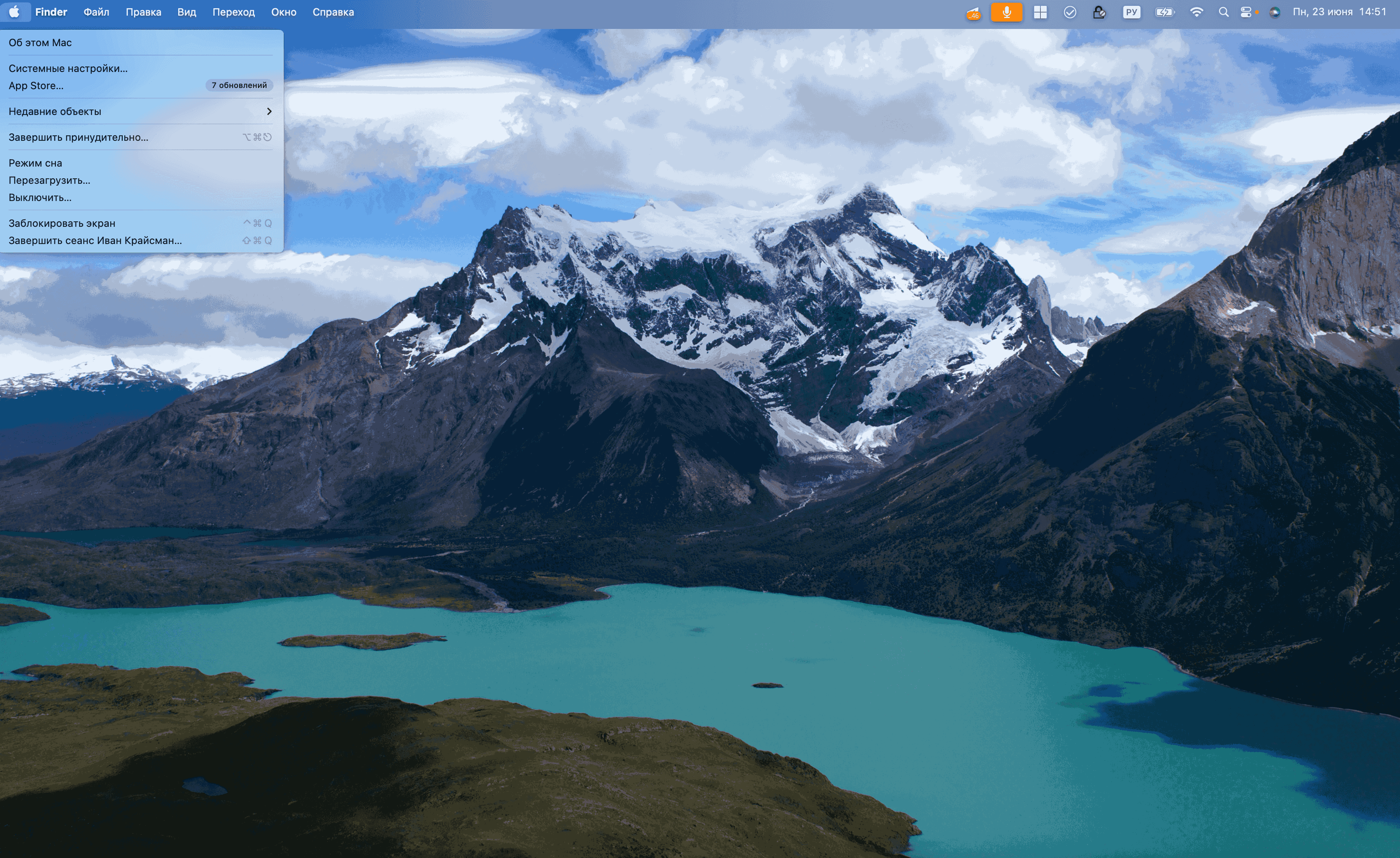](https://wiki.cron-tab.ru/uploads/images/gallery/2025-06/Q6a1.png)
2\. Перейдите в раздел **Конфиденциальность и безопасность**, выберите **Запись экрана и системного звука**
[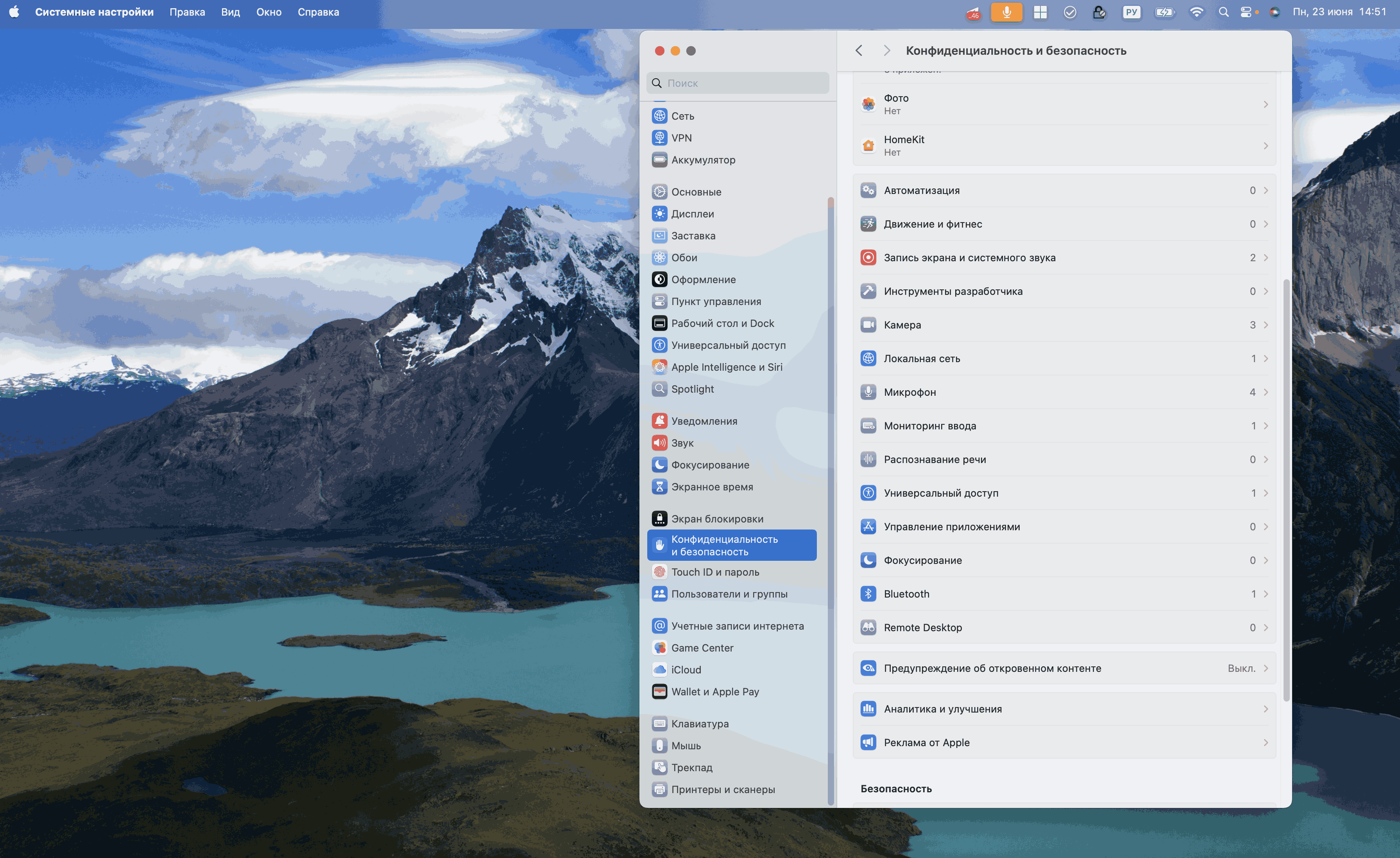](https://wiki.cron-tab.ru/uploads/images/gallery/2025-06/2.png)
3\. Переключите тумблер в рабочее положение напротив приложения AnyDesk
[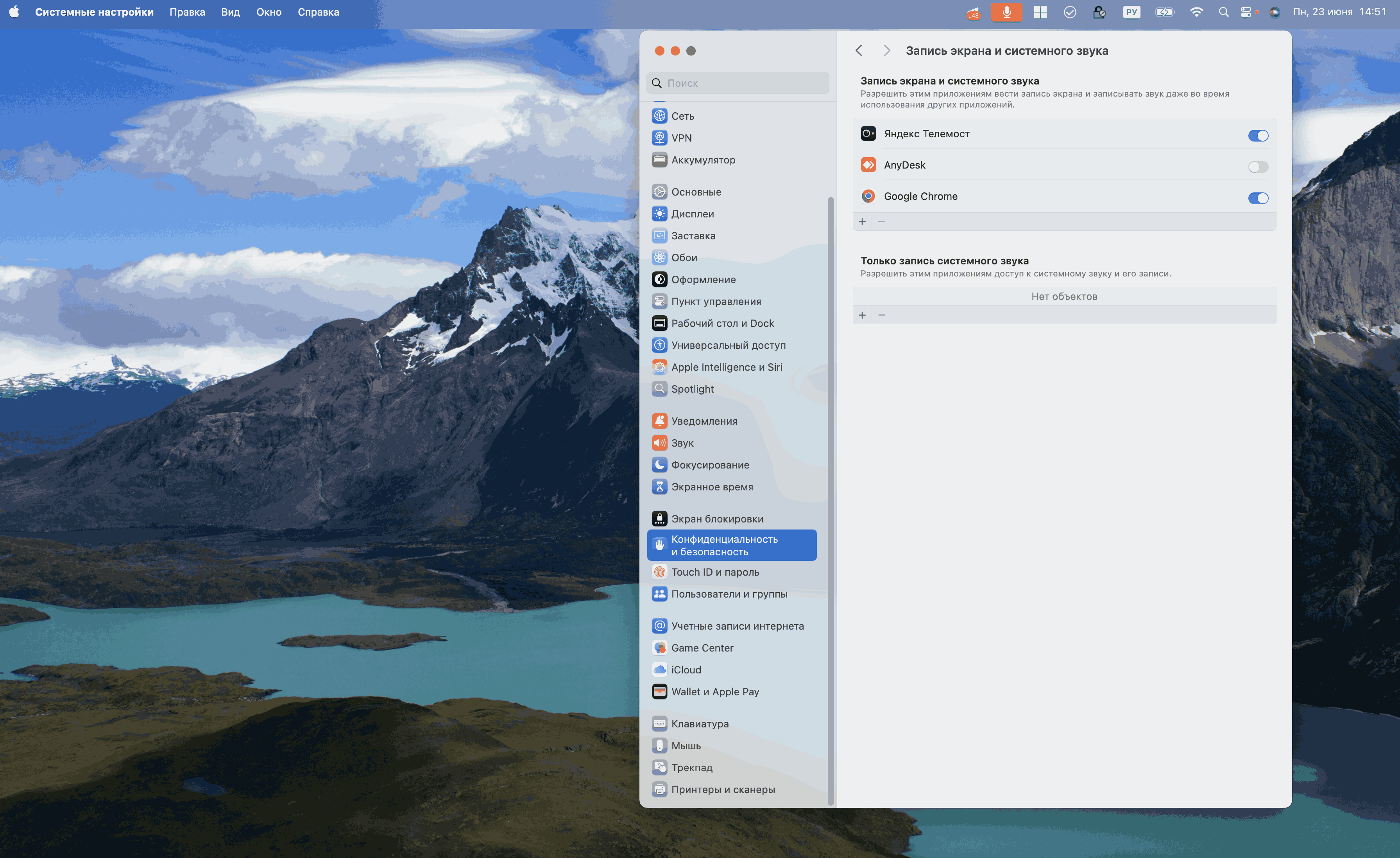](https://wiki.cron-tab.ru/uploads/images/gallery/2025-06/3.png)
4\. Нажмите **Перезапустить** приложение
[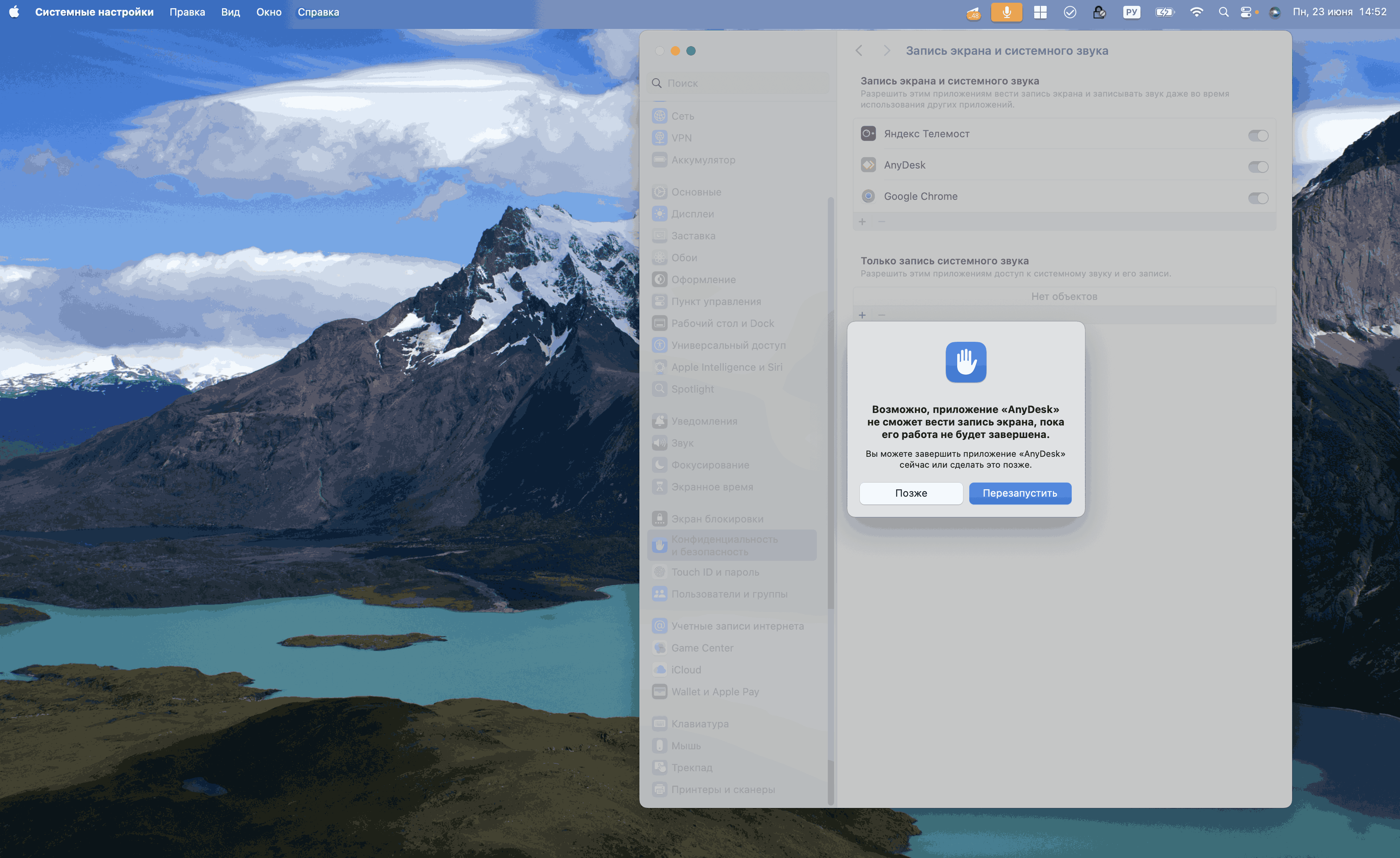](https://wiki.cron-tab.ru/uploads/images/gallery/2025-06/4.png)
5\. Вернитесь в раздел **Конфиденциальность и безопасность** (п. 2) и выберите **Универсальный доступ**.
Переключите тумблер в рабочее положение напротив приложения AnyDesk.
[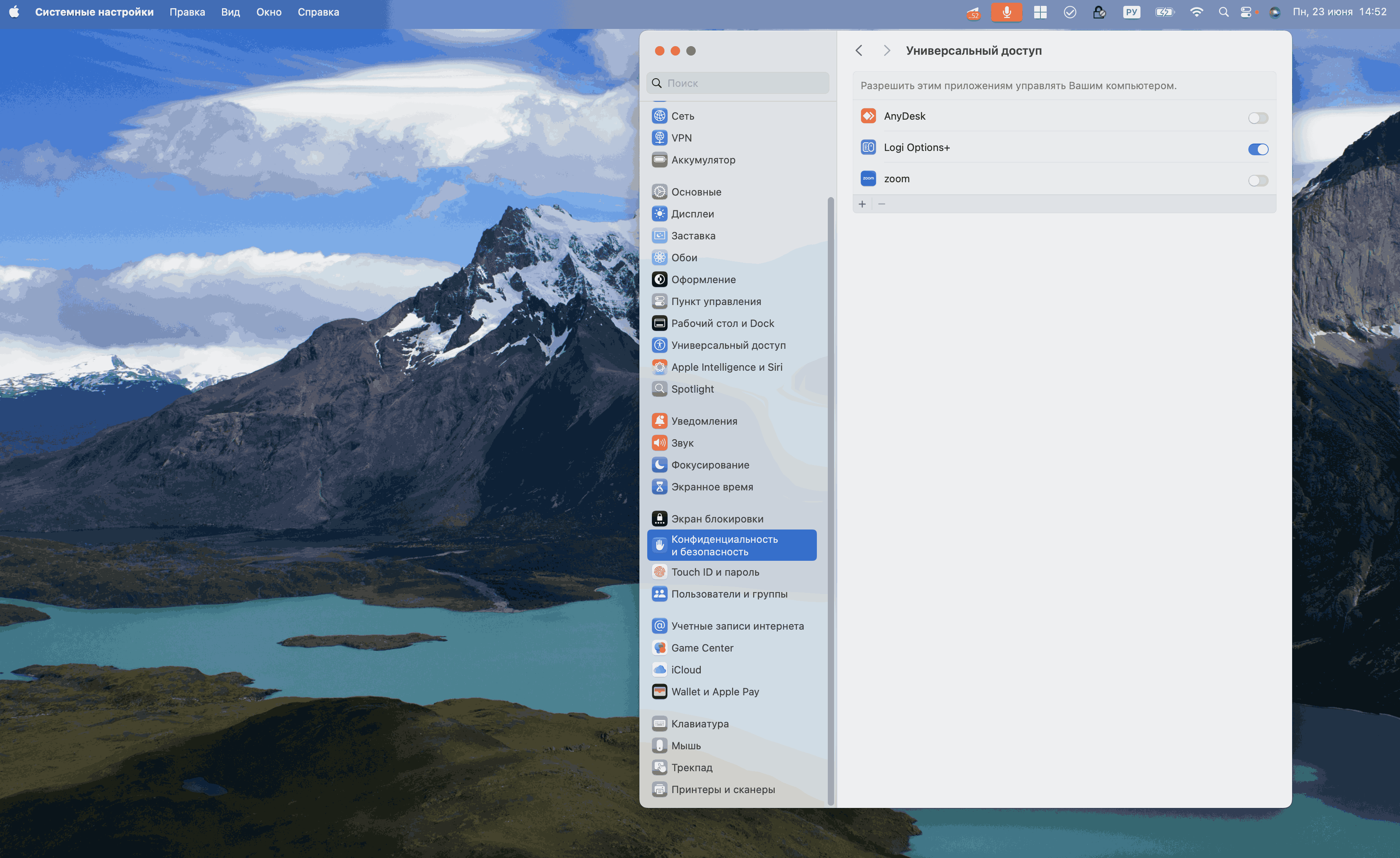](https://wiki.cron-tab.ru/uploads/images/gallery/2025-06/5.png)
Теперь при подключении через AnyDesk можно будет управлять ПК под операционной системой MacOS.