# ☎️ Облачная АТС и телефония

Инструкции по работе с облачной телефонией: вход, звонки, настройка гарнитуры и интеграция с офисом и удаленно.

# Перенаправление звонков с одного телефона на другой

#### **Введение**

Предположим, Вам поступил входящий звонок с внешнего номера на АТС и его необходимо перенаправить на другой телефон в офисе. Для этого существует 2 вида в ручном режиме - управляемый и неуправляемый.

Ниже подробнее рассказываем как переадресовать различными способами.

#### **Управляемый перевод звонка**

*Управляемая переадерсация - переадресация, с помощью который Вы можете заранее проговорить с коллегой, будет ли он общаться с звонящим или нет.*

1\. Вам поступил телефонный звонок с просьбой перевести на другой внутренний номер;

2\. Введите на телефоне **\*2** и дождитесь системного уведомления;

3\. Введите добавочный **трехзначный номер**, затем кнопку 📞;

4\. Дождитесь ответа коллеги, которому переводите, сообщите ему о намерениях соединить с входящим звонком:

- Если коллега **готов принять звонок**, то положите трубку. Система соединит с входящим номером;
- Если коллега **не готов ответить**, то он должен положить трубку и входящий звонок вернется обратно к Вам;
- Если коллега **не поднял трубку**, то через некоторое время звонок вернется обратно и Вы сможете уведомить звонящего о том, что сотрудника сейчас нет на месте.

#### **Неуправляемый перевод звонка**

*Неуправляемая переадерсация - переадресация, с помощью который Вы переводите звонок без уведомления колееги.*

1\. Вам поступил телефонный звонок с просьбой перевести на другой внутренний номер;

2\. Введите на телефоне **\##**;

3\. Введите добавочный **трехзначный номер**, затем кнопку 📞;

4\. Звонок будет переадресован. Если коллега не смог ответить, то для звонящего звонок сброситься.

# Подключение к АТС с телефона

# Настройка доступа к АТС с мобильного телефона

<p class="callout warning">Данная настройка проводилась на мобильном устройстве Apple, поэтому интерфейс может немного отличаться.</p>

#### **Введение**

Данная настройка полезна для тех, кто работает не только в офисе, но и удаленно.

<p class="callout info">Для получения логина и пароля обратитесь в техническую поддержку.</p>

#### **Что необходимо:**

Скачайте приложение Zoiper для своего телефона:

iPhone - [Ссылка](https://apps.apple.com/ru/app/zoiper-lite-voip-soft-phone/id438949960)

Android - [Ссылка](https://play.google.com/store/apps/details?id=com.zoiper.android.app)

#### **Как авторизоваться:**

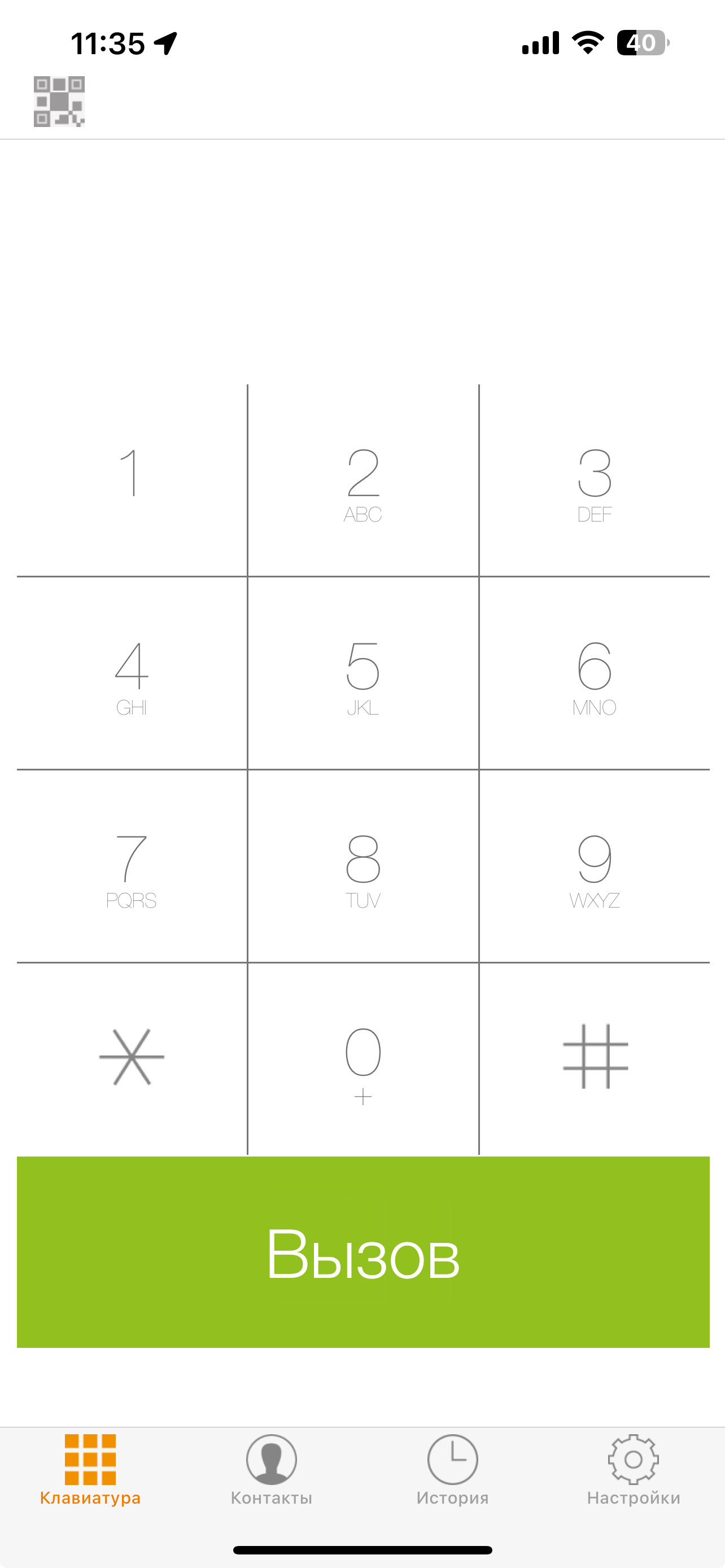
1\. Запустите приложение и перейдите в раздел **Настройки**:

[![IMG_F455145C55E3-1.jpeg](https://wiki.cron-tab.ru/uploads/images/gallery/2025-02/scaled-1680-/img-f455145c55e3-1.jpeg)](https://wiki.cron-tab.ru/uploads/images/gallery/2025-02/img-f455145c55e3-1.jpeg)
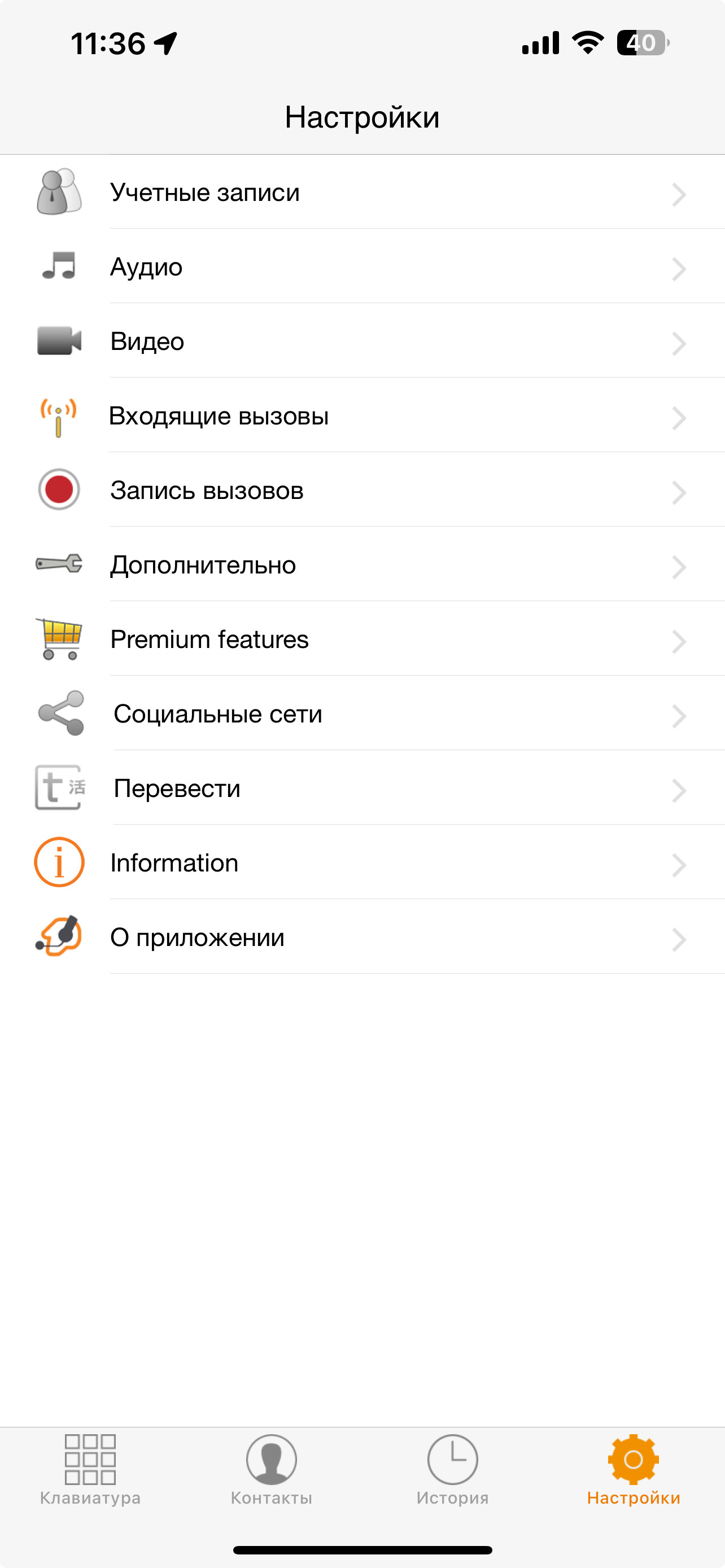
2\. Выберите **Учетные записи:**

[![IMG_7EA681FE3624-1.jpeg](https://wiki.cron-tab.ru/uploads/images/gallery/2025-02/scaled-1680-/img-7ea681fe3624-1.jpeg)](https://wiki.cron-tab.ru/uploads/images/gallery/2025-02/img-7ea681fe3624-1.jpeg)
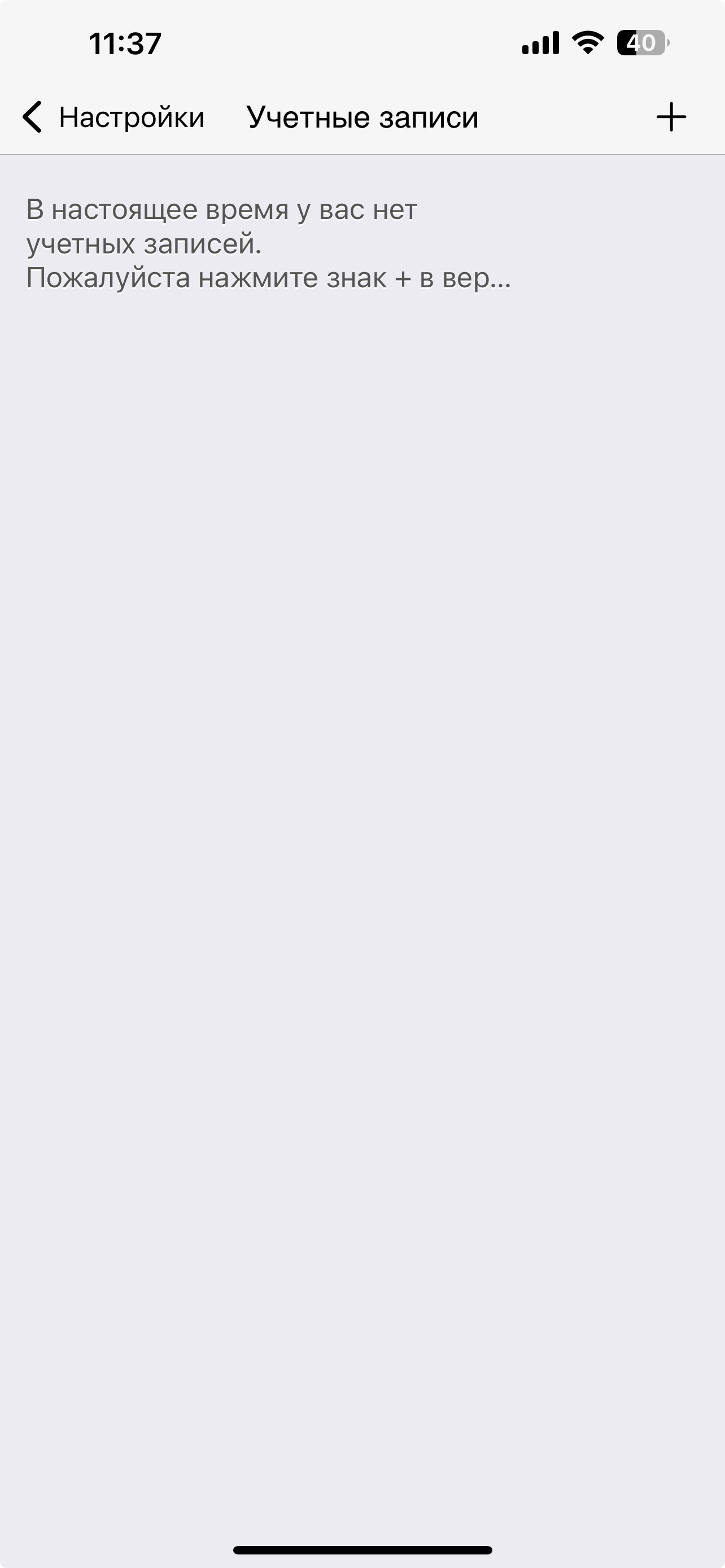
3\. Нажмите на **+** в верхнем правом углу:

[![IMG_013CD9B4D385-1.jpeg](https://wiki.cron-tab.ru/uploads/images/gallery/2025-02/scaled-1680-/img-013cd9b4d385-1.jpeg)](https://wiki.cron-tab.ru/uploads/images/gallery/2025-02/img-013cd9b4d385-1.jpeg)
4\. Нажмите **Да**:

[![IMG_8698004C9E42-1.jpeg](https://wiki.cron-tab.ru/uploads/images/gallery/2025-02/scaled-1680-/img-8698004c9e42-1.jpeg)](https://wiki.cron-tab.ru/uploads/images/gallery/2025-02/img-8698004c9e42-1.jpeg)
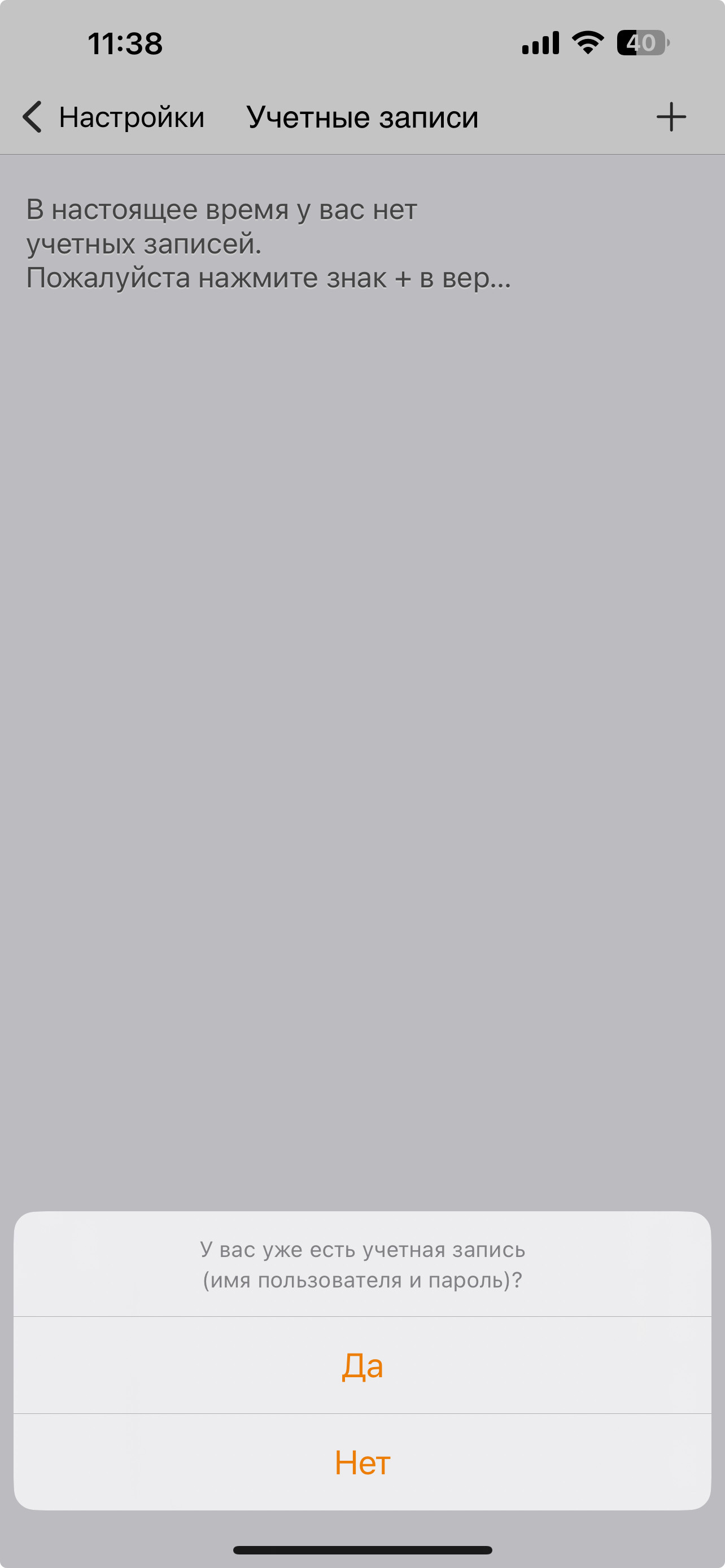
5\. **Ручная настройка**:

[![IMG_90495A57F96A-1.jpeg](https://wiki.cron-tab.ru/uploads/images/gallery/2025-02/scaled-1680-/img-90495a57f96a-1.jpeg)](https://wiki.cron-tab.ru/uploads/images/gallery/2025-02/img-90495a57f96a-1.jpeg)
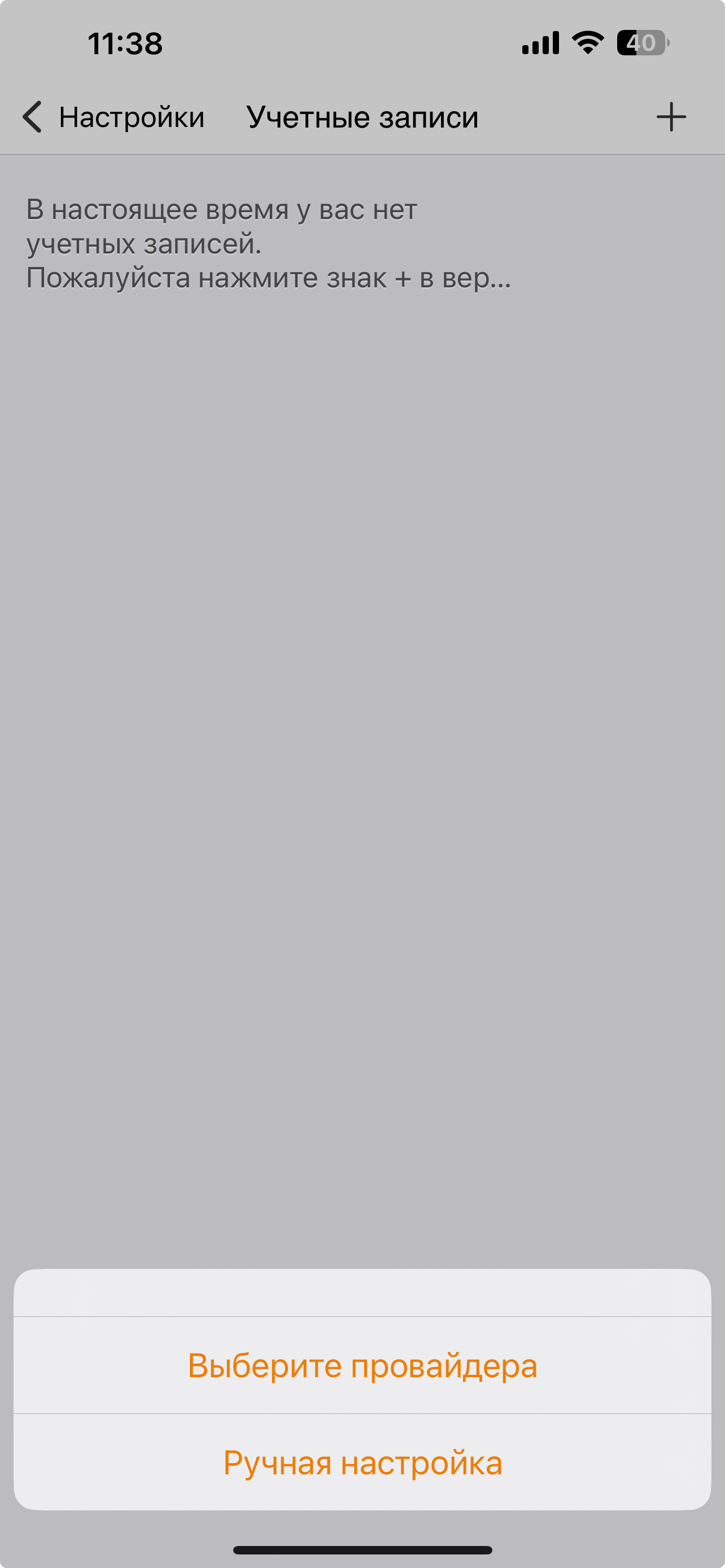
6\. Выберите **Учетная запись SIP**:

[![IMG_65B53D571CC6-1.jpeg](https://wiki.cron-tab.ru/uploads/images/gallery/2025-02/scaled-1680-/img-65b53d571cc6-1.jpeg)](https://wiki.cron-tab.ru/uploads/images/gallery/2025-02/img-65b53d571cc6-1.jpeg)
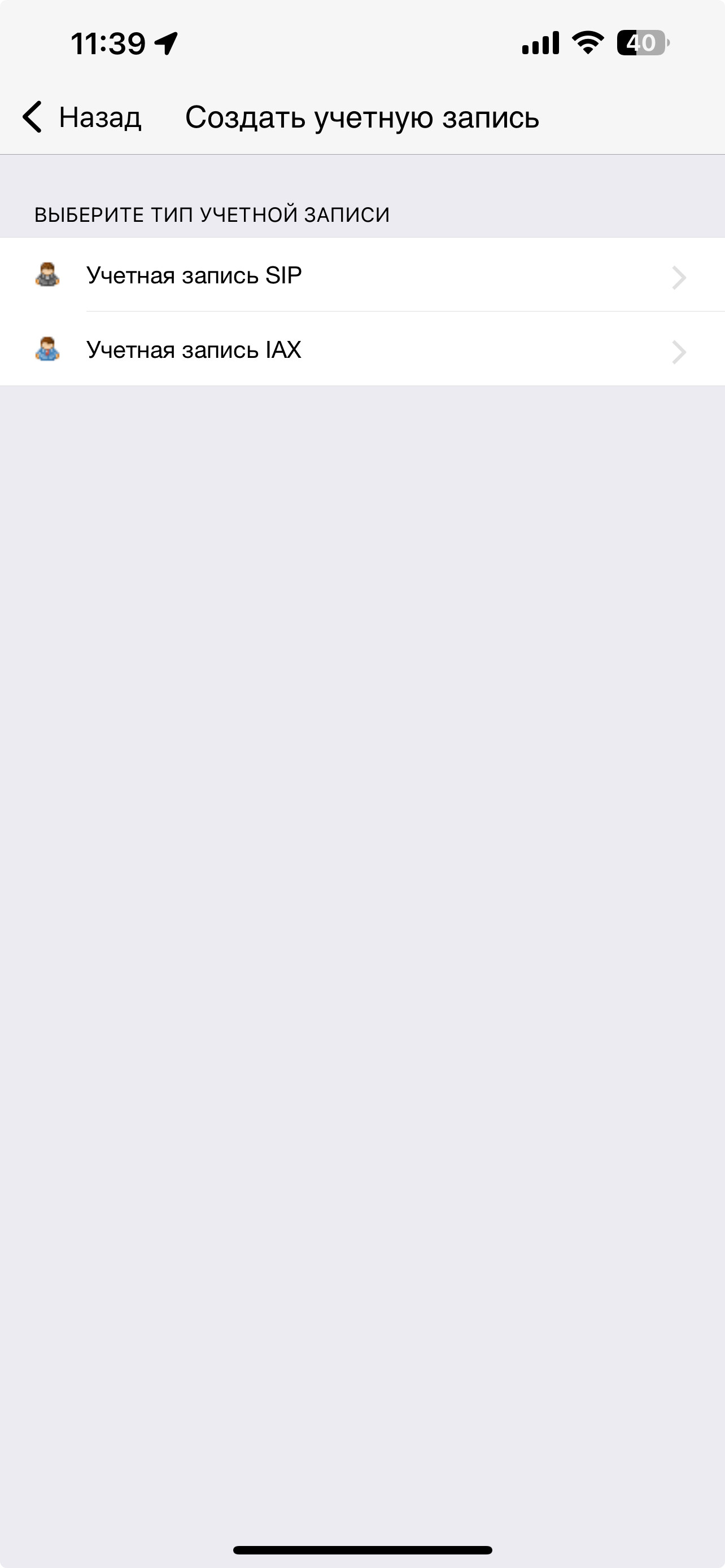
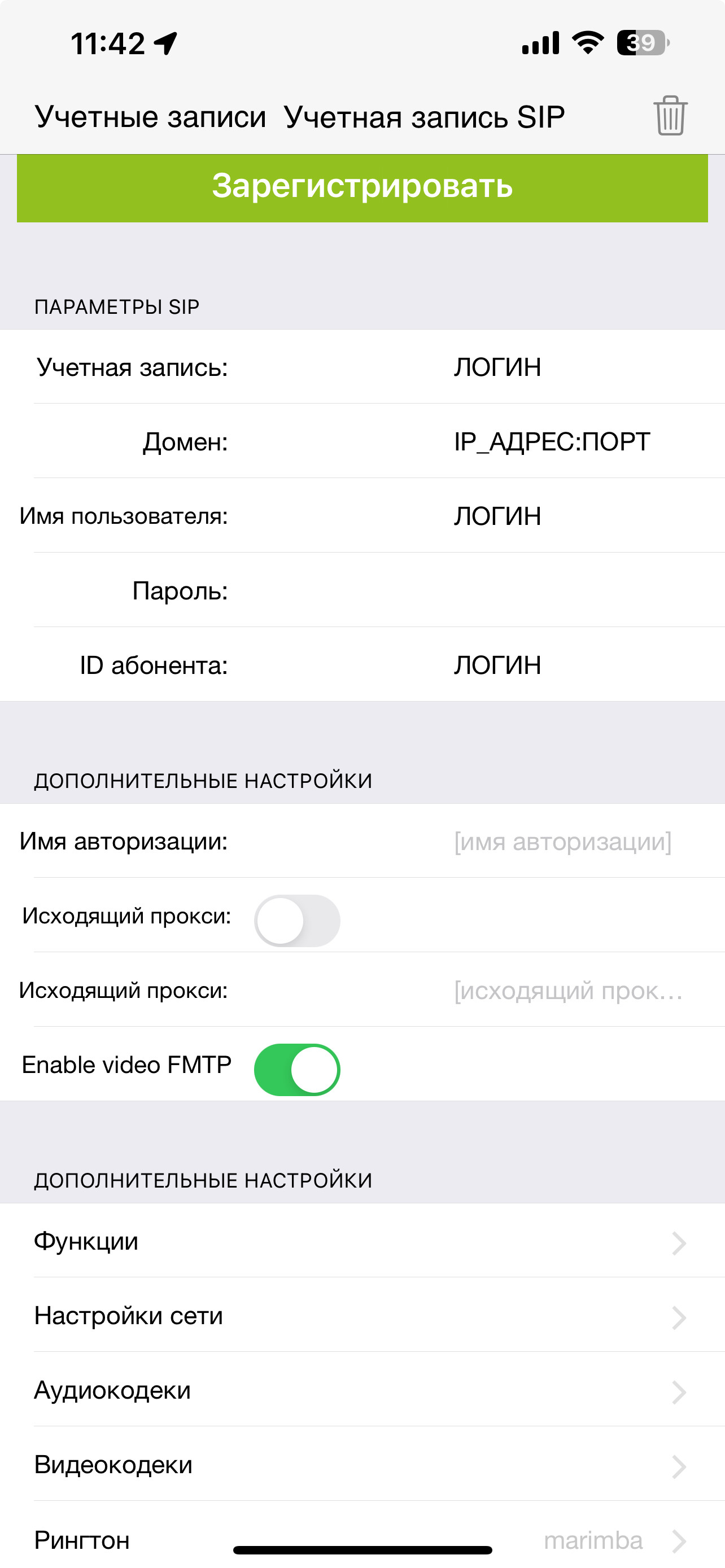
7\. Заполните в разделе **ПАРАМЕТРЫ SIP** своей информацией и нажмите **Зарегистрировать**:

[![IMG_129A61B2CD51-1.jpeg](https://wiki.cron-tab.ru/uploads/images/gallery/2025-02/scaled-1680-/img-129a61b2cd51-1.jpeg)](https://wiki.cron-tab.ru/uploads/images/gallery/2025-02/img-129a61b2cd51-1.jpeg)
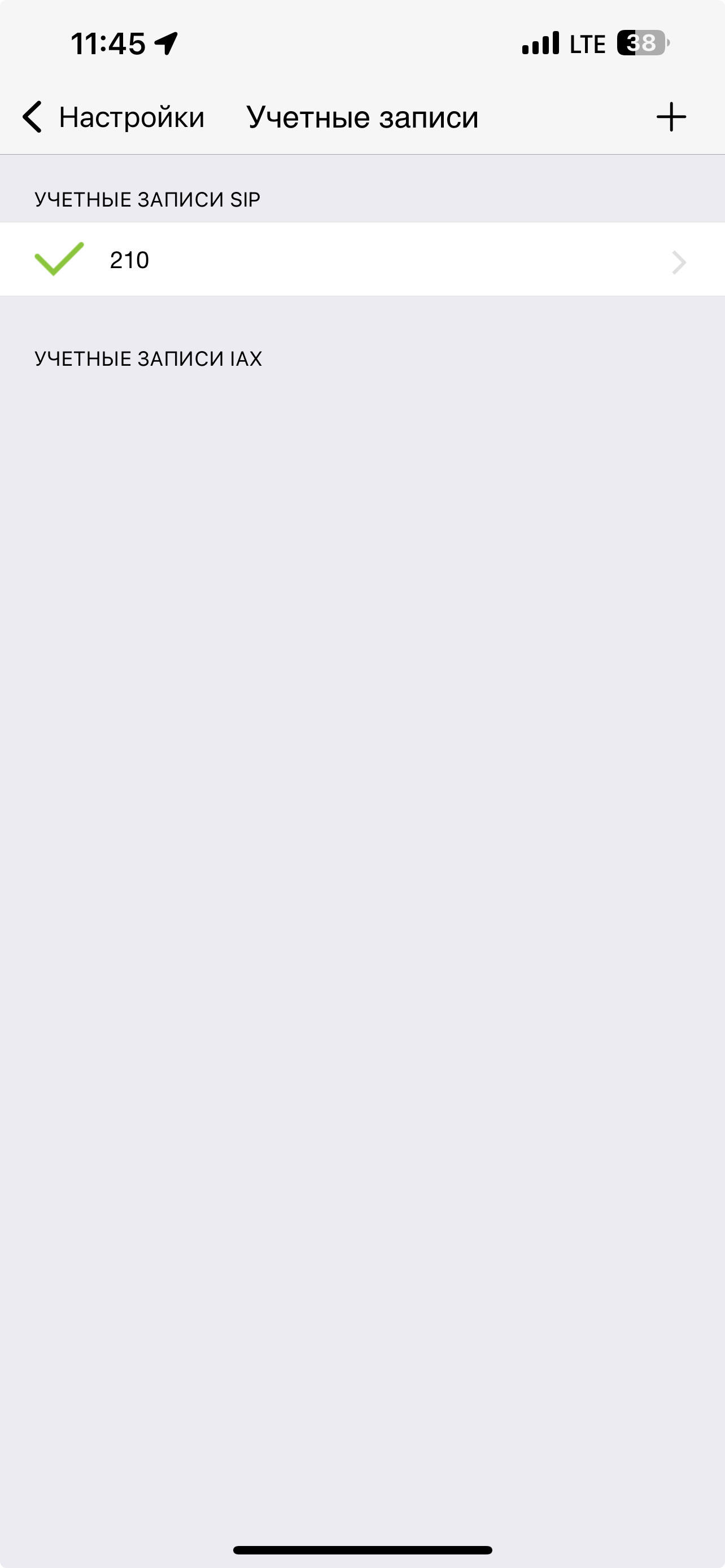
8\. Если все сделали правильно, то вы увидите ✅ напротив вашей учетной записи:

<p class="callout danger">Если показывает напротив вашей учетной записи ❌, то проверьте введенные учетные данные.</p>

[![IMG_8BE86CECD5EF-1.jpeg](https://wiki.cron-tab.ru/uploads/images/gallery/2025-02/scaled-1680-/img-8be86cecd5ef-1.jpeg)](https://wiki.cron-tab.ru/uploads/images/gallery/2025-02/img-8be86cecd5ef-1.jpeg)

# Настройка профиля в базе Gigaset

1\) Переходим на вэб интерфейс базы.

2\) Переходим в вкладку телефония.[![Group 1.png](https://wiki.cron-tab.ru/uploads/images/gallery/2026-03/scaled-1680-/jUZgroup-1.png)](https://wiki.cron-tab.ru/uploads/images/gallery/2026-03/jUZgroup-1.png)

3\) Если трубка уже привязана к базе, переходим во вкладку ПРАВКА на против 1 профиля.

[![Group 1 (1).png](https://wiki.cron-tab.ru/uploads/images/gallery/2026-03/scaled-1680-/group-1-1.png)](https://wiki.cron-tab.ru/uploads/images/gallery/2026-03/group-1-1.png)

4\) Переходим заполняем данные. Вводим номер трубки, например: 001. В строчку пароля вводим данные с FreePBX.

Потом переходим во вкладку ПОКАЗАТЬ ДОП. НАСТРОЙКИ.[![Group 1 (2).png](https://wiki.cron-tab.ru/uploads/images/gallery/2026-03/scaled-1680-/group-1-2.png)](https://wiki.cron-tab.ru/uploads/images/gallery/2026-03/group-1-2.png)

5)Заполняем данные провайдера и после заполнения нажимаем кнопку НАСТРОИТЬ.