Обратите внимание, что для установки клиента потребуются права Администратора.
2.Процесс установки: 2.1 Выбираем язык: **Русский** [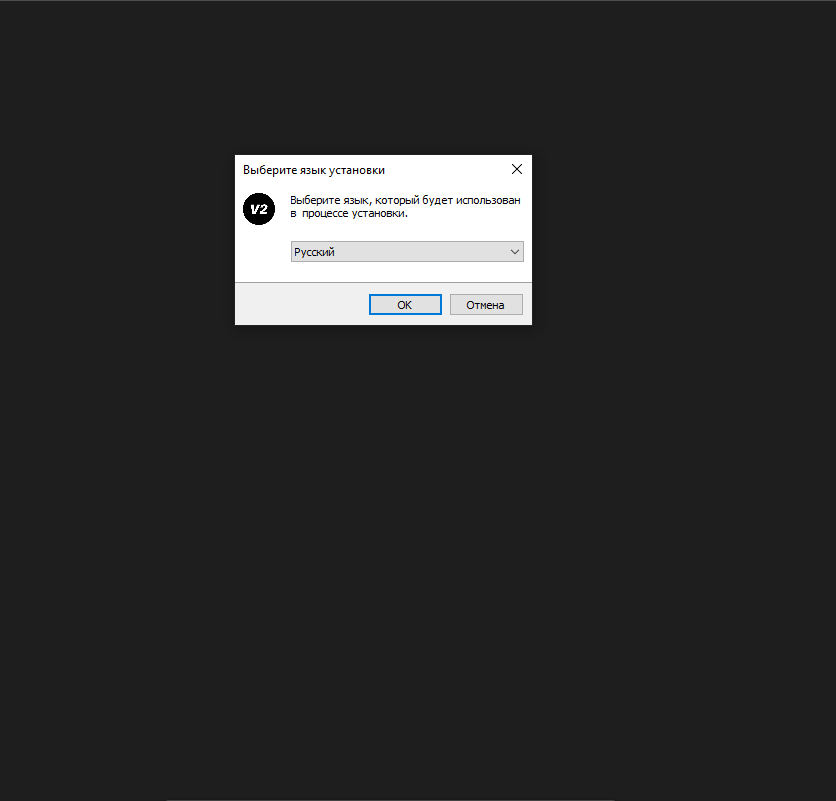](https://wiki.cron-tab.ru/uploads/images/gallery/2026-03/image.png) 2.2 Путь установки приложения оставляем по умолчанию, нажимаем **Далее** [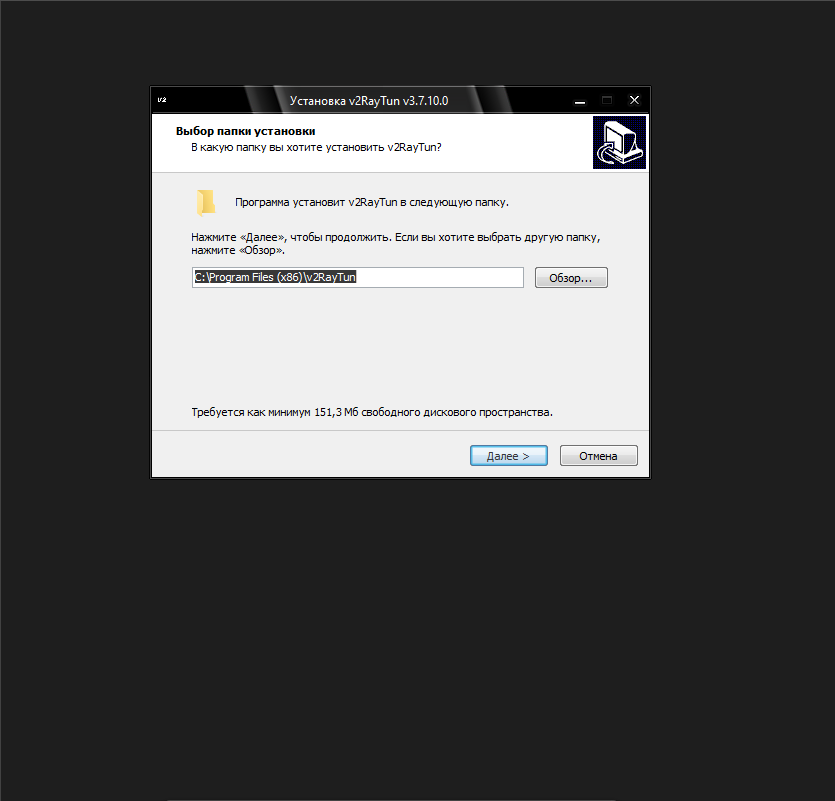](https://wiki.cron-tab.ru/uploads/images/gallery/2026-03/0fLimage.png) 2.3 Нажимаем **Далее** [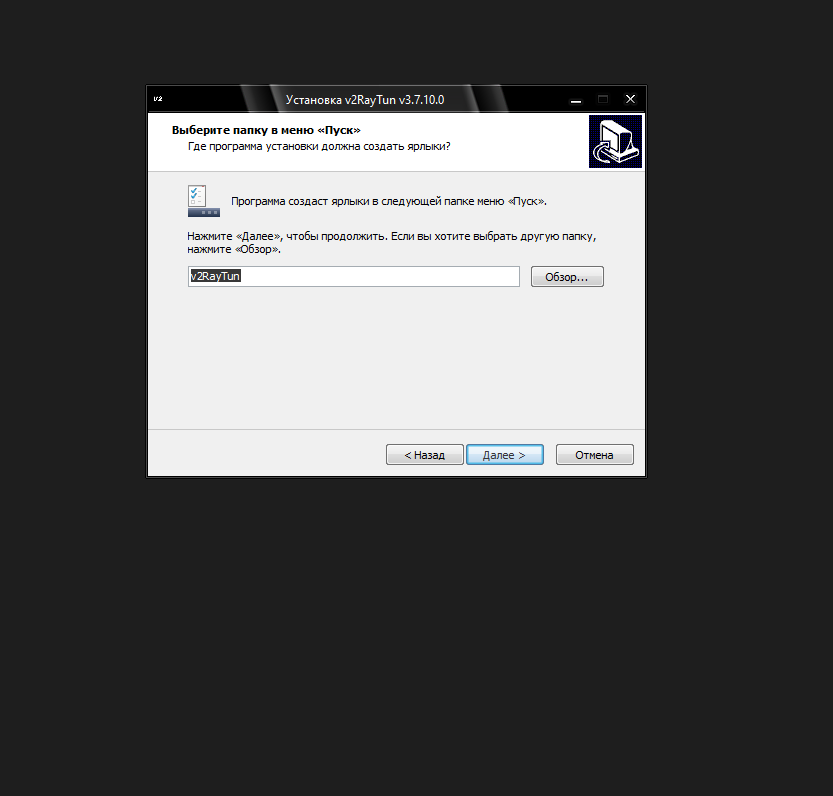](https://wiki.cron-tab.ru/uploads/images/gallery/2026-03/M06image.png) 2.4 Нажимаем **Далее** [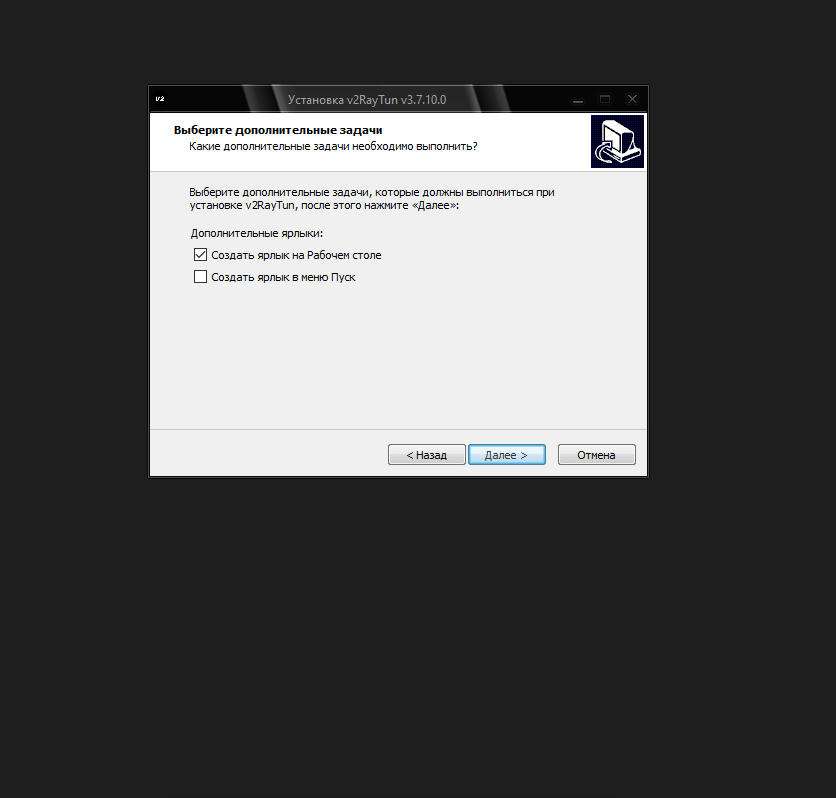](https://wiki.cron-tab.ru/uploads/images/gallery/2026-03/sjLimage.png) 2.5 Нажимаем **Установить** [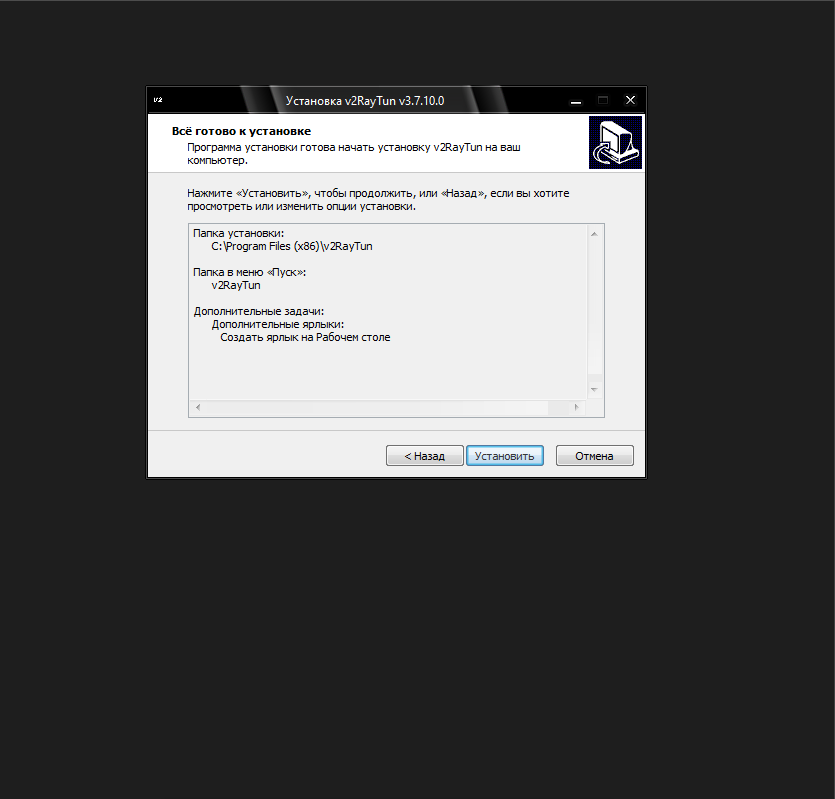](https://wiki.cron-tab.ru/uploads/images/gallery/2026-03/fvIimage.png) 2.6 Нажимаем **Завершить** [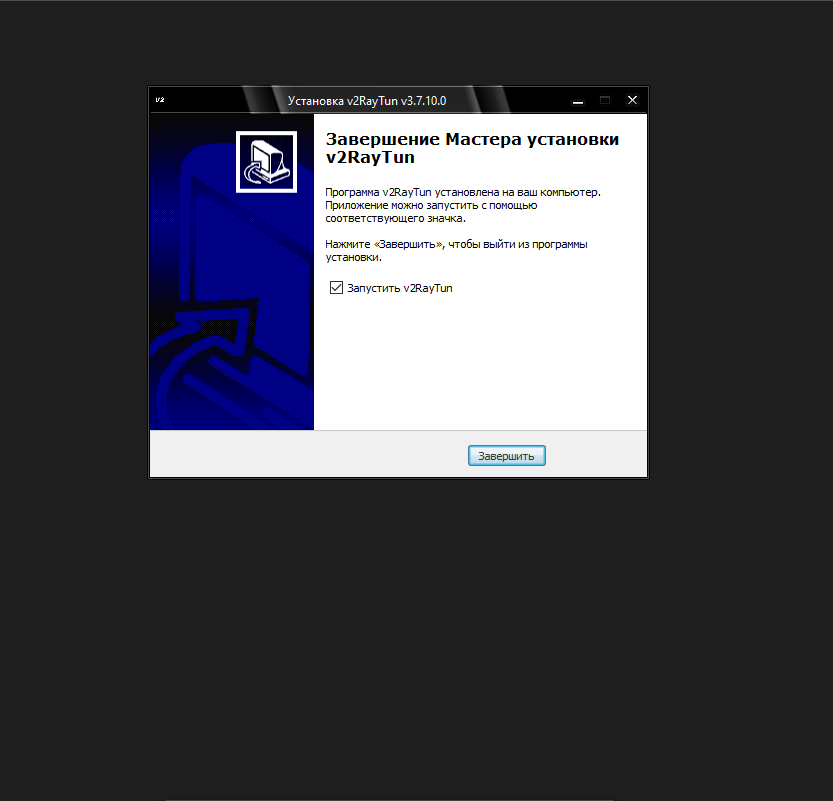](https://wiki.cron-tab.ru/uploads/images/gallery/2026-03/2wWimage.png) #### **Добавление профиля в VPN клиент** 1\. Копируем выданную ссылку в буфер обмена с помощью комбинации **Ctrl + V** или правой кнопкой мыши (ПКМ) в открывшемся контекстном меню выбираем пункт **Копировать**.В ссылке не должно быть сторонних символов на примере пробелов до ссылки или после ссылки!
2\. Нажимаем на **+** в верхнем правом углу приложения [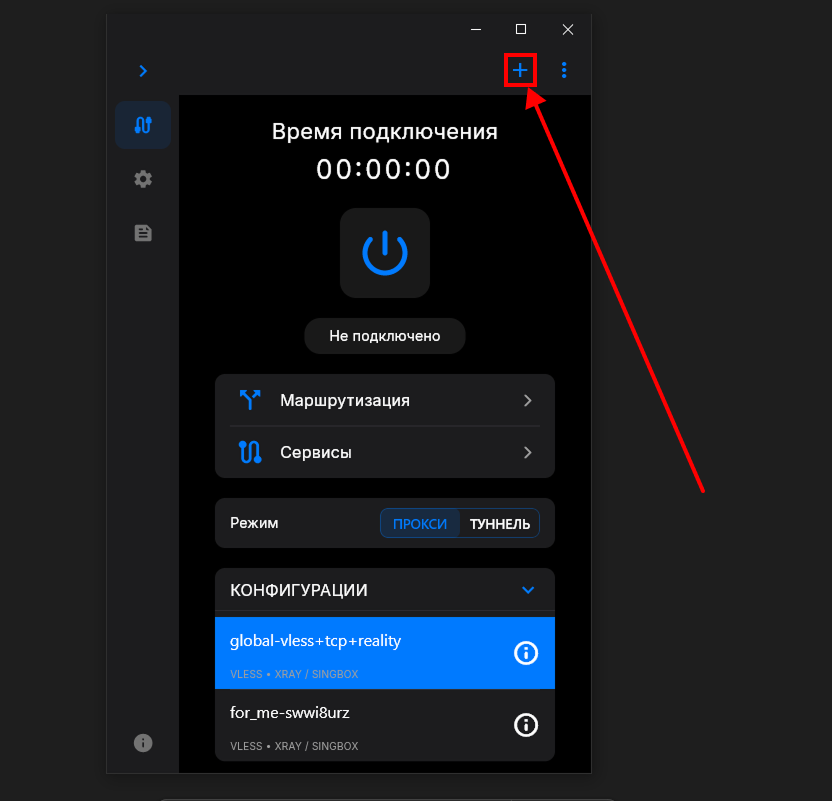](https://wiki.cron-tab.ru/uploads/images/gallery/2026-03/group-13.png) 3\. В выпавшем меню выбираем пункт **Импорт из буфера обмена** [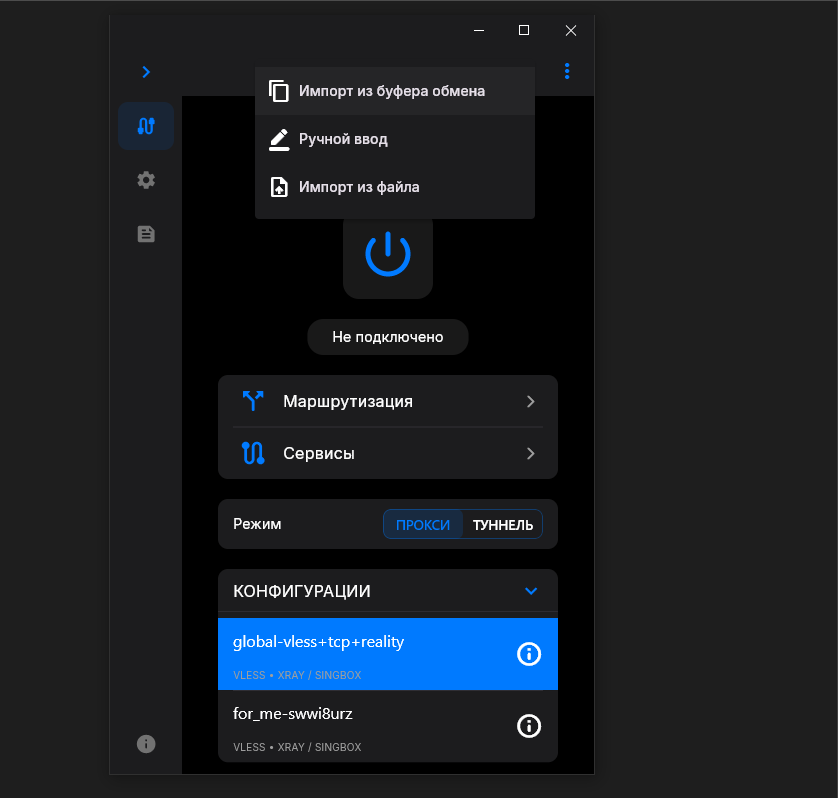](https://wiki.cron-tab.ru/uploads/images/gallery/2026-03/QSuimage.png) 4\. Под вкладкой конфигурации должен появиться добавленный профиль [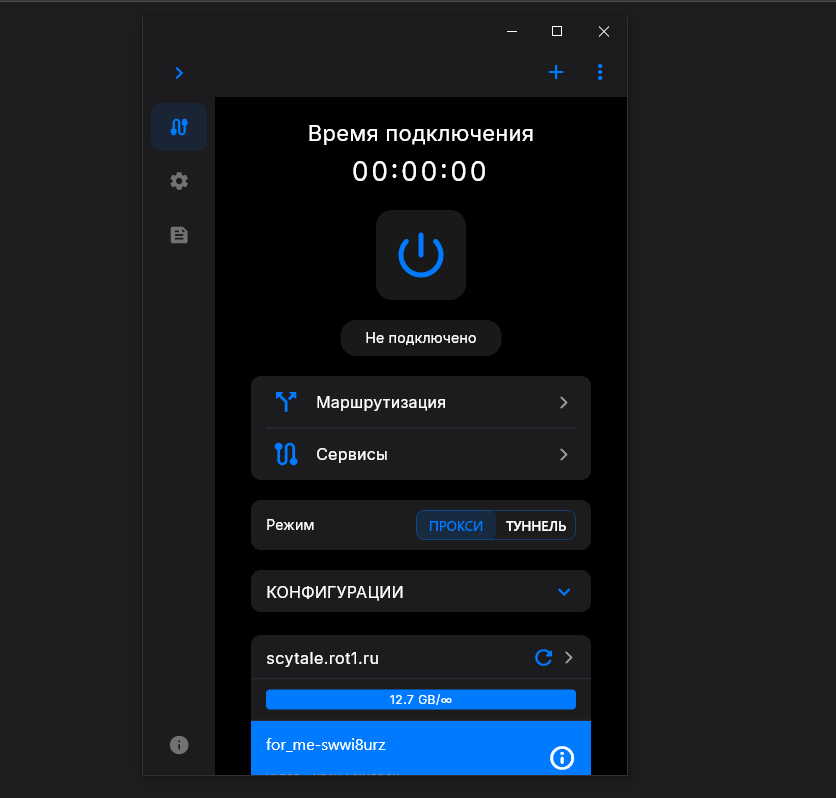](https://wiki.cron-tab.ru/uploads/images/gallery/2026-03/iwoimage.png) #### **Настройка клиента для комфортной работы** 1\. Переходим в настройки приложения по значку шестерёнки в левом краю приложения [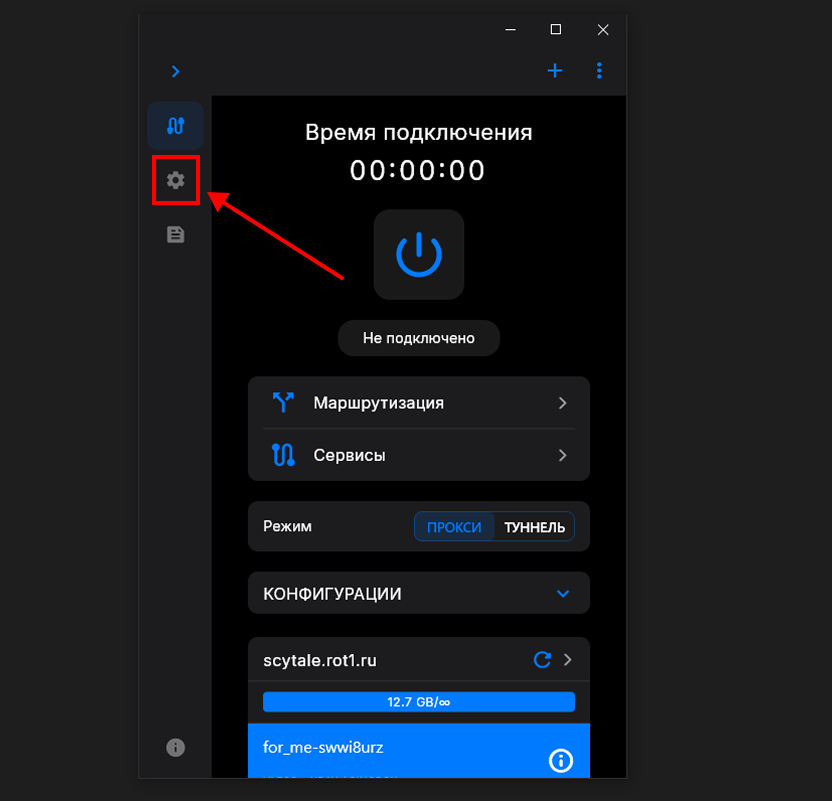](https://wiki.cron-tab.ru/uploads/images/gallery/2026-03/2gSgroup-13.png) 2\. Ищем пункт в настройка **Настройка приложения** и выставляем следующие настройки: [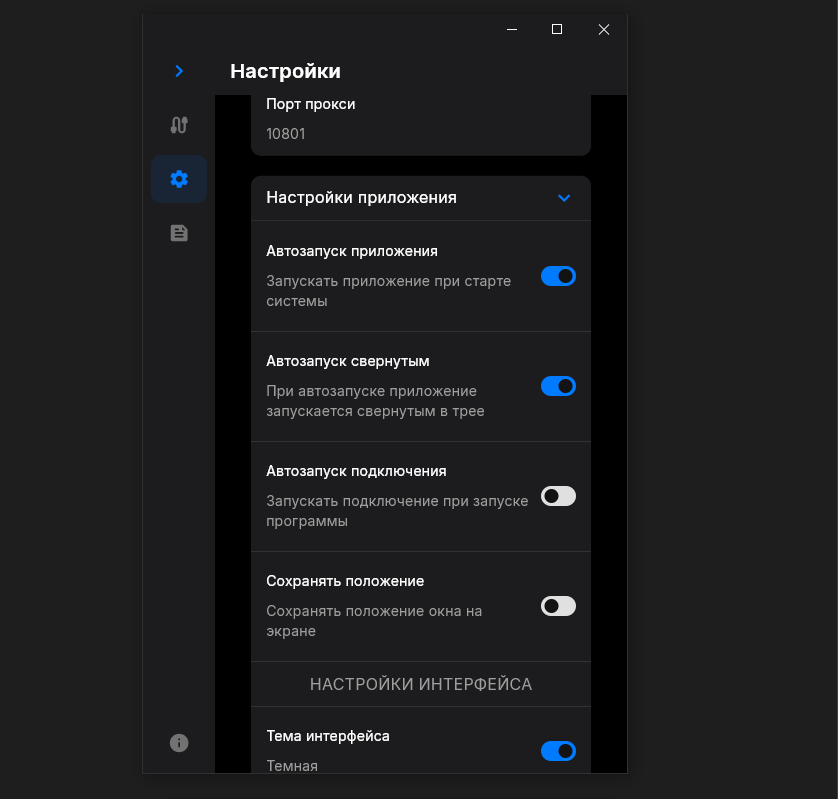](https://wiki.cron-tab.ru/uploads/images/gallery/2026-03/1Mhimage.png)Данные настройки влияют на стартовый запуск, но не на трафик который идёт через VPN-сервис.
#### **Отключение и подключение к VPN-сервису** Для подключение используем синюю кнопку сверху в центре приложения [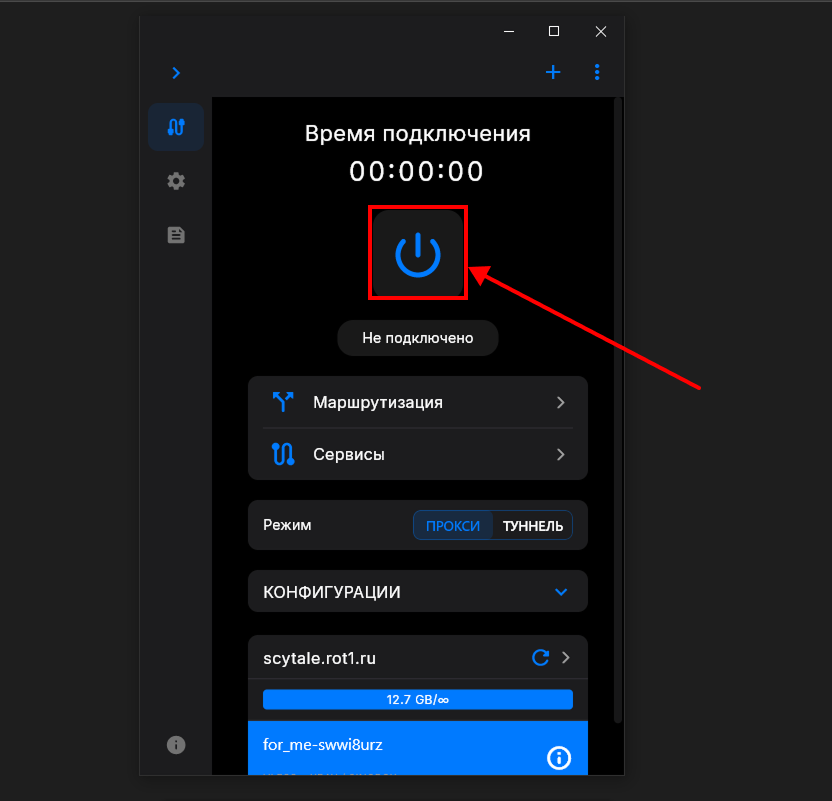](https://wiki.cron-tab.ru/uploads/images/gallery/2026-03/12Bgroup-13.png) После подключение вам напишет **Подключено**, для отключение используем ту же кнопку в приложении [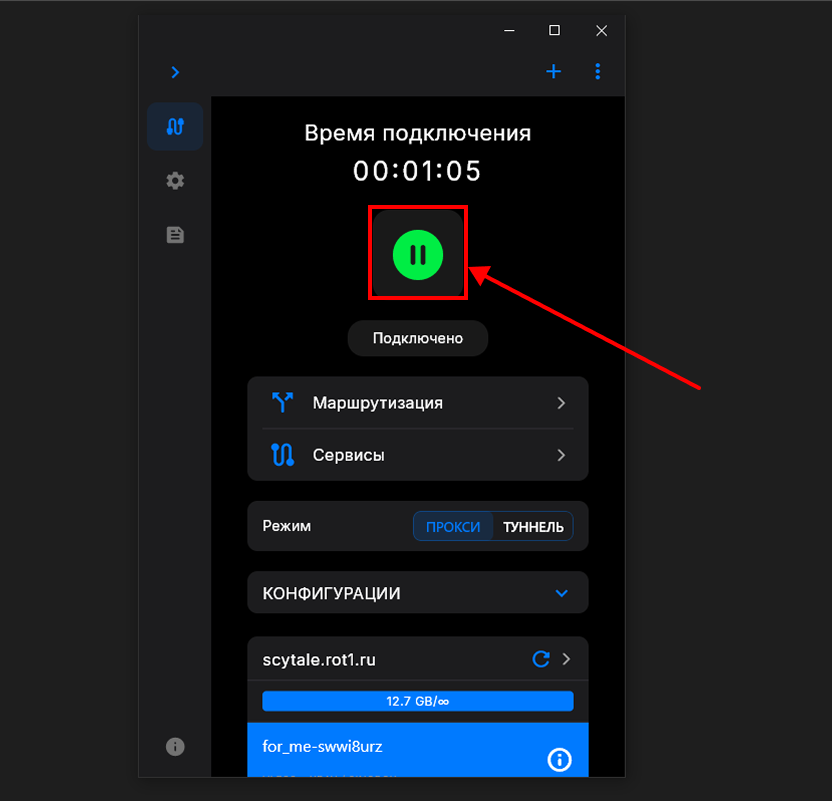](https://wiki.cron-tab.ru/uploads/images/gallery/2026-03/DJvgroup-13.png)После использование VPN, обязательно его выключаем в ином случае, после повторного включение компьютера использовать интернет корректно - вы не сможете. В случае если всё же VPN был не выключен перед тем как был выключен компьютер - откройте повторно приложение, подключите VPN и отключите его.
#### **Самостоятельная отладка и проверка работоспособности** Для проверки работоспособности VPN-сервиса рекомендуем перейти на сайт [https://2ip.ru/](https://2ip.ru/) и [https://ipintel.vercel.app/](https://ipintel.vercel.app/) ваше местоположение должно смениться. Так же перед обращением в техническую поддержку рекомендуем попробовать обновить профиль для этого в окне приложение нажмите на значок **Обновить** [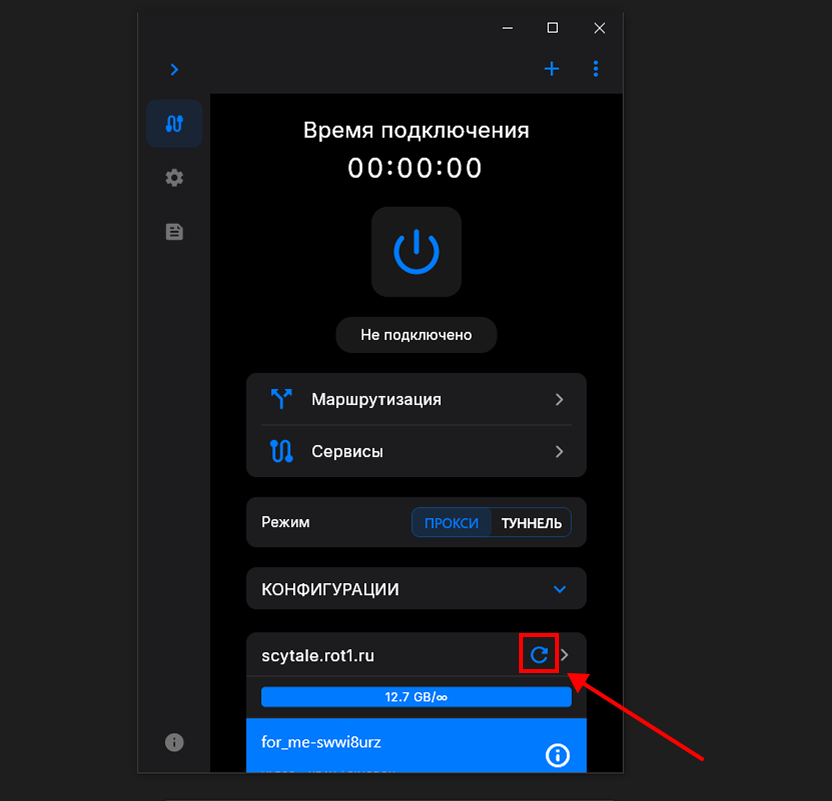](https://wiki.cron-tab.ru/uploads/images/gallery/2026-03/oj1group-13.png)