Чтобы воспользоваться корпоративным ноутбуком, вы должны быть подключены к **ИНТЕРНЕТУ** и **VPN**.Без этих действий невозможно будет авторизоваться под своей учетной записью и получить доступ к корпоративным ресурсам.
Обратите внимание, что если вы подключены к офисному интернету, подключение к VPN не требуется.
Вы также можете не подключаться к VPN (исключение - первая авторизация на ПК необходима через VPN или через интернет в офисе), если вам не требуются сетевые диски для работы. Но советуем этого не делать, т.к. идет постоянный обмен ПК с сервером управления. Если вы вдруг за офисным ПК измените свой пароль, то на ноутбуке он не обновится до тех пор, пока вы не подключитесь к VPN.
#### **Как подключиться к корпоративной сети?** 1\. Включите ноутбук. Подключитесь к интернету через провод или по WiFi (WiFi - подключиться можно на экране блокировки); 2\. В правом нижнем углу **выберите значок**, как показано на скриншоте ниже (между языком ввода и значком интернета) [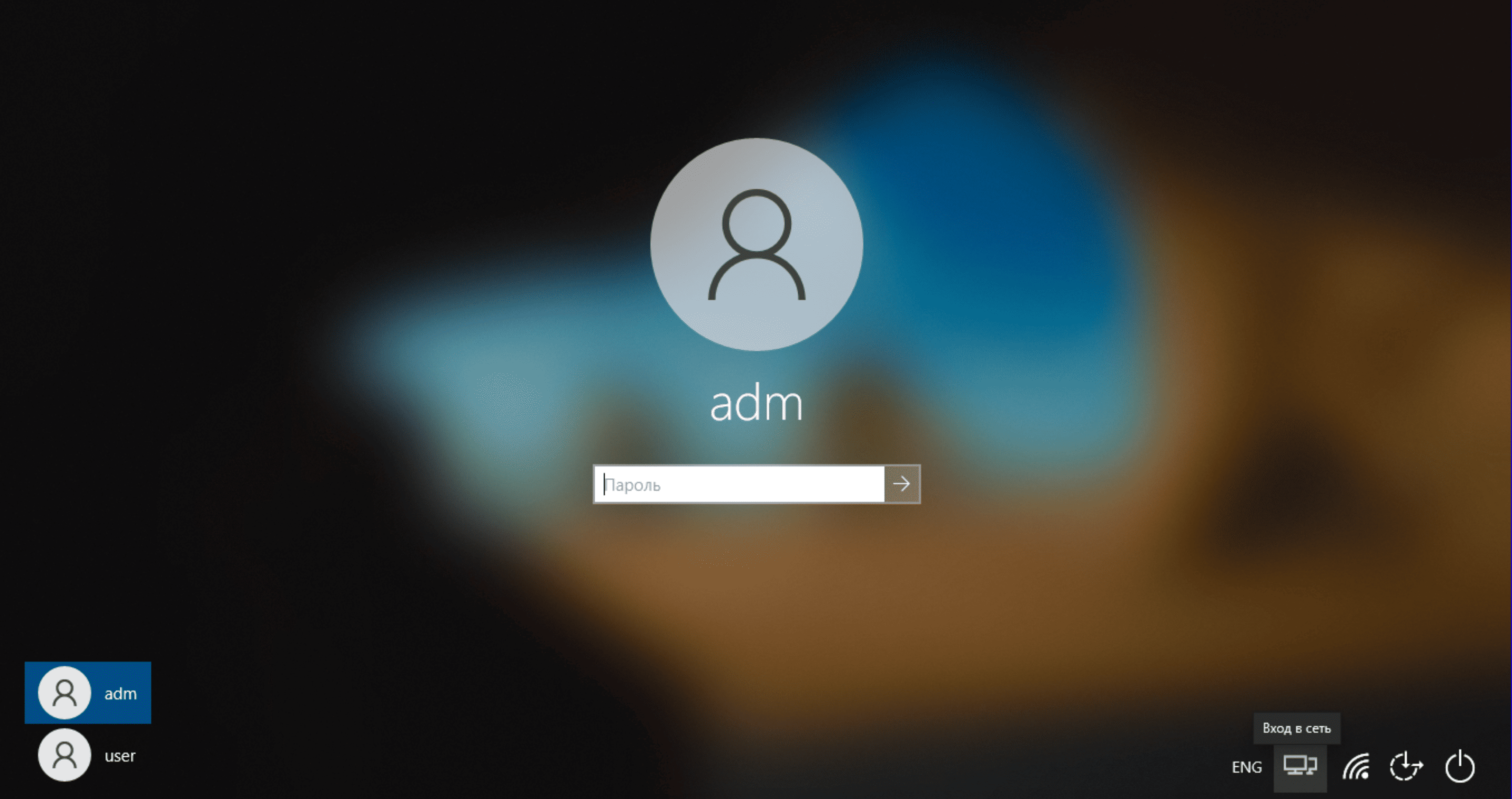](https://wiki.cron-tab.ru/uploads/images/gallery/2024-08/1.png) 3\. Нажмите на стрелочку (Подключиться) и дождитесь установки соединения 4\. Нажмите **Подключиться** (стрелочка напротив имени профиля VPN) [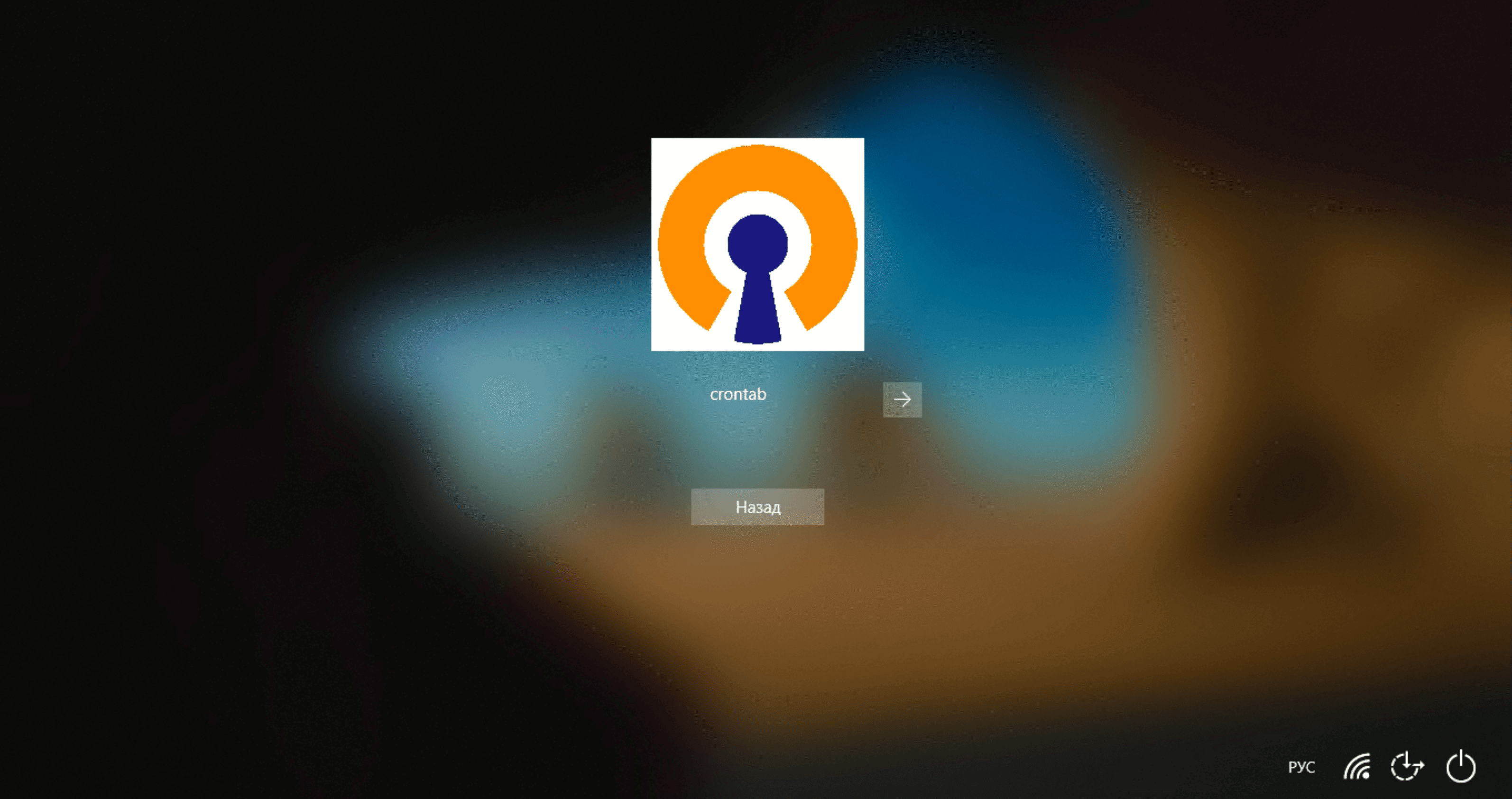](https://wiki.cron-tab.ru/uploads/images/gallery/2024-08/2.png)Если подключение висит более минуты, нажмите на **Отобразить состояние.**
[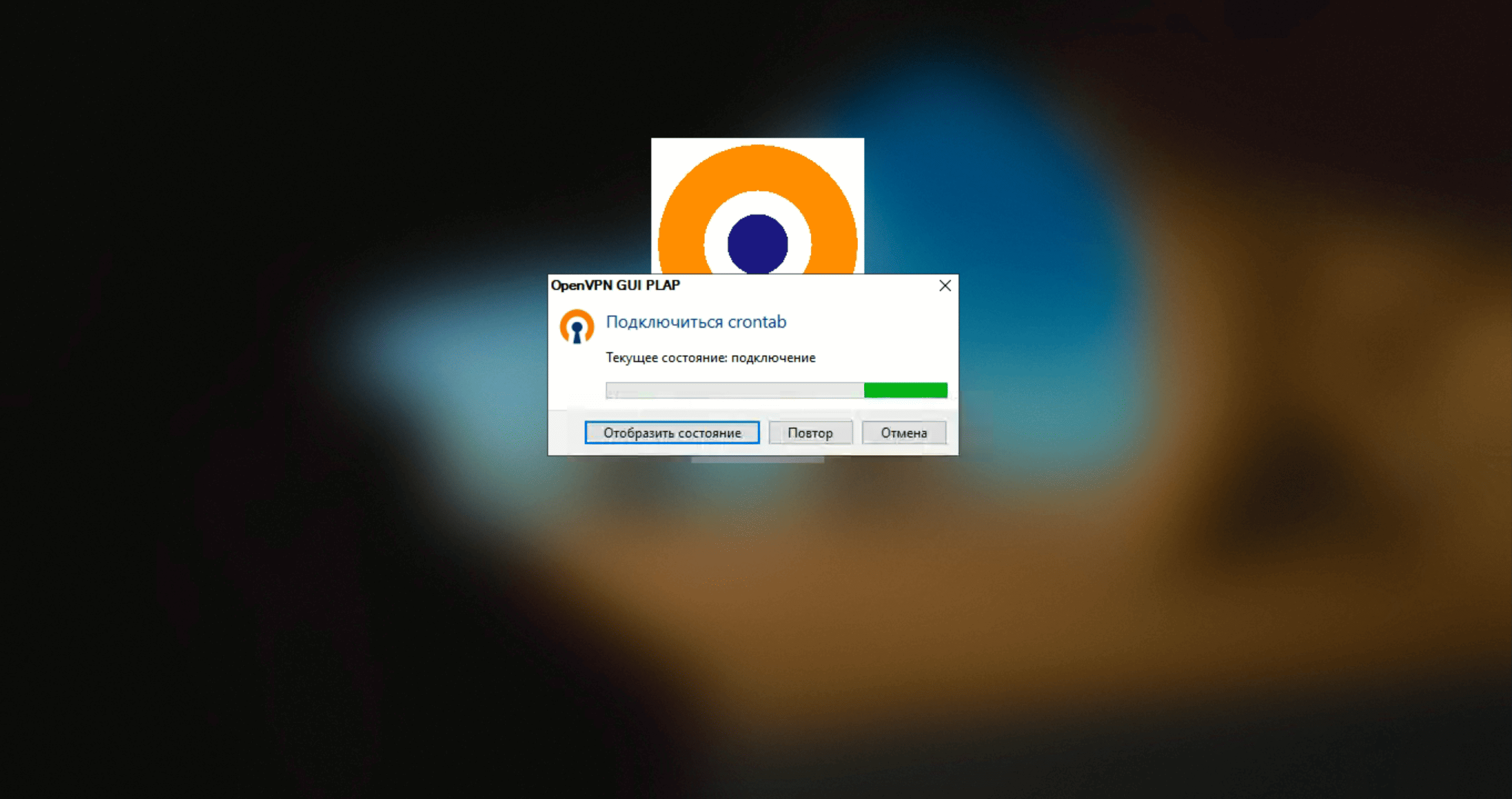](https://wiki.cron-tab.ru/uploads/images/gallery/2024-08/3.png)При наличии проблемы, вы увидите красные строки, как показано ниже. В таком случае - перезагрузите ПК и попробуйте снова. Если проблема остается, обратитесь в техническую поддержку
Логином выступает ваше имя идентичное почтовому ящику до знака @