🔐 Доступ к корпоративным ресурсам
Как получить и использовать доступы, подключаться к серверам и сетям компании, работать удалённо через VPN — все шаги собраны здесь.
- Авторизация под своей доменной учетной записью на ноутбуке
- Настройка VPN и импорт профиля (ПК)
- Vless
Авторизация под своей доменной учетной записью на ноутбуке
Введение
Чтобы воспользоваться корпоративным ноутбуком, вы должны быть подключены к ИНТЕРНЕТУ и VPN.Без этих действий невозможно будет авторизоваться под своей учетной записью и получить доступ к корпоративным ресурсам.
Обратите внимание, что если вы подключены к офисному интернету, подключение к VPN не требуется.
Вы также можете не подключаться к VPN (исключение - первая авторизация на ПК необходима через VPN или через интернет в офисе), если вам не требуются сетевые диски для работы. Но советуем этого не делать, т.к. идет постоянный обмен ПК с сервером управления. Если вы вдруг за офисным ПК измените свой пароль, то на ноутбуке он не обновится до тех пор, пока вы не подключитесь к VPN.
Как подключиться к корпоративной сети?
1. Включите ноутбук. Подключитесь к интернету через провод или по WiFi (WiFi - подключиться можно на экране блокировки);
2. В правом нижнем углу выберите значок, как показано на скриншоте ниже (между языком ввода и значком интернета)
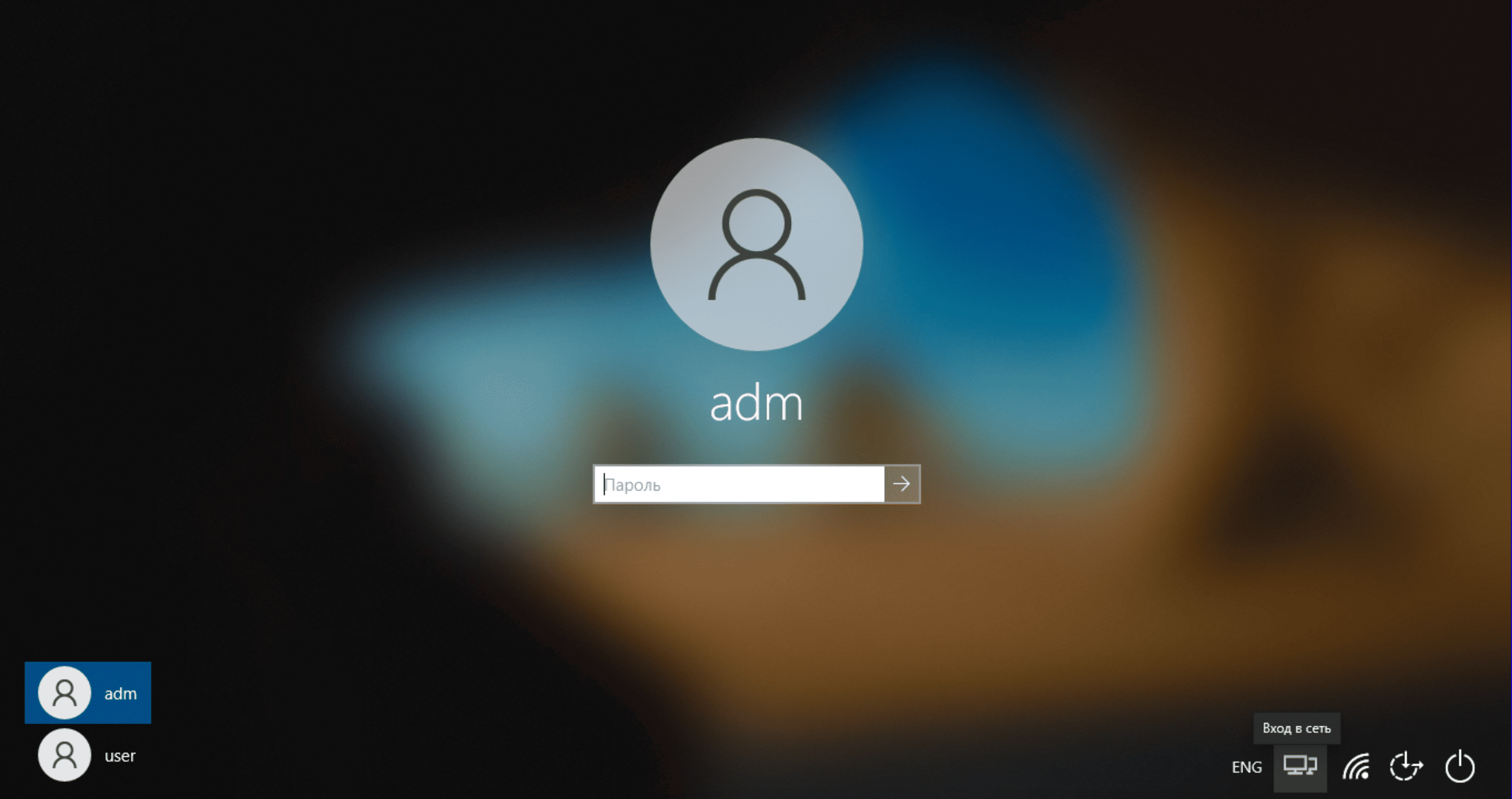
3. Нажмите на стрелочку (Подключиться) и дождитесь установки соединения
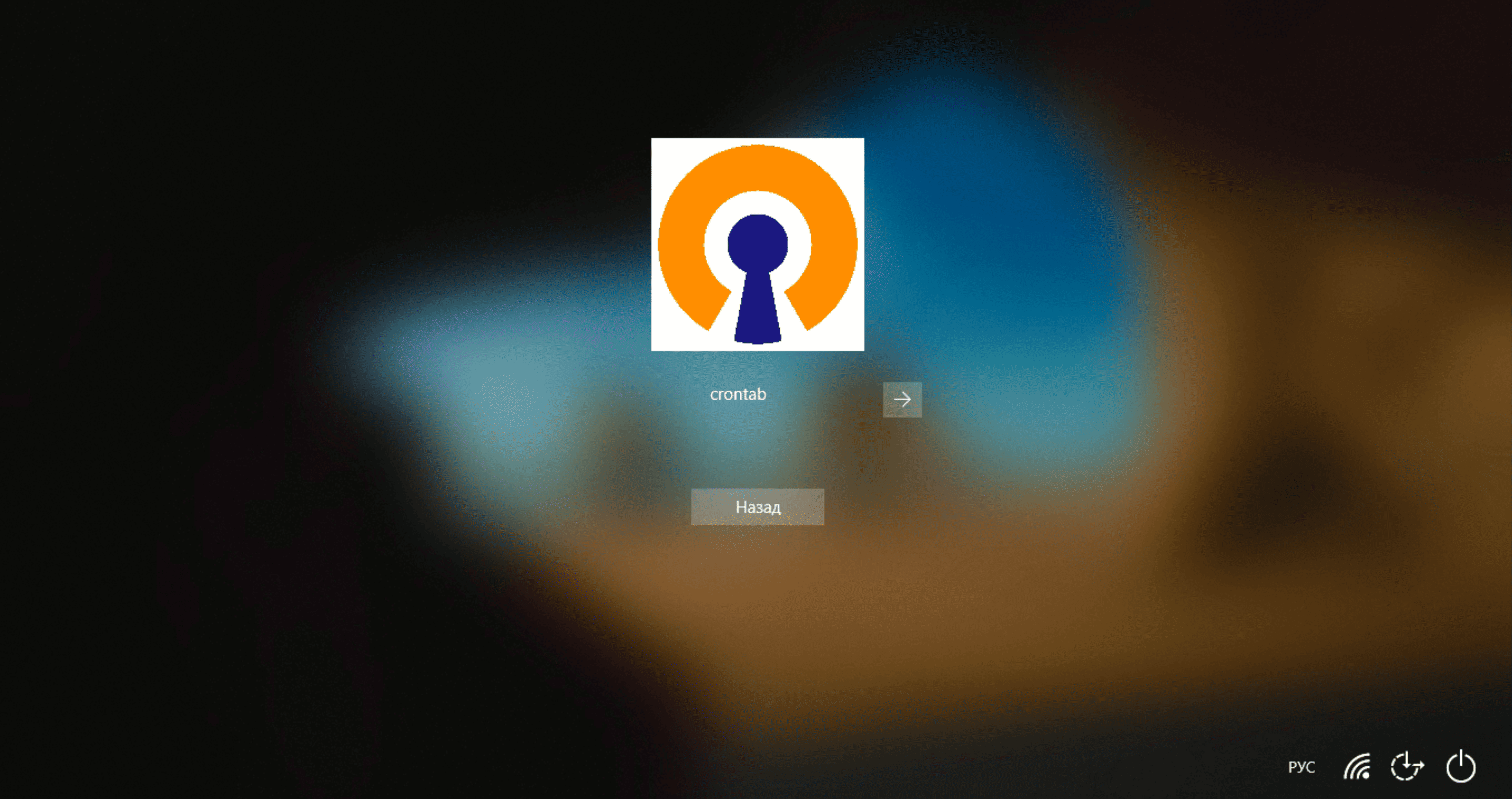
4. Нажмите Подключиться (стрелочка напротив имени профиля VPN)
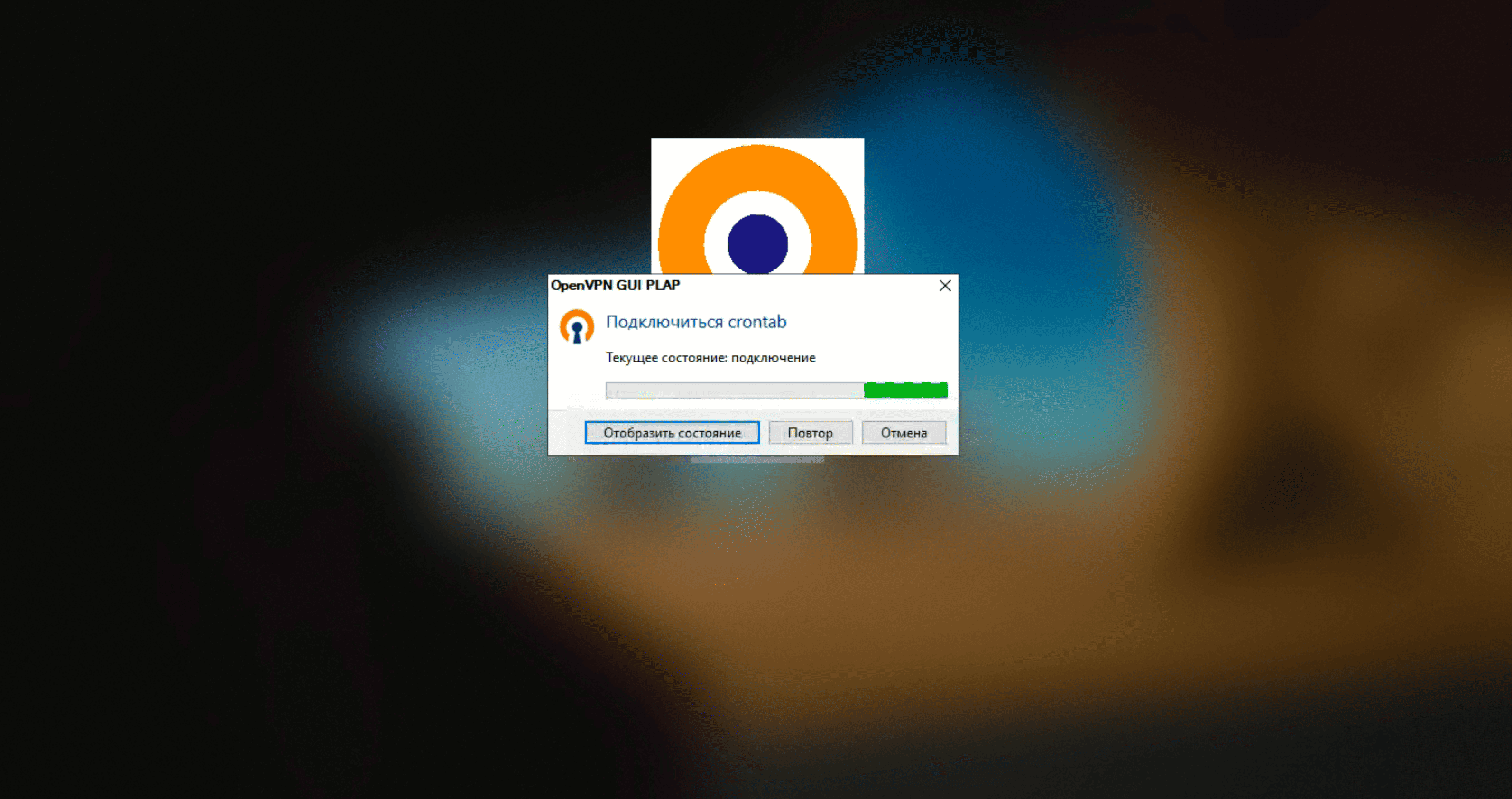
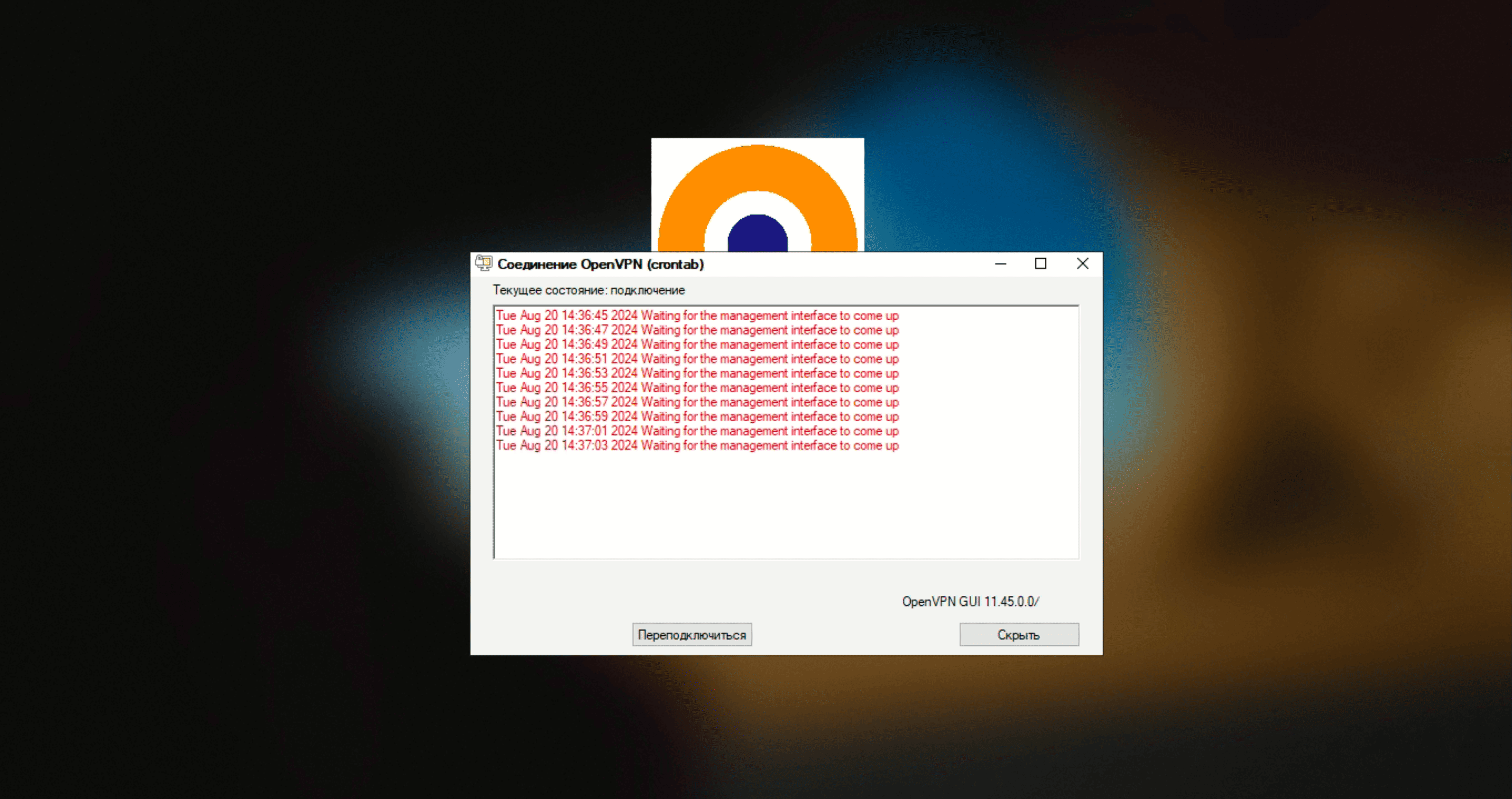
Если подключение висит более минуты, нажмите на Отобразить состояние.
При наличии проблемы, вы увидите красные строки, как показано ниже. В таком случае - перезагрузите ПК и попробуйте снова. Если проблема остается, обратитесь в техническую поддержку help@cron-tab.ru
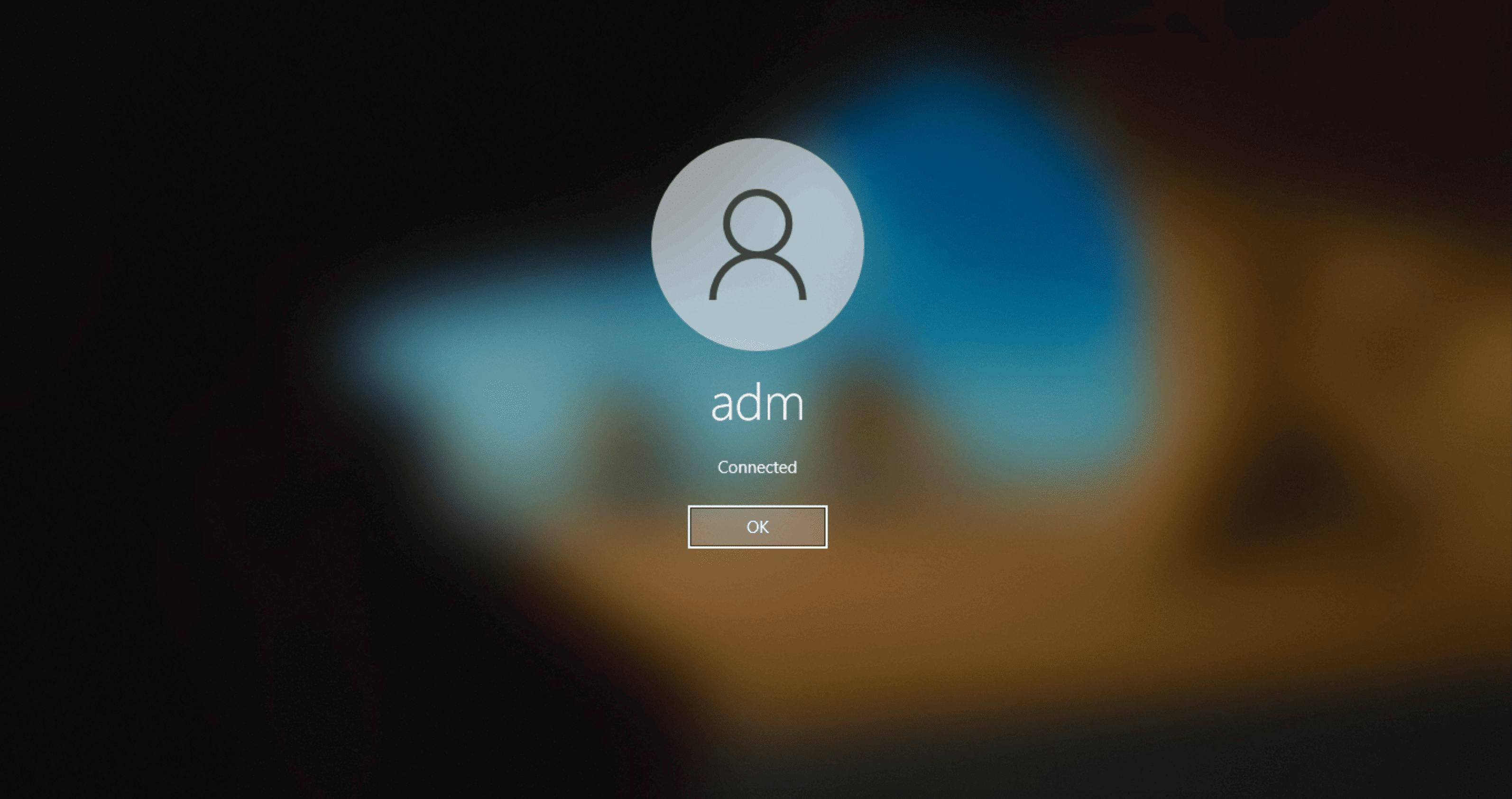
5. При успешном подключении, вы увидите надпись Connected. Нажмите ОК.
6. Внизу появится дополнительный значок, который сообщает вам, что в данный момент вы подключены к корпоративной сети.
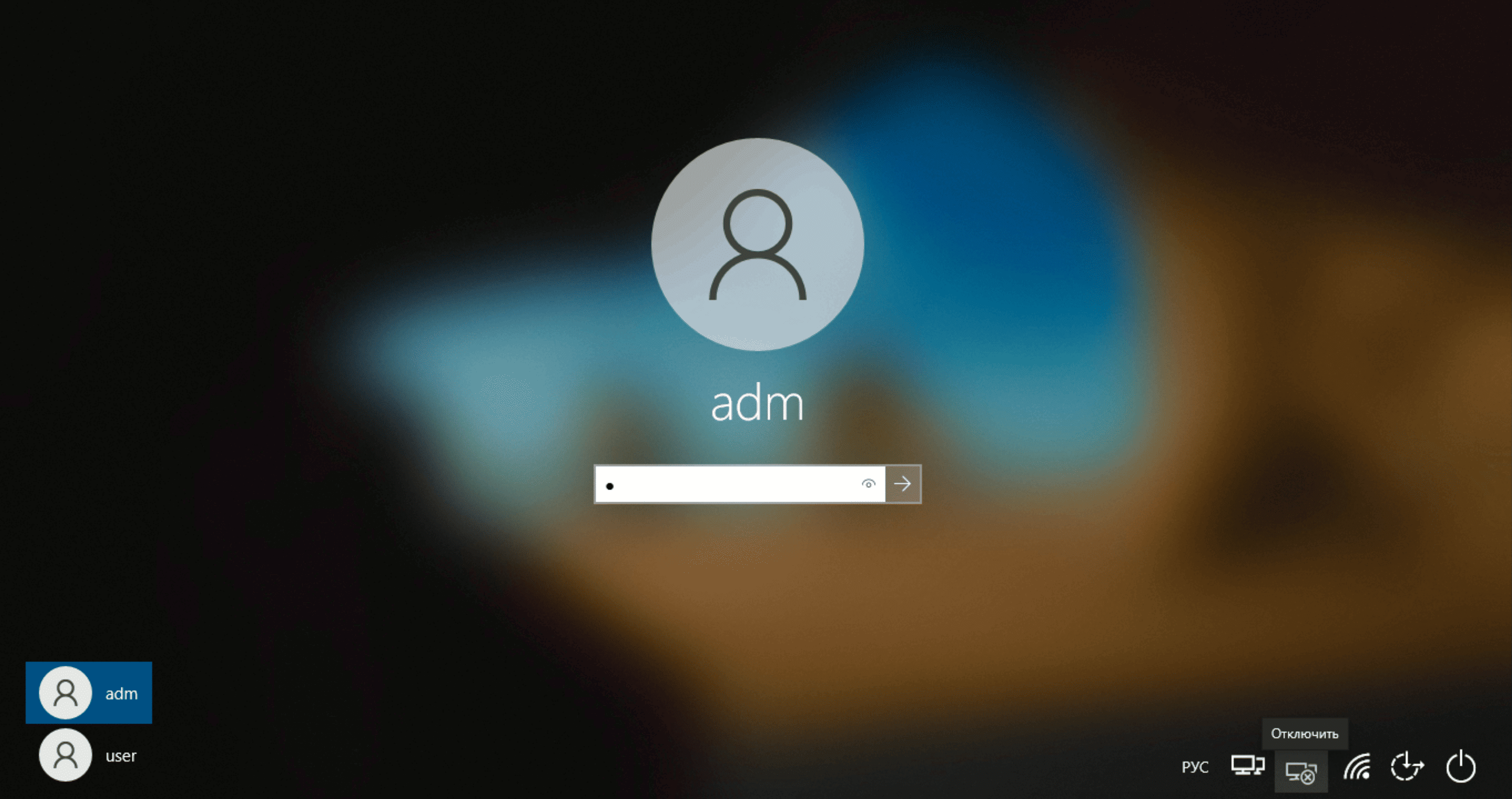
7. Теперь выберите свое имя и введите пароль. Если ваша учетная запись отсутствует (вы никогда не авторизовывались), нажмите Другой пользователь, введите свой логин и пароль.
Логином выступает ваше имя идентичное почтовому ящику до знака @
Настройка VPN и импорт профиля (ПК)
Введение
VPN - виртуальная частная сеть, позволяющих обеспечить одно или несколько сетевых соединений поверх чьей-либо другой сети (Для доступа к локальным сетевым ресурсам удаленно, без доступа из вне. Или же для перенаправления трафика)
Что потребуется
Для подключения к сети VPN потребуется:
- Установить клиент vpn на устройство
- Профиль vpn (В виде ссылки или QR кода)
Установка клиента VPN
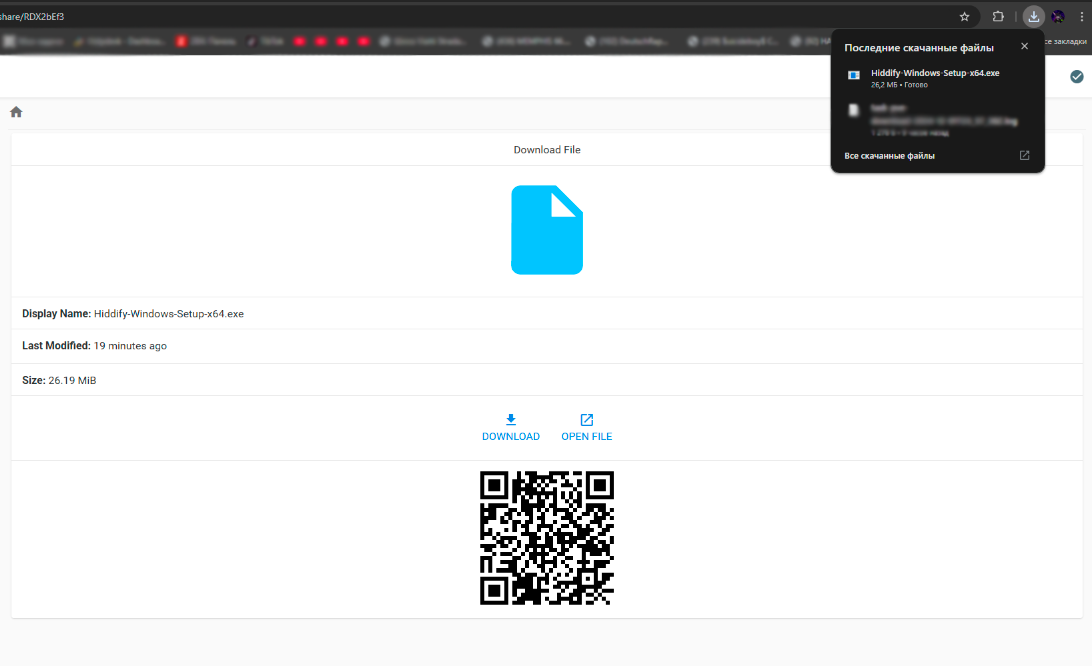
- Перейдите по ссылке и нажмите Загрузить.
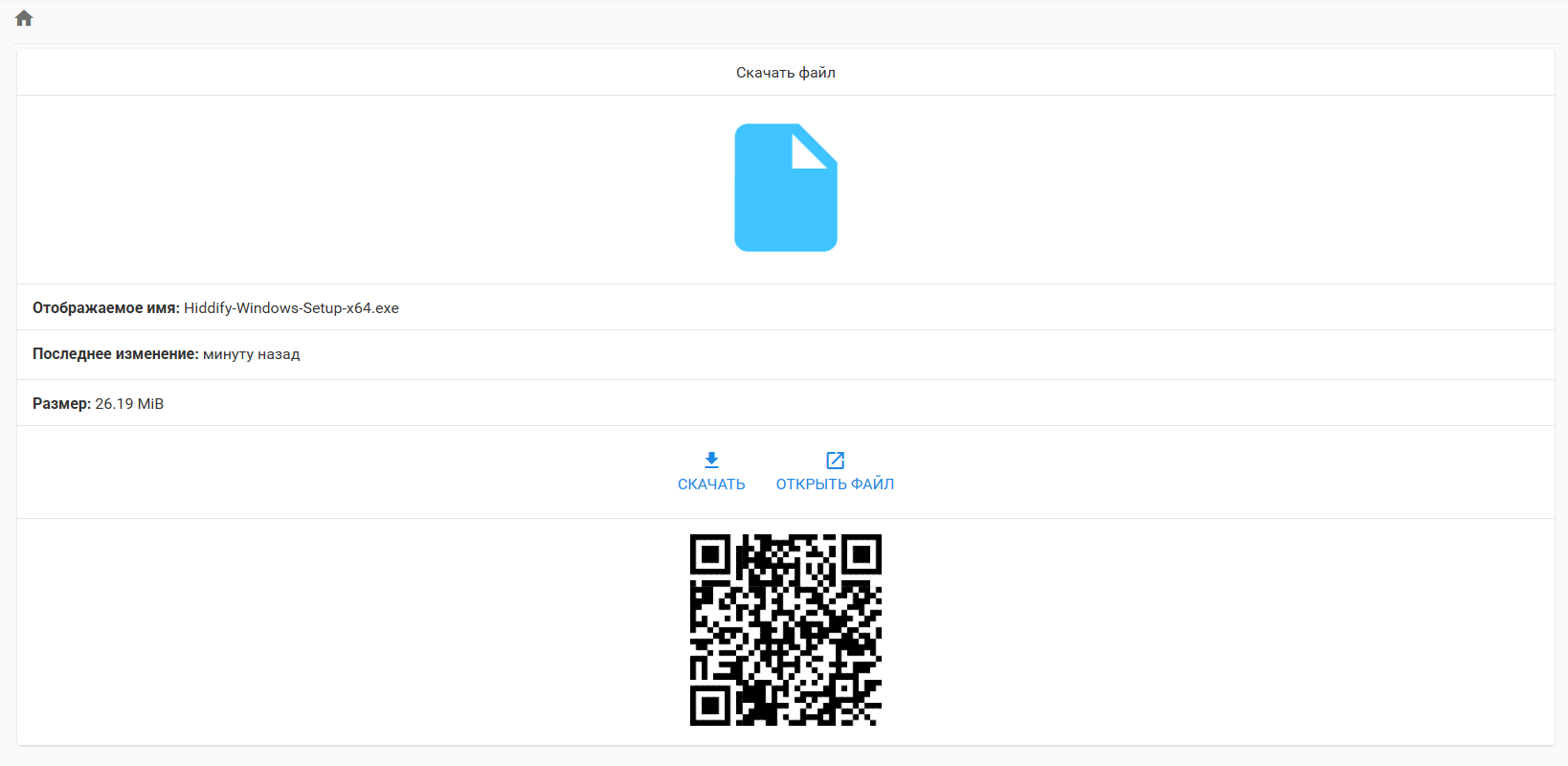
2. Откройте загруженный файл.
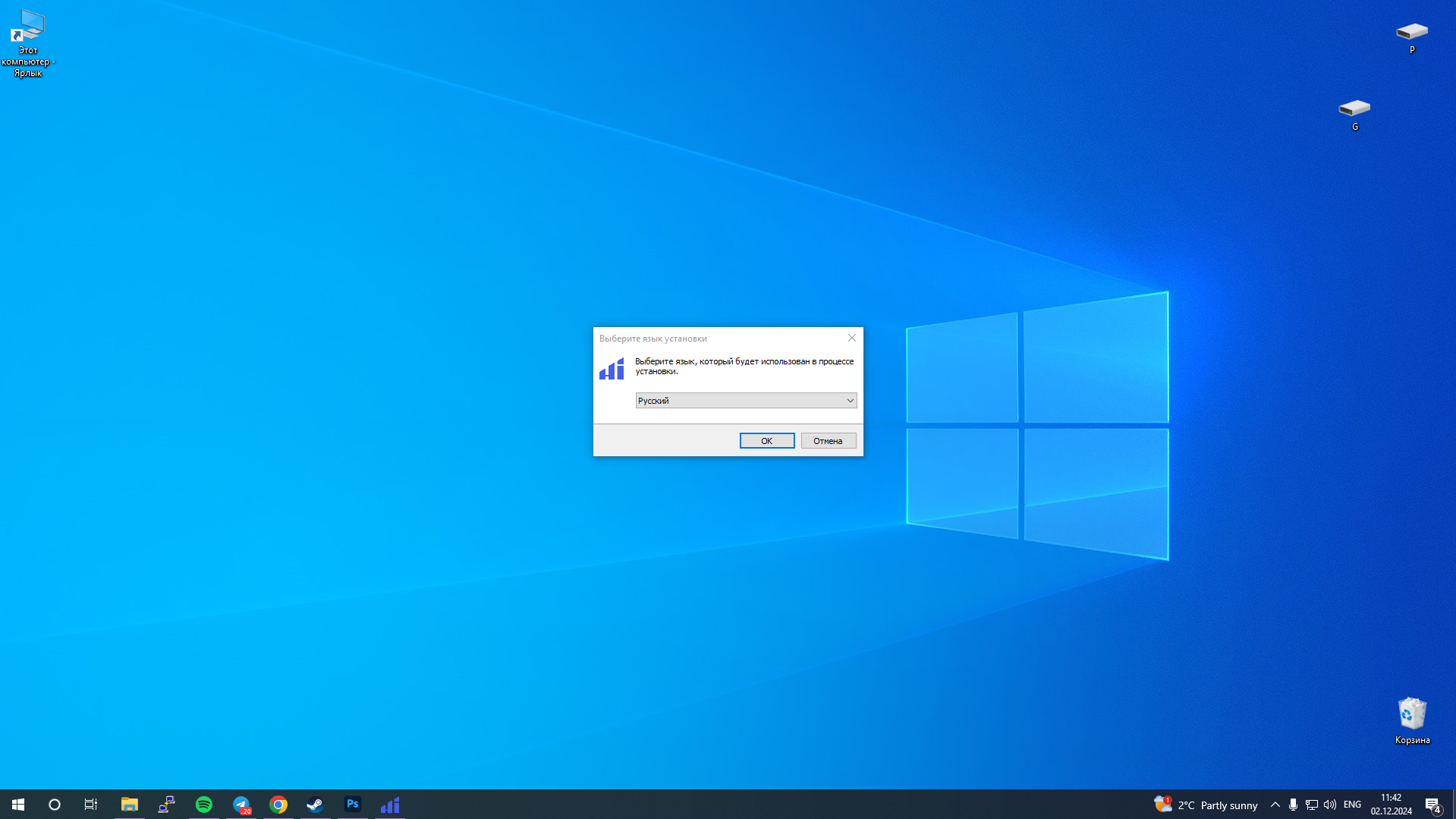
3. Нажмите кнопку ОК
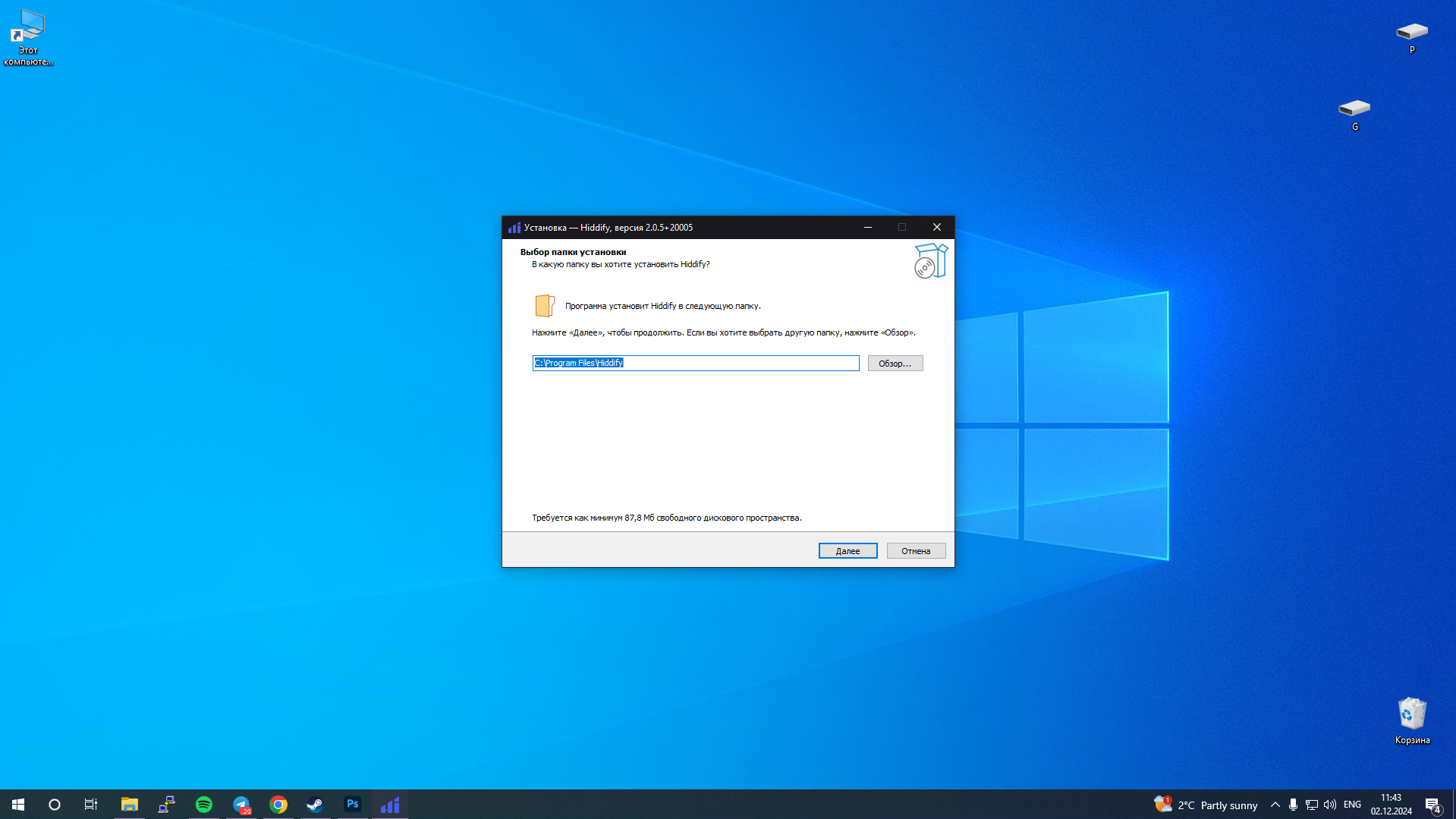
4. Нажмите Далее
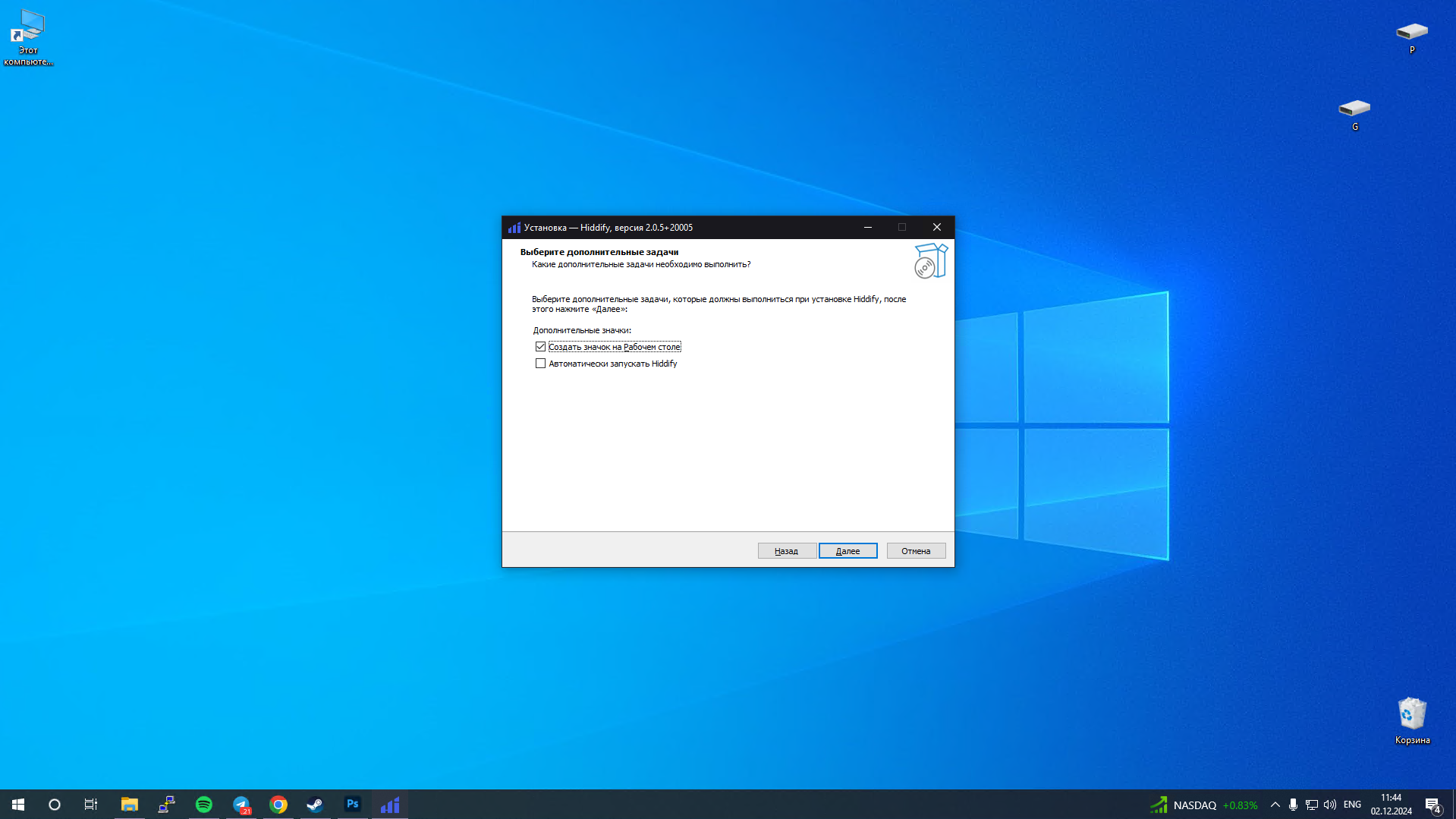
5. Нажмите Далее
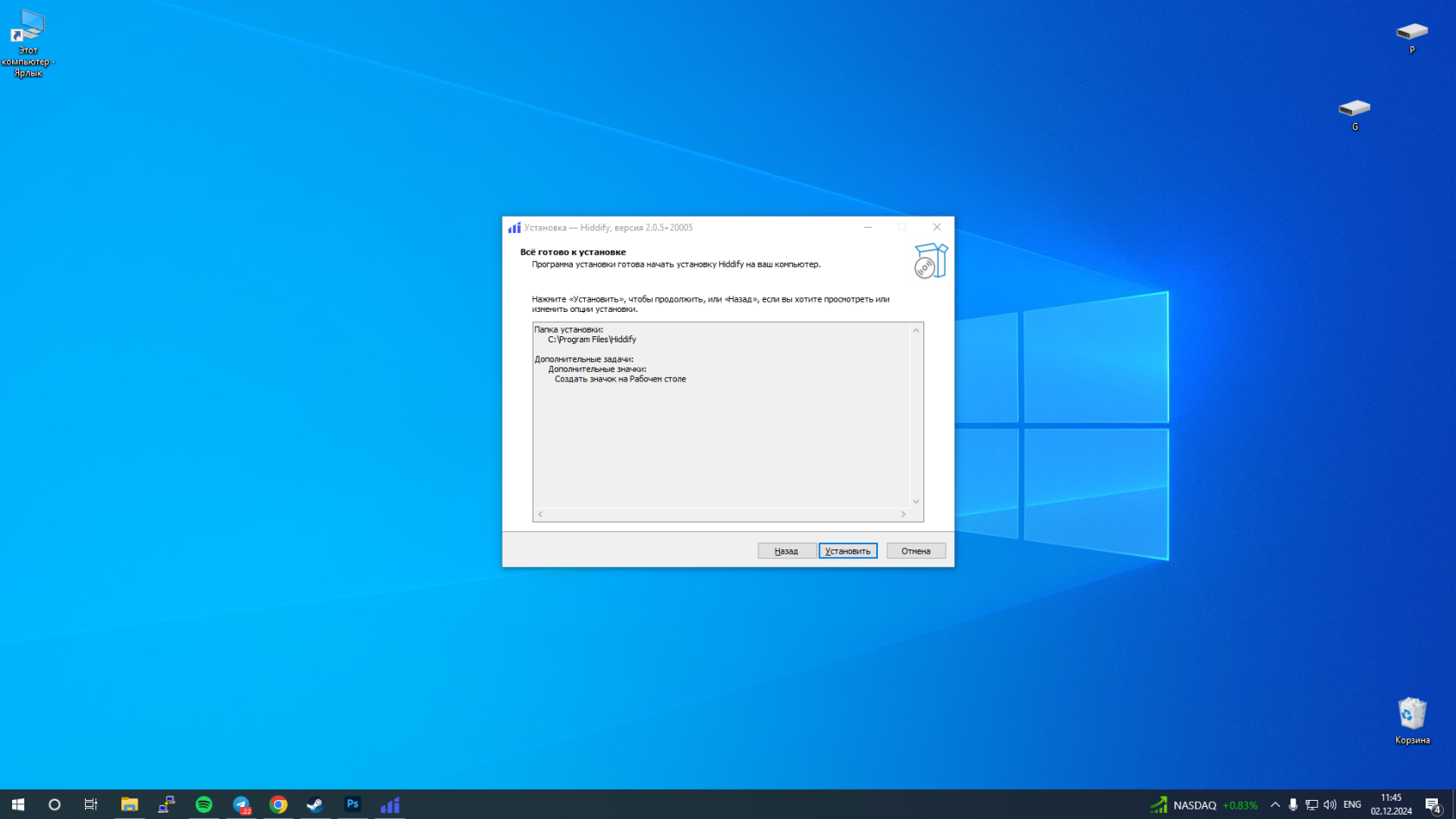
6. Нажмите Установить
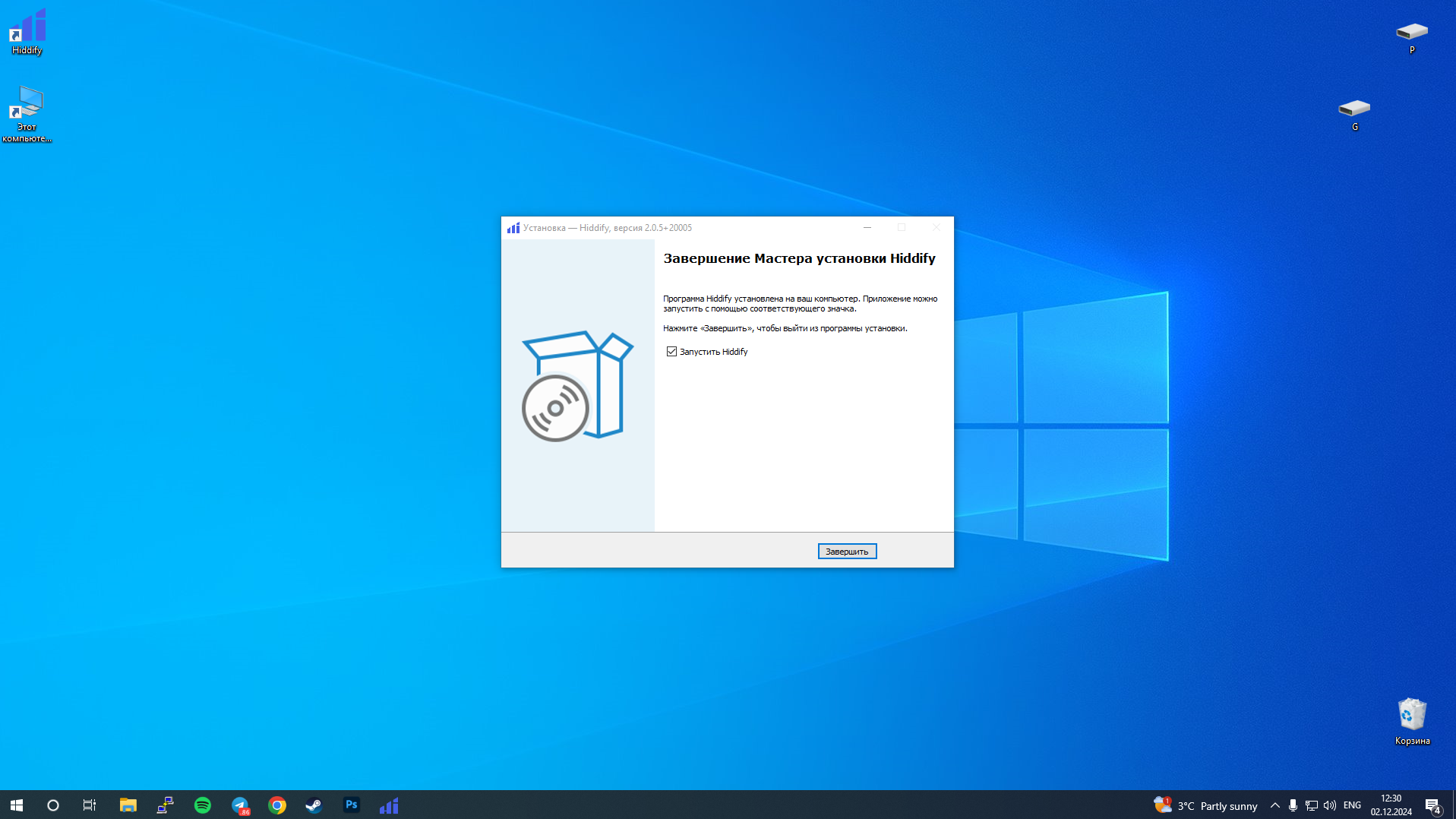
7. Нажмите Завершить
Настройка клиента VPN
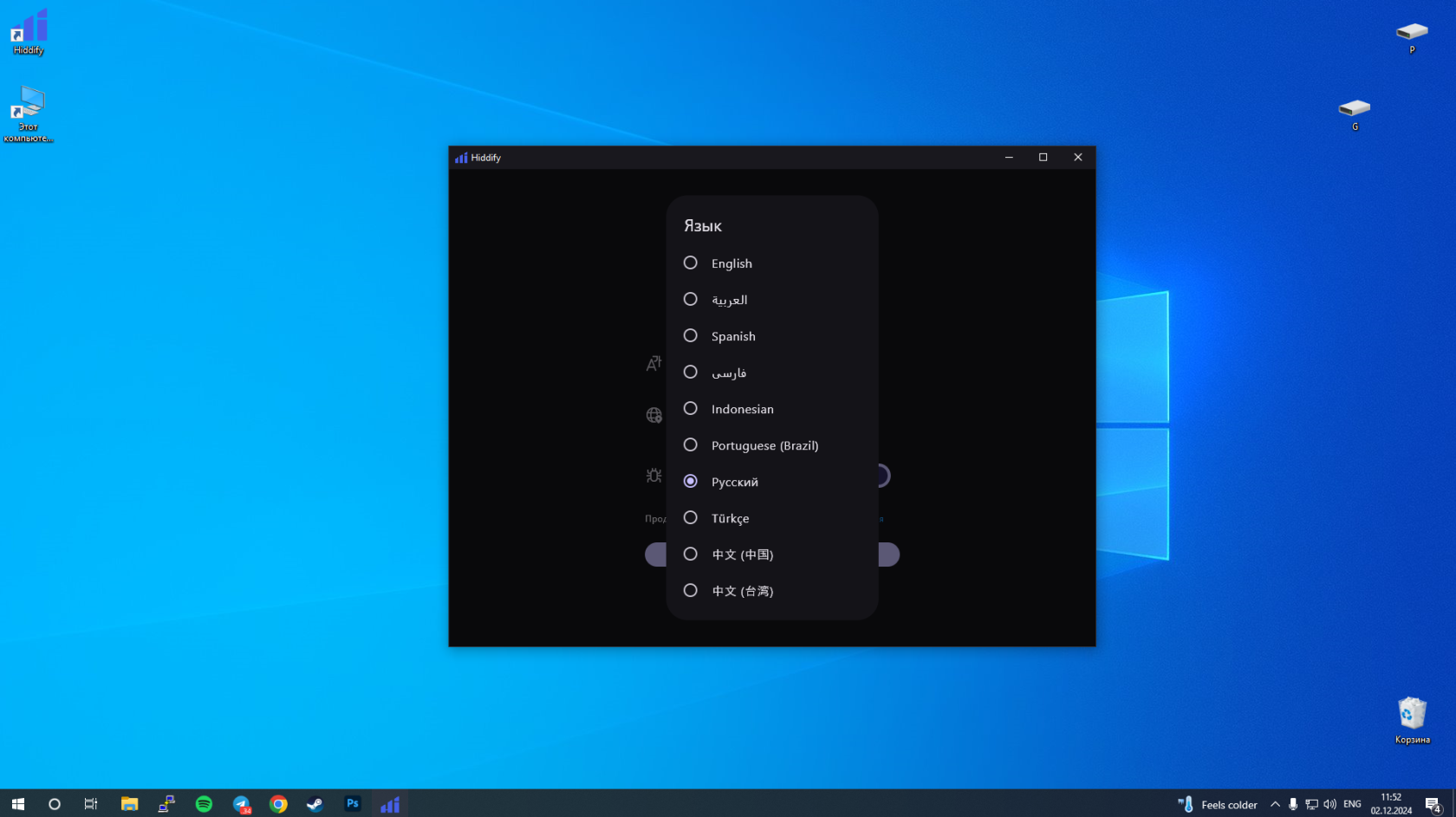
8. Нажмите Language и выберете русский язык.
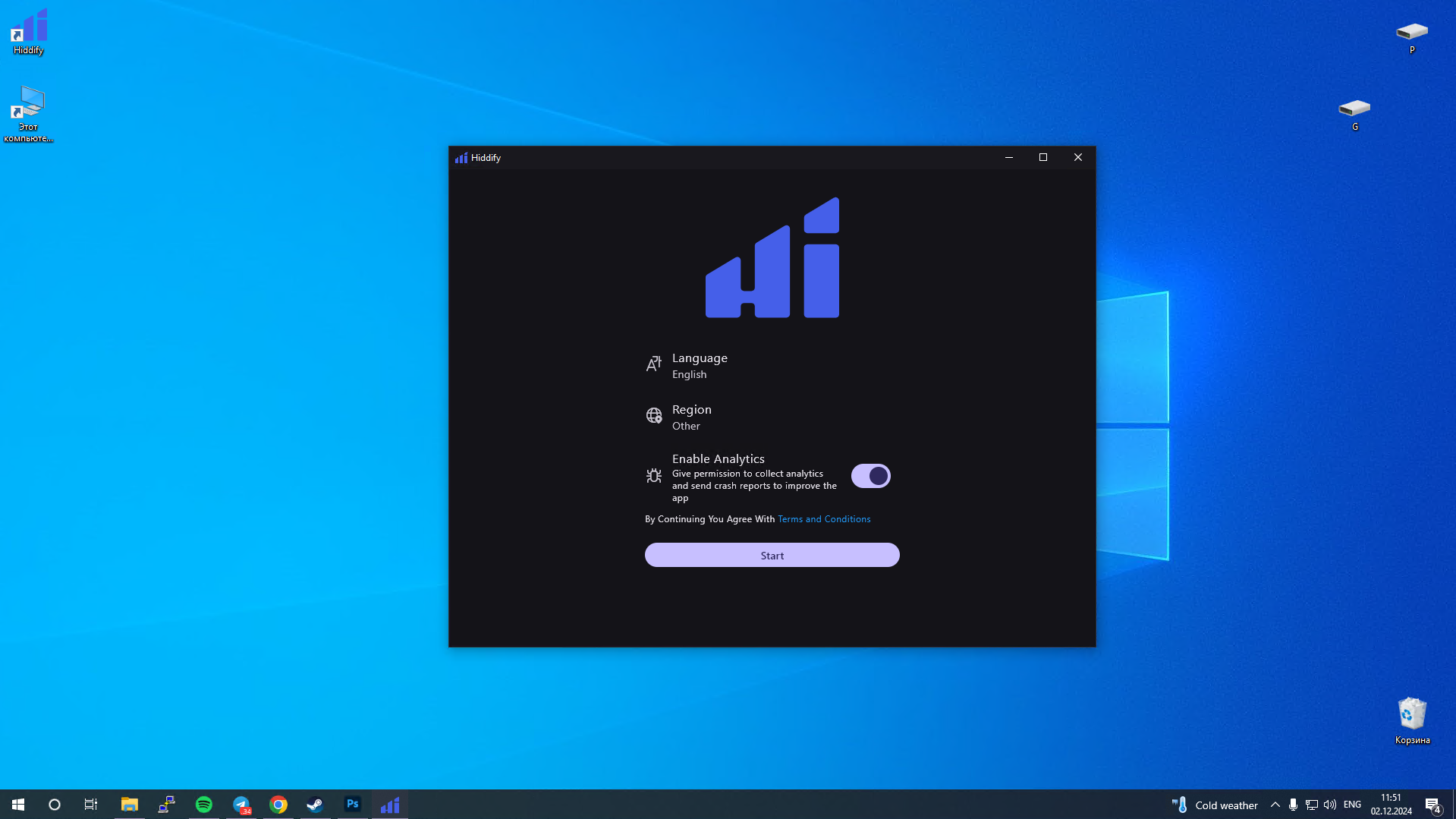
9. Нажмите Начать
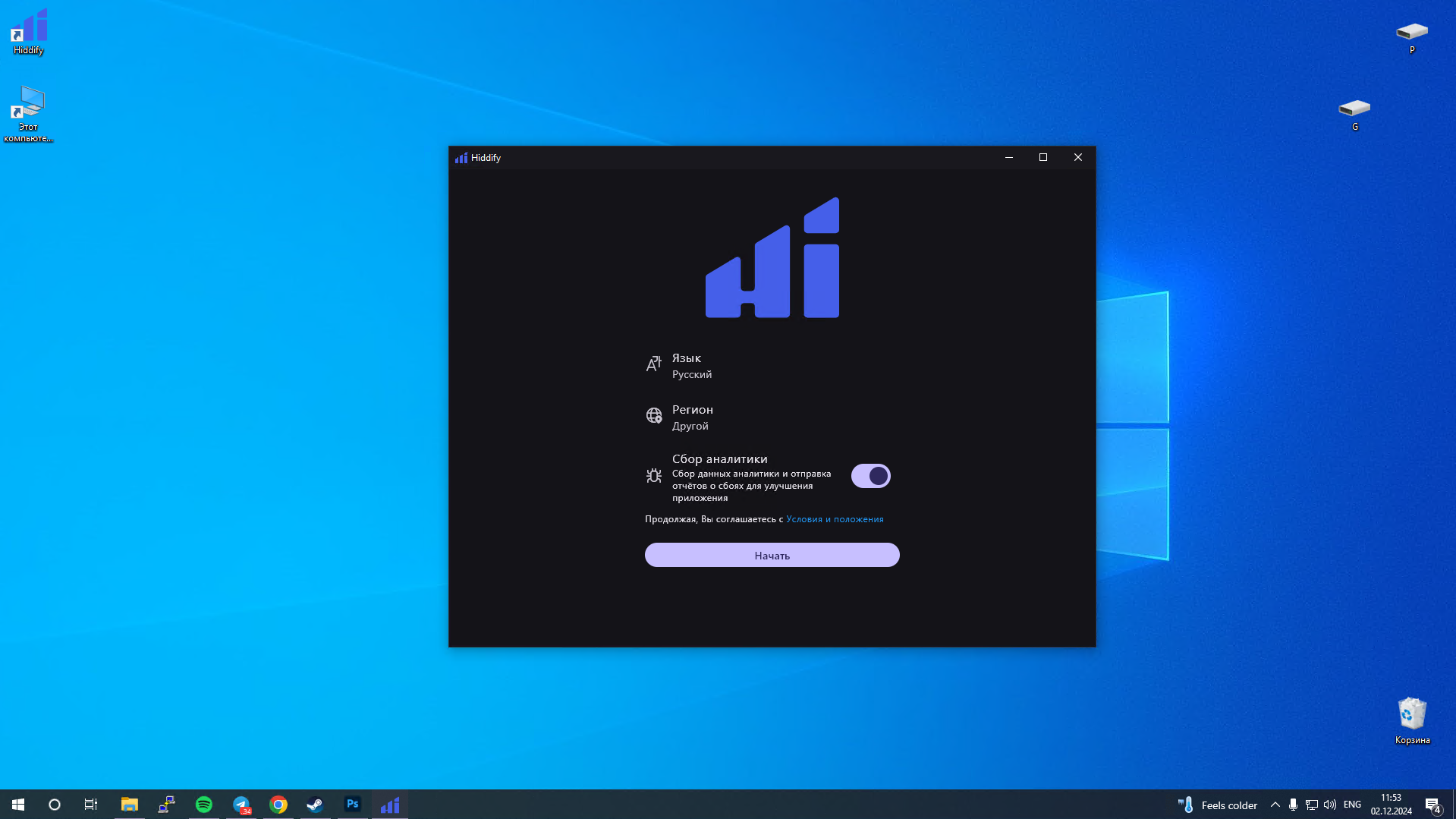
10. Нажмите Параметры конфигурации
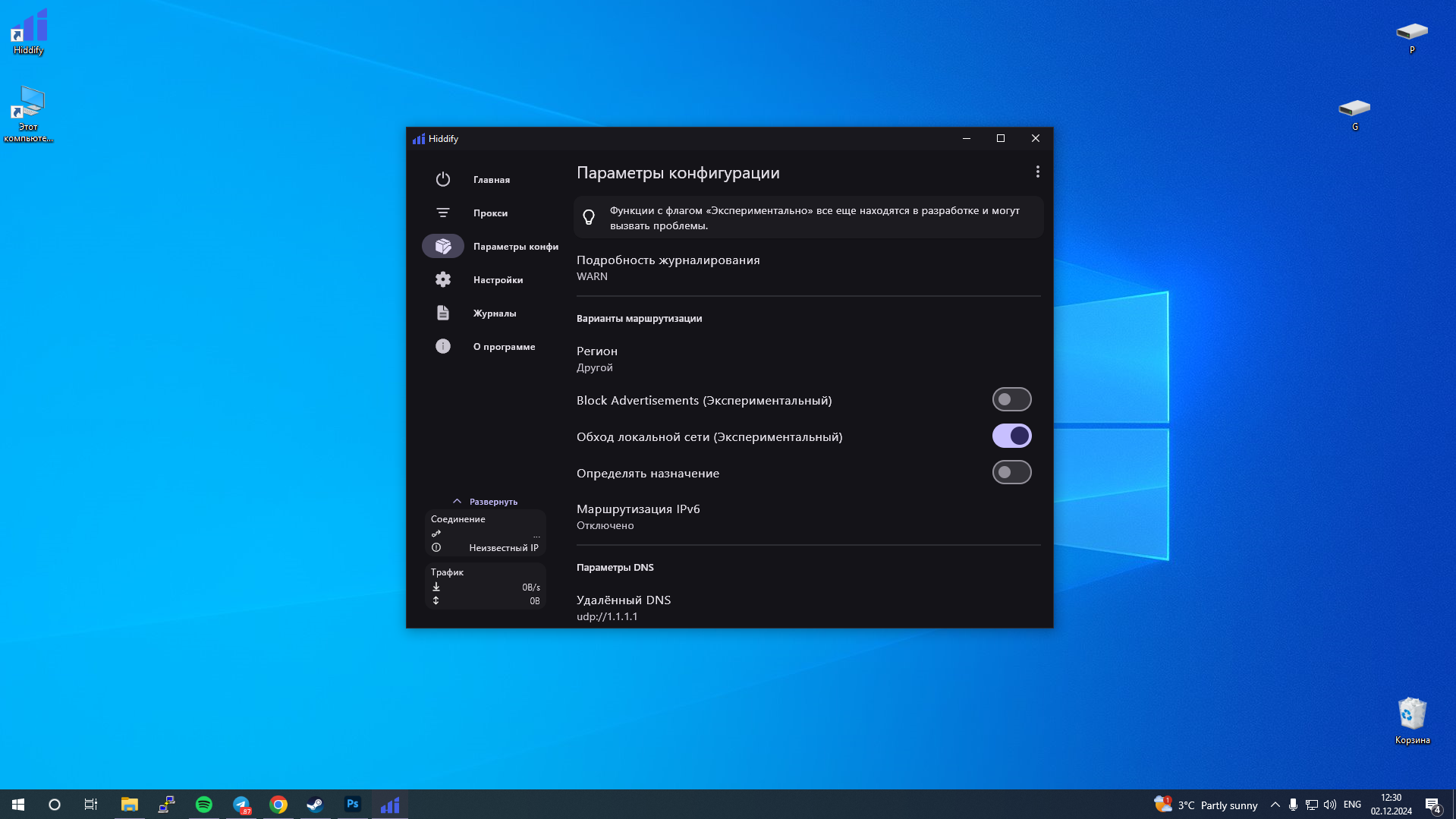
11. Выберите чекбокс "Обход локальной сети (Эксперементальный)" и нажмите Главная
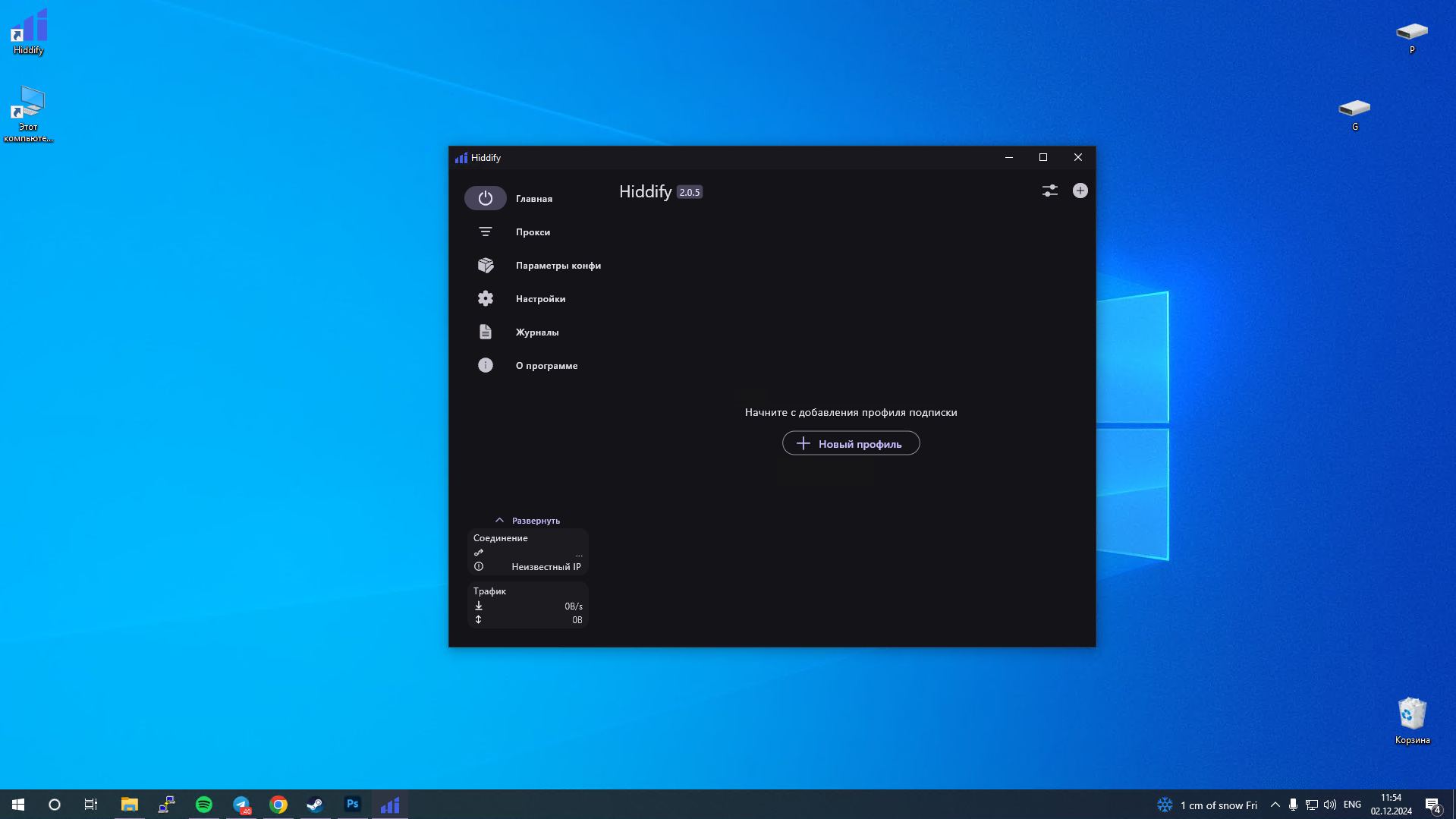
Импорт профиля VPN
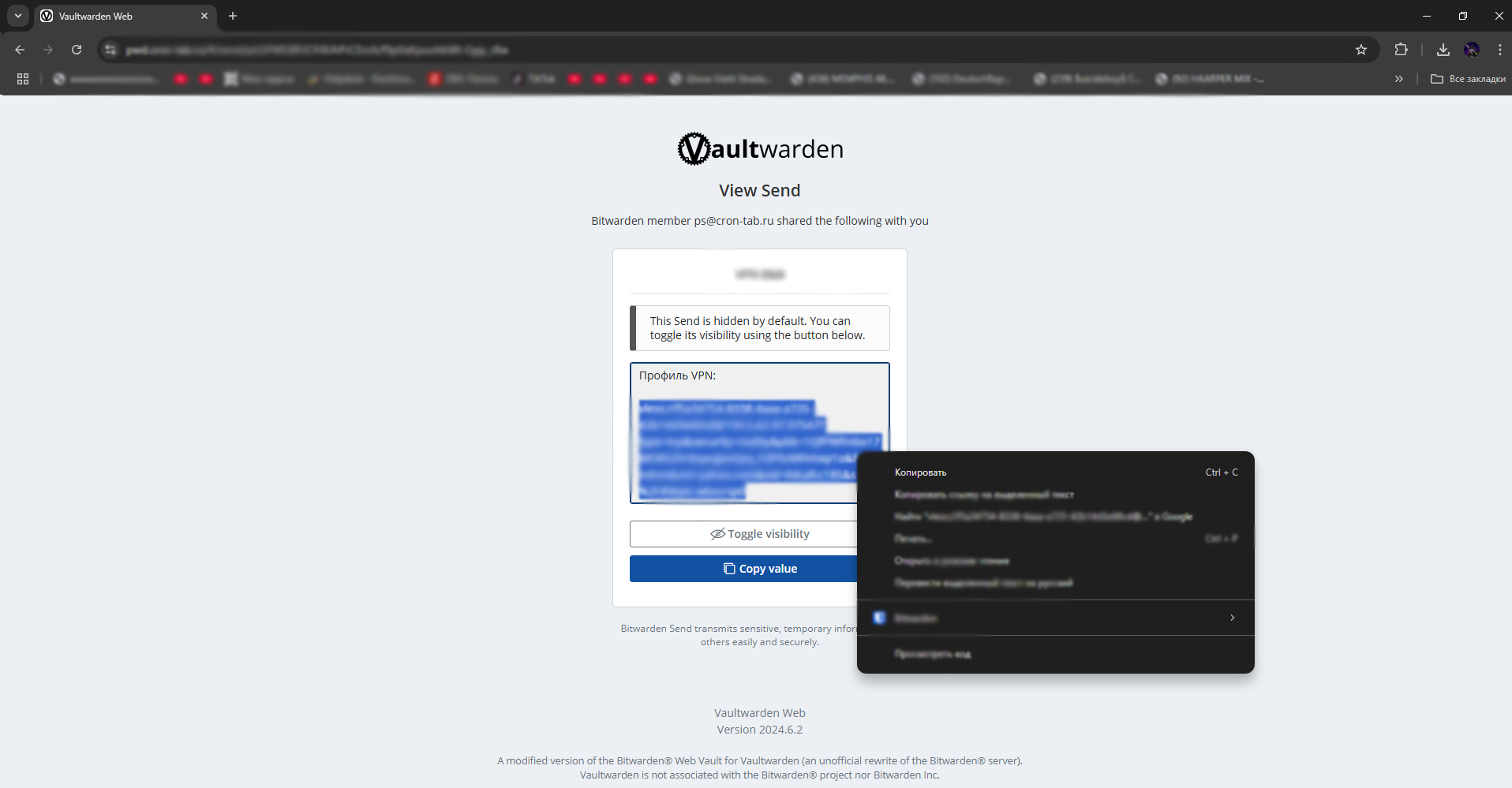
12. Скопируйте ссылку профиля VPN в буфер обмена.
(Выделите текст, затем правой кнопкой миши "Копировать" или же сочетанием клавишь ctrl+c )
13. Откройте программу Hiddify и нажмите "Новый профиль"
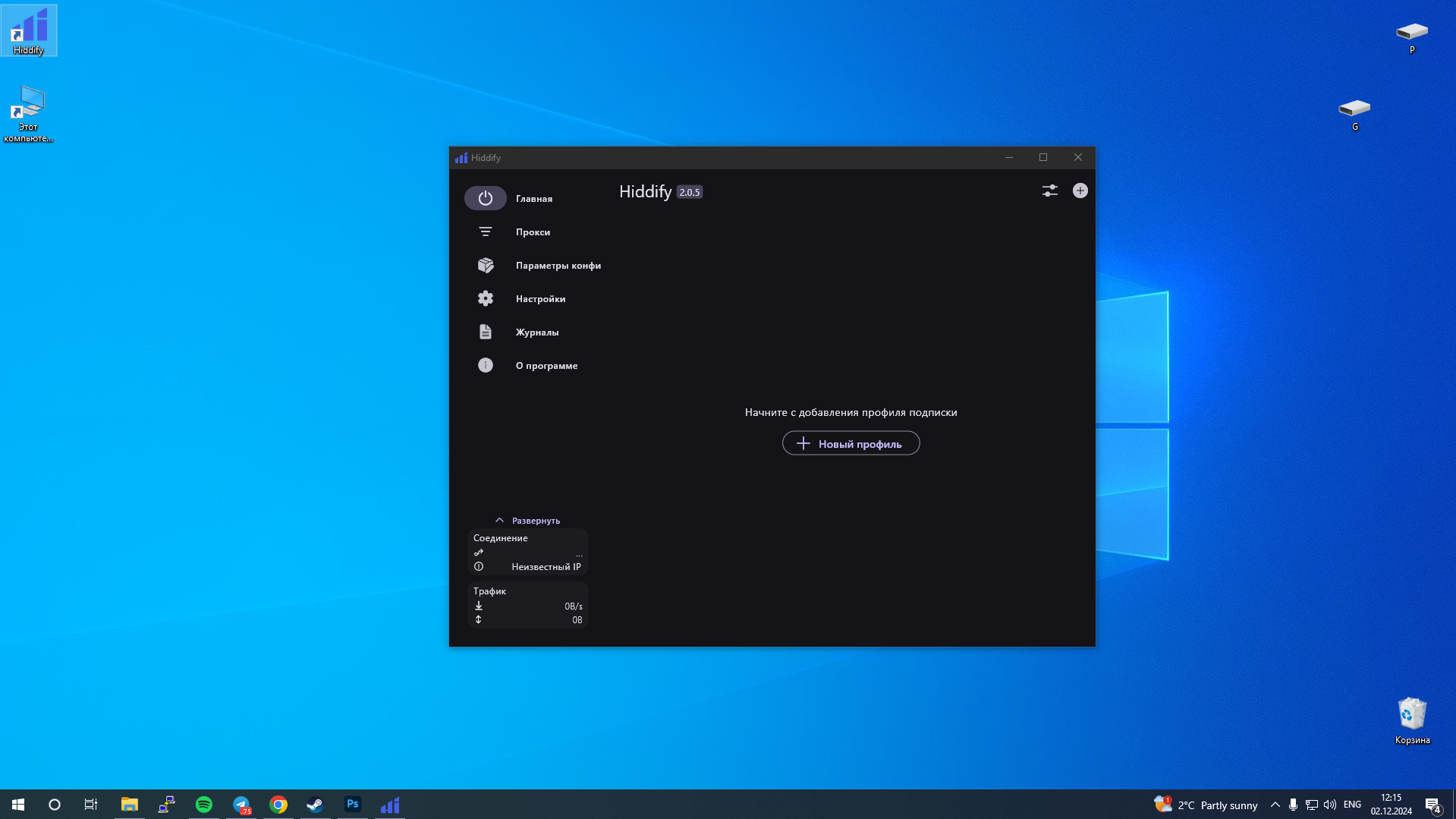
14. Нажмите "Добавить из буфера обмена"
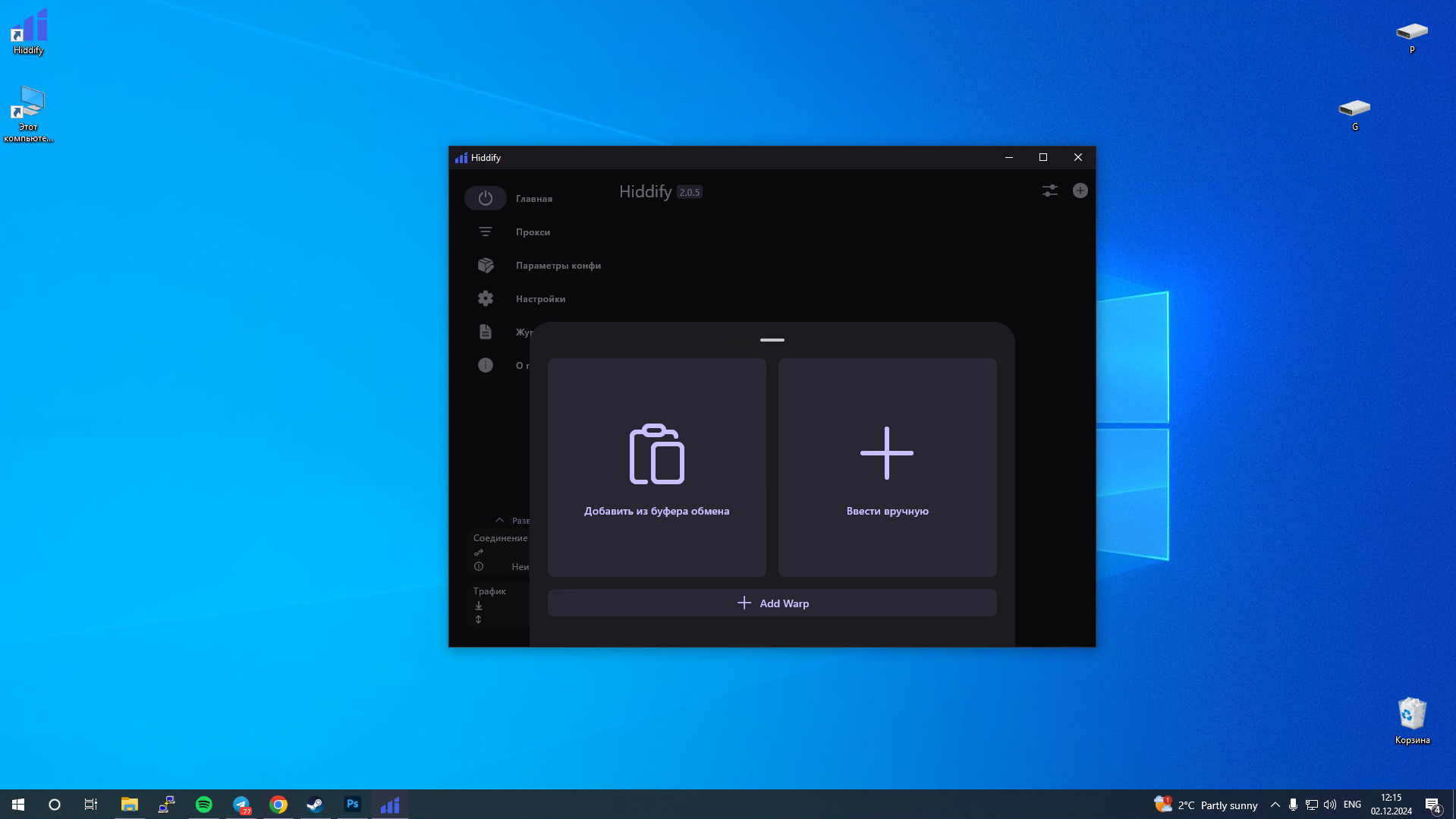
Появиться сообщение об успешном импорте профиля VPN
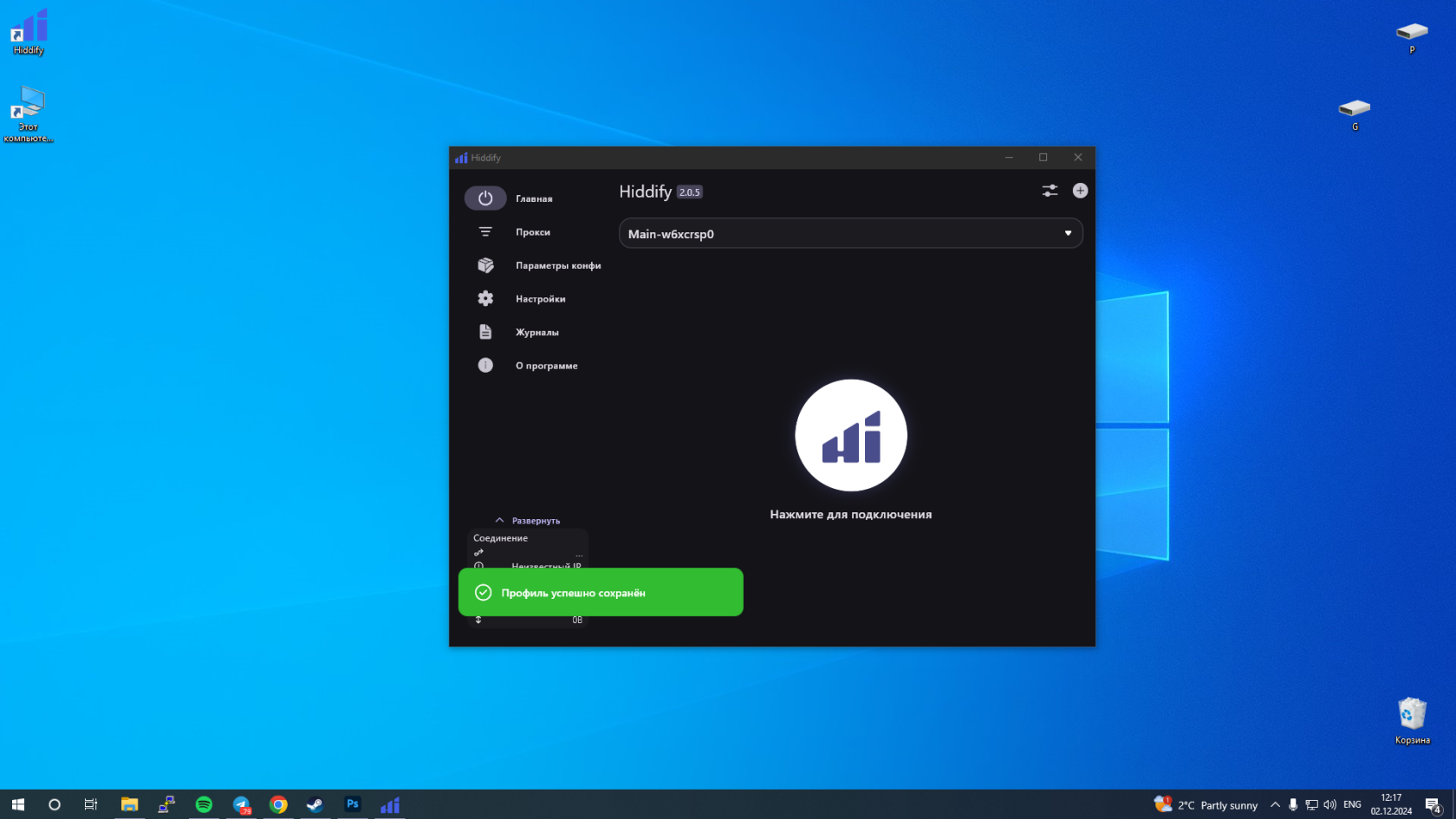
Запуск клиента VPN
15. нажмите на значек по центру программы
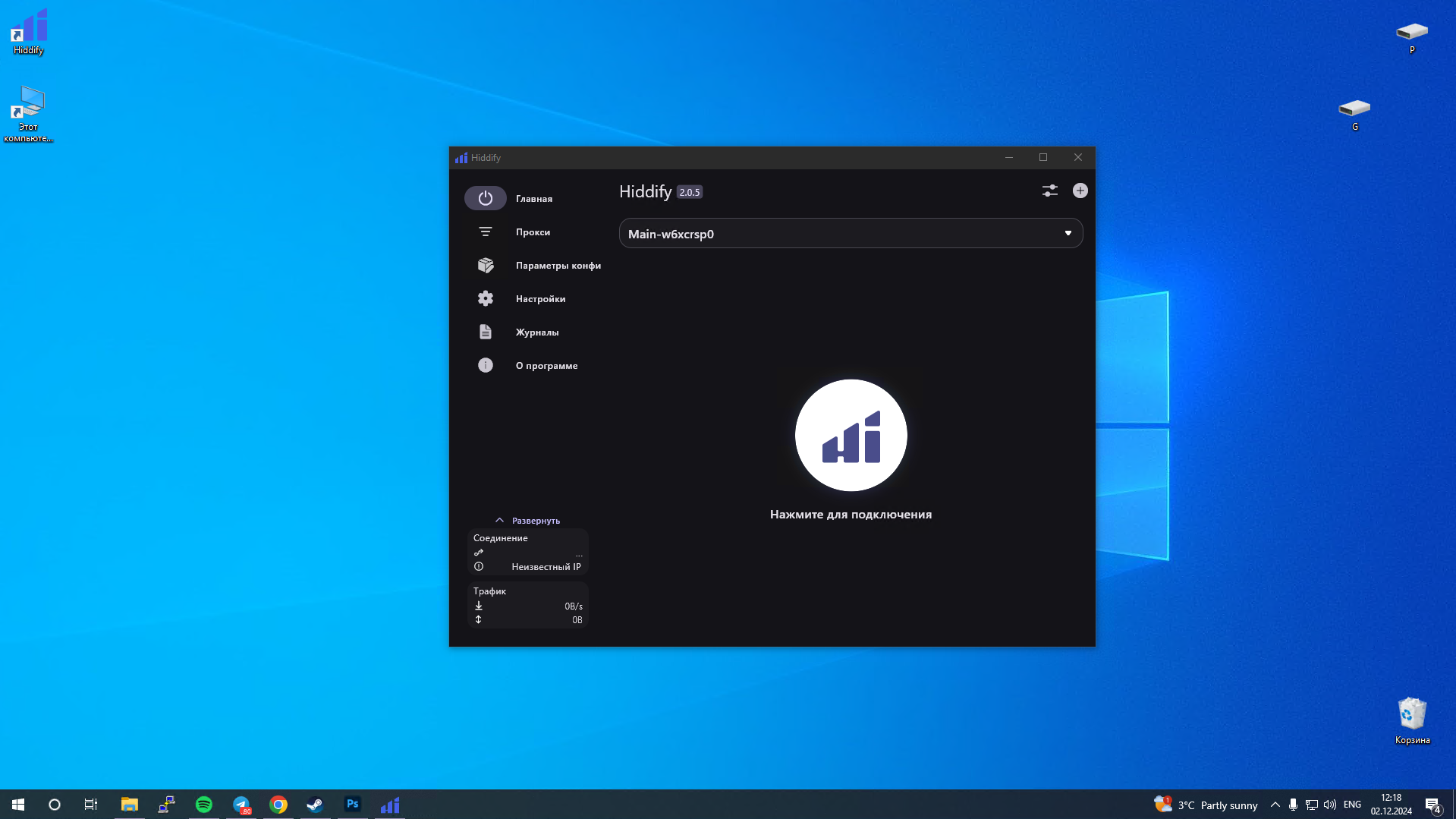
16. Установитьте чекбокс "Больше не показывать" Затем подключиться
(Данный пункт появится только при первом запуске)
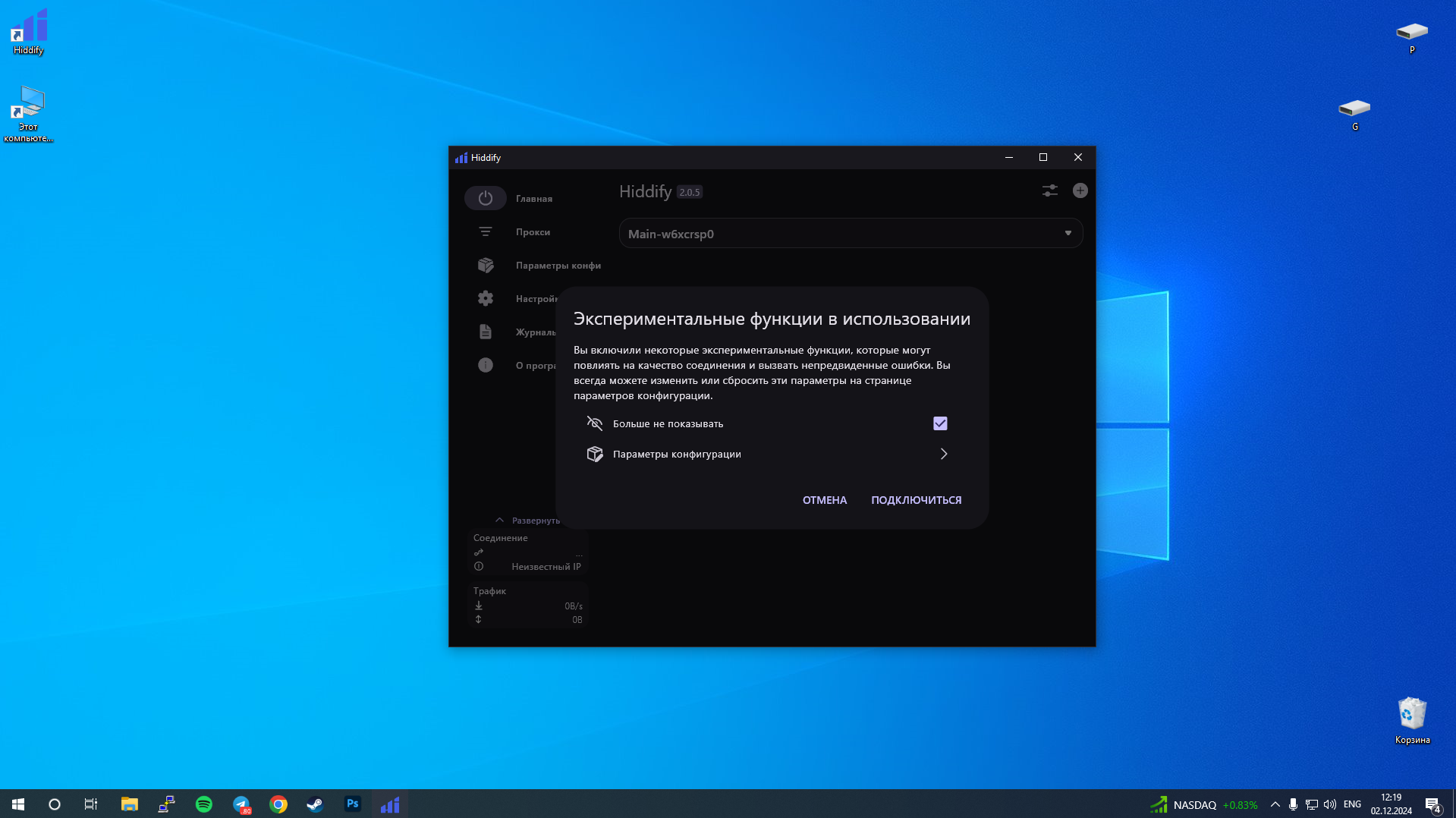
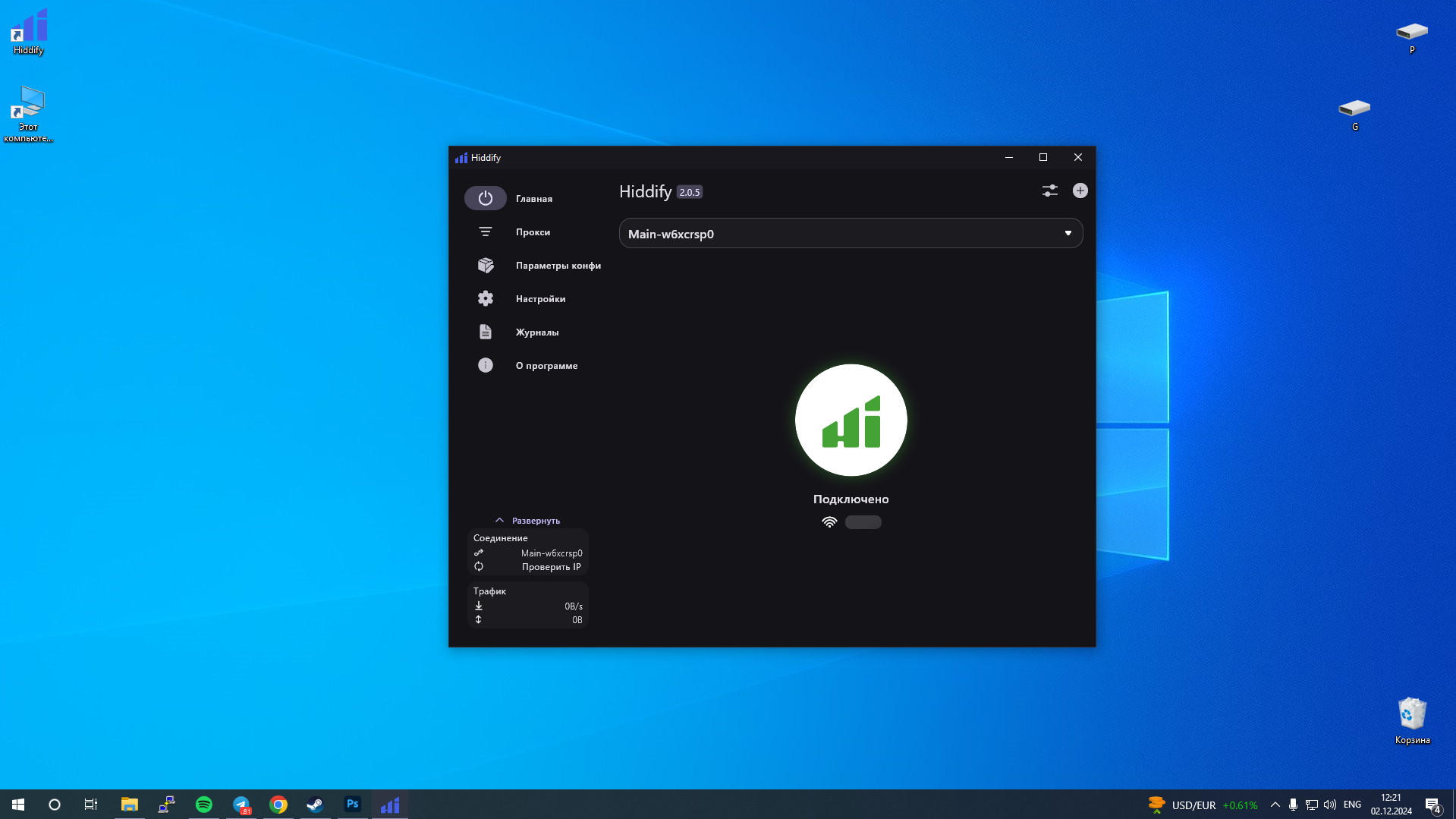
17. Появится статус подключено, впн запущен
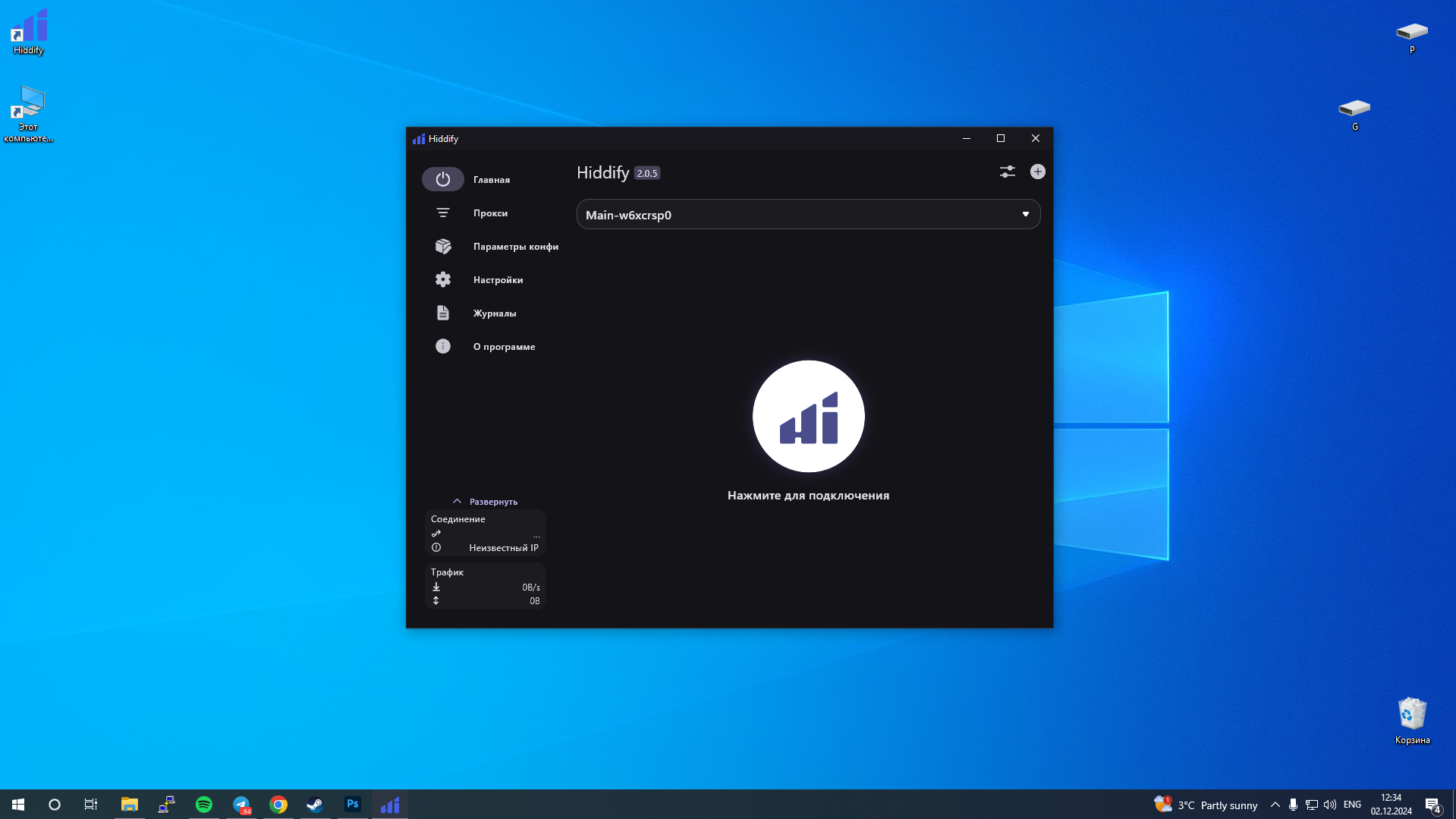
Отключение клиента VPN
18. нажмите на значек по центру программы
Vless
Настройка VPN на iPhone
Введение
VPN - виртуальная частная сеть, позволяющих обеспечить одно или несколько сетевых соединений поверх чьей-либо другой сети (Для доступа к локальным сетевым ресурсам удаленно, без доступа из вне. Или же для перенаправления трафика)
Что потребуется
Для подключения к сети VPN потребуется:
- Установить клиент vpn на устройство
- Профиль VPN в виде qr-кода
Установка клиента VPN
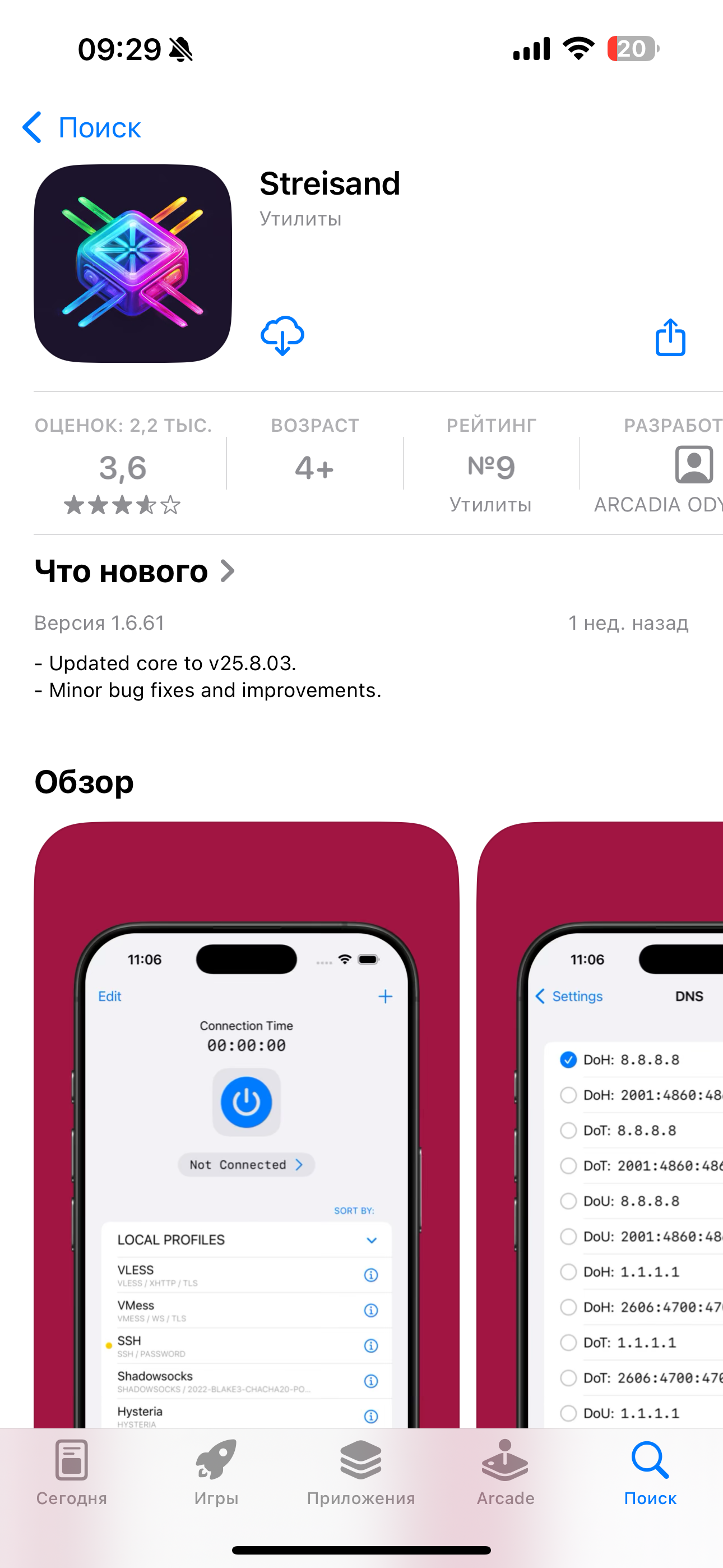
Откройте приложение App Store, перейдите на страницу поиска и введите Streisend, нажмите скачать, либо перейдите по ссылке:
Импортирование профиля VPN
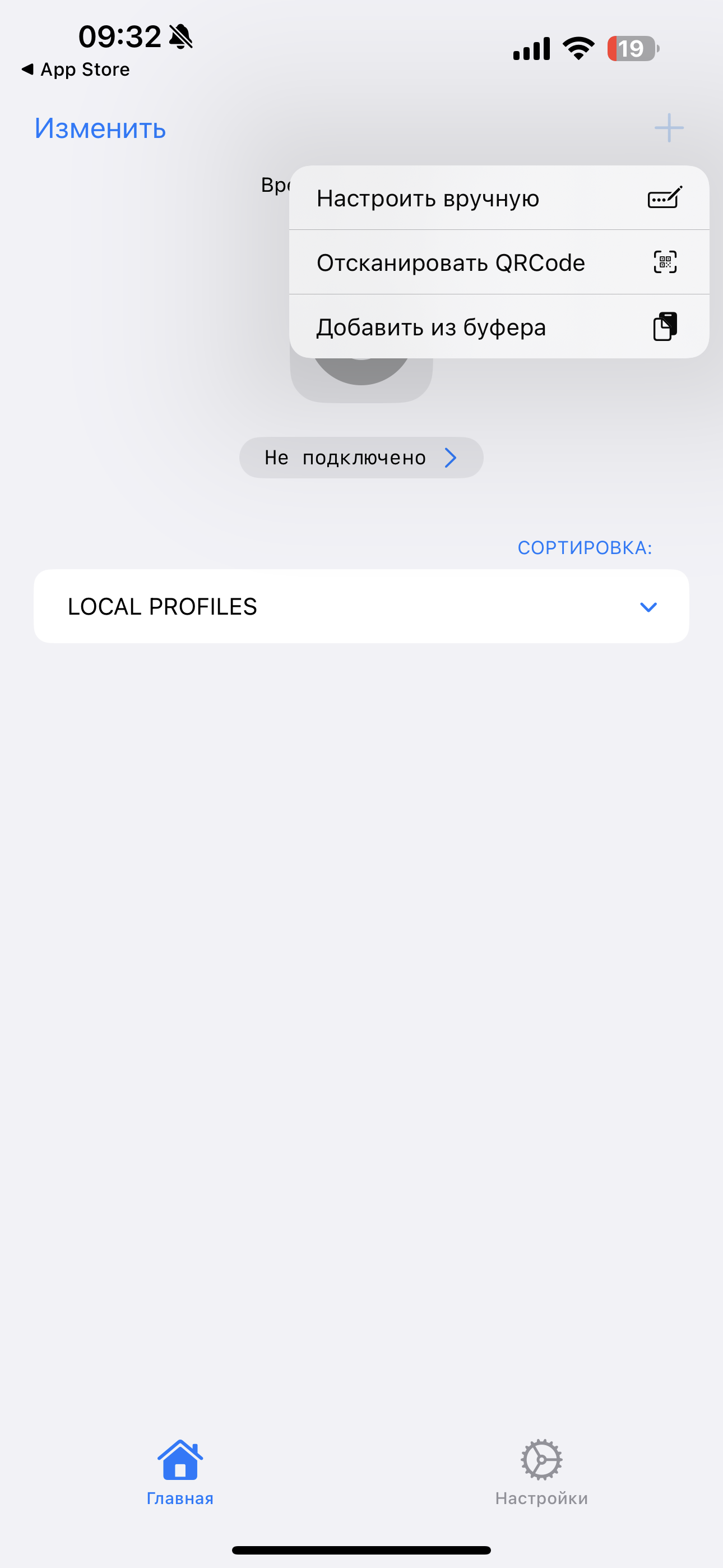
1. Найдите на главном экране скаченное приложение Streisend и запустите его. Вверху справа нажмите на + , затем Отсканировать QRCode:
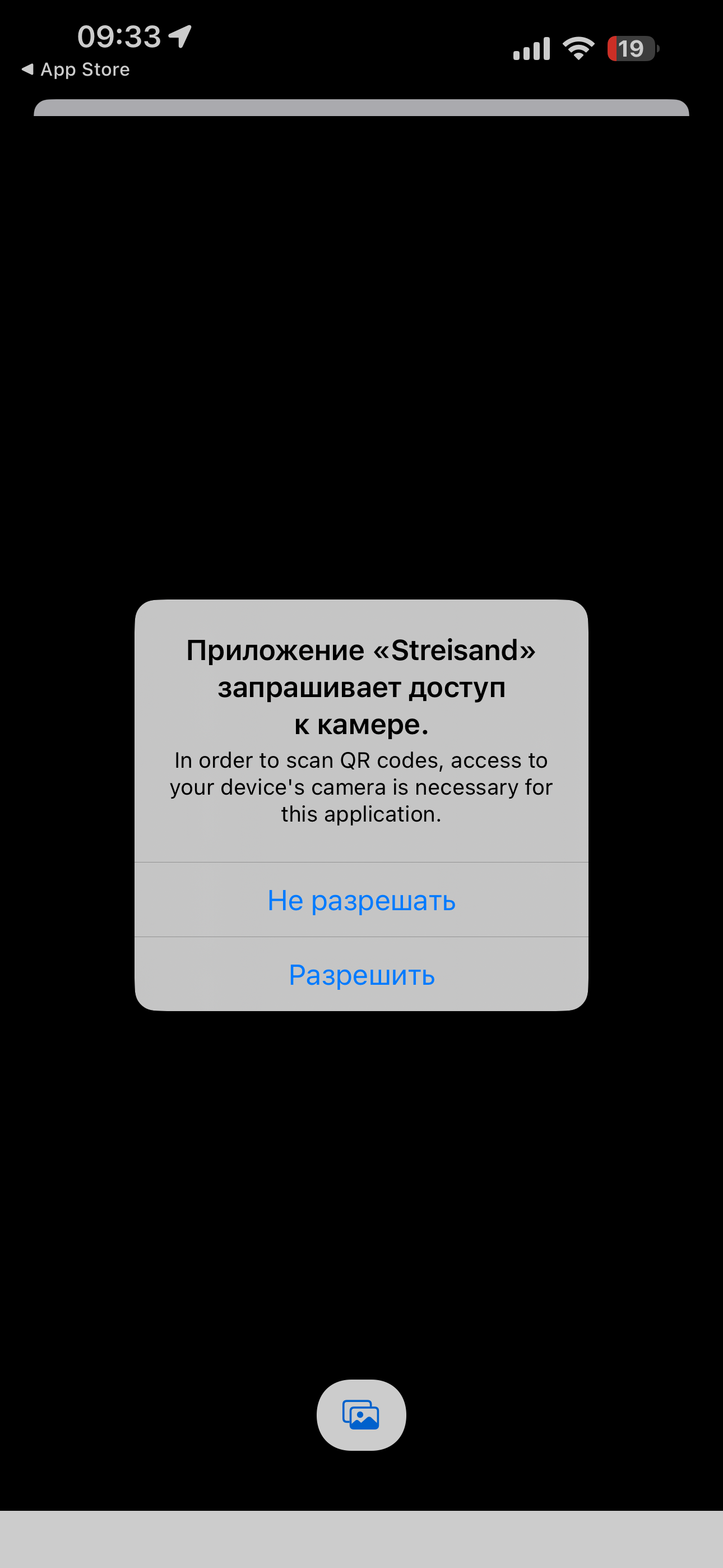
2. Приложение запросит доступ к камере, нажмите Разрешить:
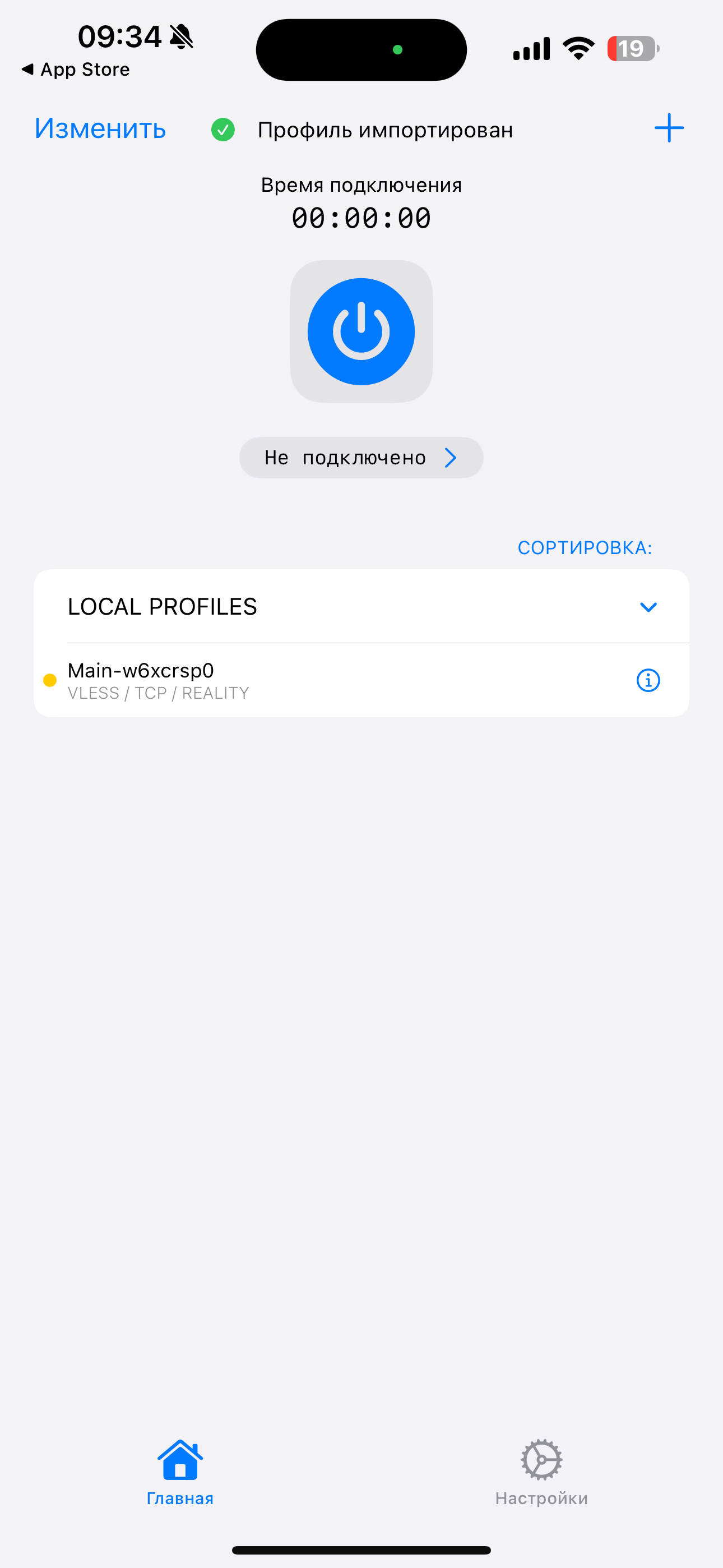
3. Отсканируйте QRCode выданный в технической поддержке. После этого по центру кнопка ВКЛ/ВЫКЛ станет синего цвета.
Включение VPN
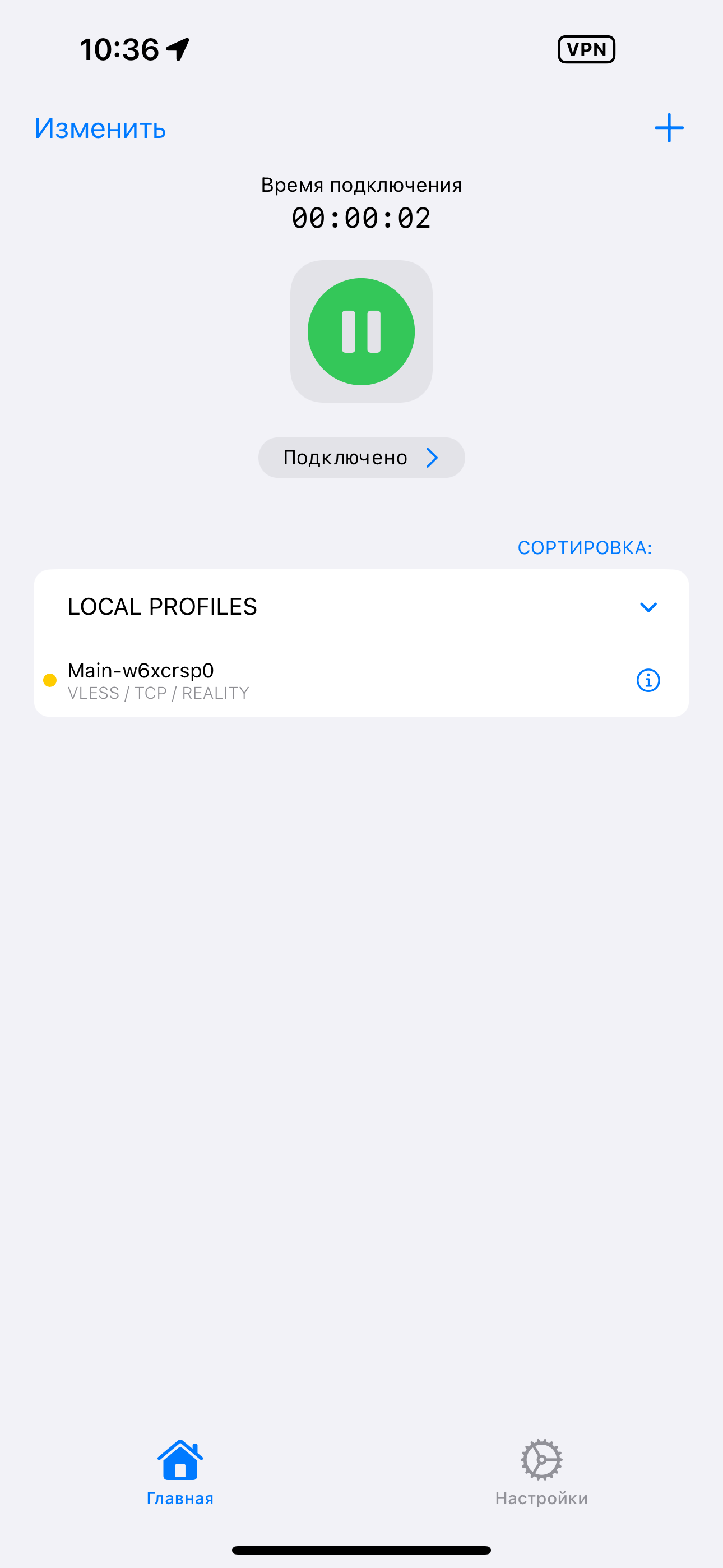
Запустите приложение и нажмите синюю кнопку, кнопка сменит цвет на зеленый и будет написано под ней Подключено:
Выключение VPN
1. Запустите приложение и нажмите зеленую кнопку, кнопка сменит цвет на синий и будет написано под ней Отключено:
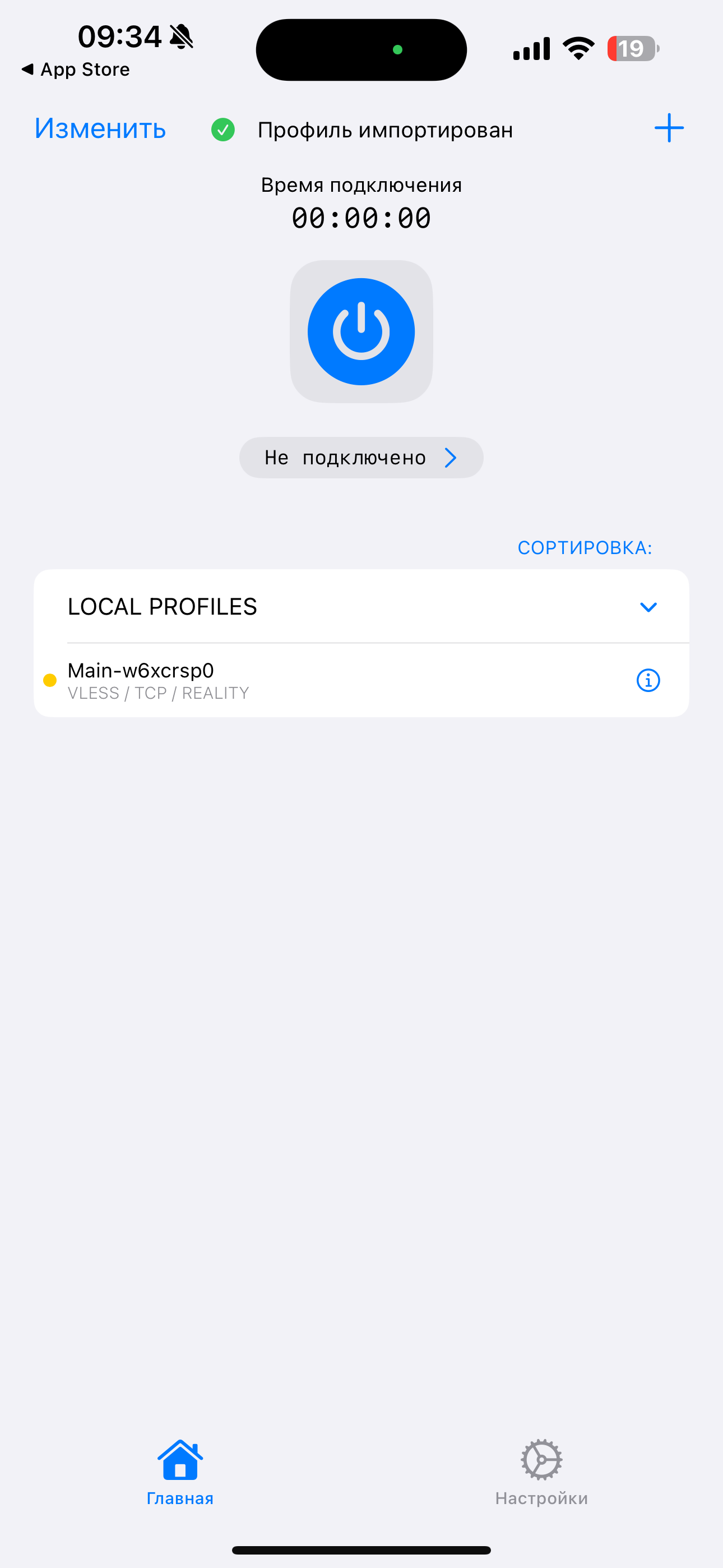
2. Вы успешно отключились от VPN
Отладка VPN
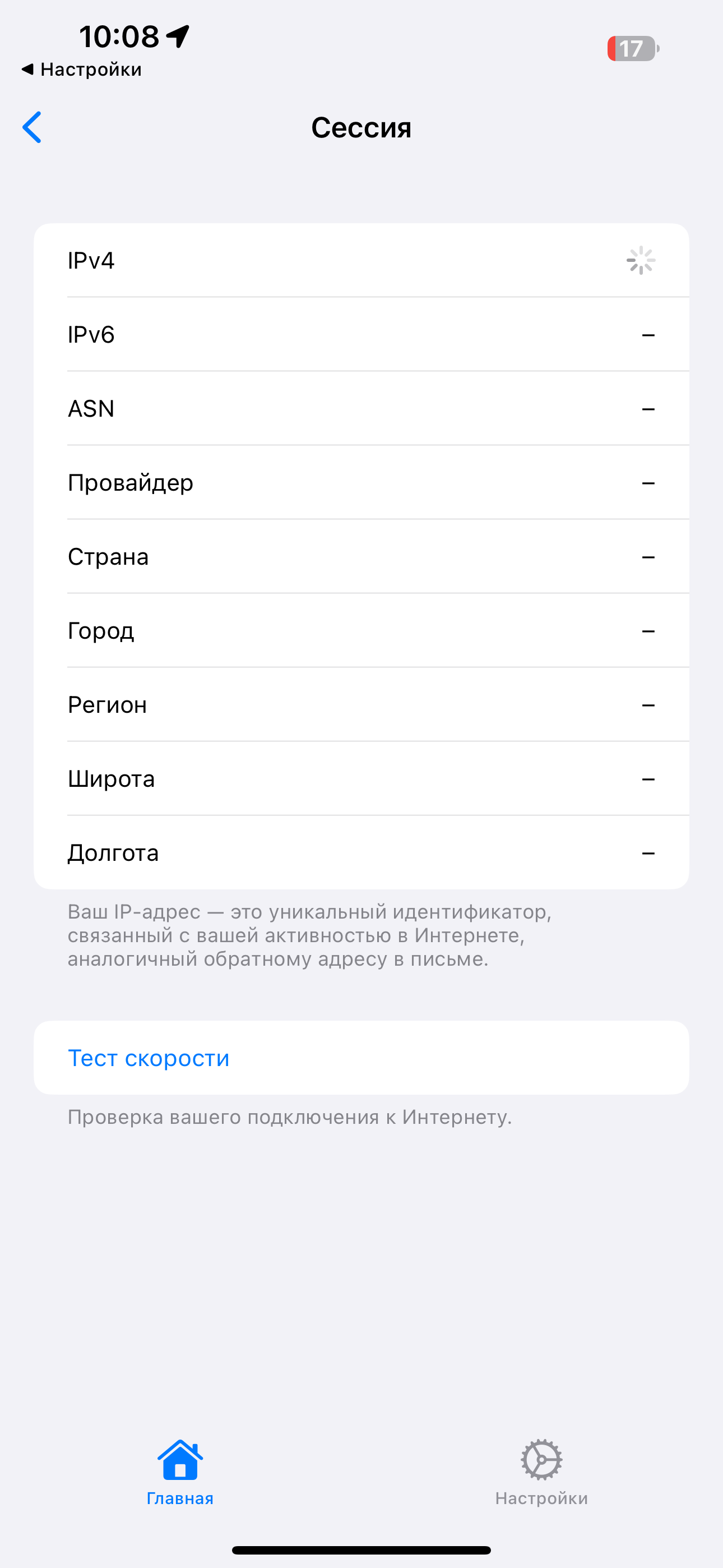
Если Вы подключились к VPN, но ни одна страница не загружается, то при включенном VPN нажмите под зеленой кнопкой на Подключено, убедитесь, что на экране отображается вся информация вместо прочерков. Если как показано на скриншоте, то сервер недоступен, следует обратиться в техническую поддержку и приложить скриншоты
Настройка VPN на Android
Введение
VPN - виртуальная частная сеть, позволяющих обеспечить одно или несколько сетевых соединений поверх чьей-либо другой сети (Для доступа к локальным сетевым ресурсам удаленно, без доступа из вне. Или же для перенаправления трафика)
Что потребуется
Для подключения к сети VPN потребуется:
- Установить клиент vpn на устройство
- Профиль VPN в виде qr-кода
Установка клиента VPN
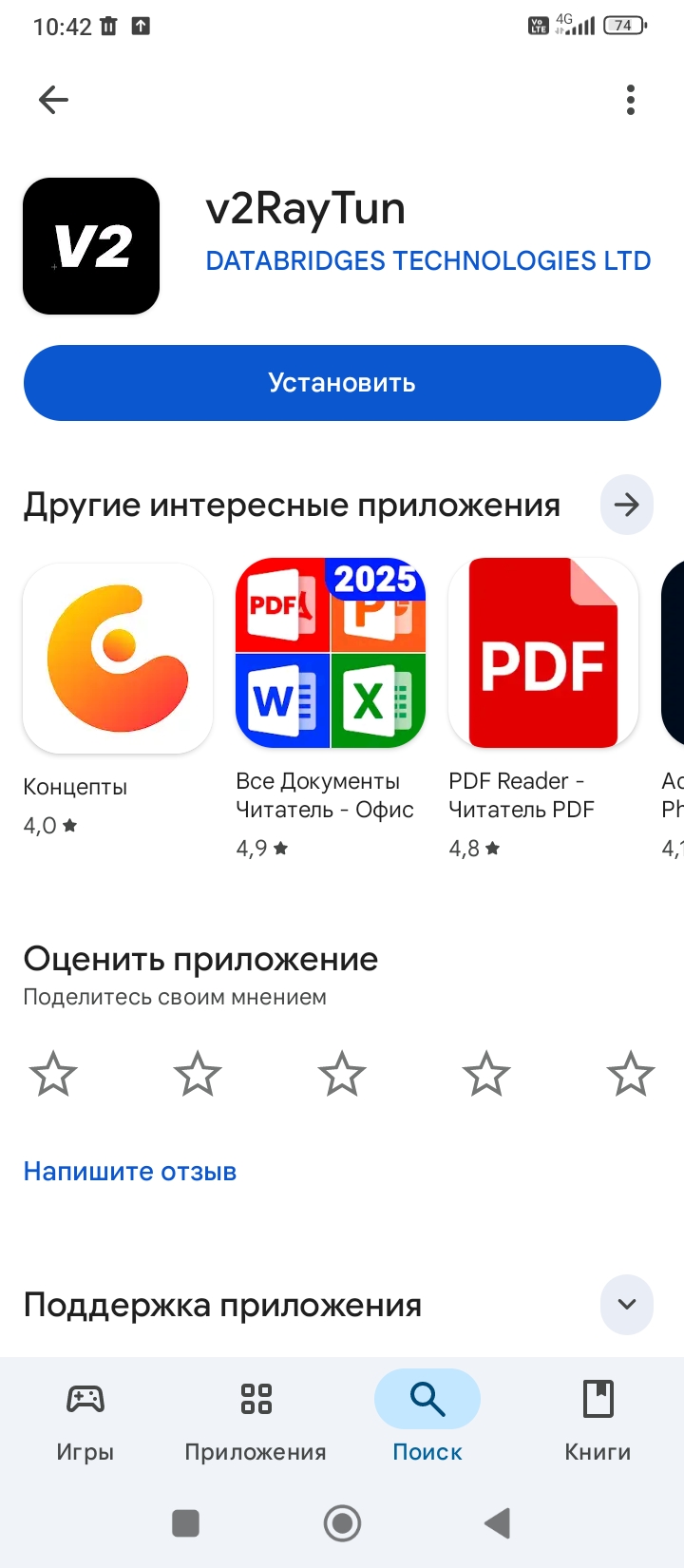
Откройте приложение Google Play, перейдите на страницу поиска и введите v2RayTun, нажмите Установить, либо перейдите по ссылке:
Импортирование профиля VPN
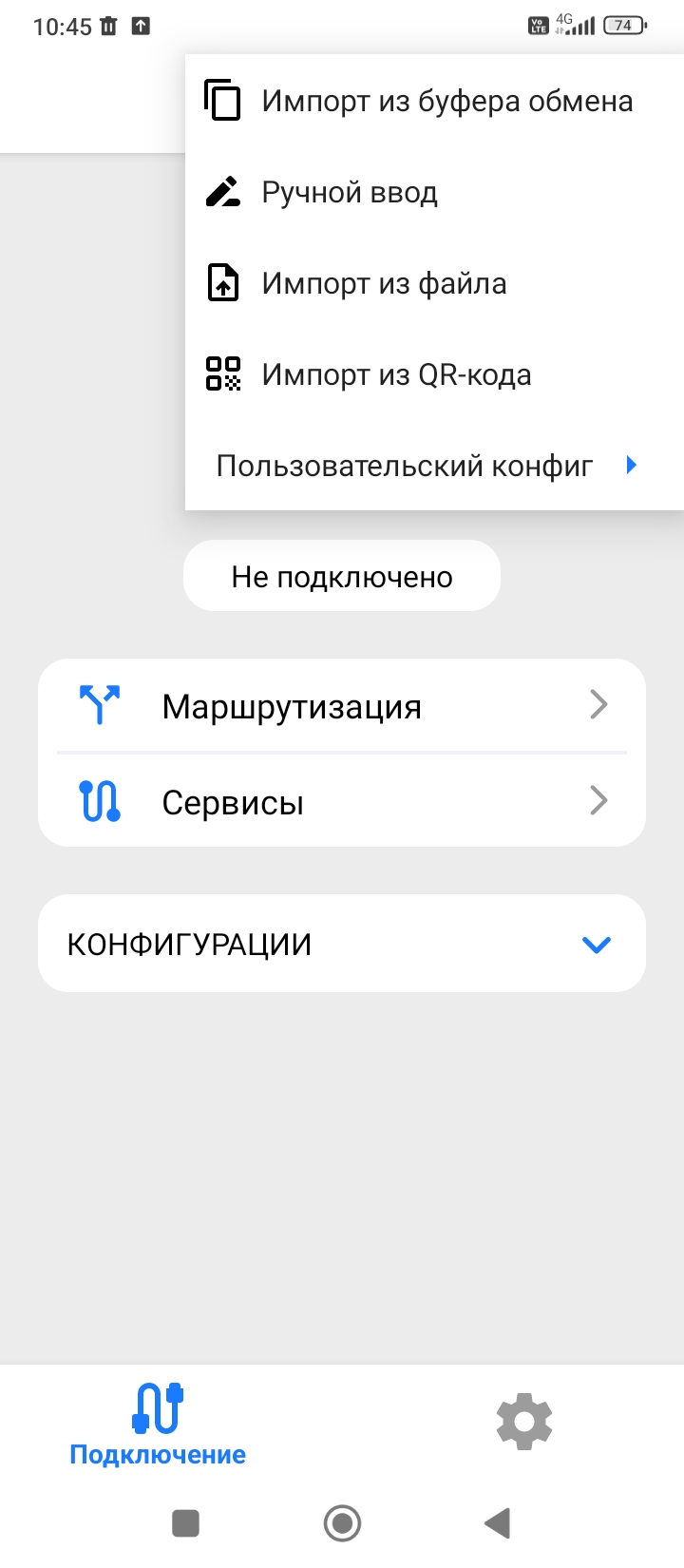
1. Найдите на главном экране скаченное приложение v2RayTun и запустите его. Вверху справа нажмите на + , затем Импорт из QR-кода:
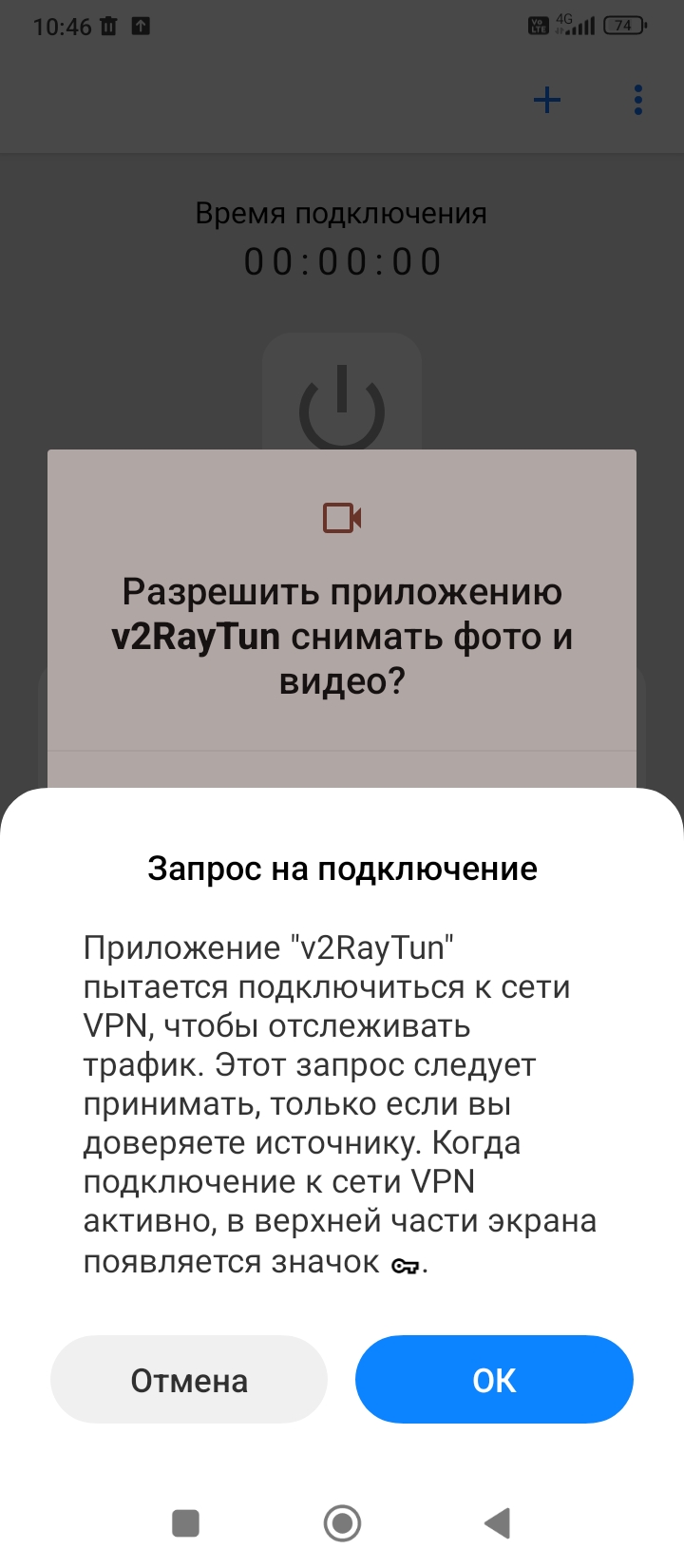
2. Запрос на подключение - нажмите ОК:
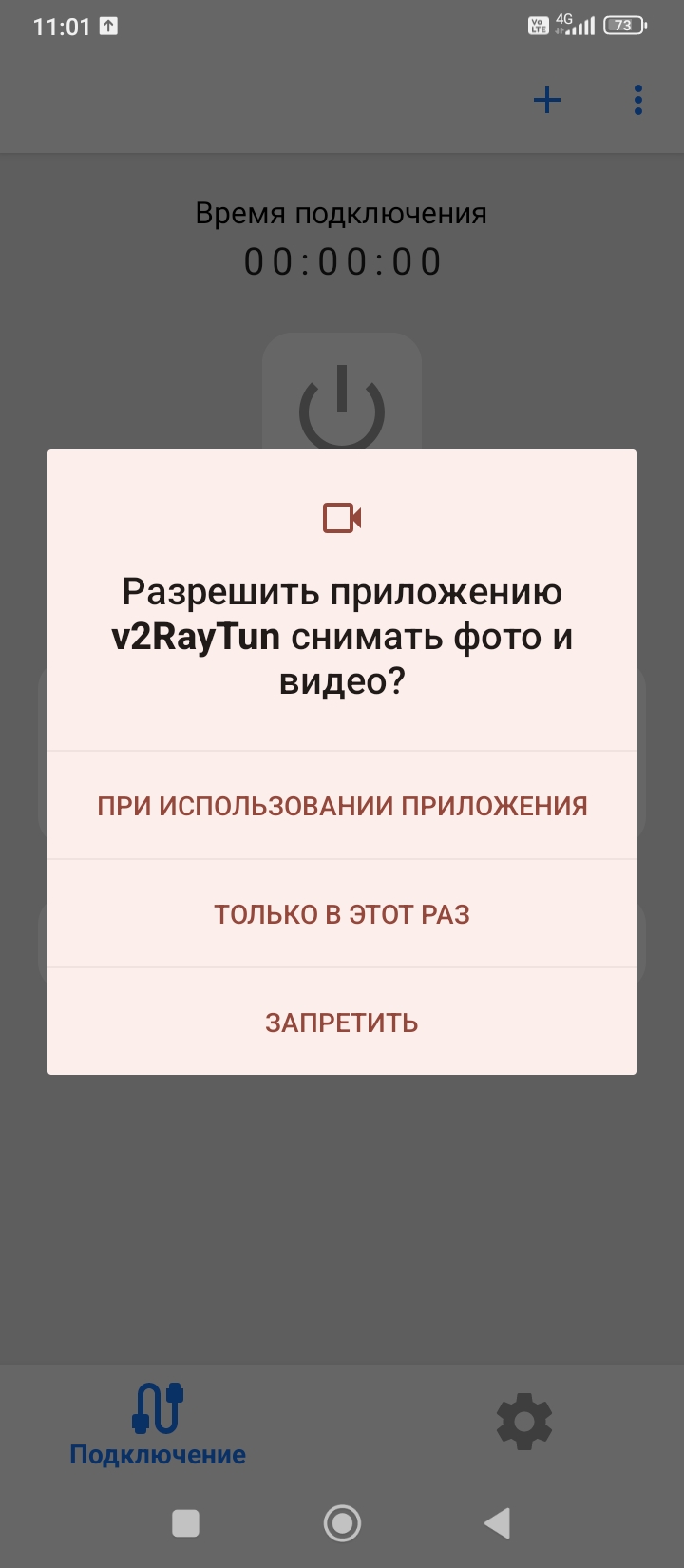
3. Разрешить приложению v2RayTun снимать фото и видео? - нажмите ПРИ ИСПОЛЬЗОВАНИИ ПРИЛОЖЕНИЯ:
Вверху справа нажмите значок сканирование и отсканируйте QR-code выданный технической поддержкой.
Обратите внимание, если приложение зависло на бесконечном добавление профиля, то просто закройте приложение и откройте его заново, убедитесь, что профиль добавился.
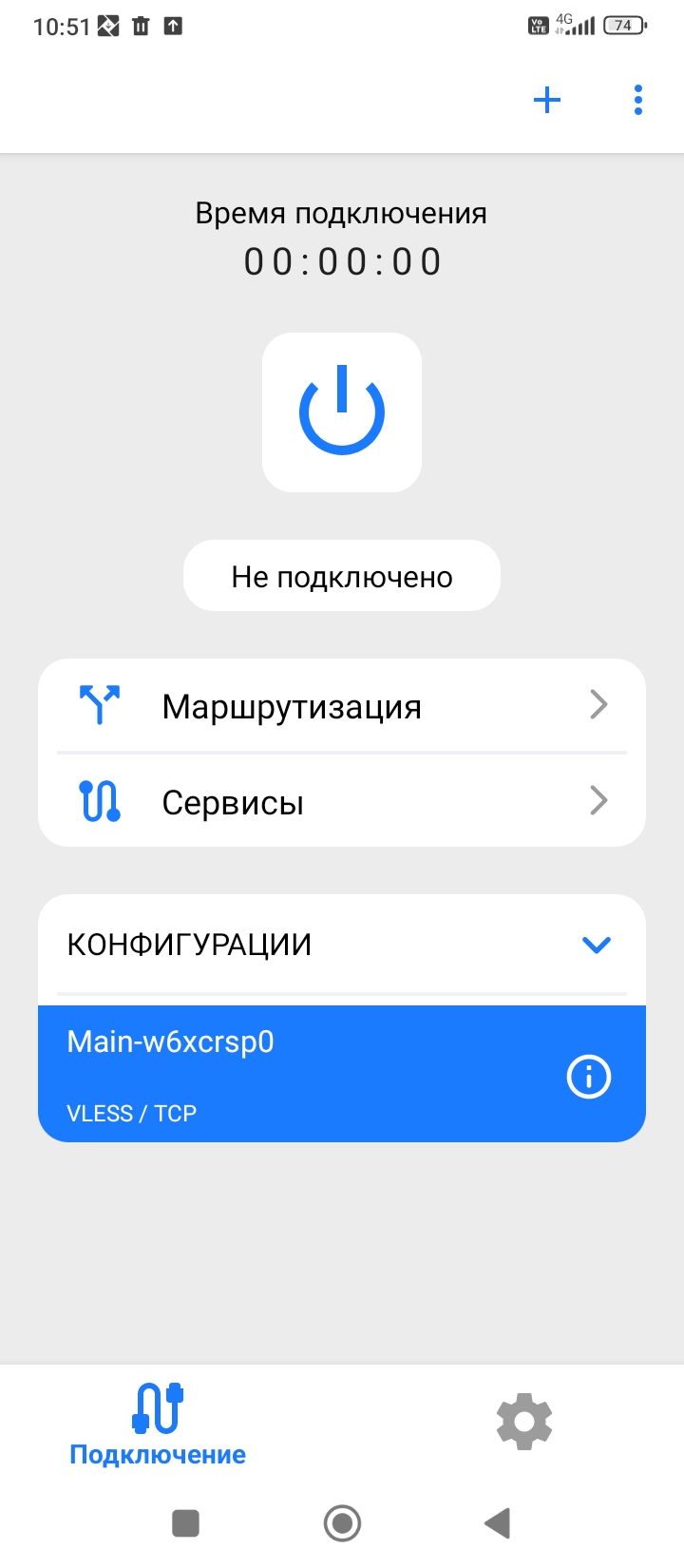
После этого по центру кнопка ВКЛ/ВЫКЛ станет синего цвета:
Включение VPN
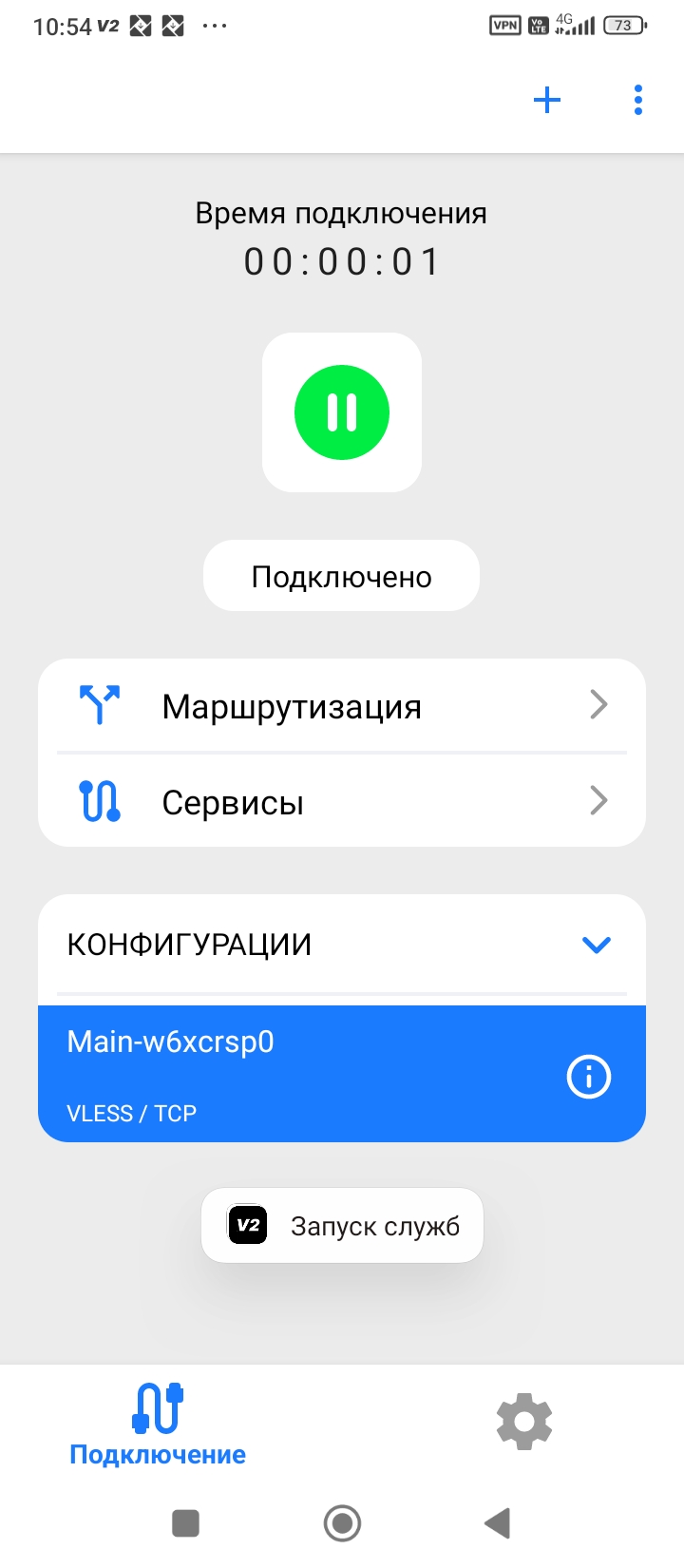
Запустите приложение и нажмите синюю кнопку, кнопка сменит цвет на зеленый и будет написано под ней Подключено:
Выключение VPN
1. Запустите приложение и нажмите зеленую кнопку, кнопка сменит цвет на синий и будет написано под ней Отключено:
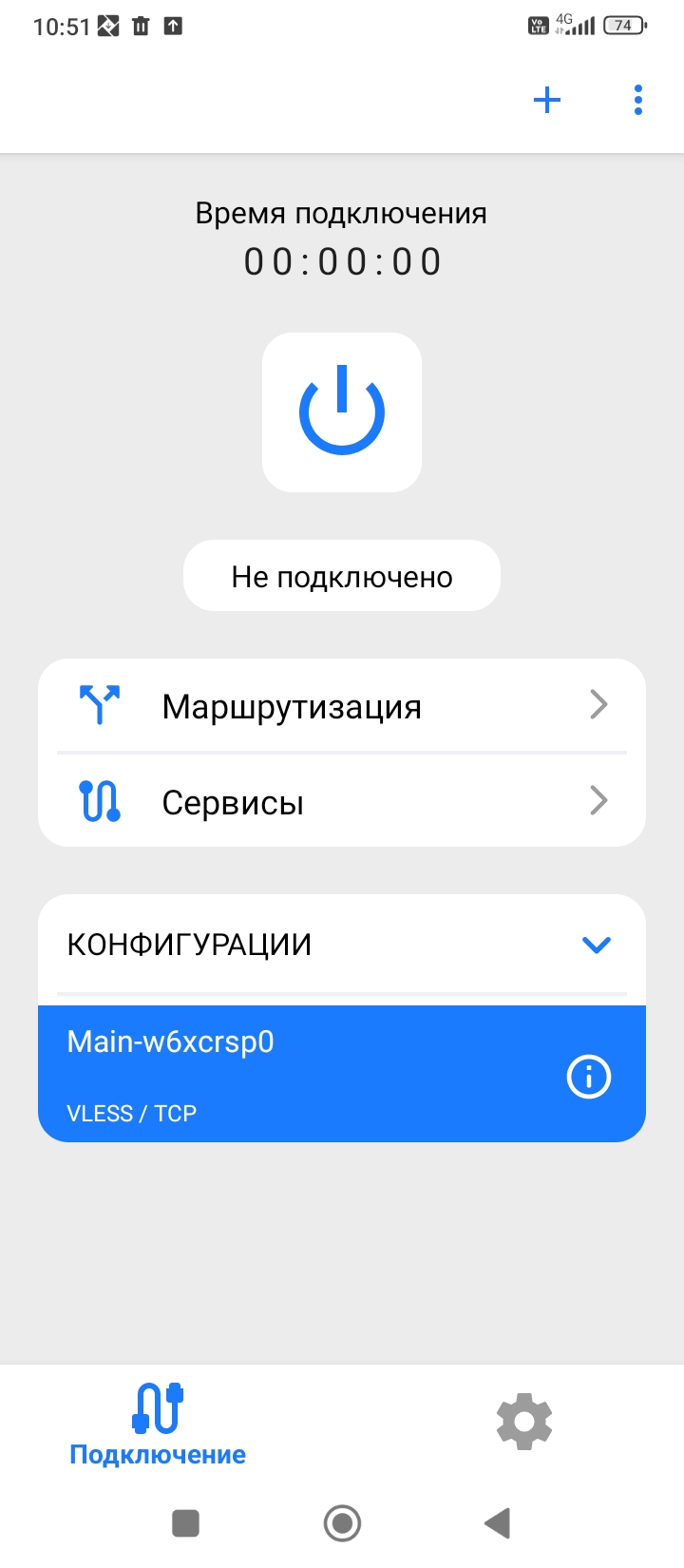
2. Вы успешно отключились от VPN
Настройка VPN на Windows
Введение
VPN - виртуальная частная сеть, позволяющих обеспечить одно или несколько сетевых соединений поверх чьей-либо другой сети (Для доступа к локальным сетевым ресурсам удаленно, без доступа из вне. Или же для перенаправления трафика)
Что потребуется
Для подключения к сети VPN потребуется:
- Установить клиент vpn на устройство
- Профиль VPN в виде https-ссылки
Установка клиента VPN
1. Скачать клиент для подключение VPN можно по ссылке:
https://next.cron-tab.ru/index.php/s/nnRtMet5sG974Q6
Обратите внимание, что для установки клиента потребуются права Администратора.
2.Процесс установки:
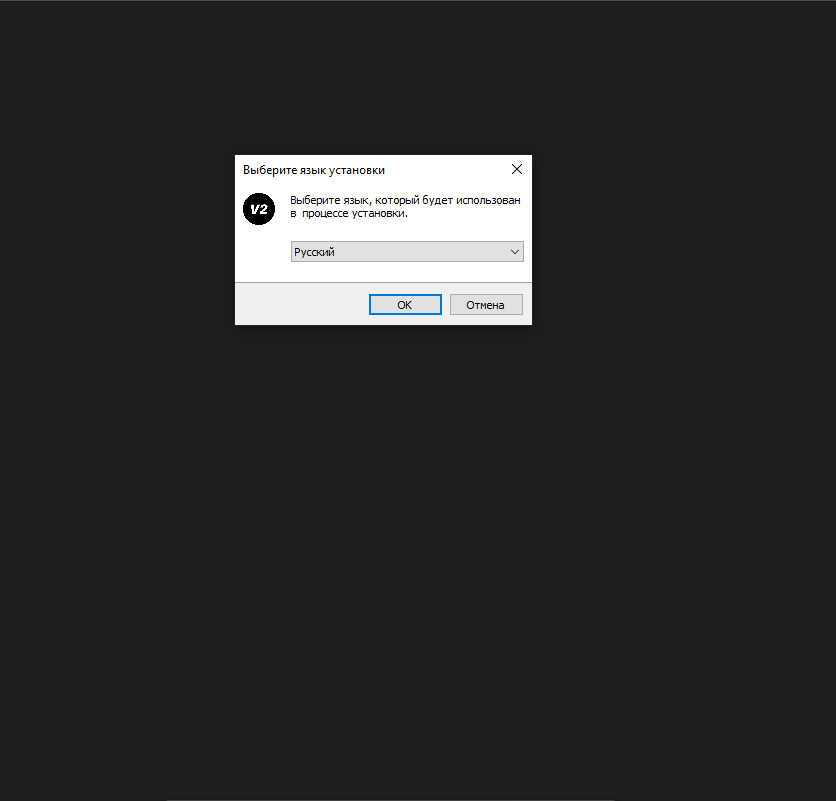
2.1 Выбираем язык: Русский
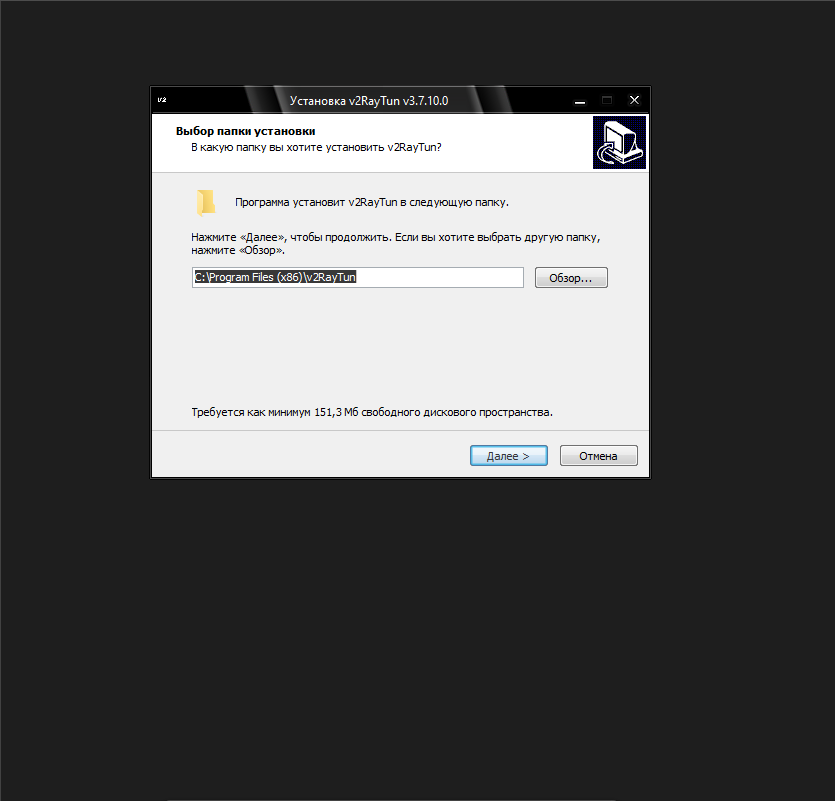
2.2 Путь установки приложения оставляем по умолчанию, нажимаем Далее
2.3 Нажимаем Далее
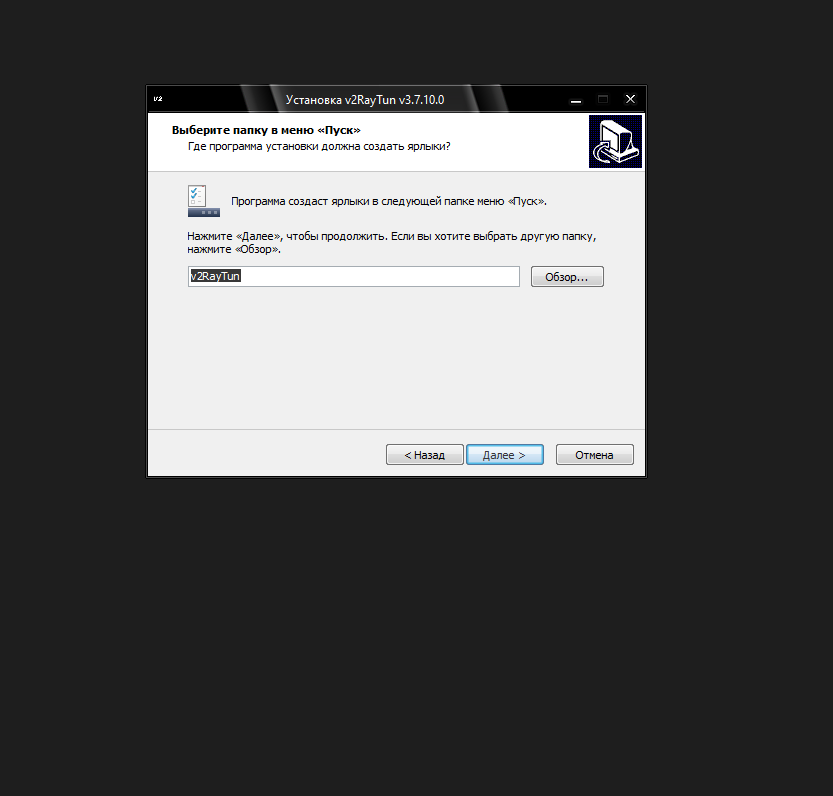
2.4 Нажимаем Далее
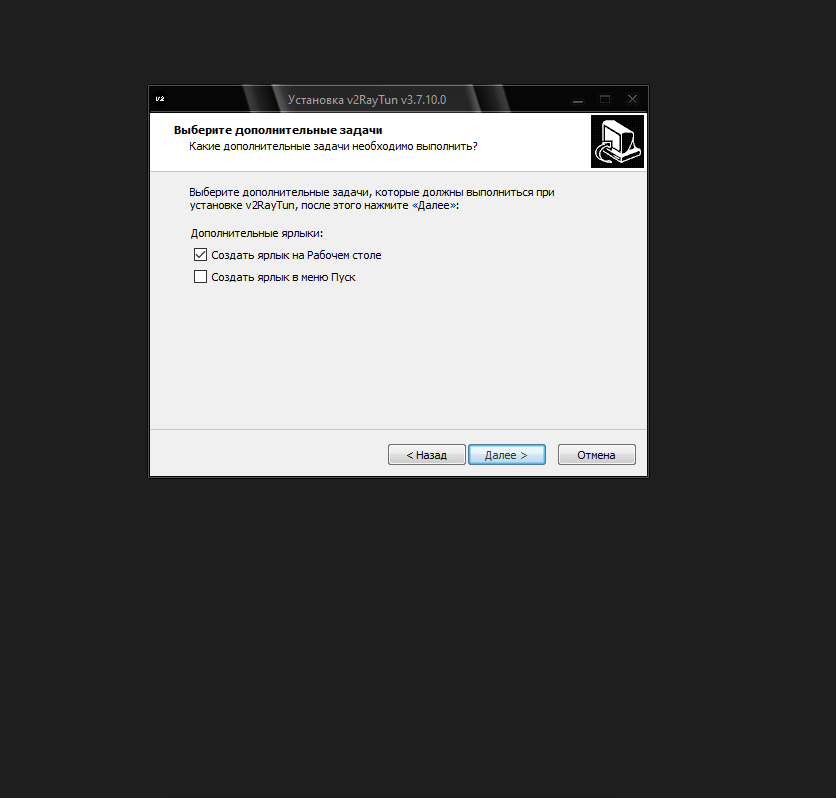
2.5 Нажимаем Установить
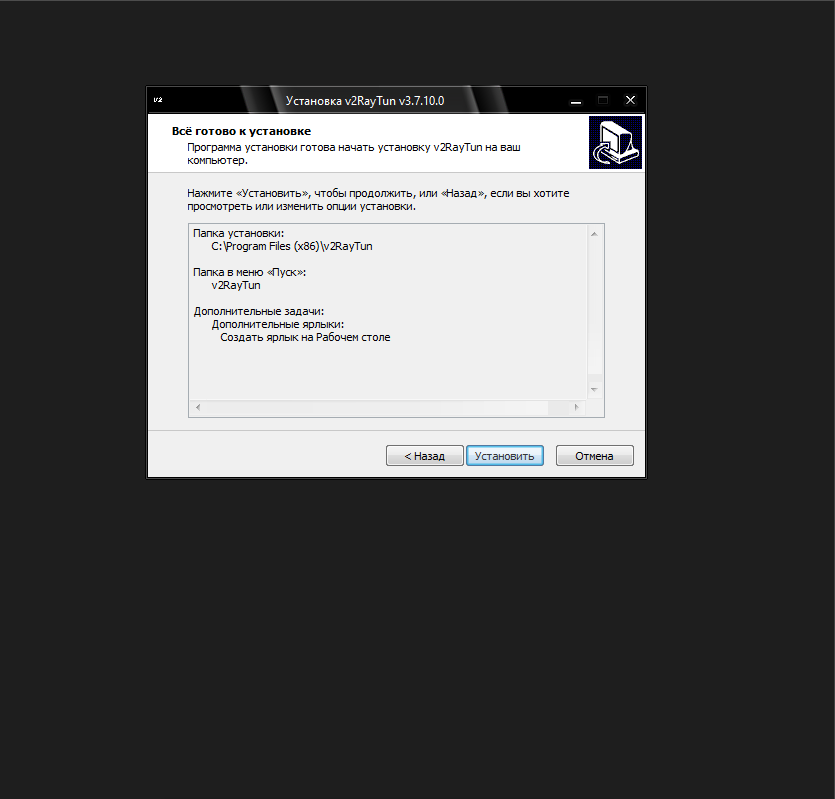
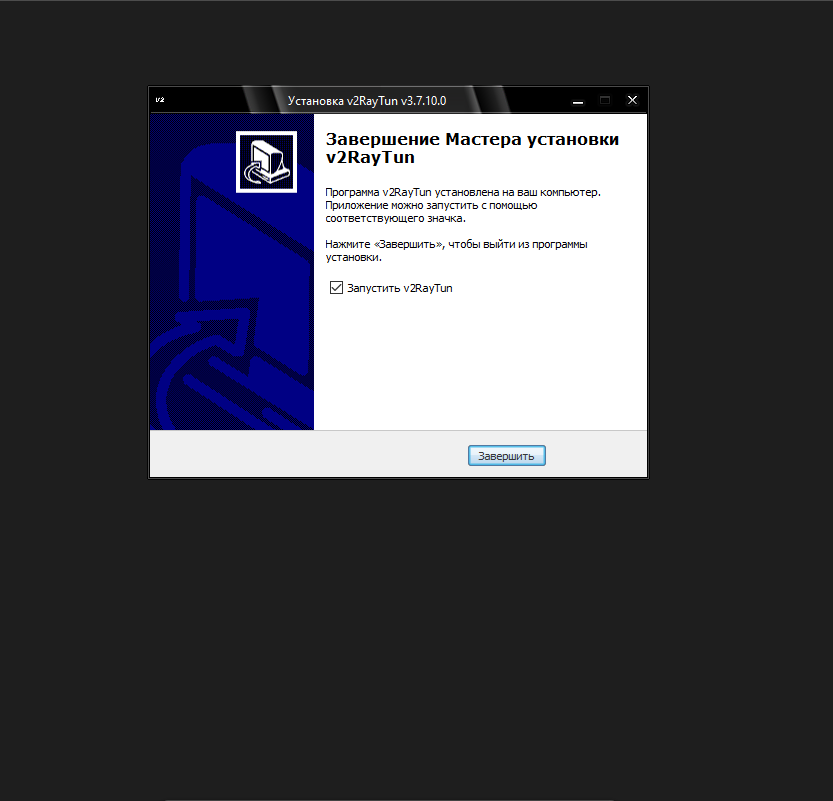
2.6 Нажимаем Завершить
Добавление профиля в VPN клиент
1. Копируем выданную ссылку в буфер обмена с помощью комбинации Ctrl + V или правой кнопкой мыши (ПКМ) в открывшемся контекстном меню выбираем пункт Копировать.
В ссылке не должно быть сторонних символов на примере пробелов до ссылки или после ссылки!
2. Нажимаем на + в верхнем правом углу приложения
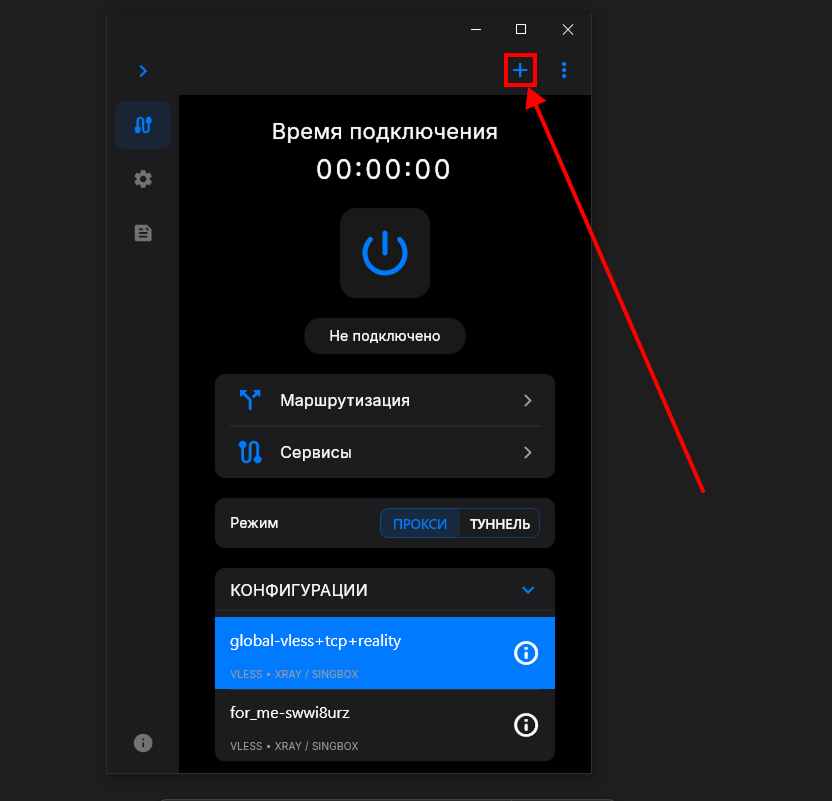
3. В выпавшем меню выбираем пункт Импорт из буфера обмена
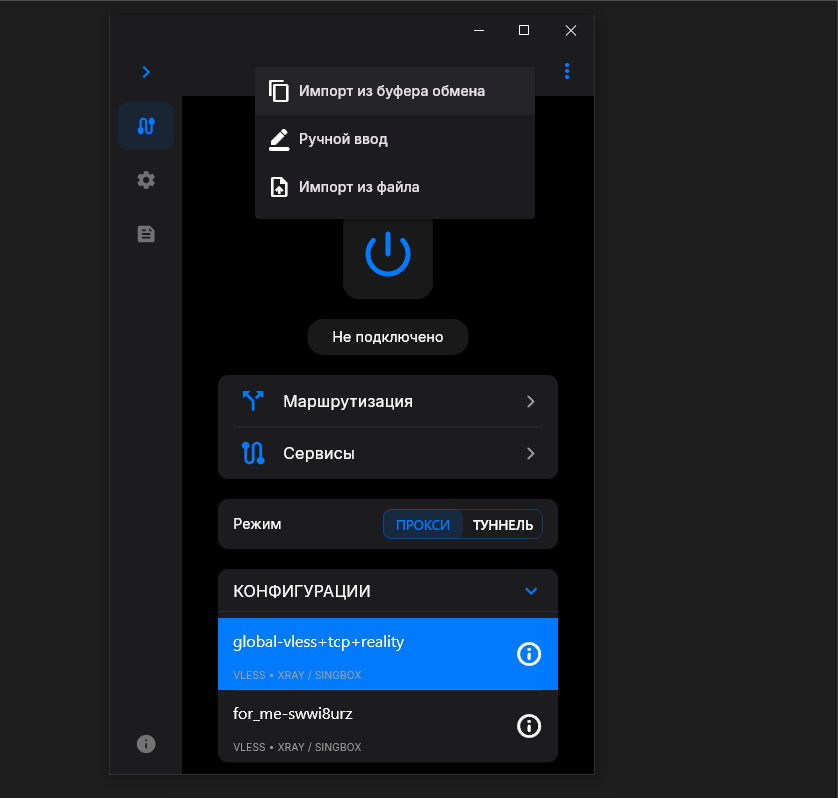
4. Под вкладкой конфигурации должен появиться добавленный профиль
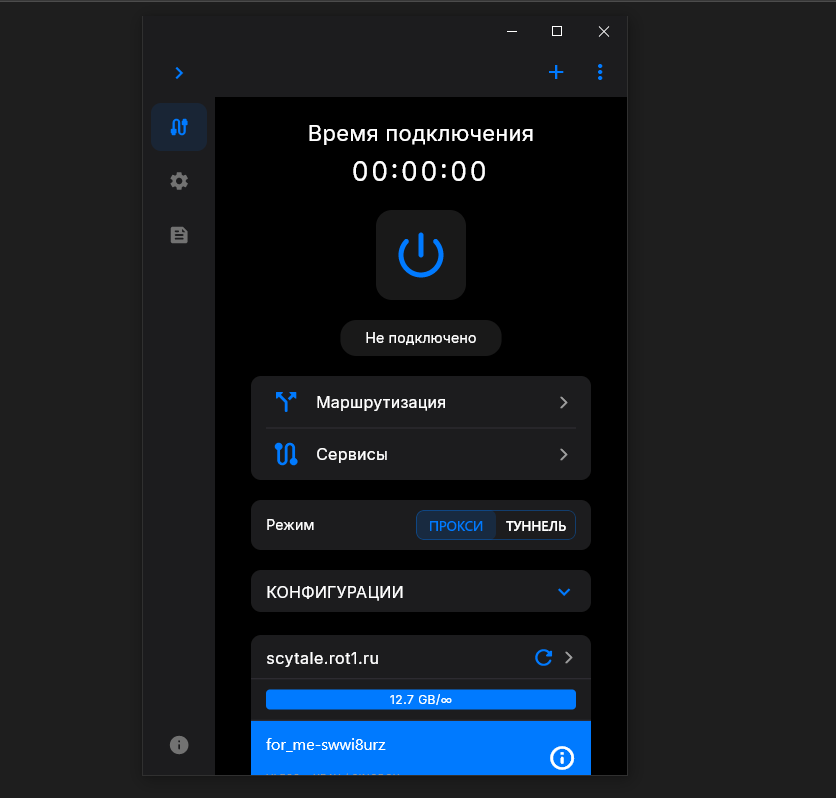
Настройка клиента для комфортной работы
1. Переходим в настройки приложения по значку шестерёнки в левом краю приложения
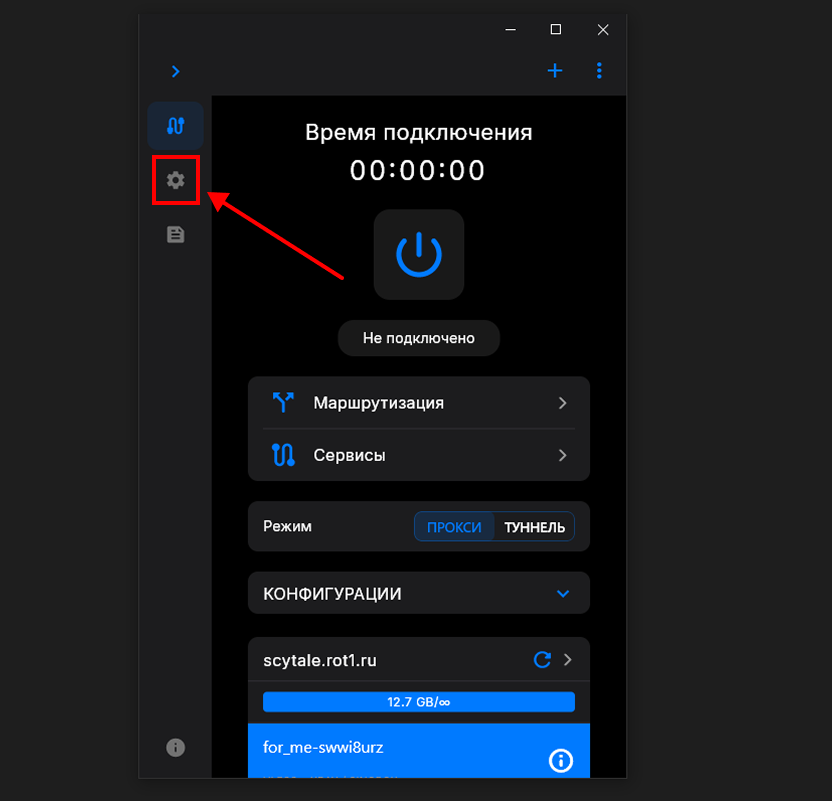
2. Ищем пункт в настройка Настройка приложения и выставляем следующие настройки:
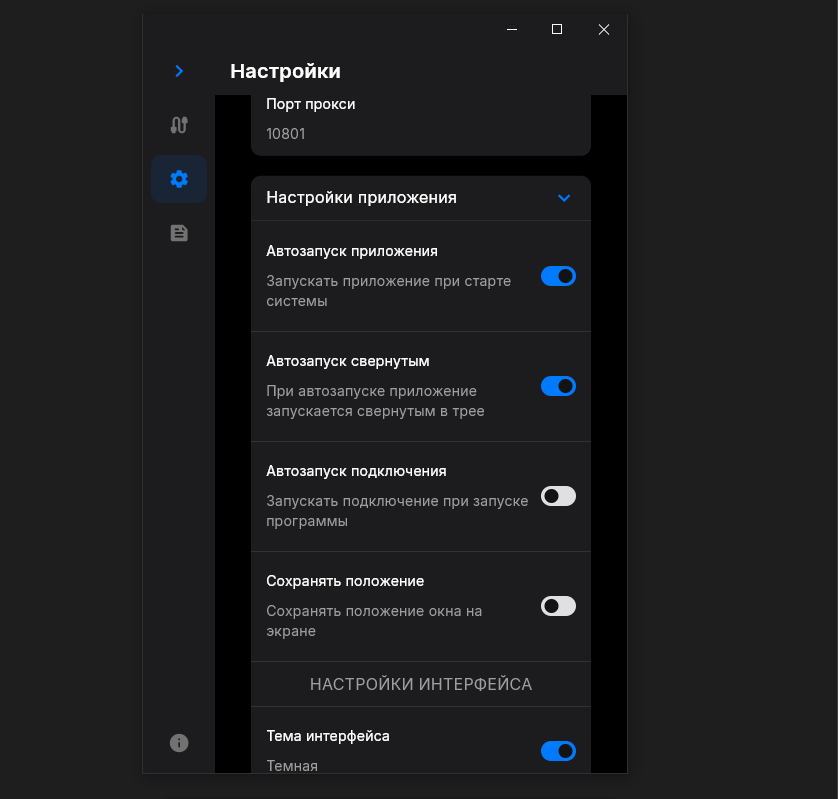
Данные настройки влияют на стартовый запуск, но не на трафик который идёт через VPN-сервис.
Отключение и подключение к VPN-сервису
Для подключение используем синюю кнопку сверху в центре приложения
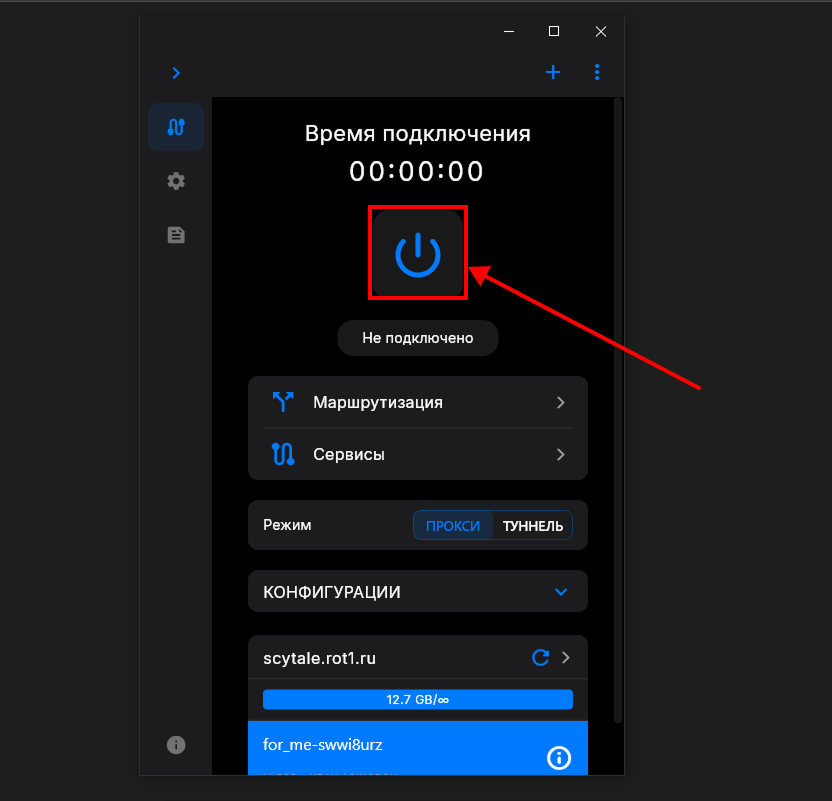
После подключение вам напишет Подключено, для отключение используем ту же кнопку в приложении
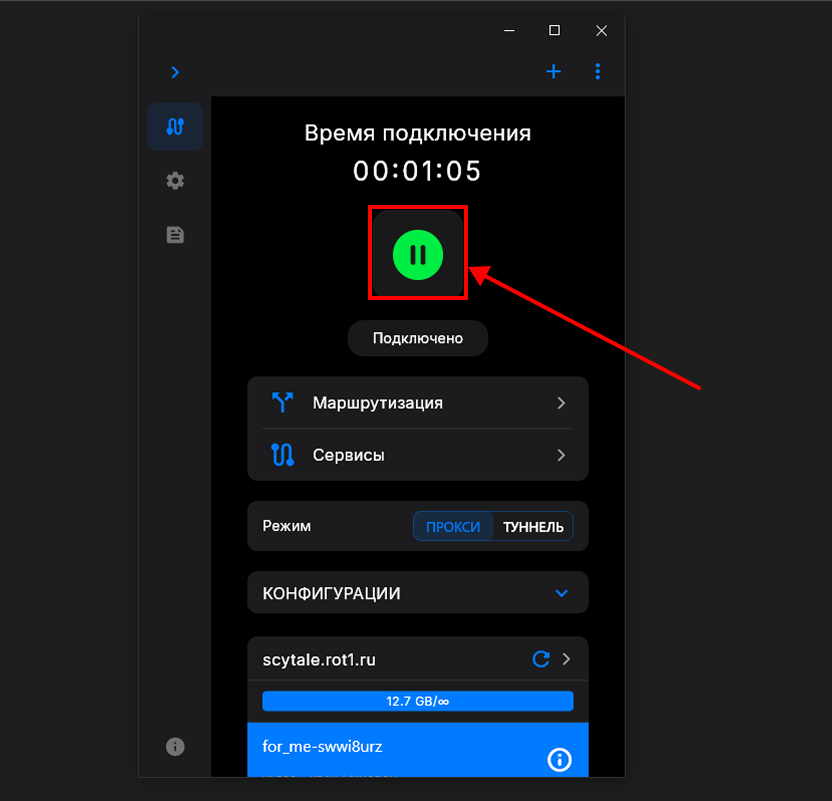
После использование VPN, обязательно его выключаем в ином случае, после повторного включение компьютера использовать интернет корректно - вы не сможете.
В случае если всё же VPN был не выключен перед тем как был выключен компьютер - откройте повторно приложение, подключите VPN и отключите его.
Самостоятельная отладка и проверка работоспособности
Для проверки работоспособности VPN-сервиса рекомендуем перейти на сайт https://2ip.ru/ и https://ipintel.vercel.app/ ваше местоположение должно смениться.
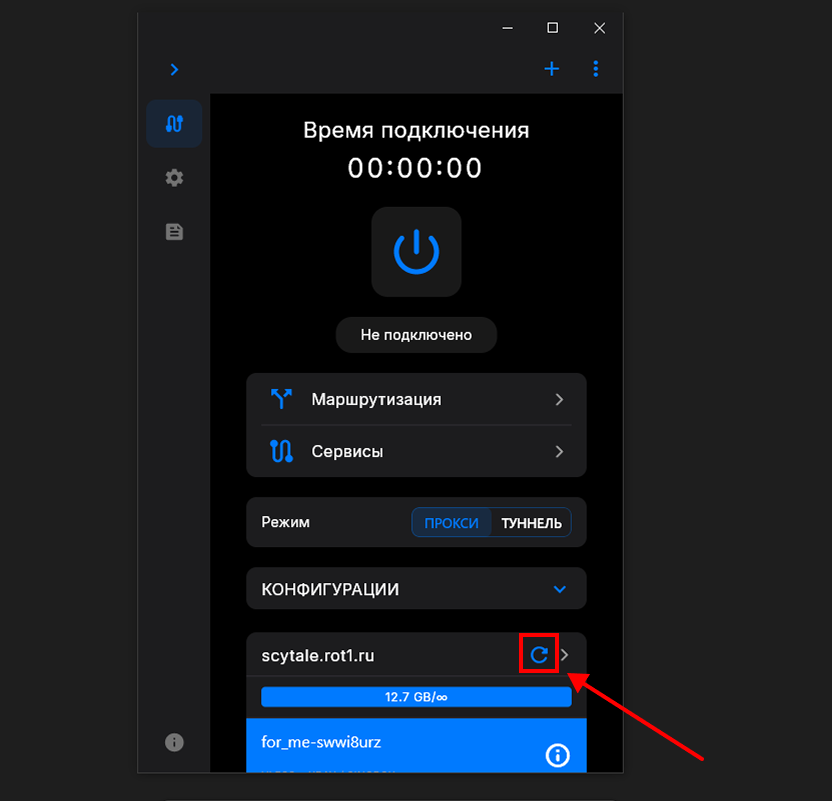
Так же перед обращением в техническую поддержку рекомендуем попробовать обновить профиль для этого в окне приложение нажмите на значок Обновить