Vless
Настройка VPN на iPhone
Введение
VPN - виртуальная частная сеть, позволяющих обеспечить одно или несколько сетевых соединений поверх чьей-либо другой сети (Для доступа к локальным сетевым ресурсам удаленно, без доступа из вне. Или же для перенаправления трафика)
Что потребуется
Для подключения к сети VPN потребуется:
- Установить клиент vpn на устройство
- Профиль VPN в виде qr-кода
Установка клиента VPN
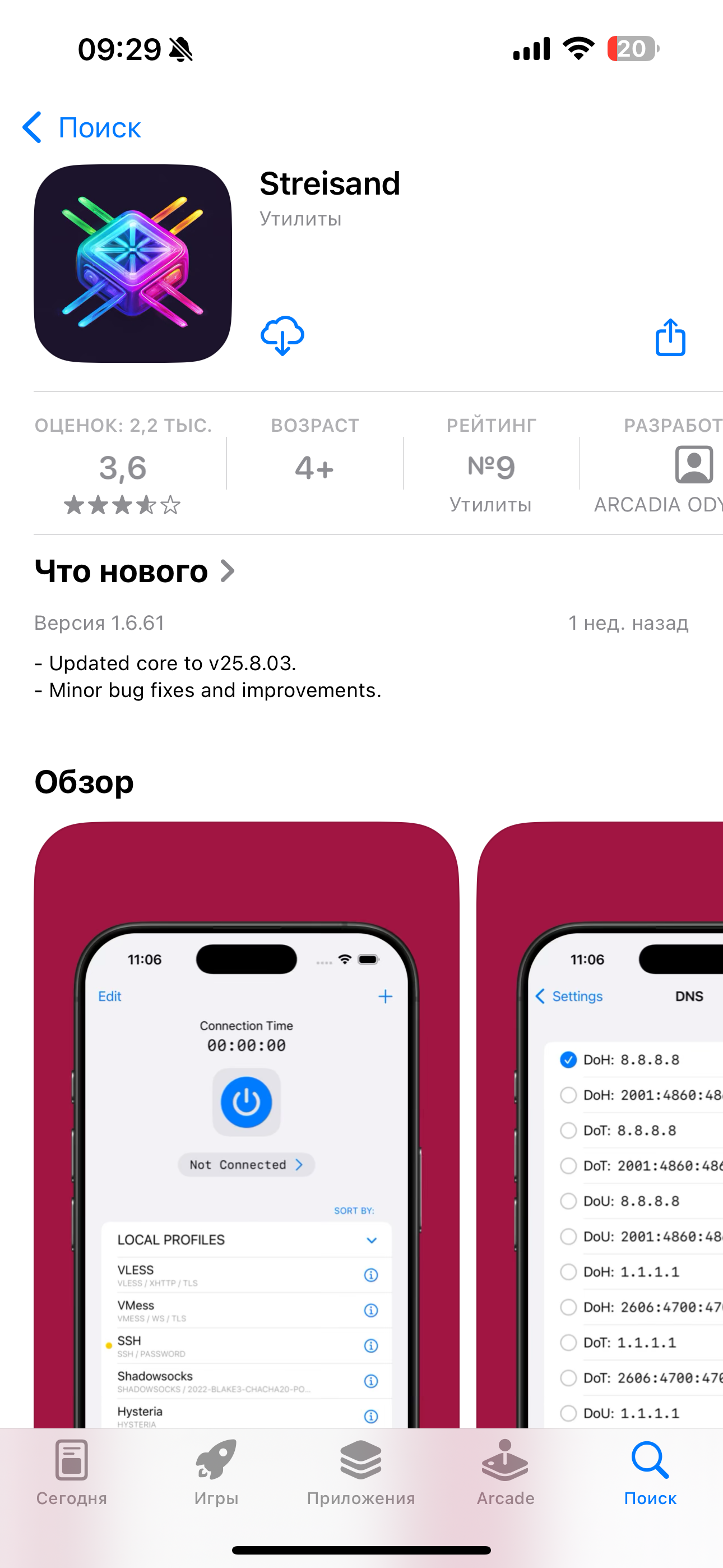
Откройте приложение App Store, перейдите на страницу поиска и введите Streisend, нажмите скачать, либо перейдите по ссылке:
Импортирование профиля VPN
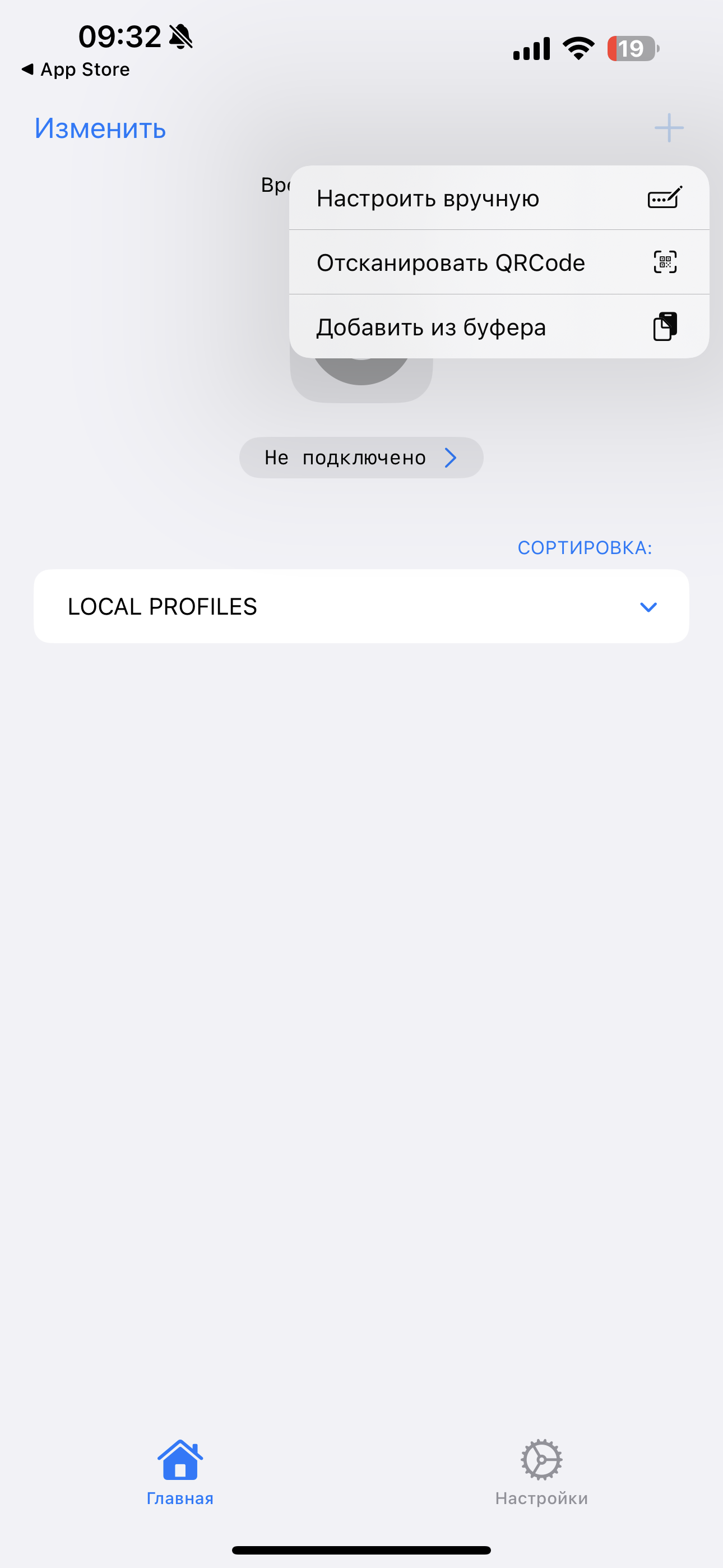
1. Найдите на главном экране скаченное приложение Streisend и запустите его. Вверху справа нажмите на + , затем Отсканировать QRCode:
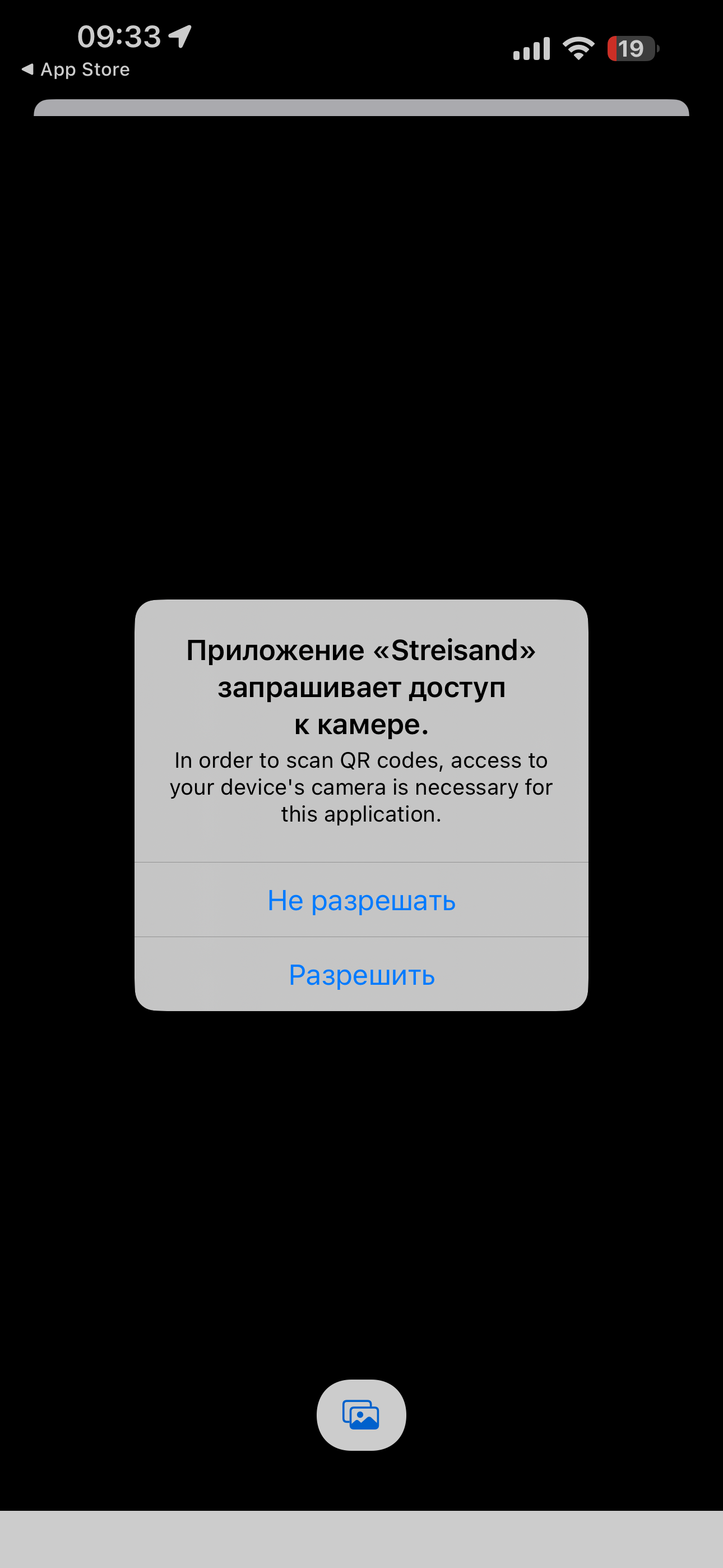
2. Приложение запросит доступ к камере, нажмите Разрешить:
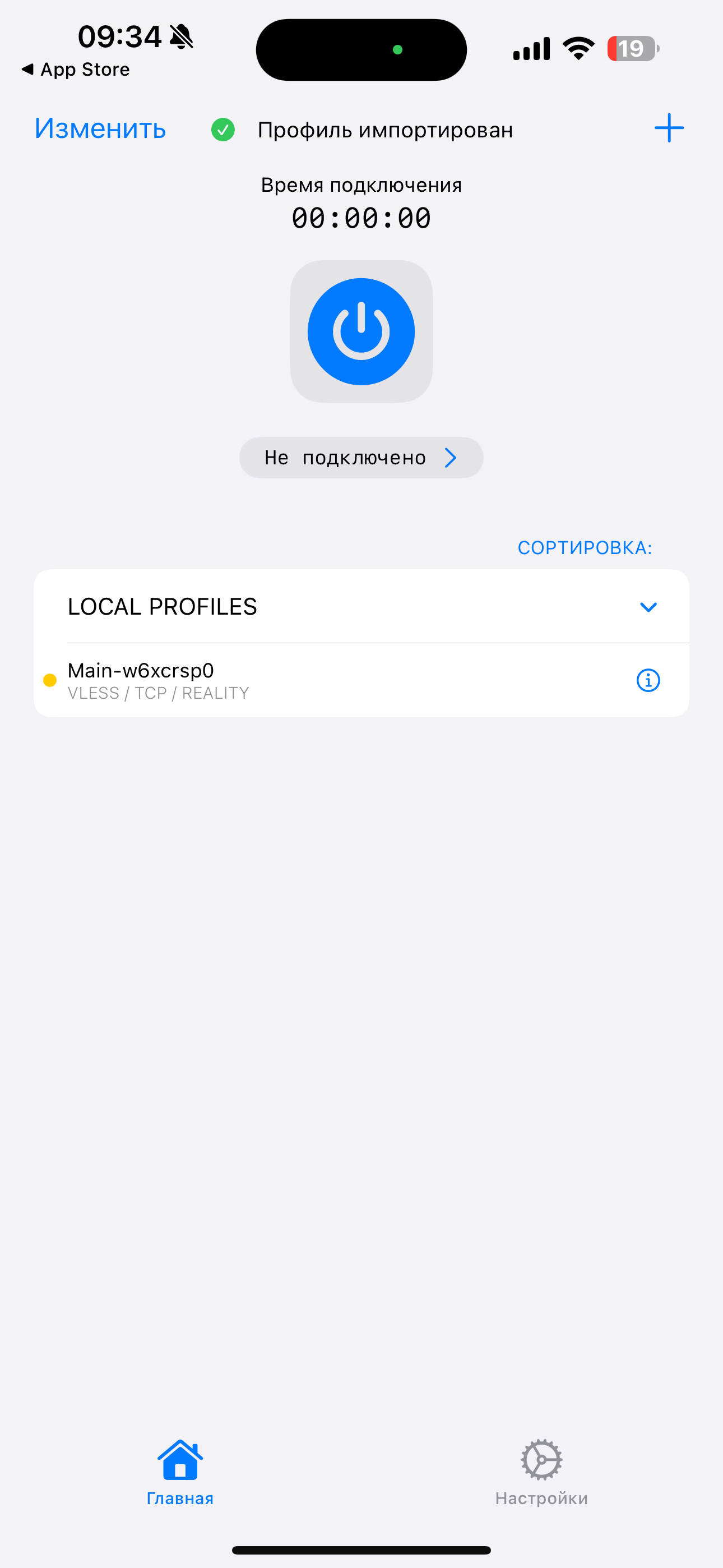
3. Отсканируйте QRCode выданный в технической поддержке. После этого по центру кнопка ВКЛ/ВЫКЛ станет синего цвета.
Включение VPN
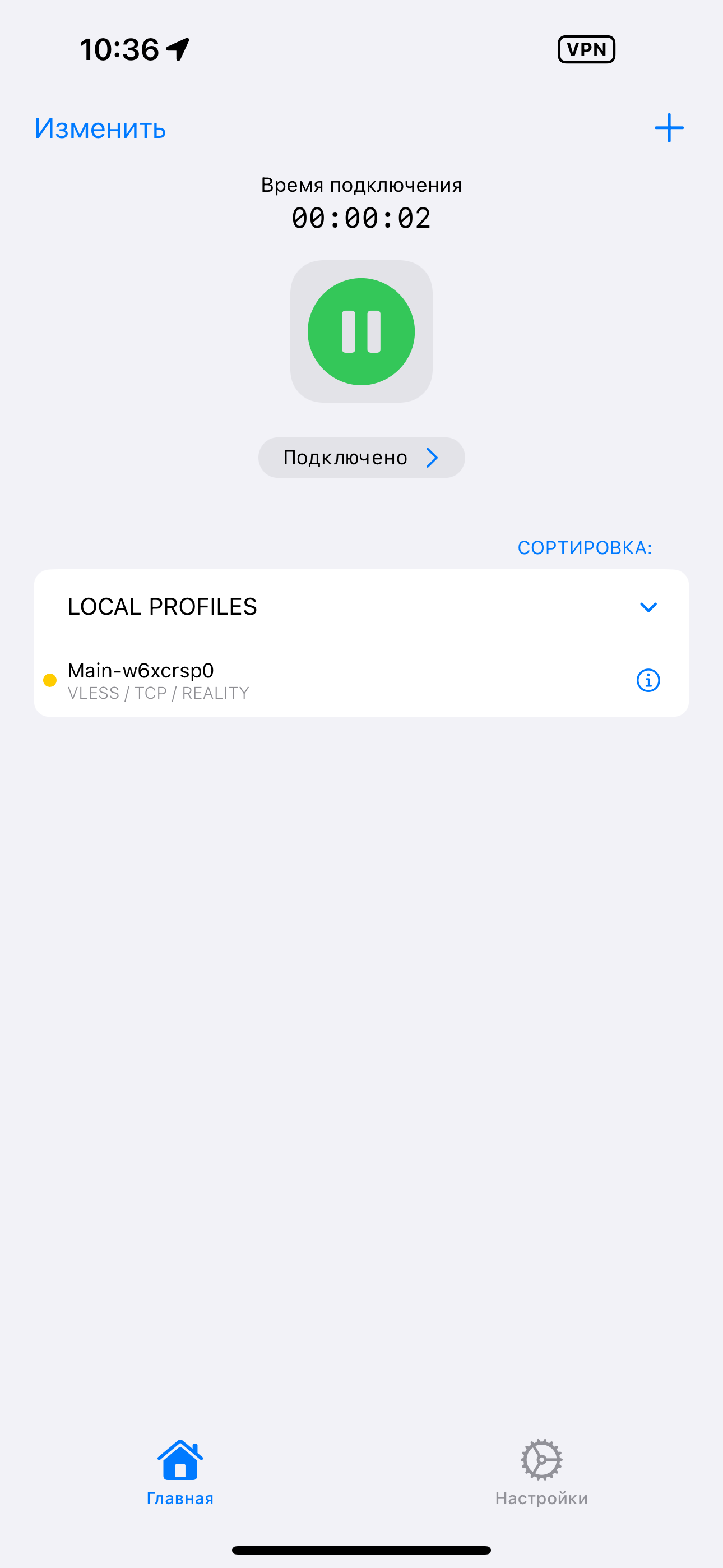
Запустите приложение и нажмите синюю кнопку, кнопка сменит цвет на зеленый и будет написано под ней Подключено:
Выключение VPN
1. Запустите приложение и нажмите зеленую кнопку, кнопка сменит цвет на синий и будет написано под ней Отключено:
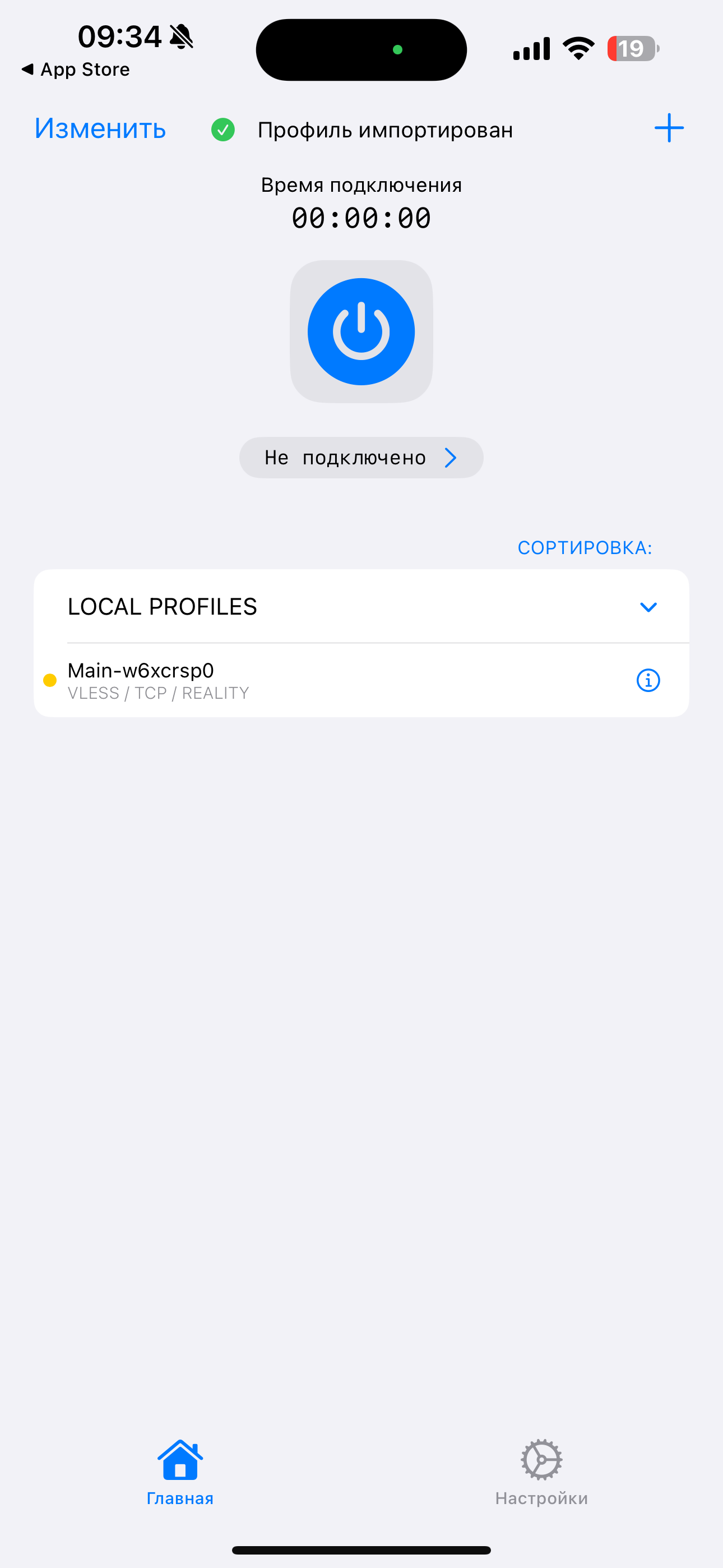
2. Вы успешно отключились от VPN
Отладка VPN
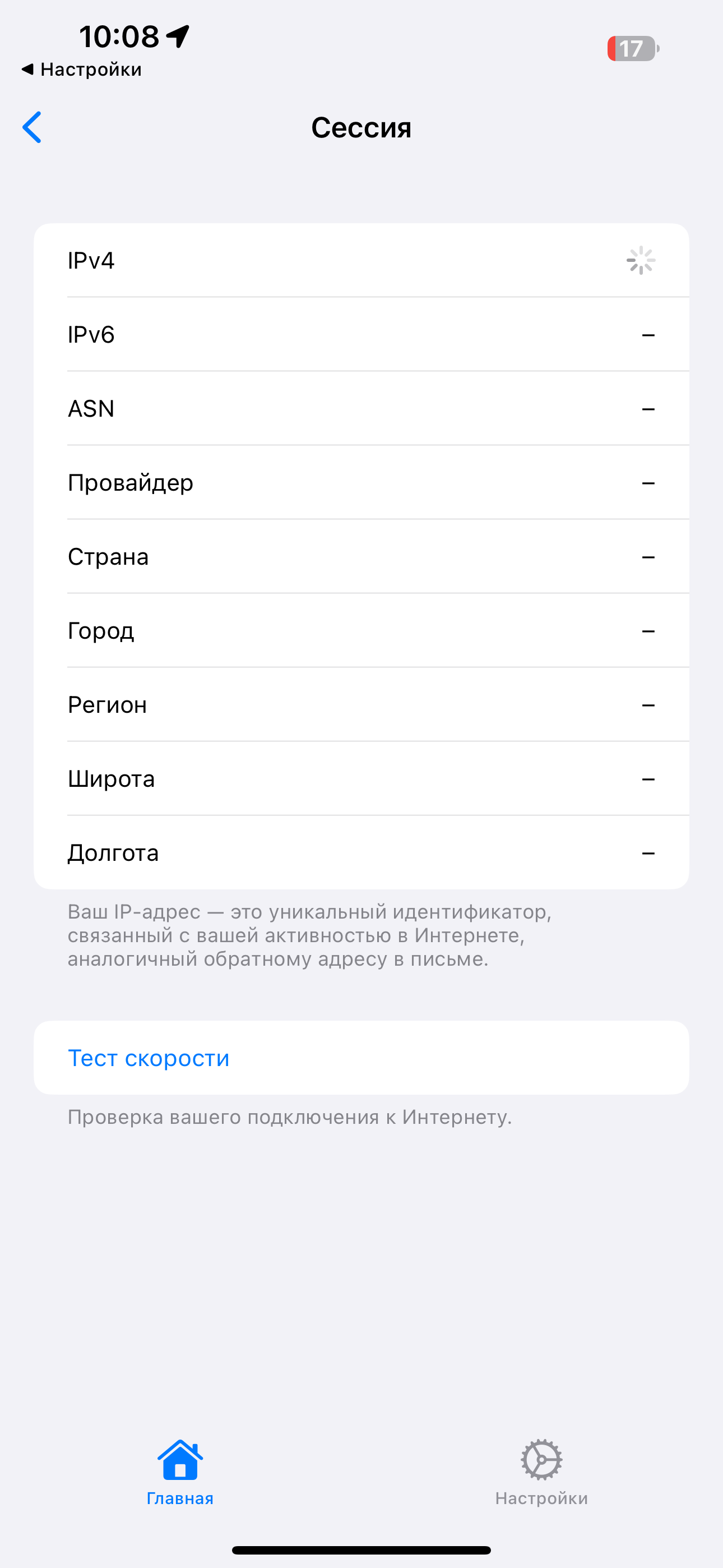
Если Вы подключились к VPN, но ни одна страница не загружается, то при включенном VPN нажмите под зеленой кнопкой на Подключено, убедитесь, что на экране отображается вся информация вместо прочерков. Если как показано на скриншоте, то сервер недоступен, следует обратиться в техническую поддержку и приложить скриншоты
Настройка VPN на Android
Введение
VPN - виртуальная частная сеть, позволяющих обеспечить одно или несколько сетевых соединений поверх чьей-либо другой сети (Для доступа к локальным сетевым ресурсам удаленно, без доступа из вне. Или же для перенаправления трафика)
Что потребуется
Для подключения к сети VPN потребуется:
- Установить клиент vpn на устройство
- Профиль VPN в виде qr-кода
Установка клиента VPN
Откройте приложение Google Play, перейдите на страницу поиска и введите v2RayTun, нажмите Установить, либо перейдите по ссылке:
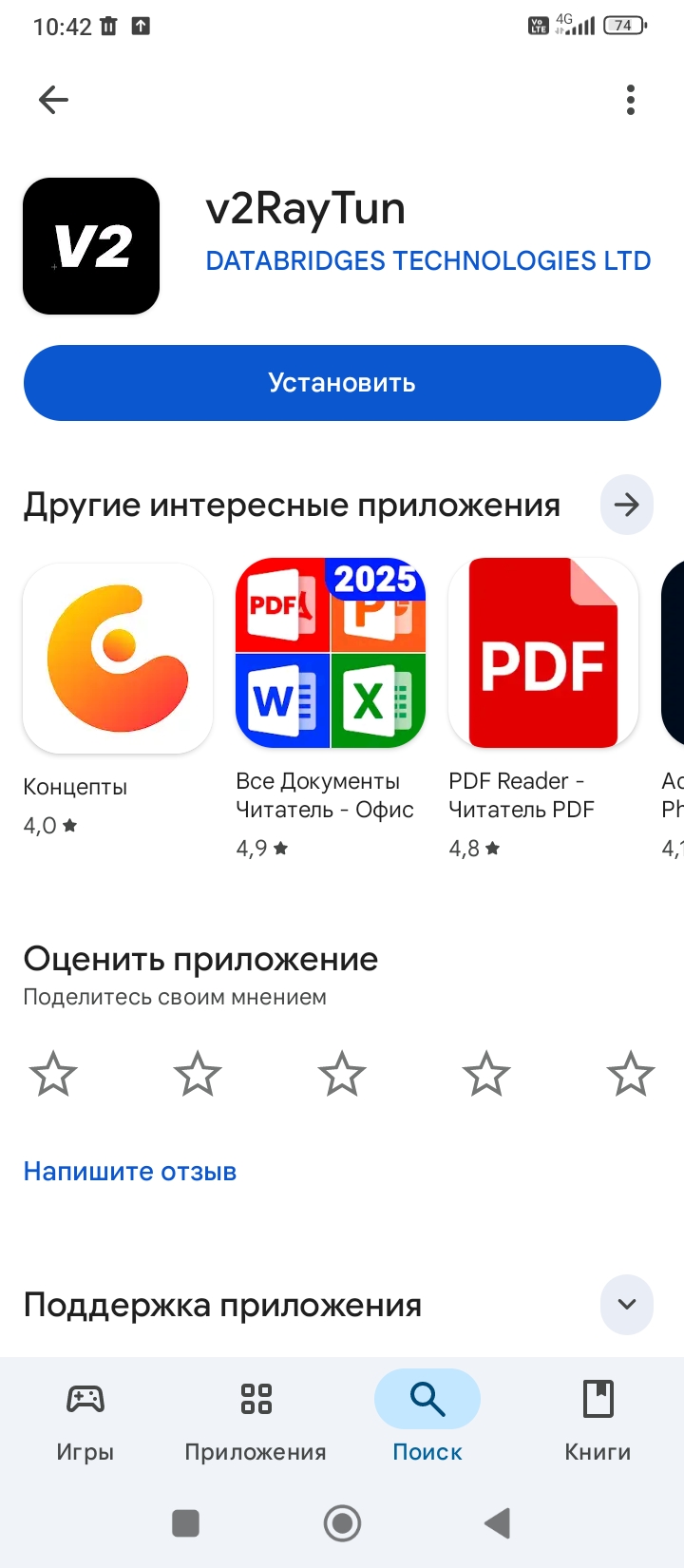
Импортирование профиля VPN
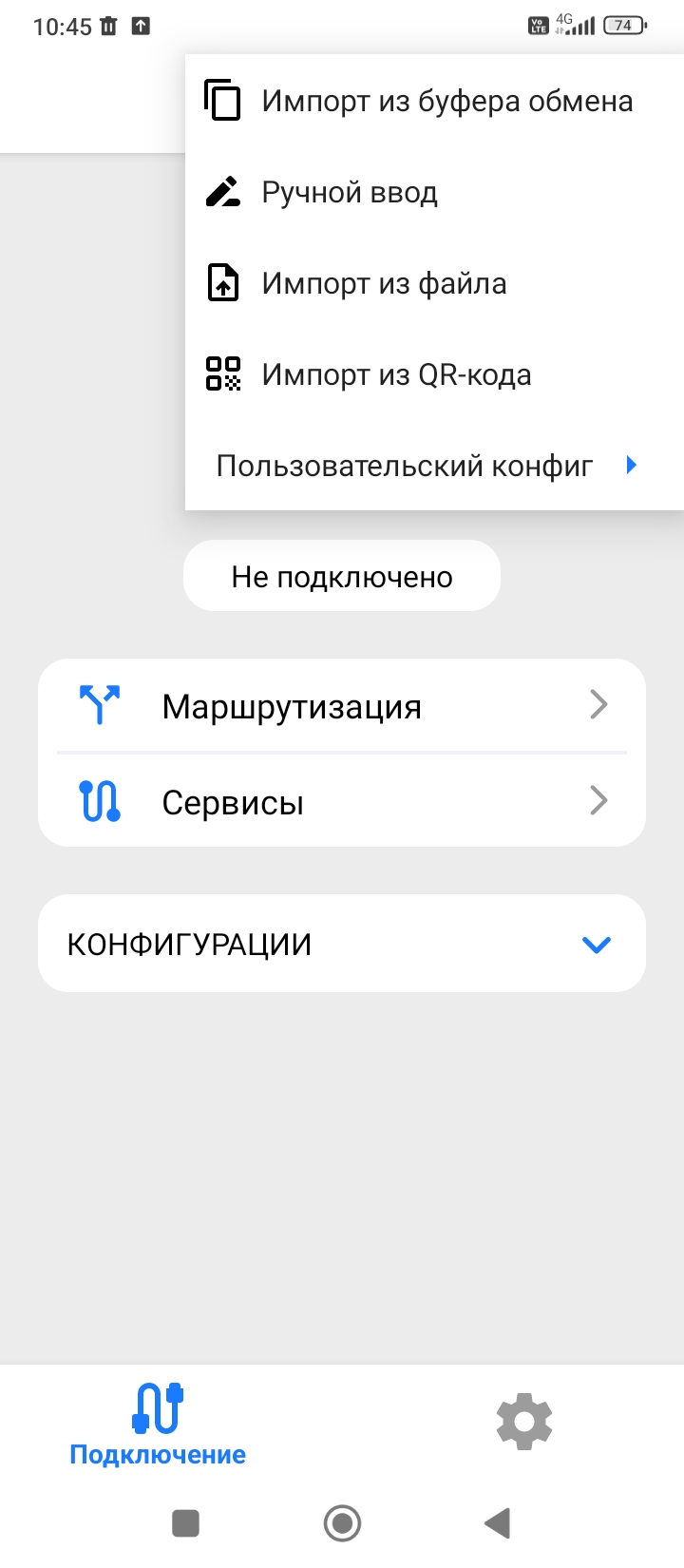
1. Найдите на главном экране скаченное приложение v2RayTun и запустите его. Вверху справа нажмите на + , затем Импорт из QR-кода:
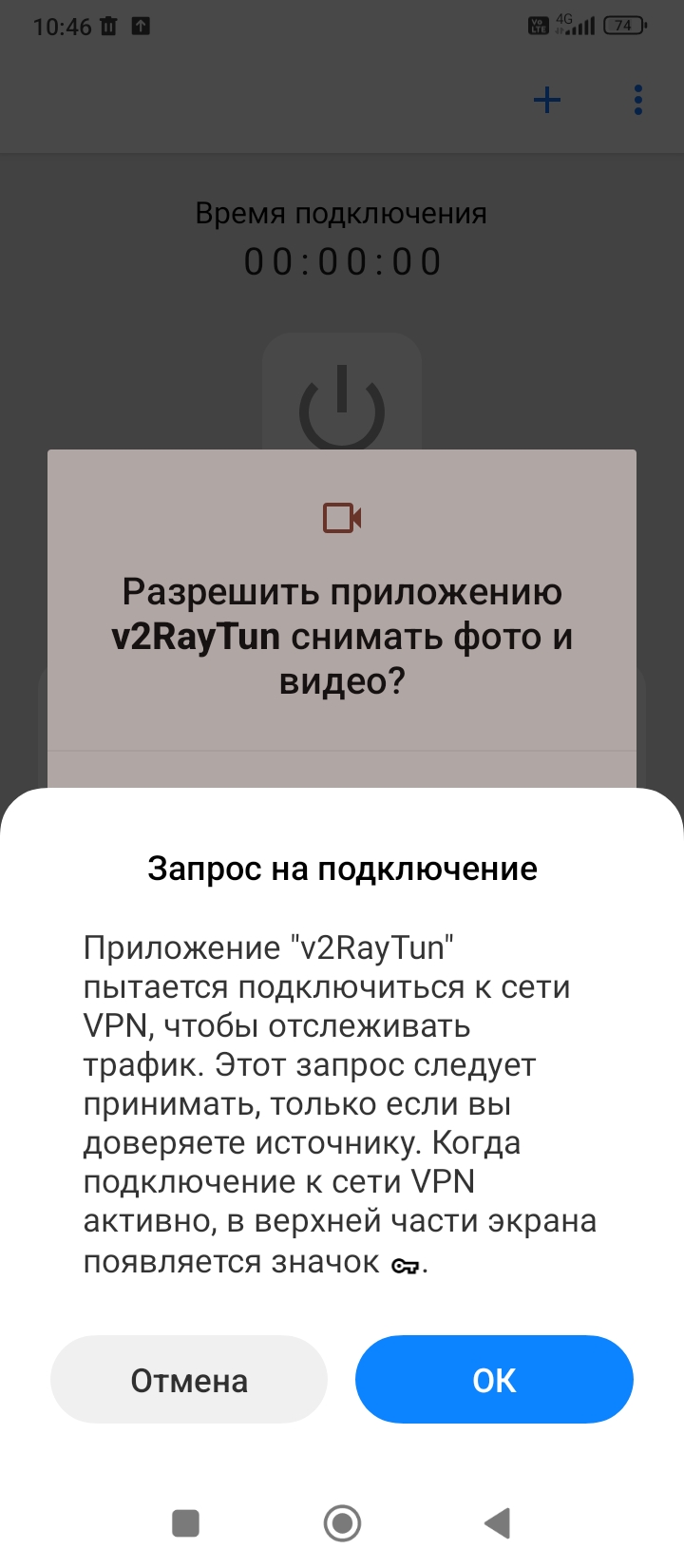
2. Запрос на подключение - нажмите ОК:
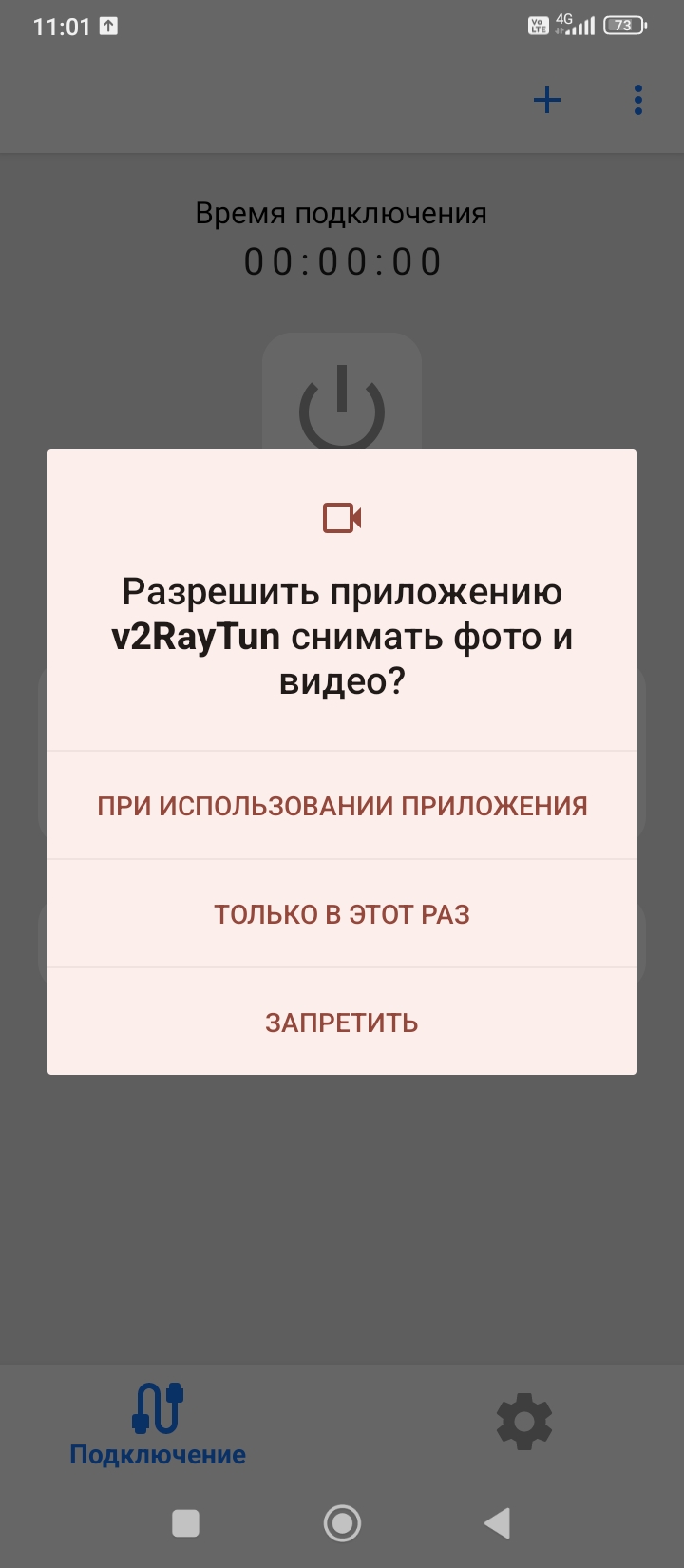
3. Разрешить приложению v2RayTun снимать фото и видео? - нажмите ПРИ ИСПОЛЬЗОВАНИИ ПРИЛОЖЕНИЯ:
Вверху справа нажмите значок сканирование и отсканируйте QR-code выданный технической поддержкой.
Обратите внимание, если приложение зависло на бесконечном добавление профиля, то просто закройте приложение и откройте его заново, убедитесь, что профиль добавился.
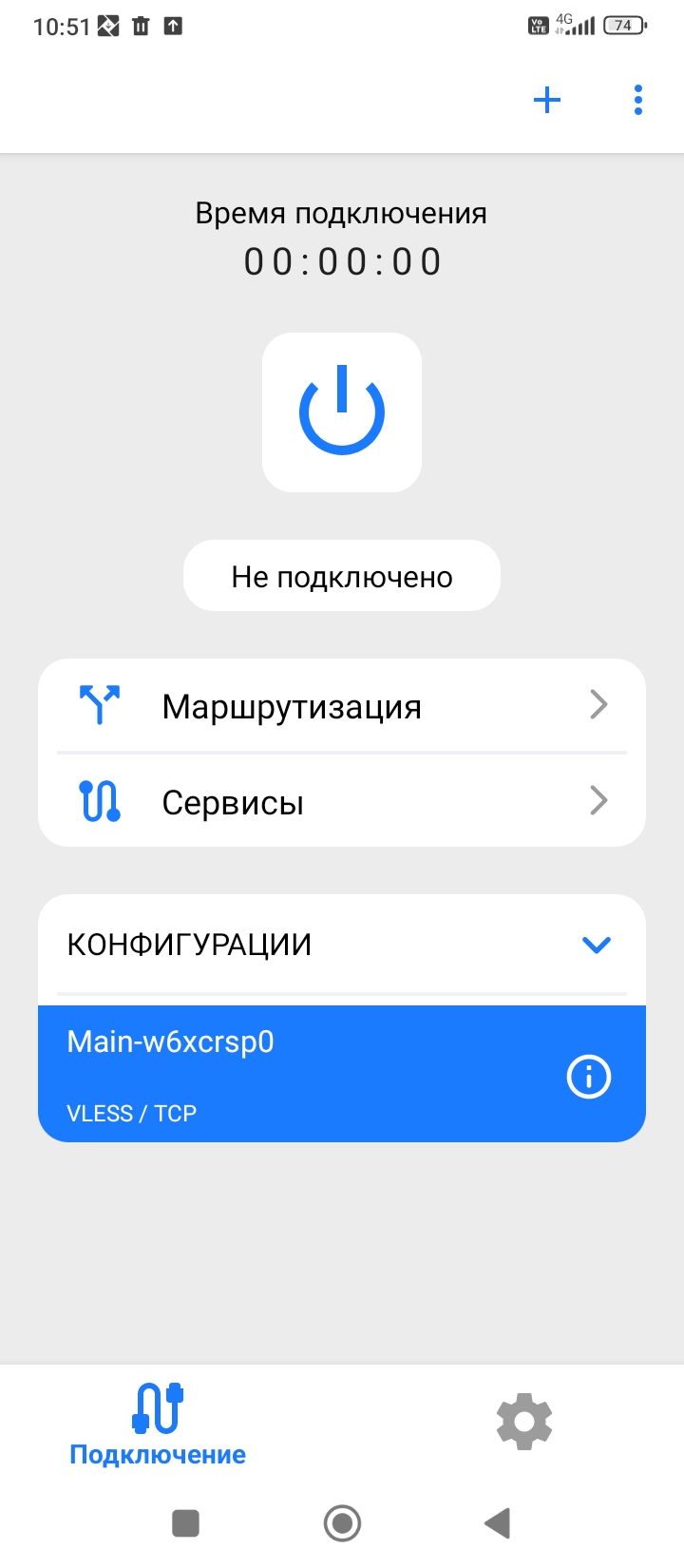
После этого по центру кнопка ВКЛ/ВЫКЛ станет синего цвета:
Включение VPN
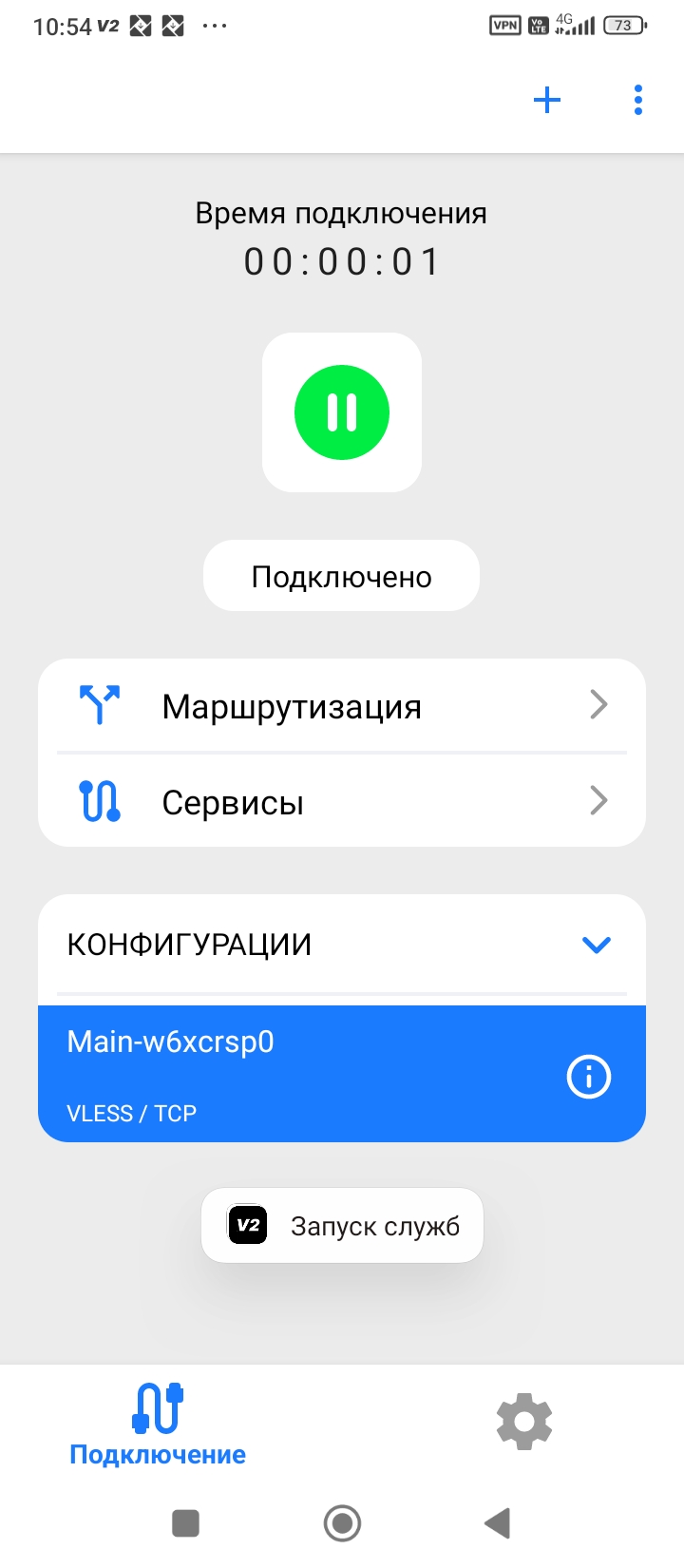
Запустите приложение и нажмите синюю кнопку, кнопка сменит цвет на зеленый и будет написано под ней Подключено:
Выключение VPN
1. Запустите приложение и нажмите зеленую кнопку, кнопка сменит цвет на синий и будет написано под ней Отключено:
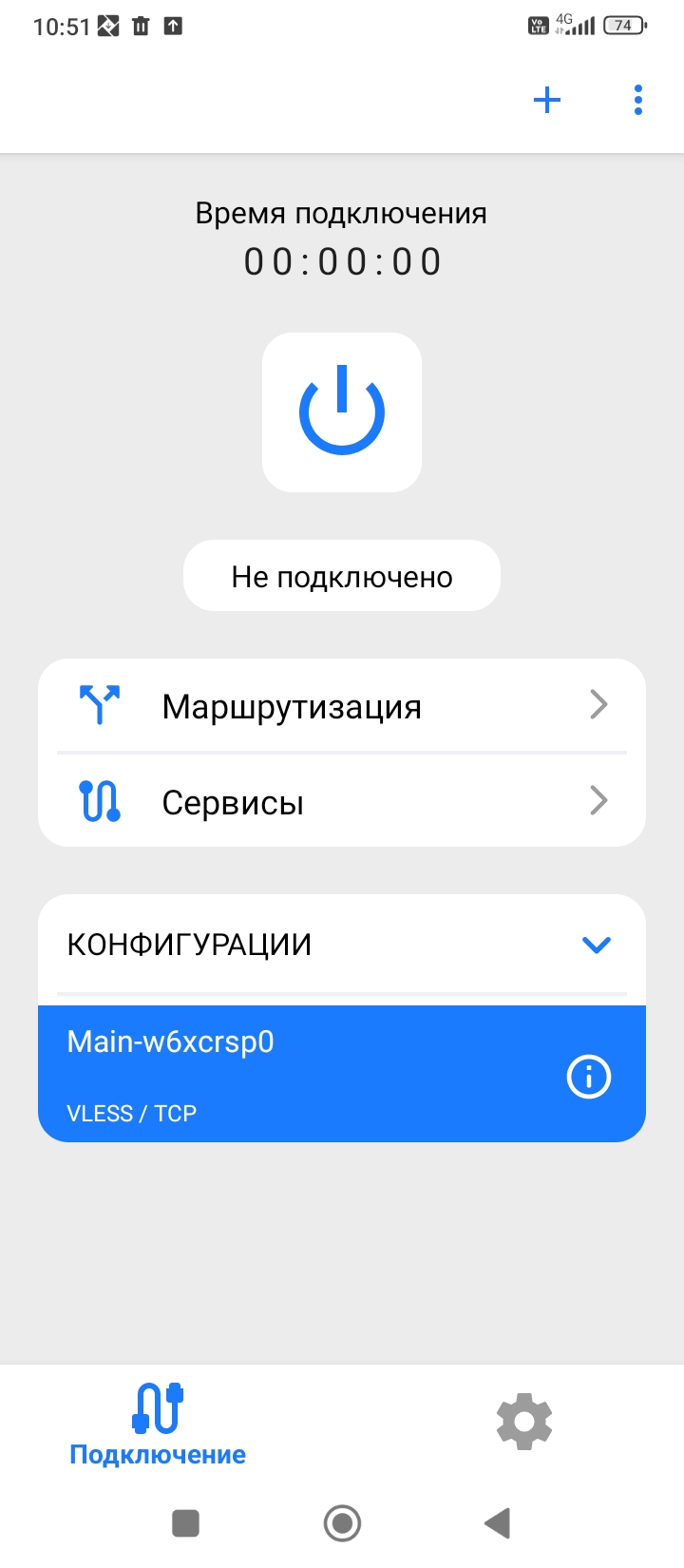
2. Вы успешно отключились от VPN
Настройка VPN на Windows
Введение
VPN - виртуальная частная сеть, позволяющих обеспечить одно или несколько сетевых соединений поверх чьей-либо другой сети (Для доступа к локальным сетевым ресурсам удаленно, без доступа из вне. Или же для перенаправления трафика)
Что потребуется
Для подключения к сети VPN потребуется:
- Установить клиент vpn на устройство
- Профиль VPN в виде https-ссылки
Установка клиента VPN
1. Скачать клиент для подключение VPN можно по ссылке:
https://next.cron-tab.ru/index.php/s/nnRtMet5sG974Q6
Обратите внимание, что для установки клиента потребуются права Администратора.
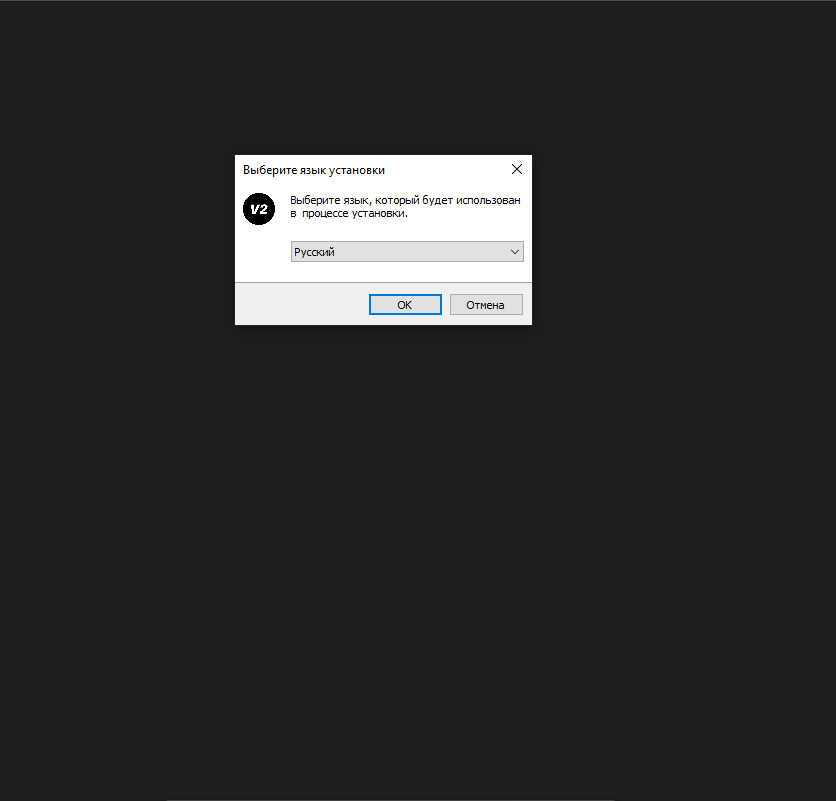
2.Процесс установки:
2.1 Выбираем язык: Русский
2.2 Путь установки приложения оставляем по умолчанию, нажимаем Далее
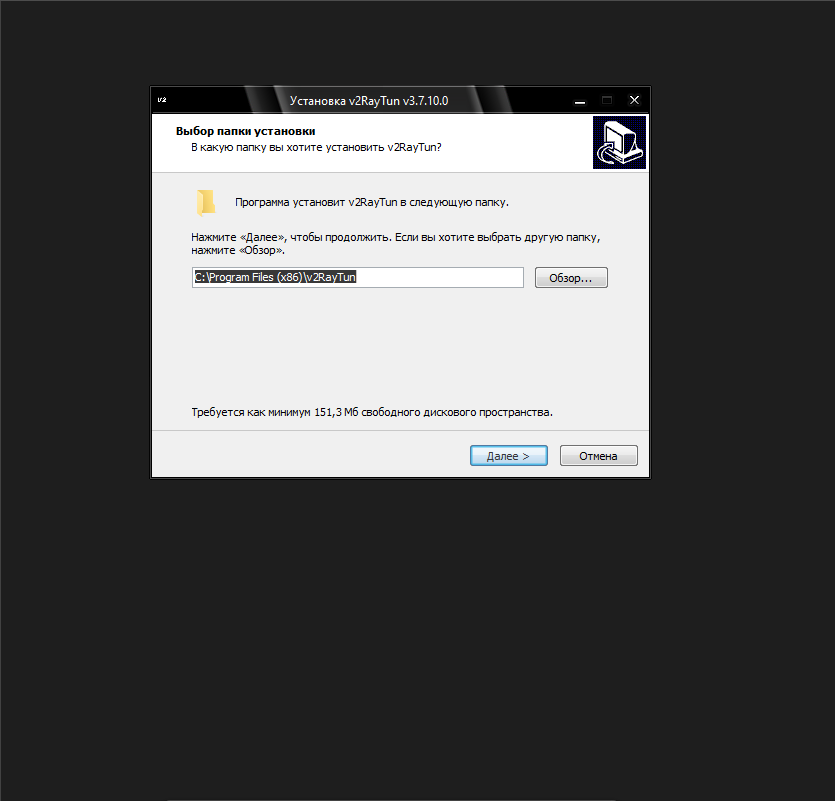
2.3 Нажимаем Далее
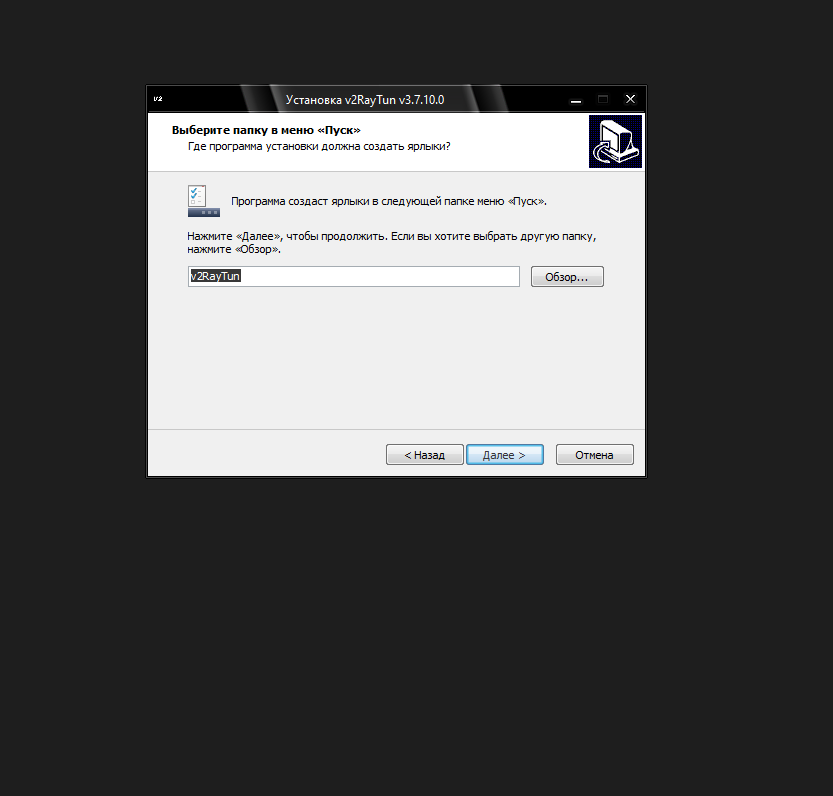
2.4 Нажимаем Далее
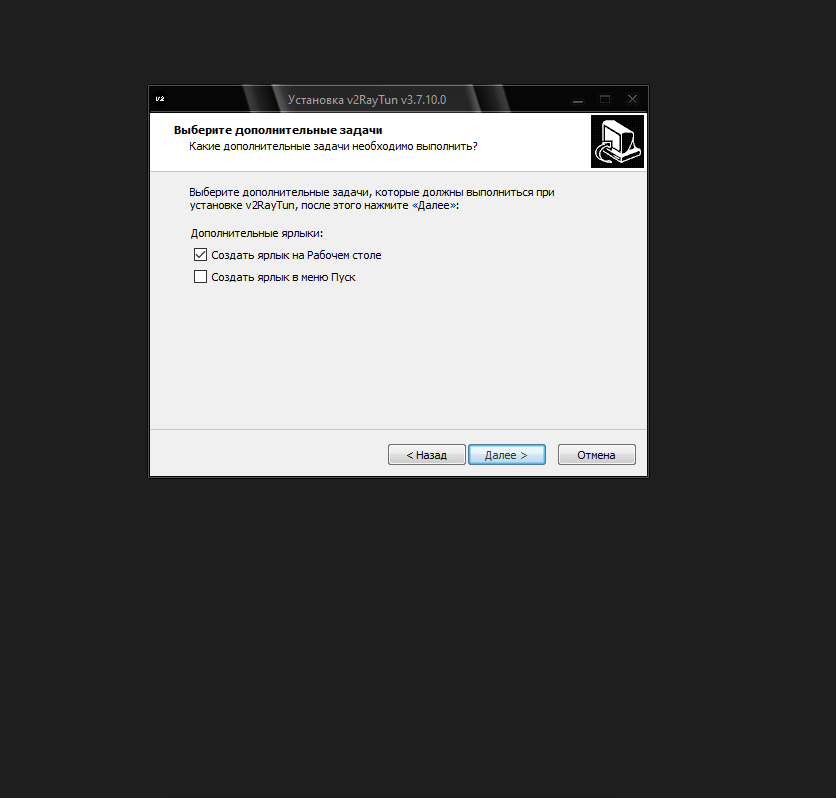
2.5 Нажимаем Установить
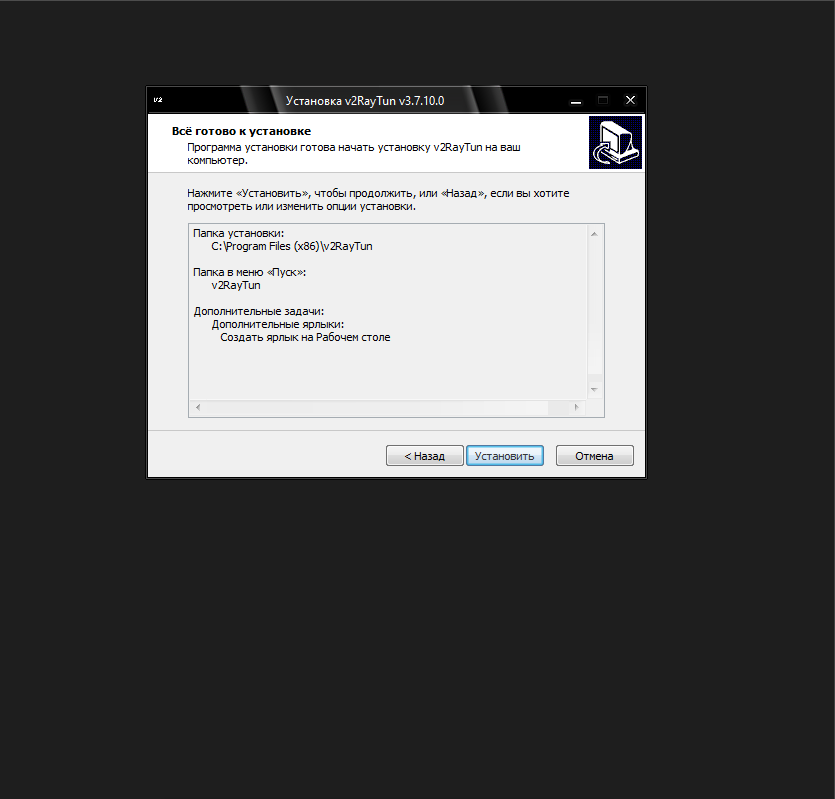
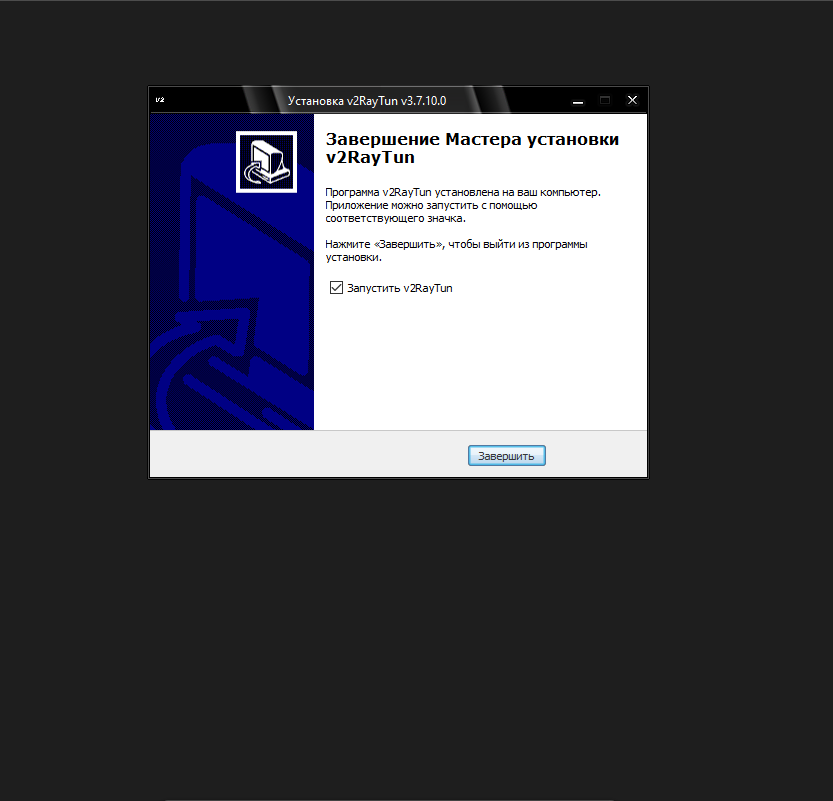
2.6 Нажимаем Завершить
Добавление профиля в VPN клиент
1. Копируем выданную ссылку в буфер обмена с помощью комбинации Ctrl + V или правой кнопкой мыши (ПКМ) в открывшемся контекстном меню выбираем пункт Копировать.
В ссылке не должно быть сторонних символов на примере пробелов до ссылки или после ссылки!
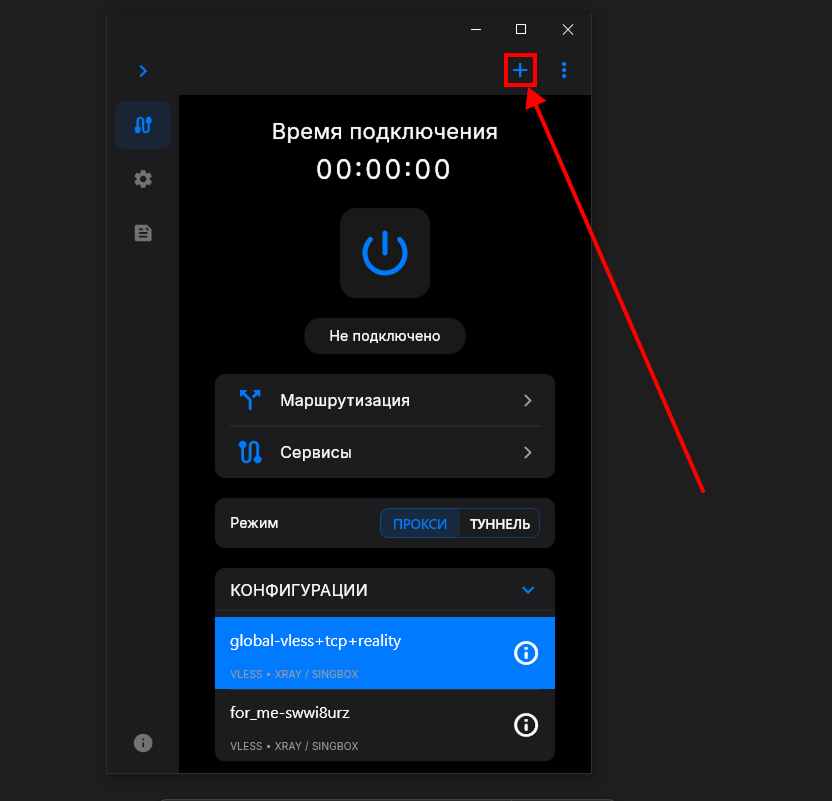
2. Нажимаем на + в верхнем правом углу приложения
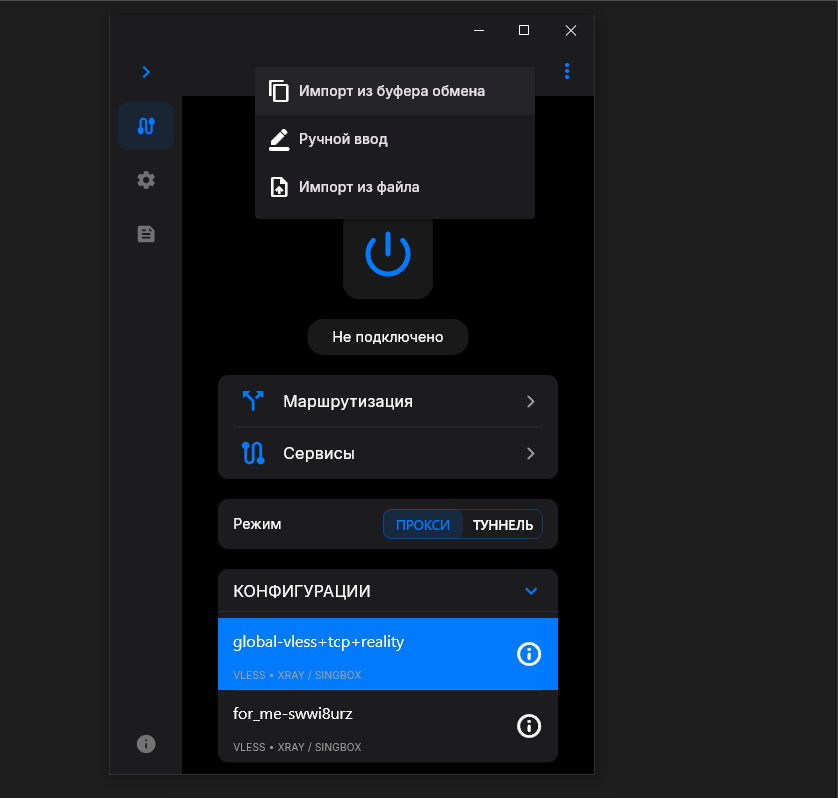
3. В выпавшем меню выбираем пункт Импорт из буфера обмена
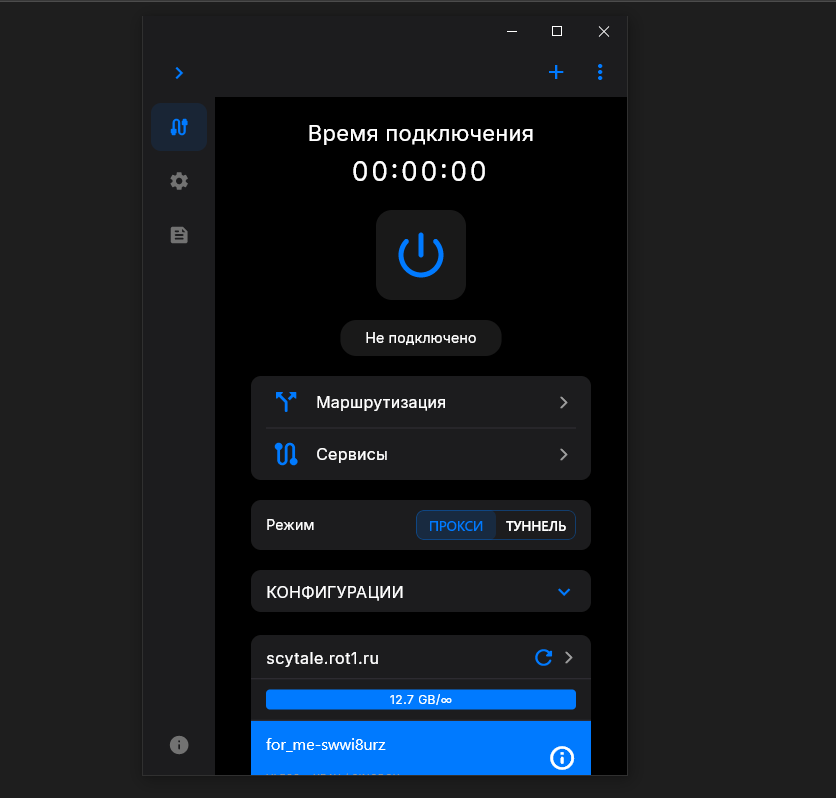
4. Под вкладкой конфигурации должен появиться добавленный профиль
Настройка клиента для комфортной работы
1. Переходим в настройки приложения по значку шестерёнки в левом краю приложения
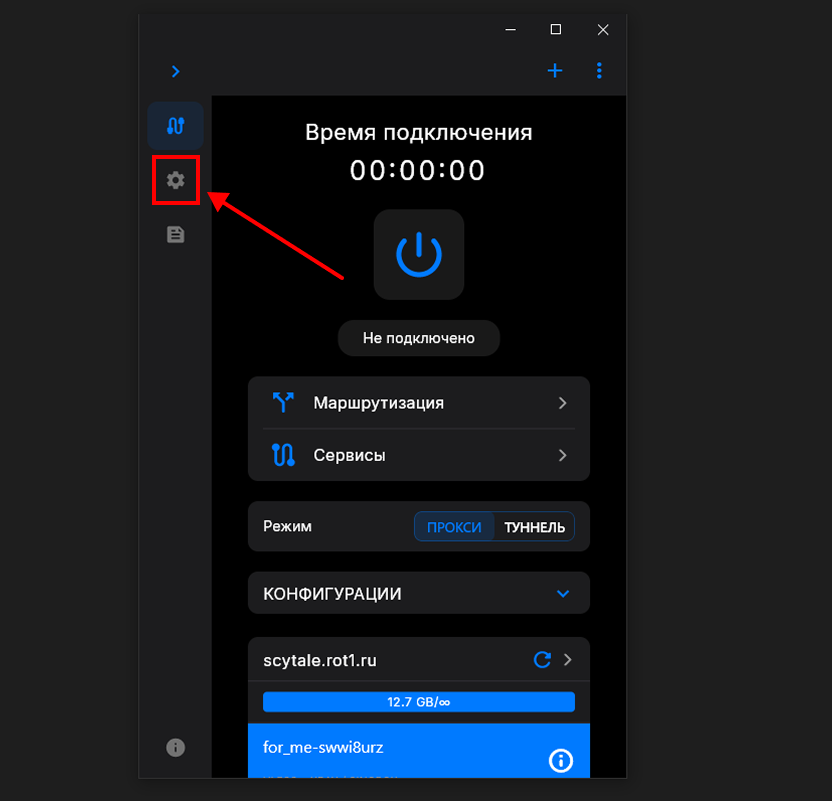
2. Ищем пункт в настройка Настройка приложения и выставляем следующие настройки:
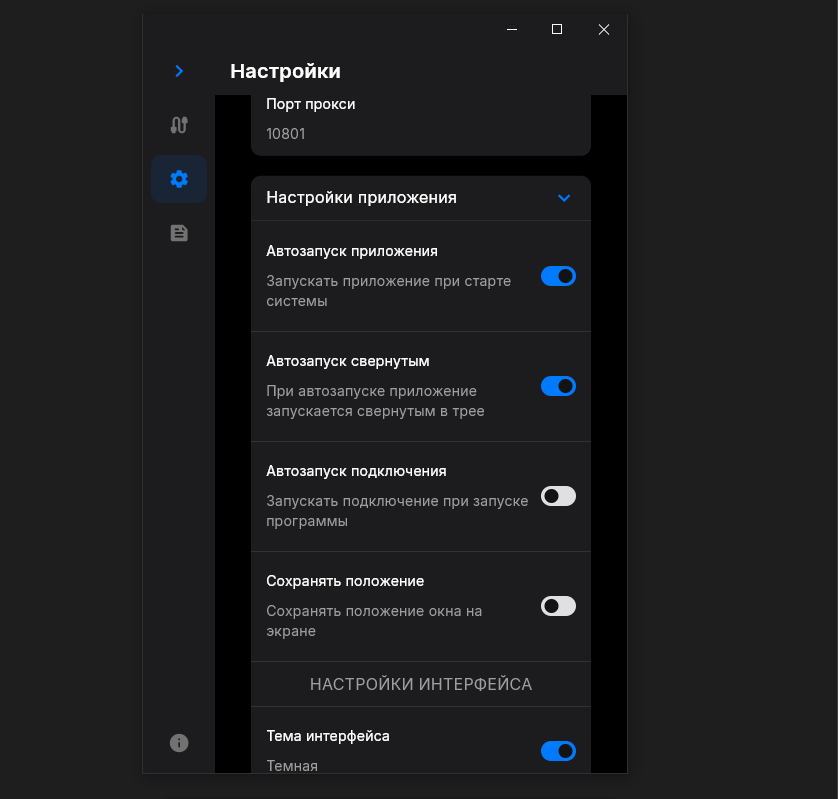
Данные настройки влияют на стартовый запуск, но не на трафик который идёт через VPN-сервис.
Отключение и подключение к VPN-сервису
Для подключение используем синюю кнопку сверху в центре приложения
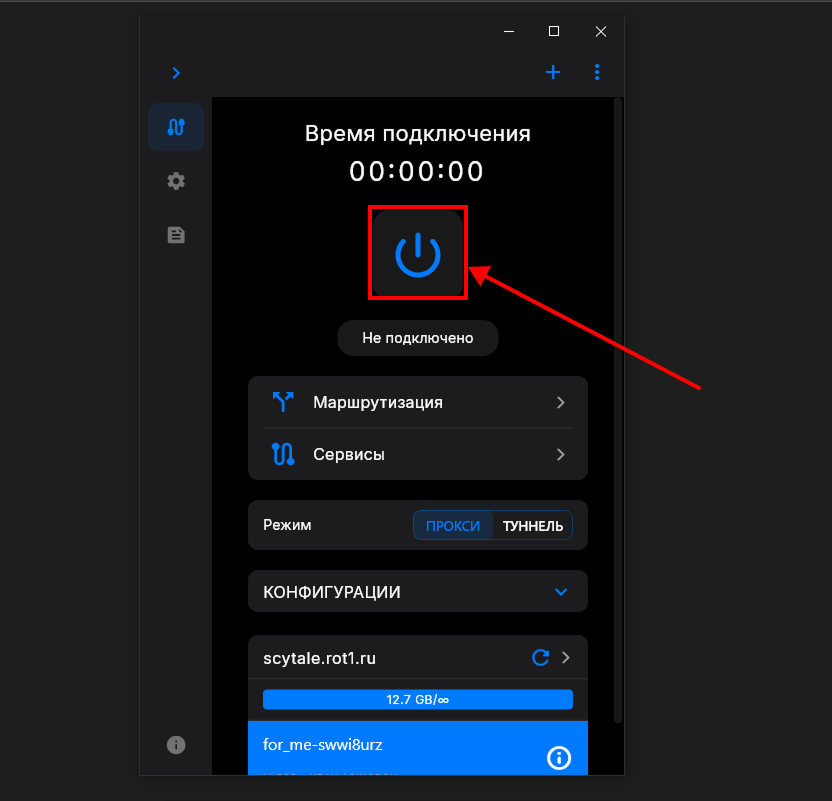
После подключение вам напишет Подключено, для отключение используем ту же кнопку в приложении
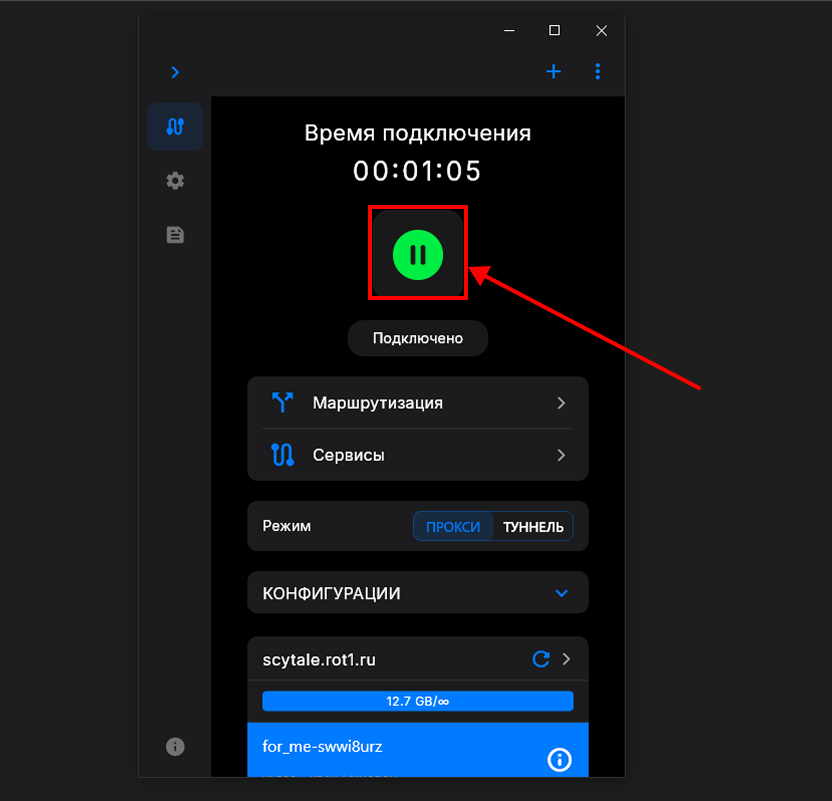
После использование VPN, обязательно его выключаем в ином случае, после повторного включение компьютера использовать интернет корректно - вы не сможете.
В случае если всё же VPN был не выключен перед тем как был выключен компьютер - откройте повторно приложение, подключите VPN и отключите его.
Самостоятельная отладка и проверка работоспособности
Для проверки работоспособности VPN-сервиса рекомендуем перейти на сайт https://2ip.ru/ и https://ipintel.vercel.app/ ваше местоположение должно смениться.
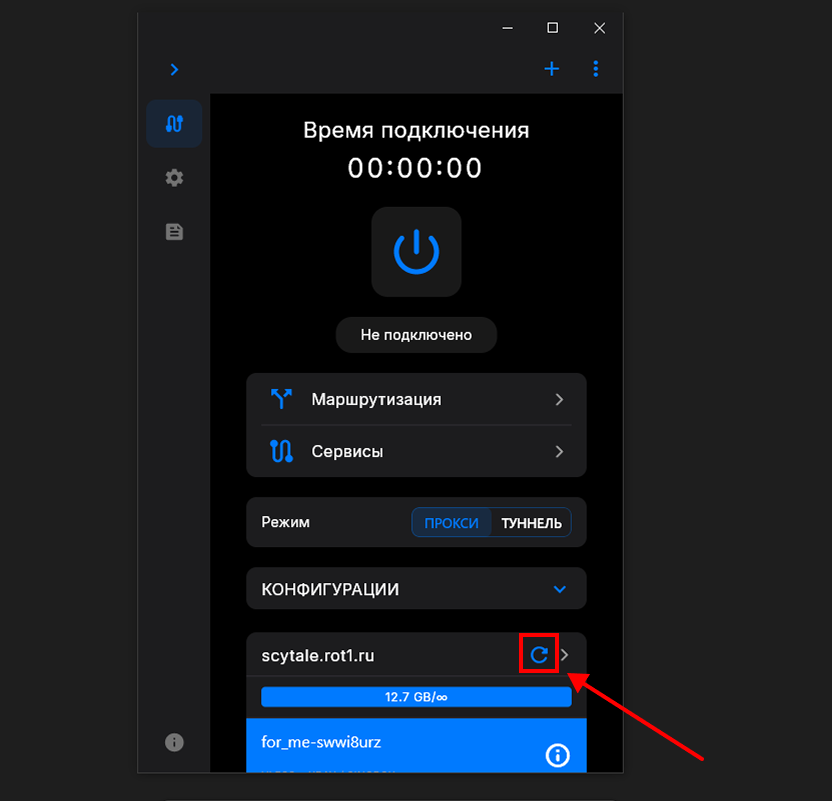
Так же перед обращением в техническую поддержку рекомендуем попробовать обновить профиль для этого в окне приложение нажмите на значок Обновить