# Установка постоянного пароля для CronDesk
#### **Введение**
Для установки постоянного пароля в CronDesk рекомендуется его установить, для установки - потребуются права администратора.
#### **Установка постоянного пароля**
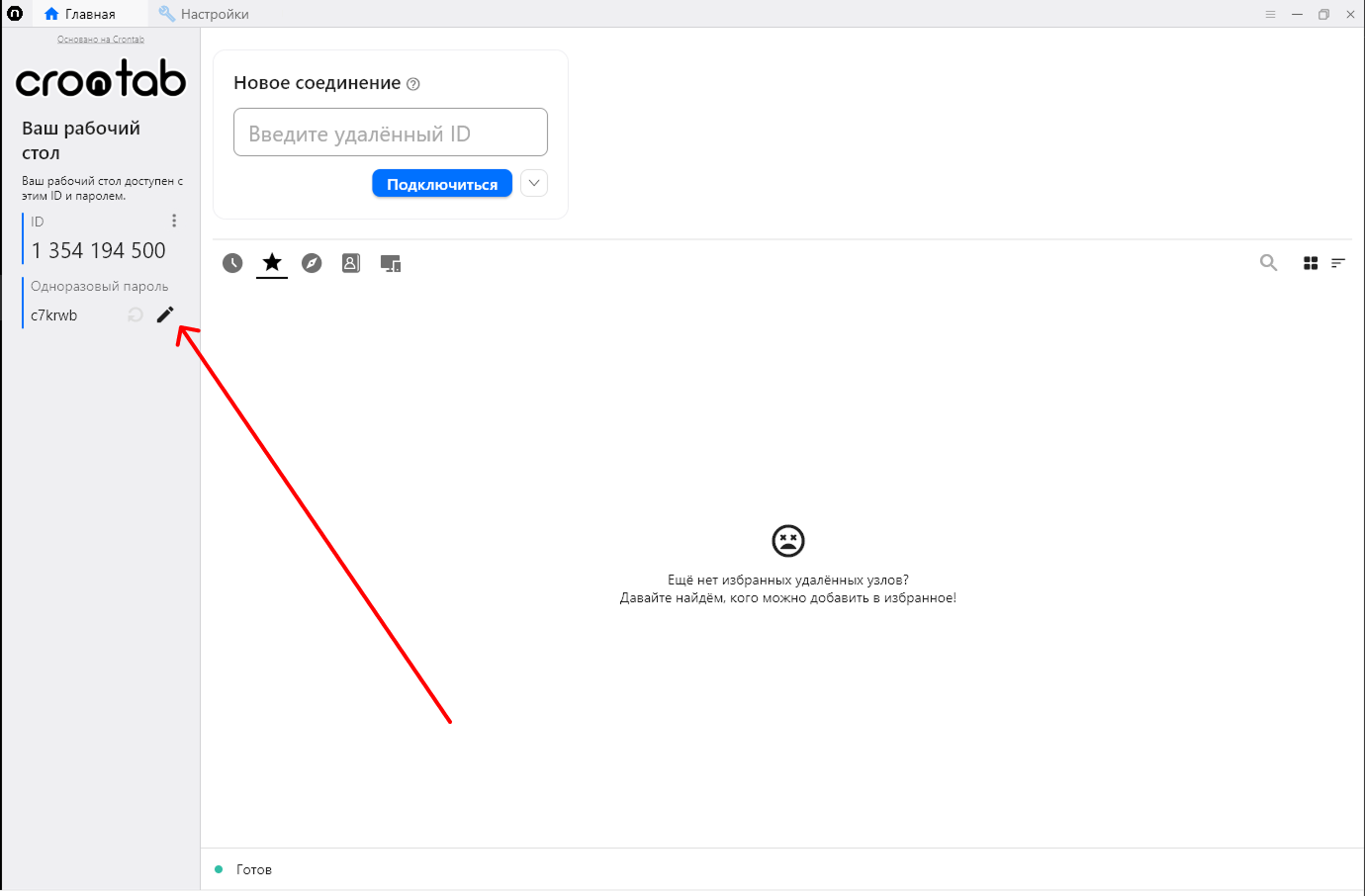
1\. Чтобы установить постоянный пароль нажмите на иконку карандаша возле одноразового пароля.
[](https://wiki.cron-tab.ru/uploads/images/gallery/2026-02/qJ1group-4.png)
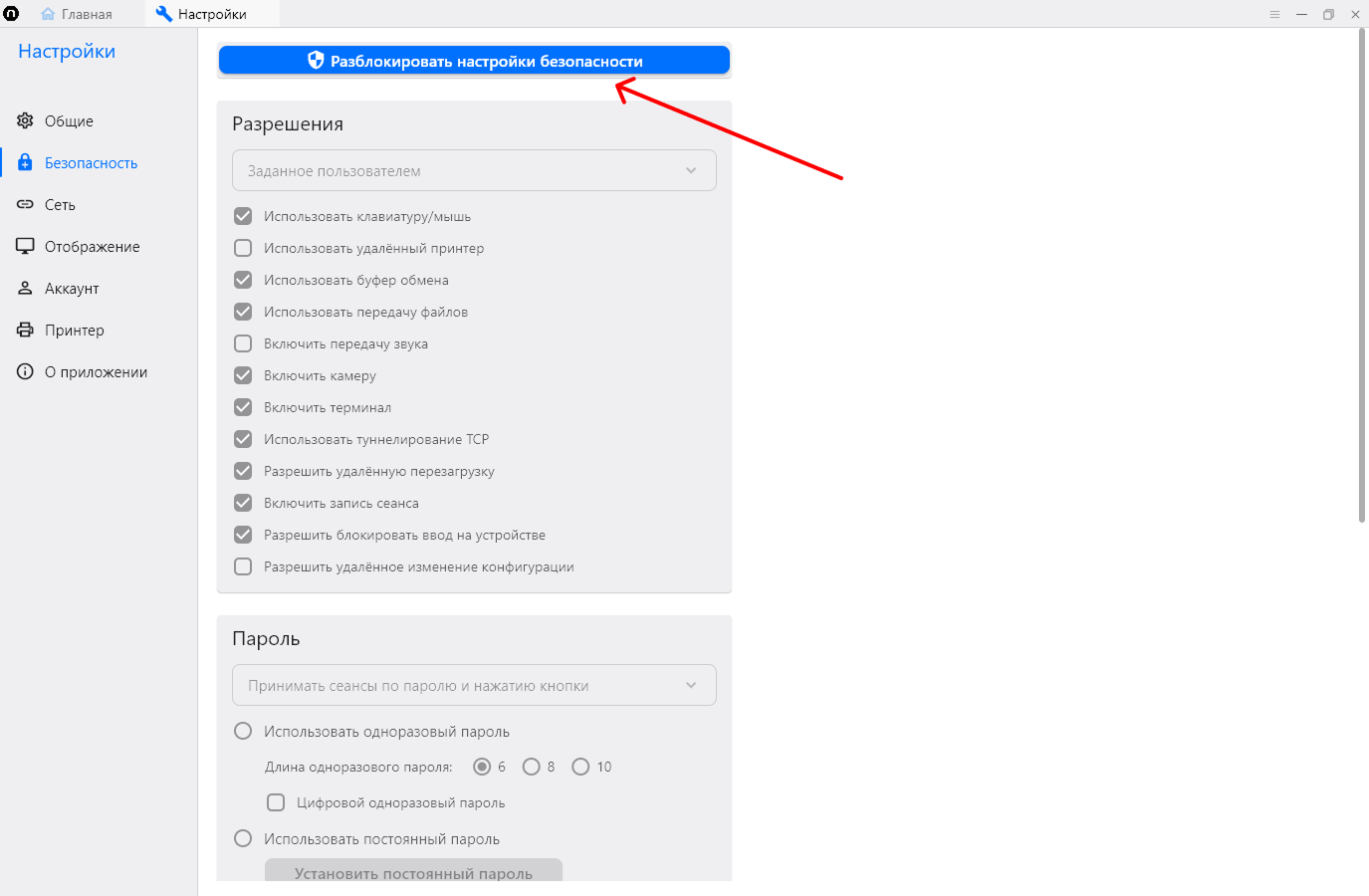
2\. Далее в открывшемся меню необходимо разблокировать настройки безопасности нажав соответствующую кнопку (для данного действия необходимо иметь права администратора).
[](https://wiki.cron-tab.ru/uploads/images/gallery/2026-02/kxZgroup-4.png)
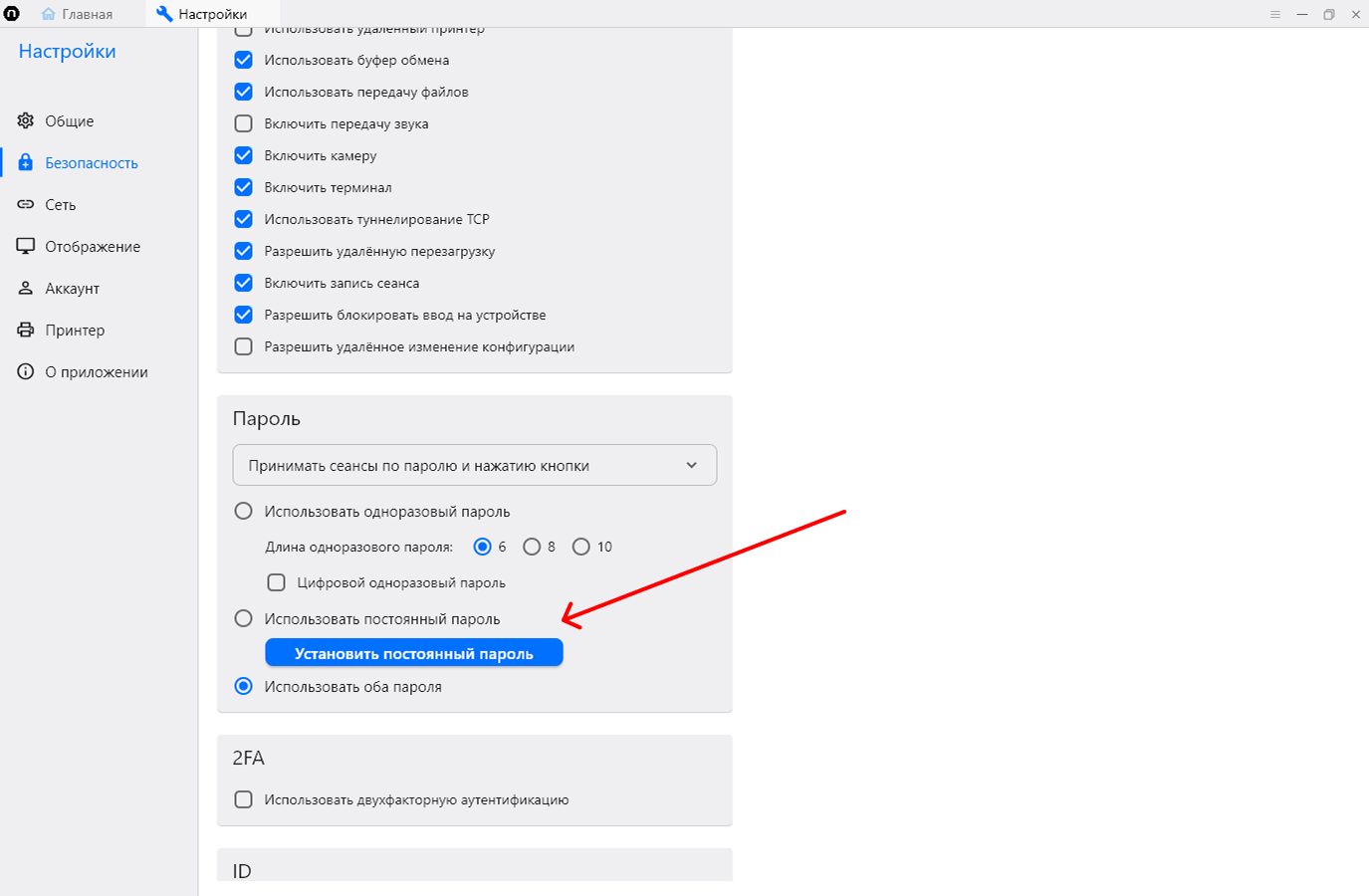
3\. После подтверждение разблокировки необходимо в разделе "Пароль" нажать кнопку "Установить постоянный пароль".
[](https://wiki.cron-tab.ru/uploads/images/gallery/2026-02/Rjsgroup-4.png)
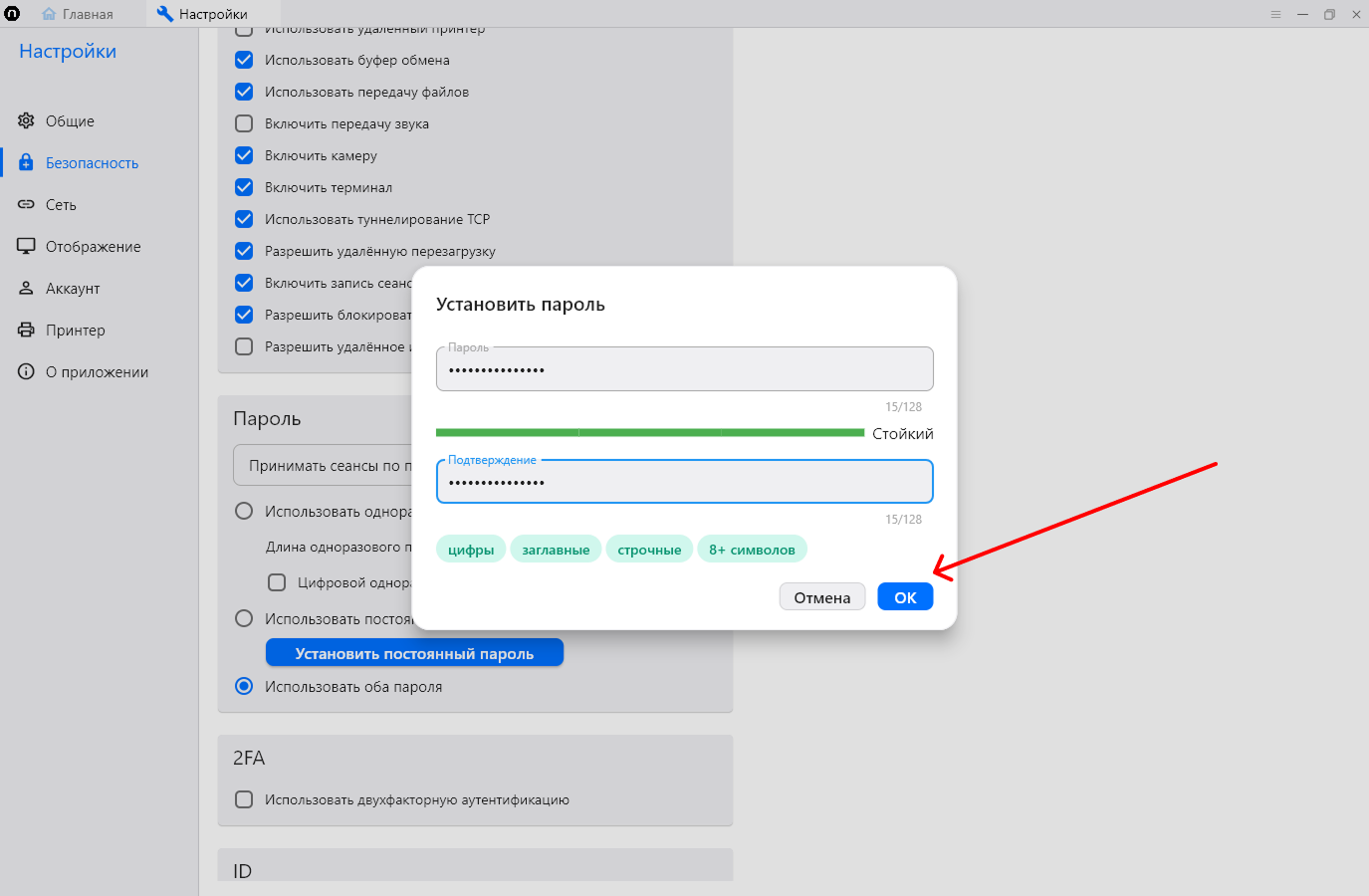
4\. В открывшемся окне необходима дважды ввести желаемый пароль, затем нажать "Ок".
[](https://wiki.cron-tab.ru/uploads/images/gallery/2026-02/8Bkgroup-4.png)
Пароль успешно установлен!
Для подключение введите ID компьютера к которому подключаетесь и приложение само предложит ввести пароль