Так же данное действие можно выполнить с помощью комбинации клавиш "Ctrl + Shift + B".
#### **2. Добавление страницы в закладки** 2.1 Включив панель закладок, вы можете видеть панель закладок, далее закладки можно добавить. [](https://wiki.cron-tab.ru/uploads/images/gallery/2026-02/7bzgroup-4.png) 2.2 Далее сохраняем вкладку нажав "Готово" [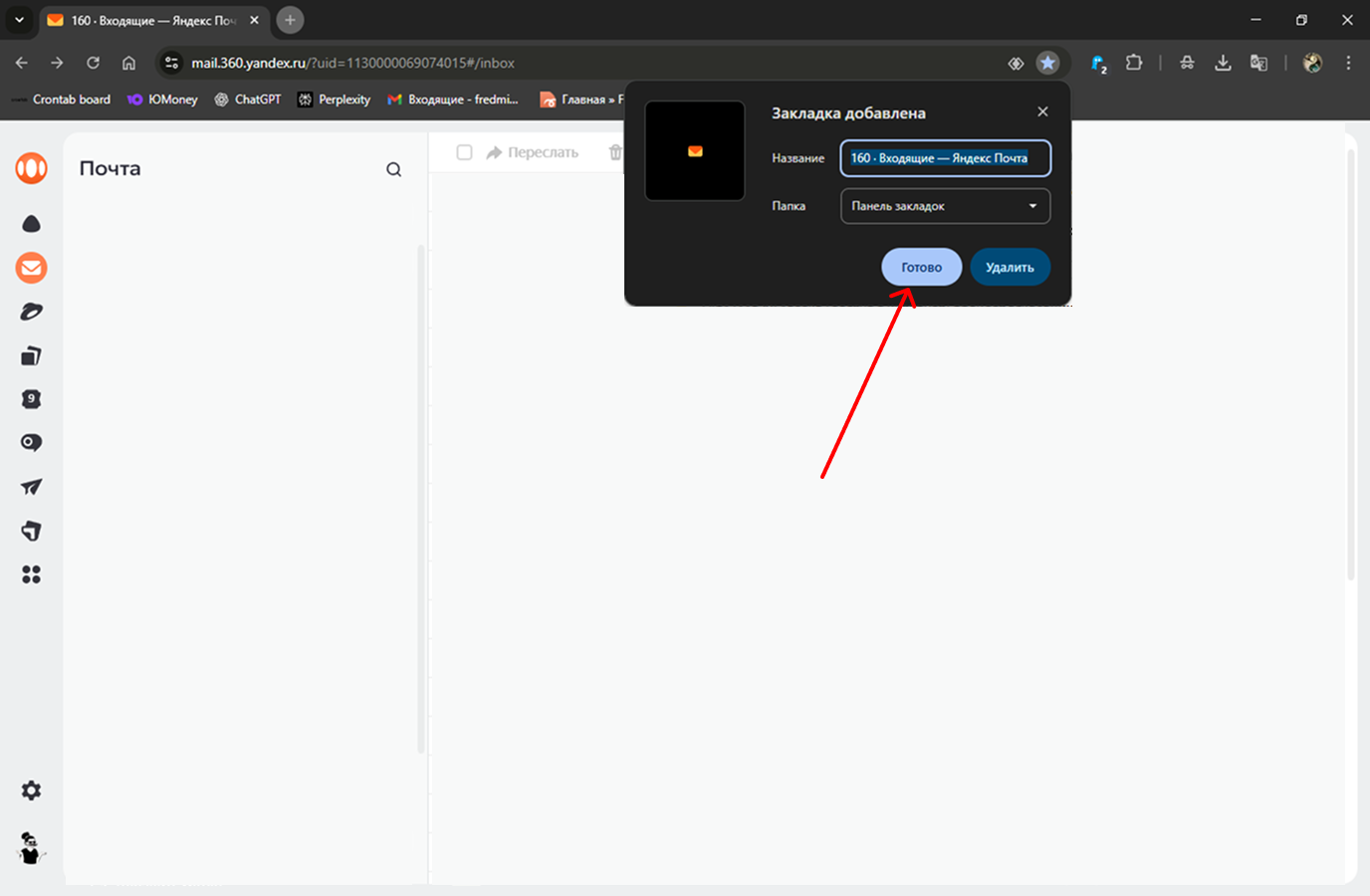](https://wiki.cron-tab.ru/uploads/images/gallery/2026-02/k01group-4.png)Таким образом вкладка добавлена в закладки и всегда будет ввести на нужный ресурс.
[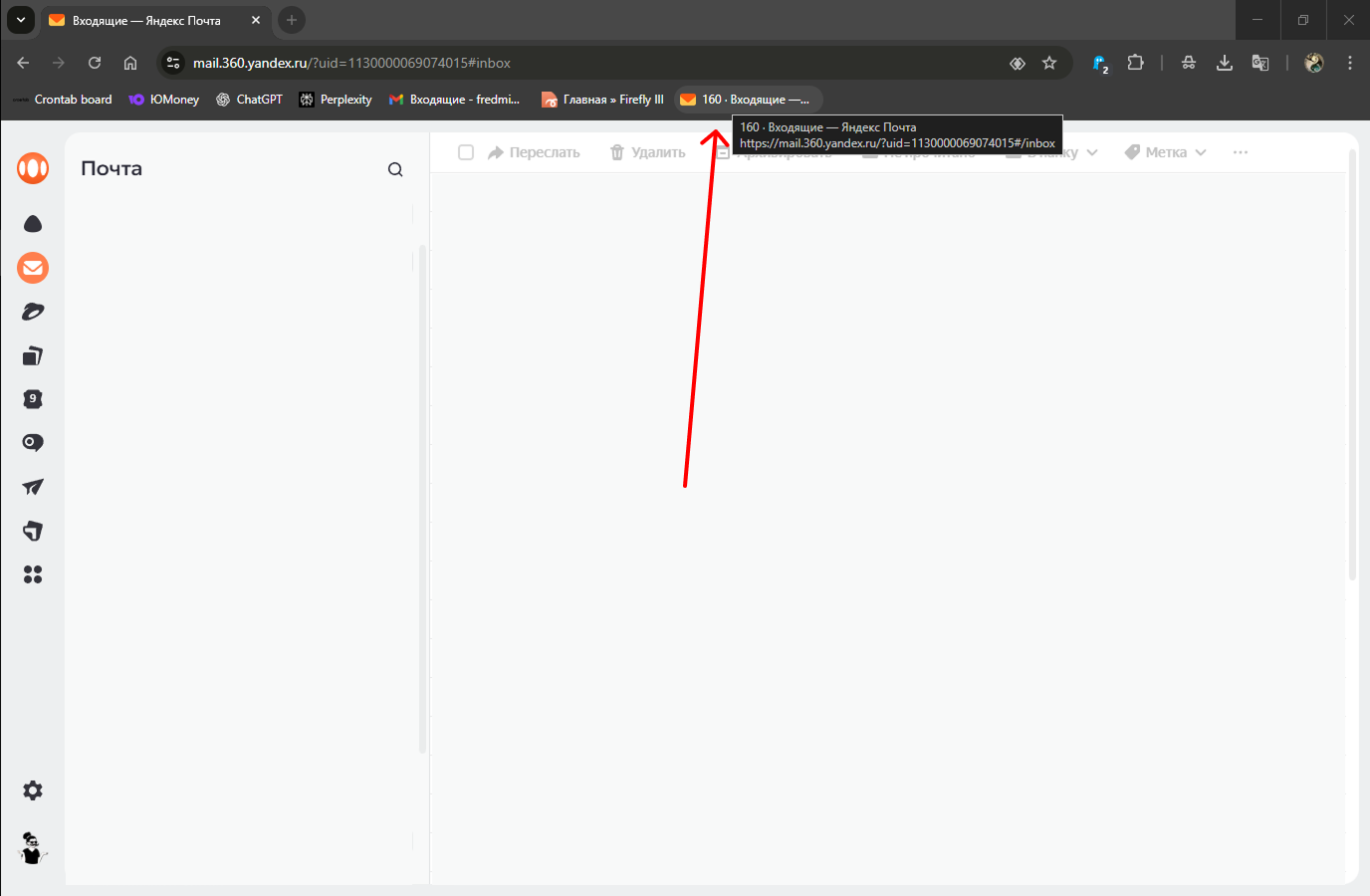](https://wiki.cron-tab.ru/uploads/images/gallery/2026-02/BEMgroup-4.png) #### **3. Удаление закладки из панели** 3.1 Для удаление закладки, используем ПКМ (правой кнопкой мыши) по нужной закладке и в выпашем контекстном меню, выбираем пункт "Удалить". [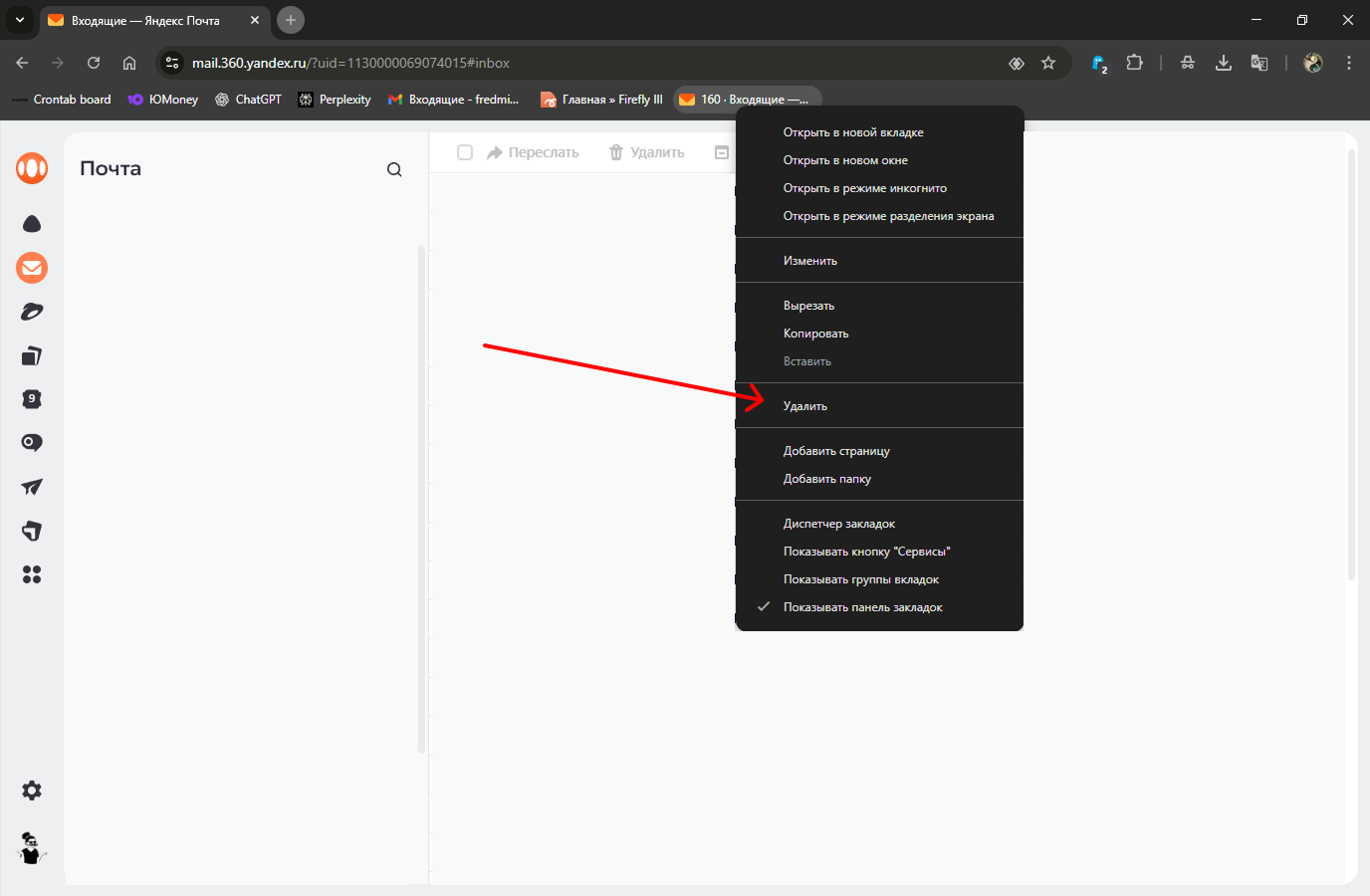](https://wiki.cron-tab.ru/uploads/images/gallery/2026-02/gxTgroup-4.png) #### **4. Перемещение закладок в панели** 4.1 Помимо того, что можно добавлять и удалять вкладки их так же дополнительно можно перемещать, так как удобно конкретно вам, для этого зажимаем нужную закладку с помощь ЛКМ (левая кнопка мыши) и передвигаем вкладку, куда будет перемещена вкладка будет отображено линией на панели закладок. [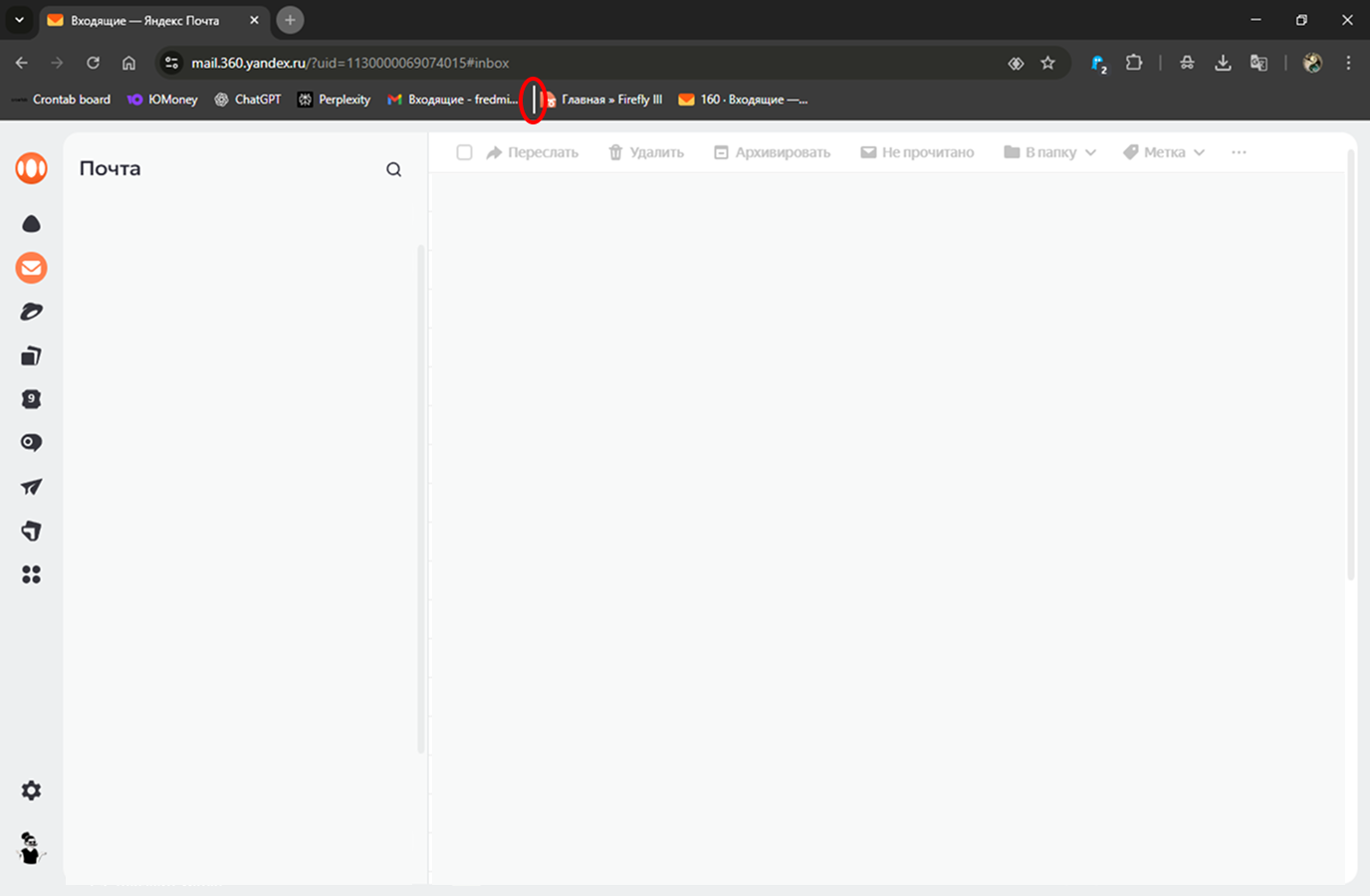](https://wiki.cron-tab.ru/uploads/images/gallery/2026-02/CfLgroup-4.png) # CronDesk # Установка постоянного пароля для CronDesk #### **Введение** Для установки постоянного пароля в CronDesk рекомендуется его установить, для установки - потребуются права администратора. #### **Установка постоянного пароля** 1\. Чтобы установить постоянный пароль нажмите на иконку карандаша возле одноразового пароля. [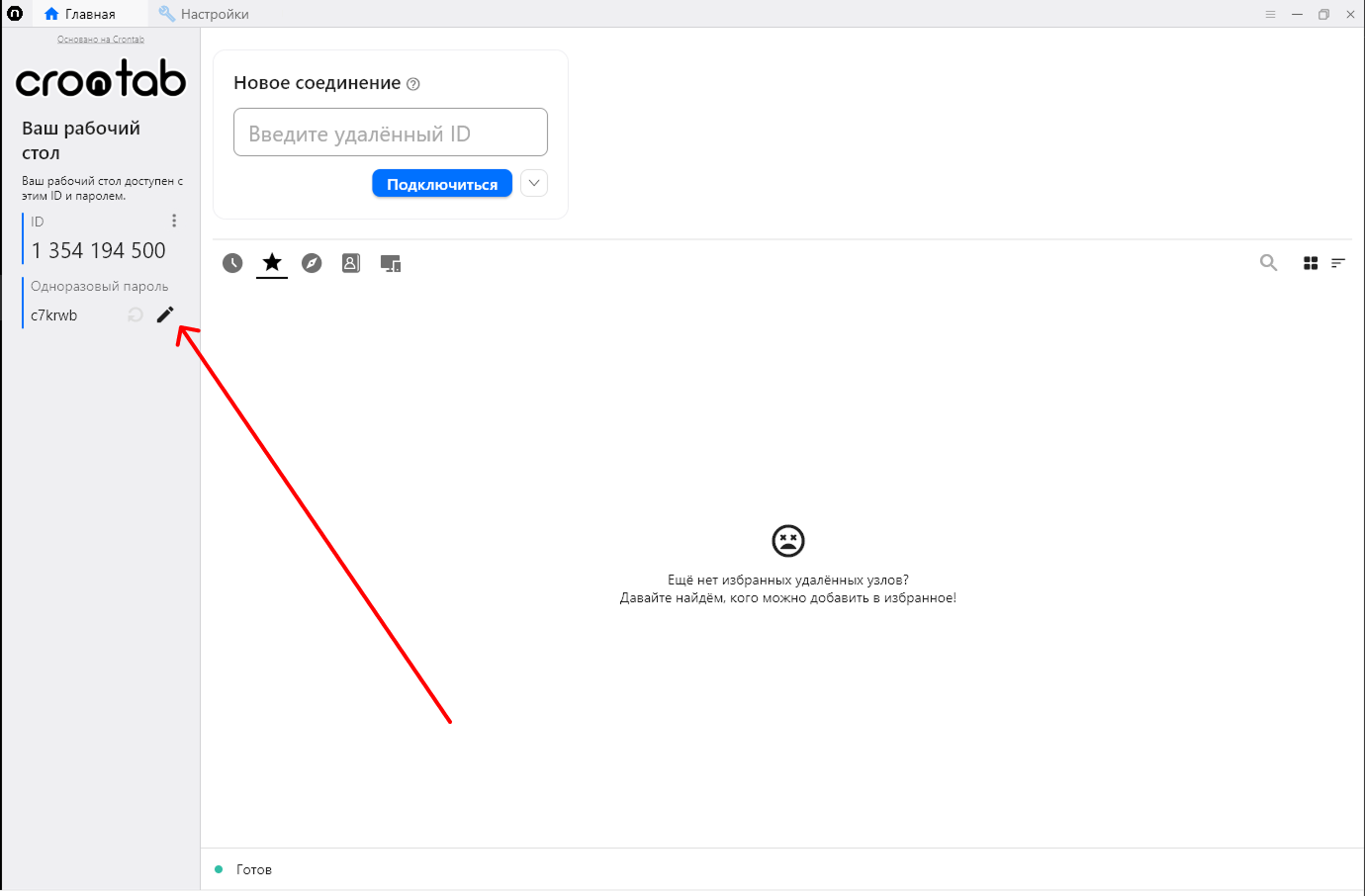](https://wiki.cron-tab.ru/uploads/images/gallery/2026-02/qJ1group-4.png) 2\. Далее в открывшемся меню необходимо разблокировать настройки безопасности нажав соответствующую кнопку (для данного действия необходимо иметь права администратора). [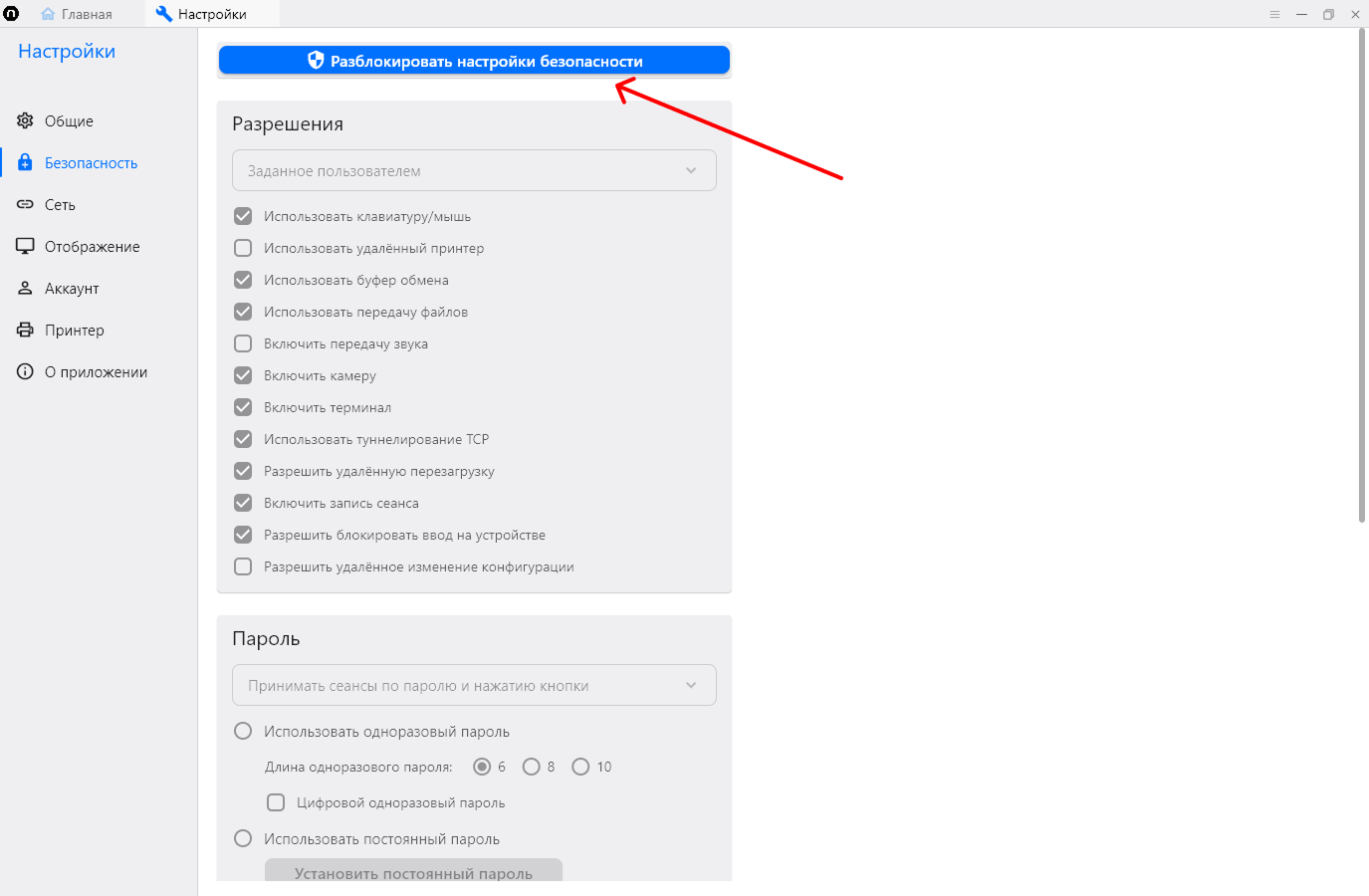](https://wiki.cron-tab.ru/uploads/images/gallery/2026-02/kxZgroup-4.png) 3\. После подтверждение разблокировки необходимо в разделе "Пароль" нажать кнопку "Установить постоянный пароль". [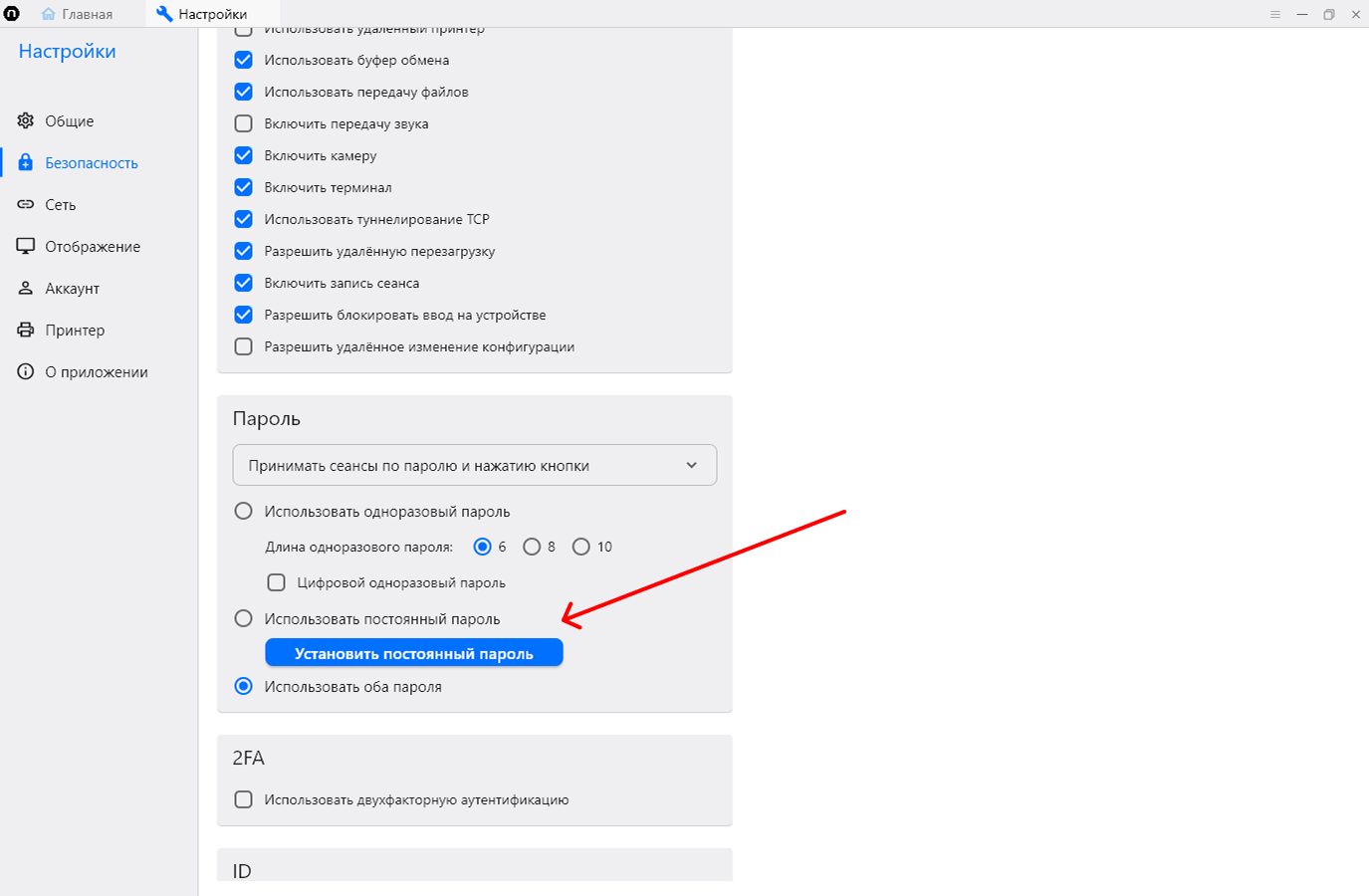](https://wiki.cron-tab.ru/uploads/images/gallery/2026-02/Rjsgroup-4.png) 4\. В открывшемся окне необходима дважды ввести желаемый пароль, затем нажать "Ок". [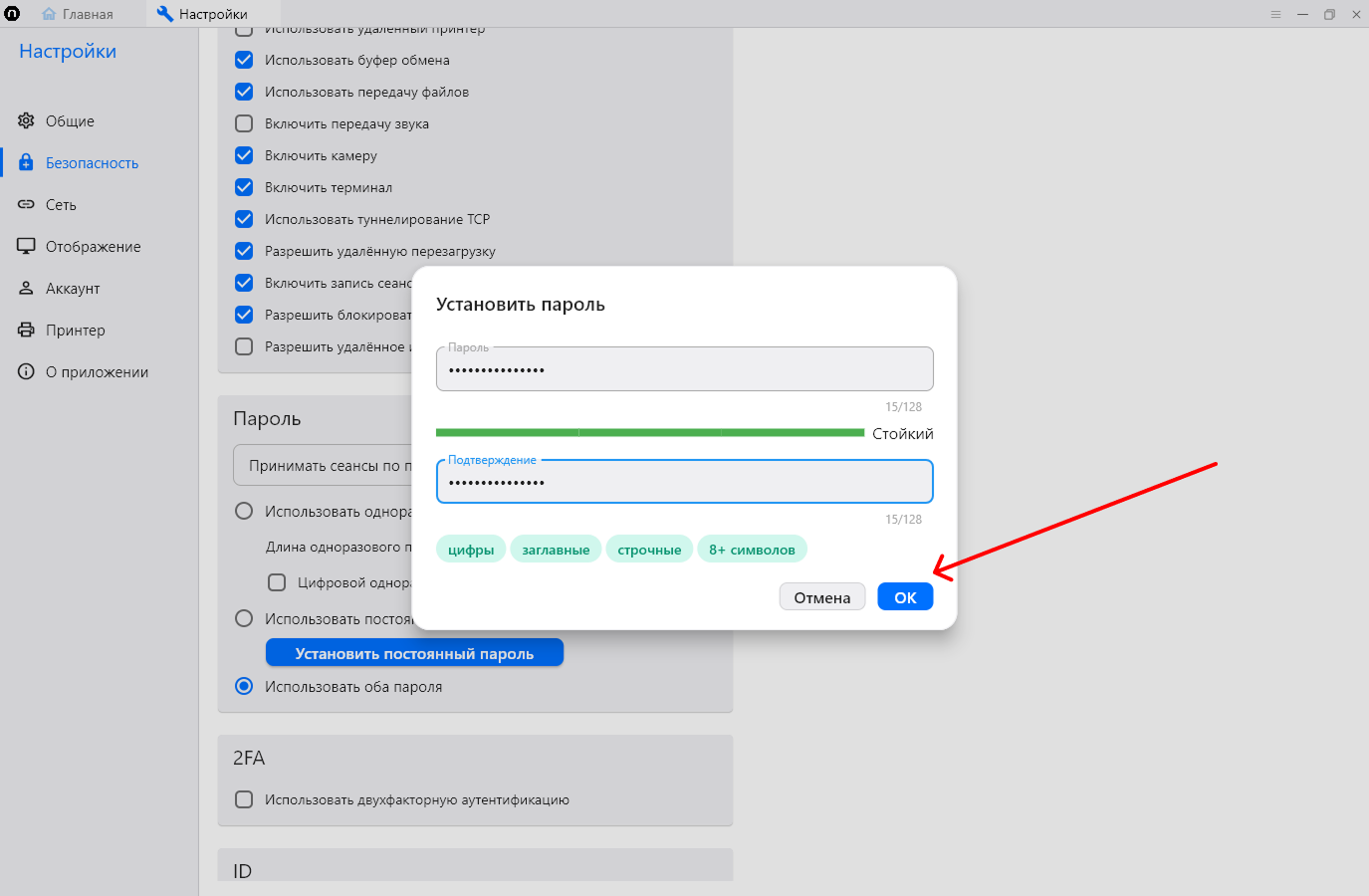](https://wiki.cron-tab.ru/uploads/images/gallery/2026-02/8Bkgroup-4.png)Пароль успешно установлен!
Для подключение введите ID компьютера к которому подключаетесь и приложение само предложит ввести пароль
# 🌐 Интернет и сеть # Что делать, если “пропал интернет” Ожидает добавления информации... # Как проверить скорость и стабильность соединения Ожидает добавления информации... # Почта и уведомления Ожидает добавления информации... # Проверка VPN-подключения Ожидает добавления информации... # 📧 Почта и уведомления # Как настроить подпись в корпоративной почте Ожидает добавления информации... # Как включить переадресацию писем Ожидает добавления информации... # Почему письма попадают в спам Ожидает добавления информации... # 🔐 Пароли и доступы # Что делать, если забыл пароль Ожидает добавления информации... # Как сменить пароль в домене Ожидает добавления информации... # Как восстановить доступ к корпоративным ресурсам Ожидает добавления информации...