В дальнейшем данный файл будет находится так же в данном разделе.
1.2 Для добавление документа нажмите зелёную кнопку "Добавить". [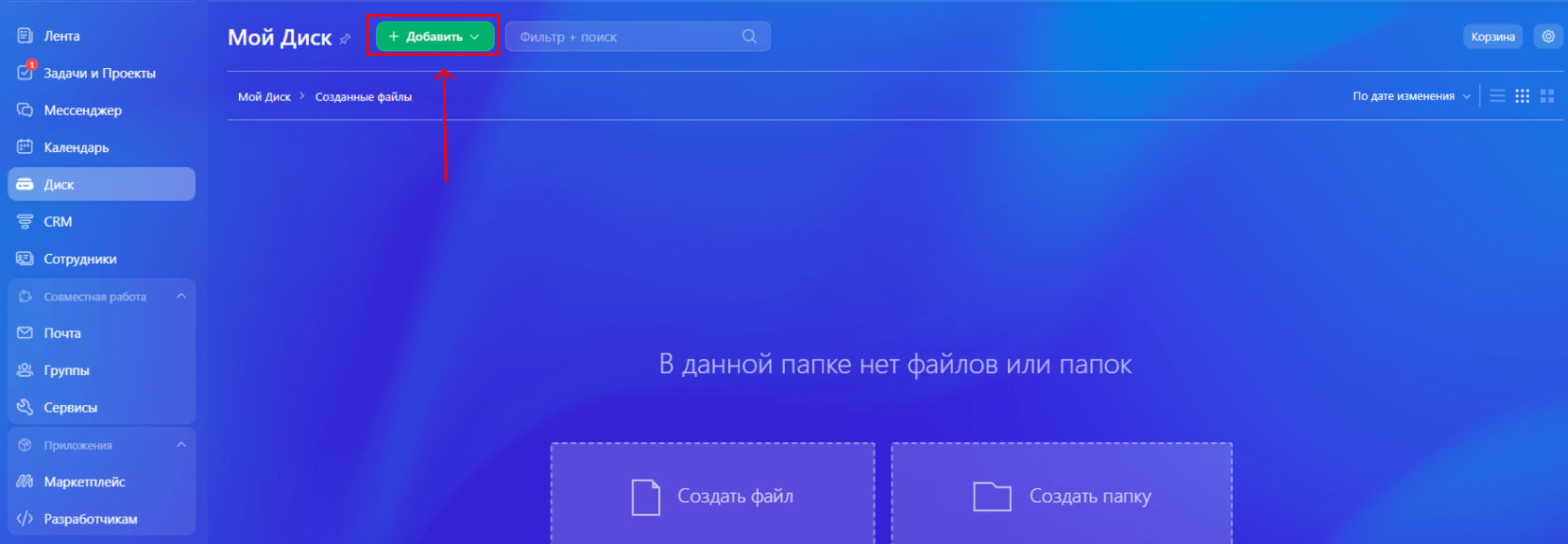](https://wiki.cron-tab.ru/uploads/images/gallery/2026-01/Ategroup-3.png) 1.3 В дальнейшем выбираем из выпавшего контекстного меню пункт "Программы на компьютере" и там можно выбрать тип документам. [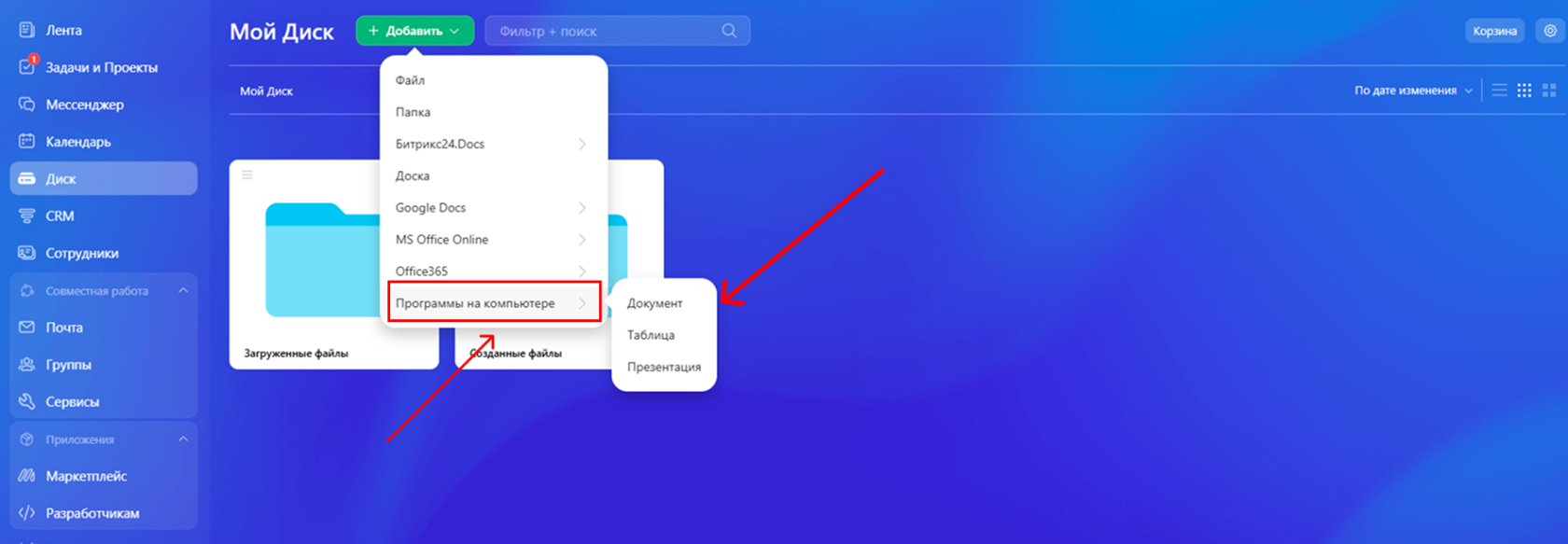](https://wiki.cron-tab.ru/uploads/images/gallery/2026-01/zVPgroup-3.png) 1.4. Для дальнейшего редактирование документа, а так же выдачи доступа другим сотрудникам, нажимаем на значок, показанным на снимке ниже: 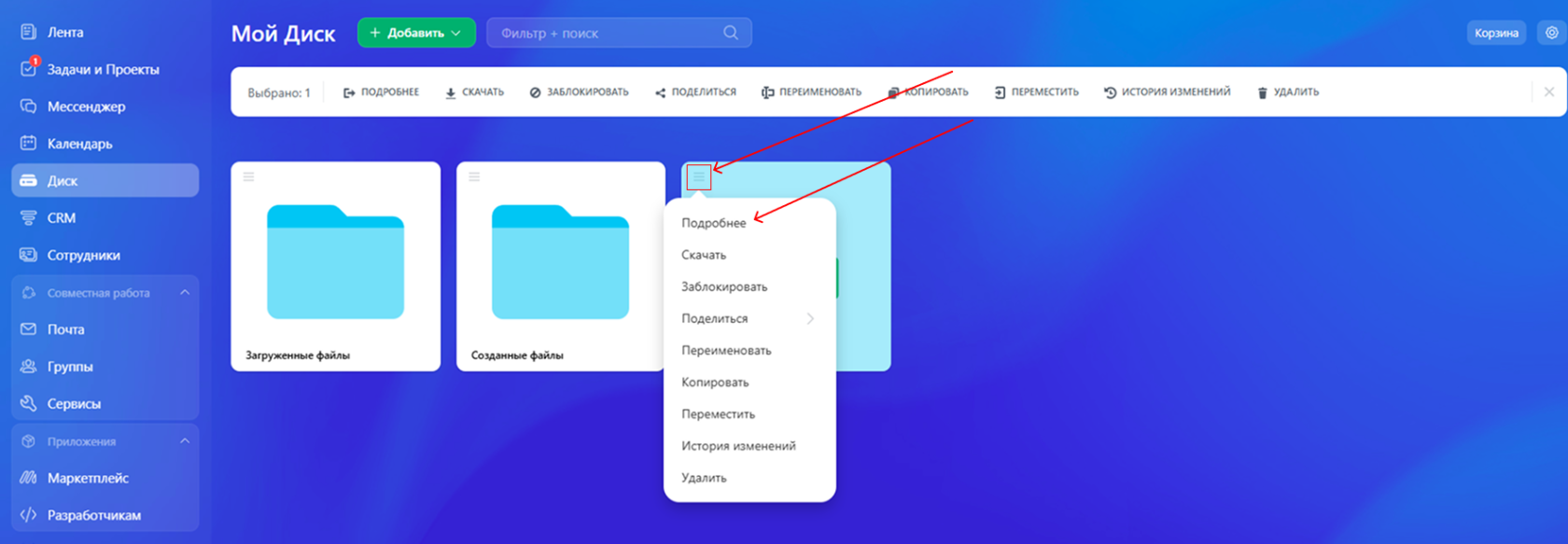 1.5 Далее нажимаете "Подробнее" В открывшемся окне выбираем пункт "Редактировать" [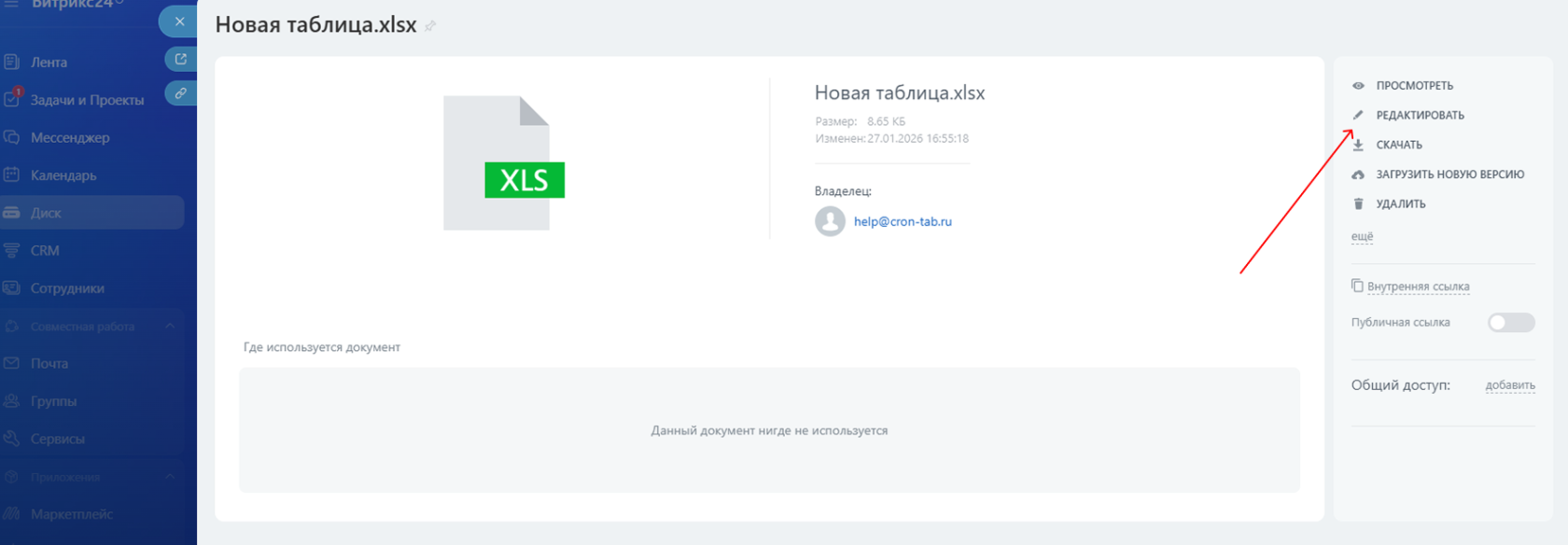](https://wiki.cron-tab.ru/uploads/images/gallery/2026-01/vNrgroup-3.png) #### **2. Предоставление доступа** 2.1 В открывшемся окне, вы уже можете редактировать документ, а для предоставление доступ сотрудника, необходимо нажать "Доступ по ссылке" [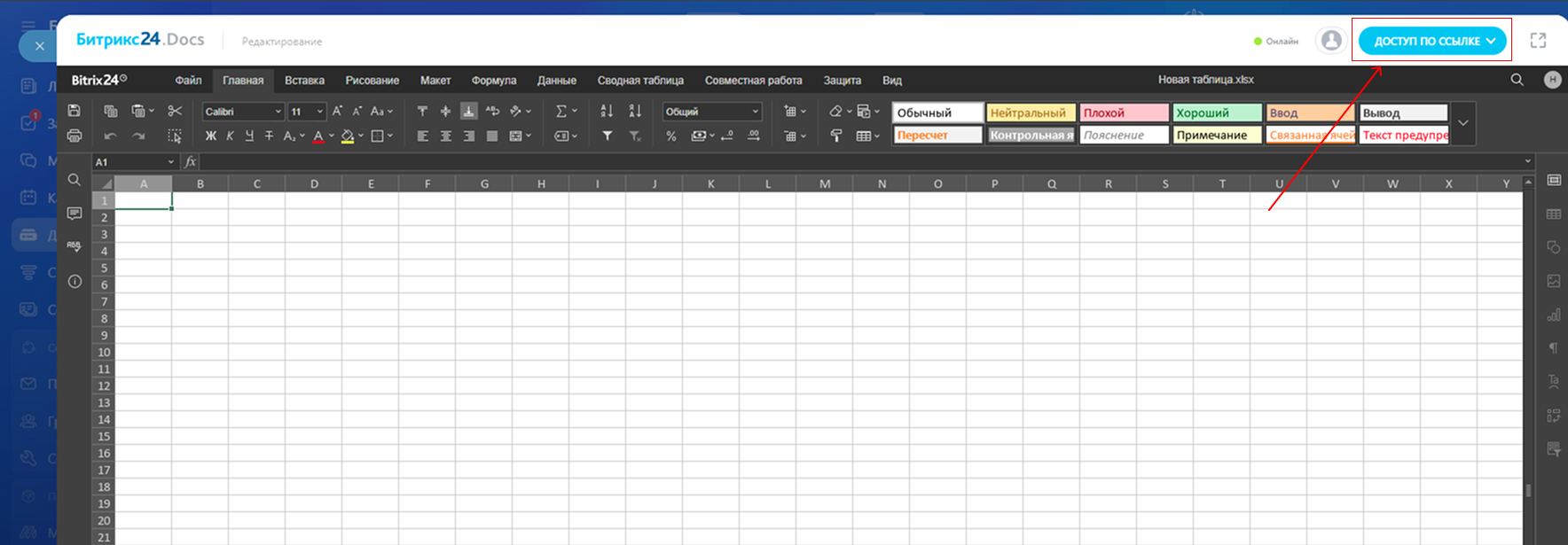](https://wiki.cron-tab.ru/uploads/images/gallery/2026-01/Ug7group-3.png) 2.2 В выпашем контекст меню, выбрать "Только для сотрудников" [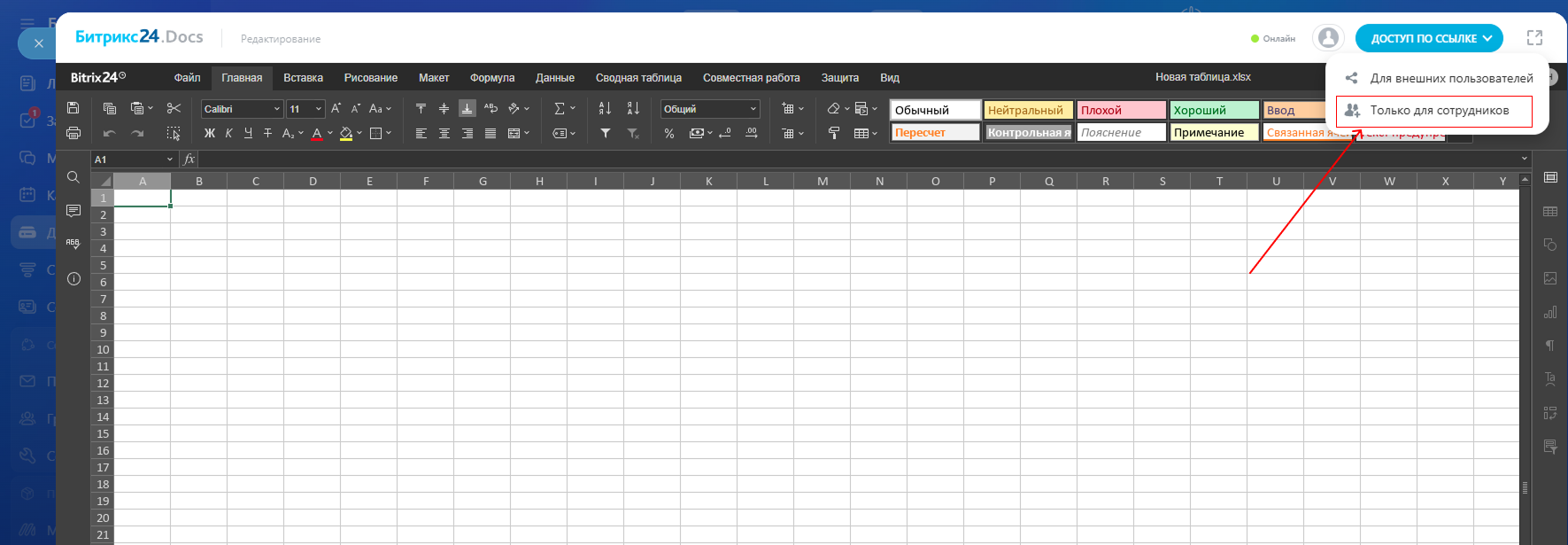](https://wiki.cron-tab.ru/uploads/images/gallery/2026-01/iYEgroup-3.png) 2.3 В открывшемся окне, мы уже можешь настраивать, кто будет иметь доступ и с каким полномочиями. 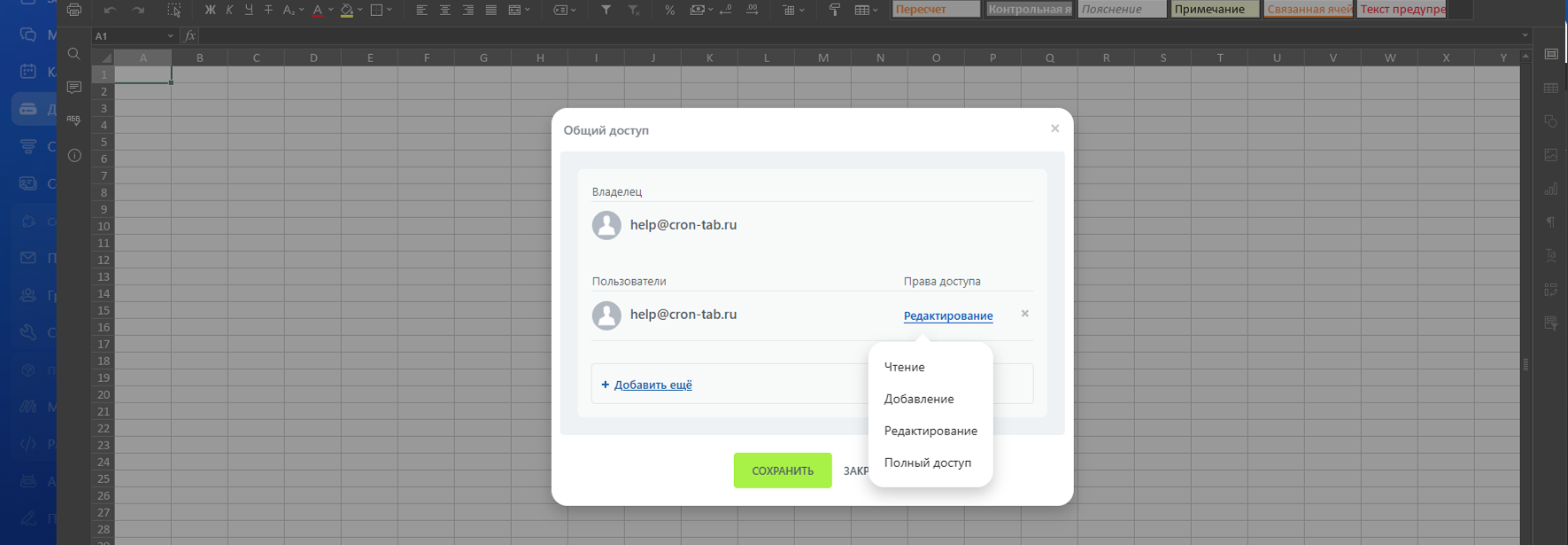**Чтение** – доступ к файлам на просмотр содержимого. **Добавление** – доступ как к просмотру, так и к добавлению новых файлов на диск. **Редактирование** – доступ к просмотру, добавлению и замене содержимого файлов. Сами настройки файлов. недоступны **Полный доступ** – неограниченный доступ к файлу.
#### **3. Принятие приглашение для подключение к общему документу.** 3.1 Чтобы файл отображался в разделе "Диск" приглашение необходимо принять, сделать это можно в разделе уведомления. [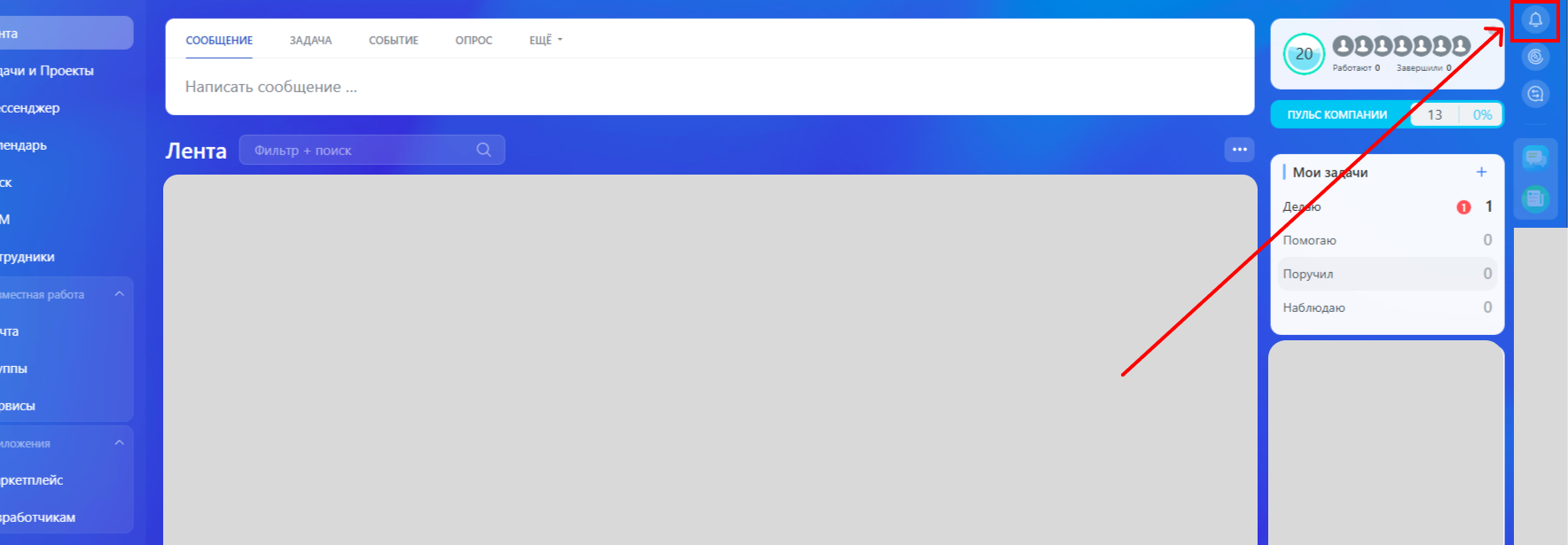](https://wiki.cron-tab.ru/uploads/images/gallery/2026-01/mask-group.png) 3.2 В открывшемся окне, имеется возможность принять приглашение или отказать от него. [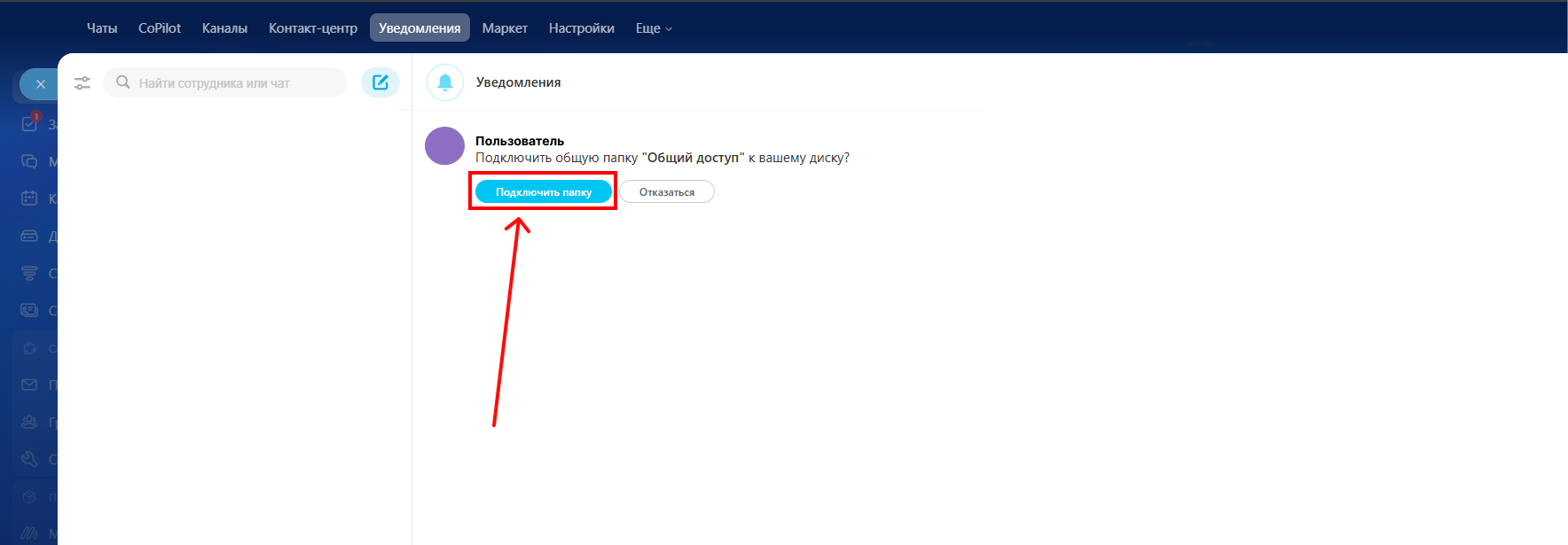](https://wiki.cron-tab.ru/uploads/images/gallery/2026-01/4Tamask-group.png)Теперь файл будет отображаться в разделе "Диск" в БИТРИКС24.