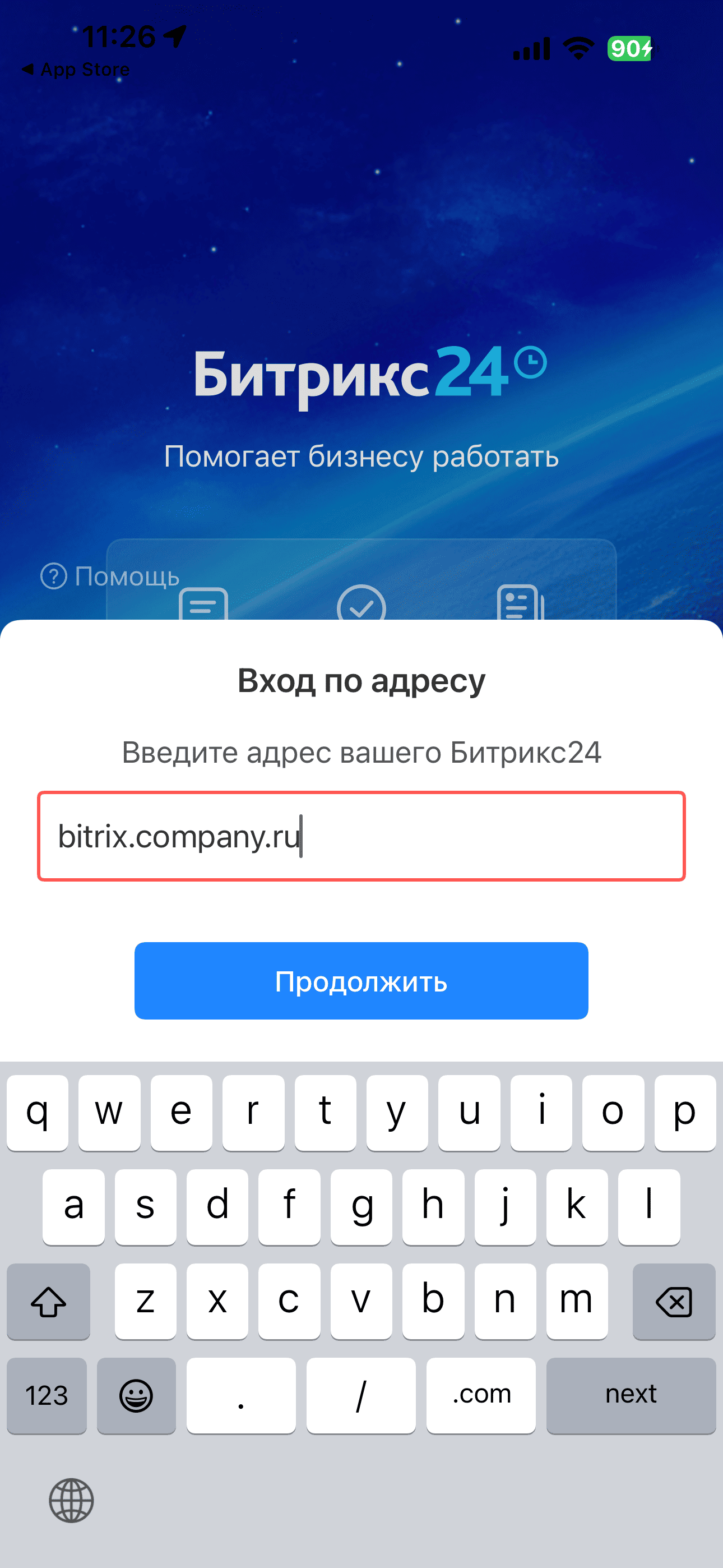
Адрес вашего Битрикса имеет формат **bitrix.ДОМЕН\_КОМПАНИИ** - используется тот же домен, что стоит в вашей корпоративной почте после символа **@**. **Пример:** Если ваша почта — **ivanov@company.ru**, то адрес Битрикса будет **bitrix.company.ru**.
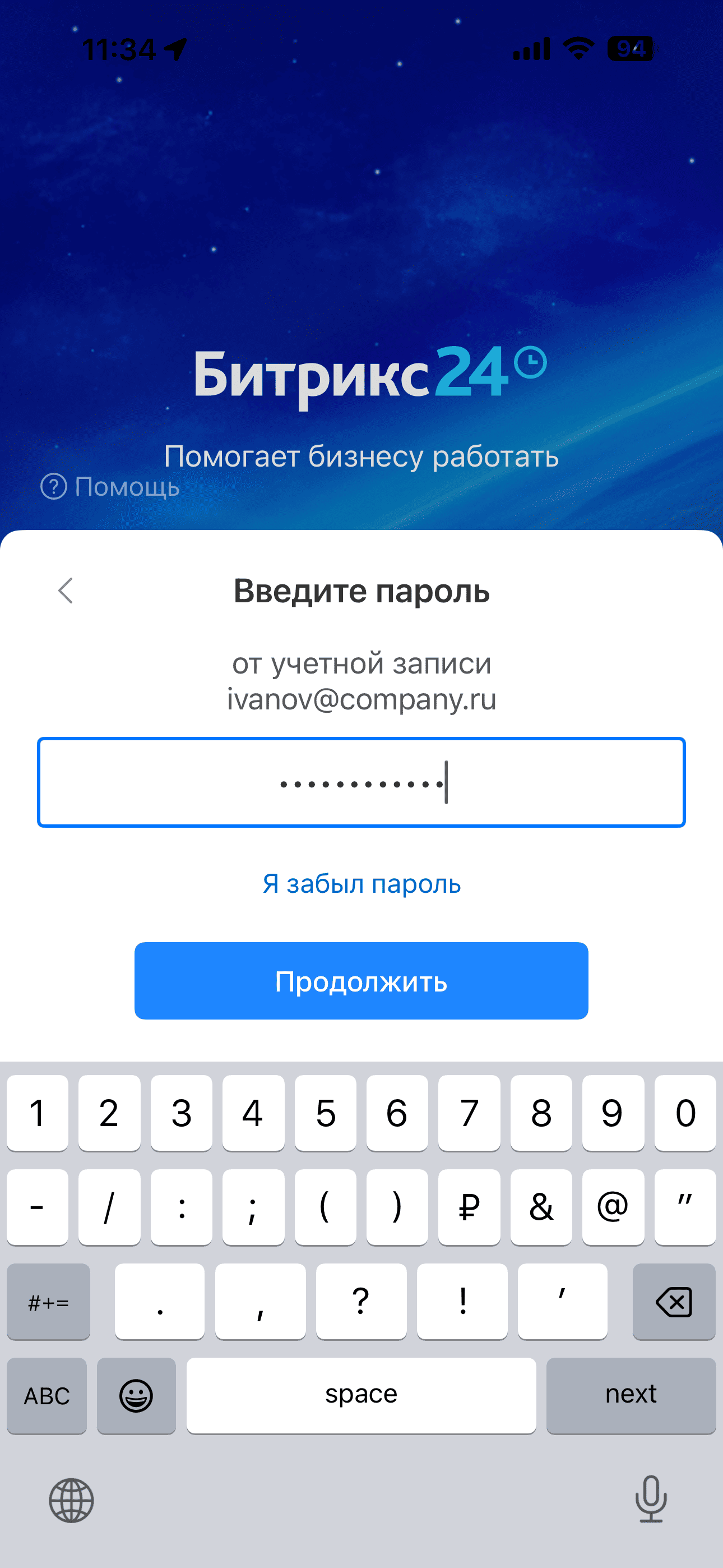
[](https://wiki.cron-tab.ru/uploads/images/gallery/2025-12/img-4587.png) 4\. Введите **имя пользователя** - оно совпадает с вашей корпоративной почтой. [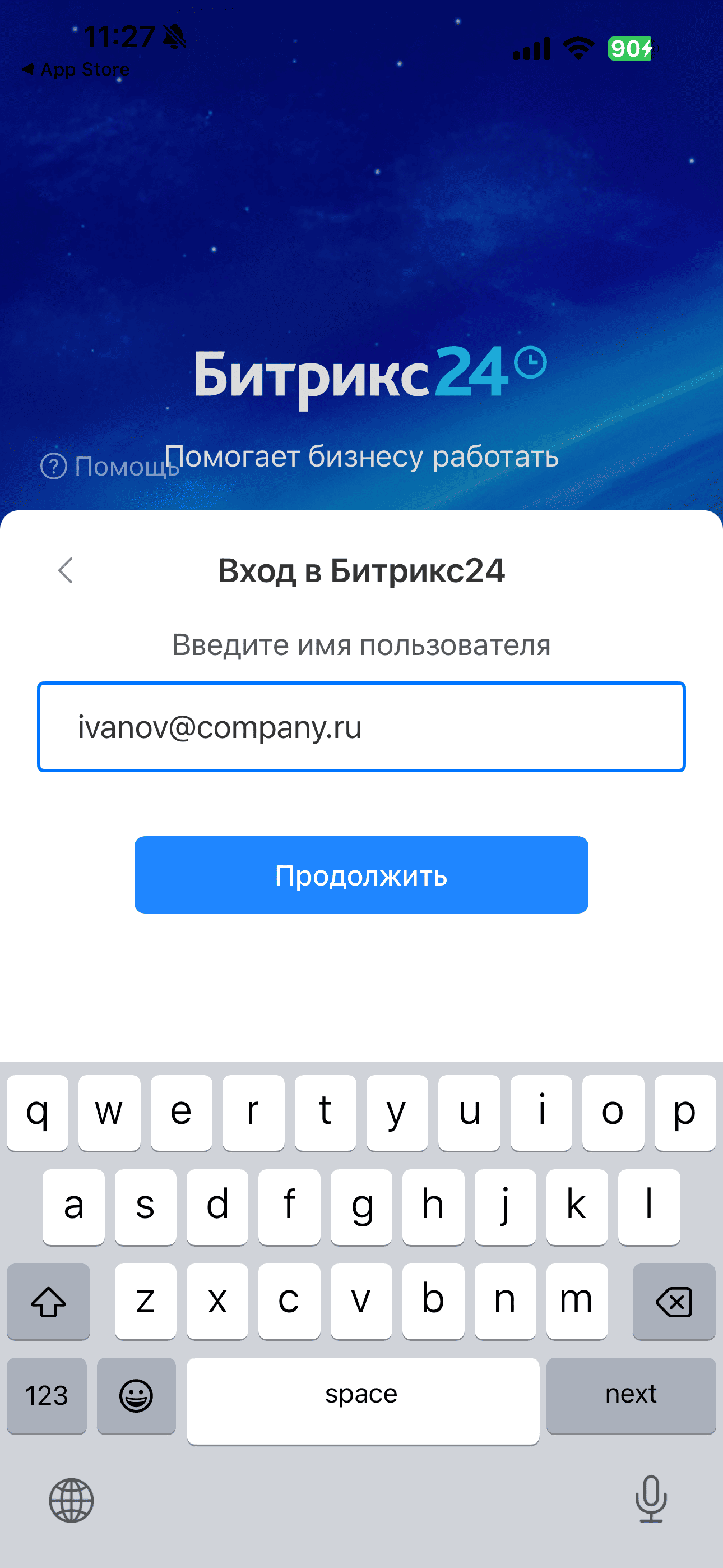](https://wiki.cron-tab.ru/uploads/images/gallery/2025-12/img-4588.png) 5\. Введите **пароль** который вы установили в Битрикс 24 и нажмите **Продолжить**При утрате пароля нажмите **«Я забыл пароль»** и выполните подсказки системы. Если требуется сбросить пароль с рабочего компьютера, воспользуйтесь [**инструкцией**](https://wiki.cron-tab.ru/books/bitriks-24-korporativnyi-portal/chapter/avtorizaciia-na-portale "Авторизация на портале").
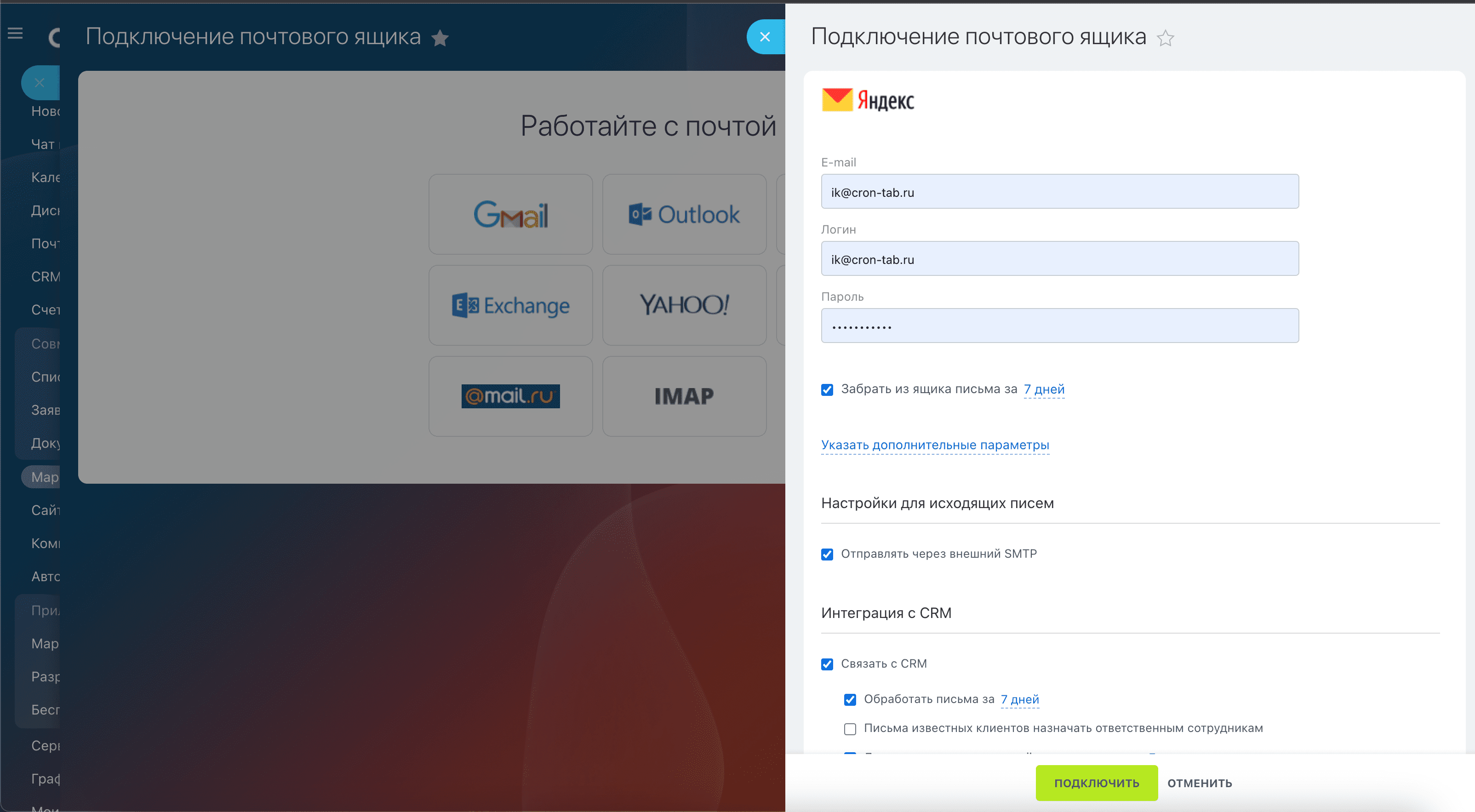
[](https://wiki.cron-tab.ru/uploads/images/gallery/2025-12/img-4589.png) 6\. Если данные указаны корректно, откроется ваш Битрикс. [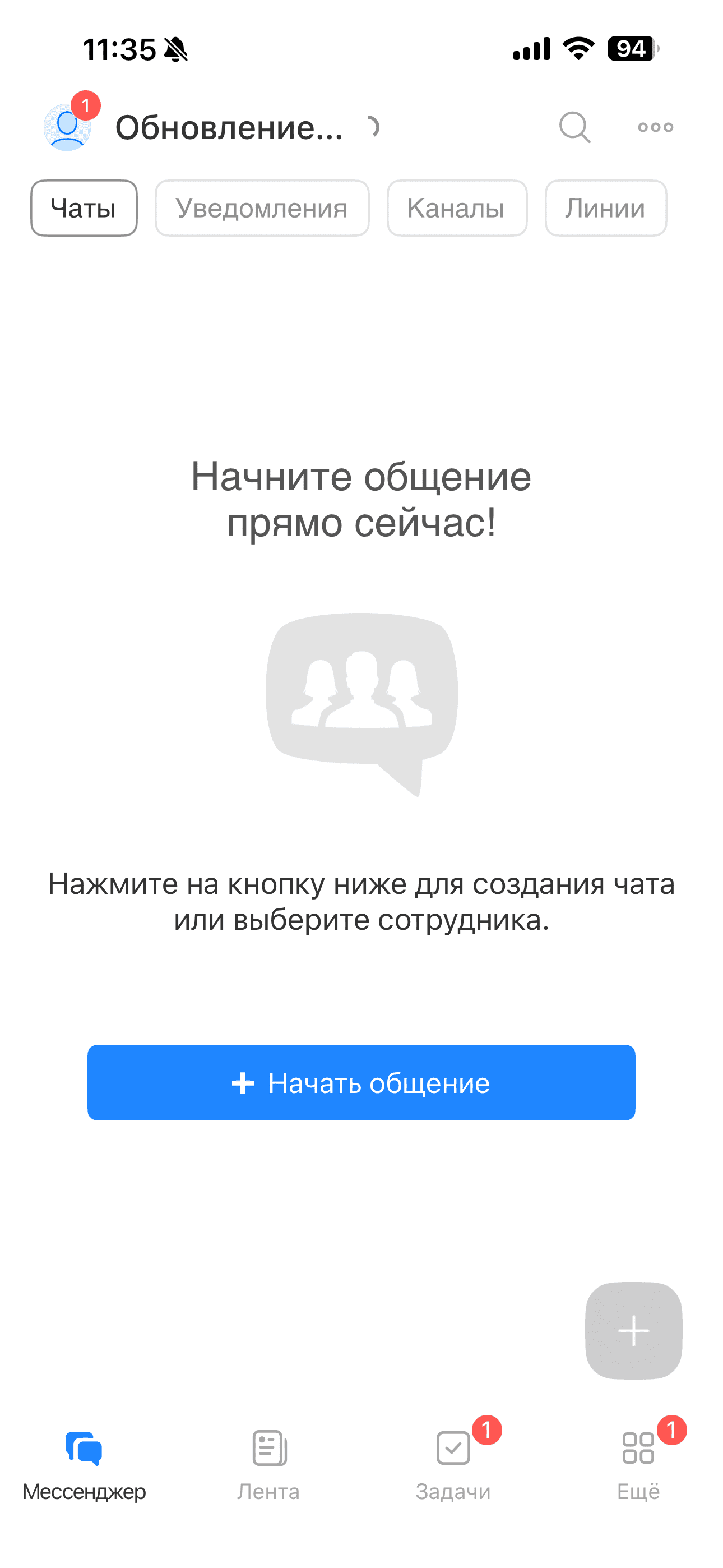](https://wiki.cron-tab.ru/uploads/images/gallery/2025-12/img-4590.png) В случае возникновения проблем обратитесь в службу технической поддержки по адресу [**help@cron-tab.ru**](mailto:help@cron-tab.ru). # Почта # Как подключить яндекс почту в Битрикс 24 В данном примере мы подключим почту от Яндекс в Битрикс 24, но Вы можете использовать альтернативную почту. Перейдите в свой Битрикс 24 и авторизируйтесь. В поиске введите **Почта**, как показано на скриншоте ниже: [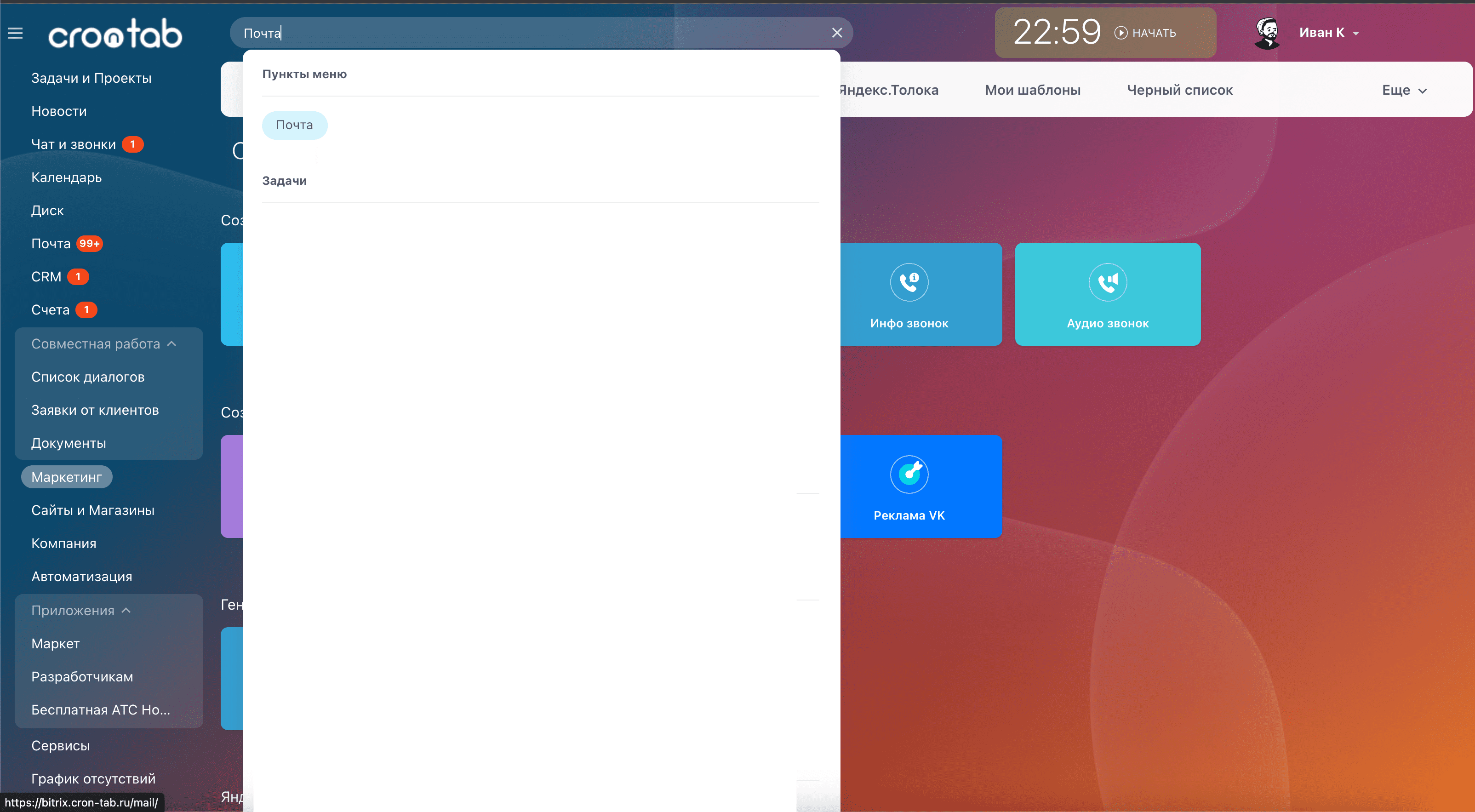](https://wiki.cron-tab.ru/uploads/images/gallery/2024-07/1.png) Нажмите на логотип Яндекса: [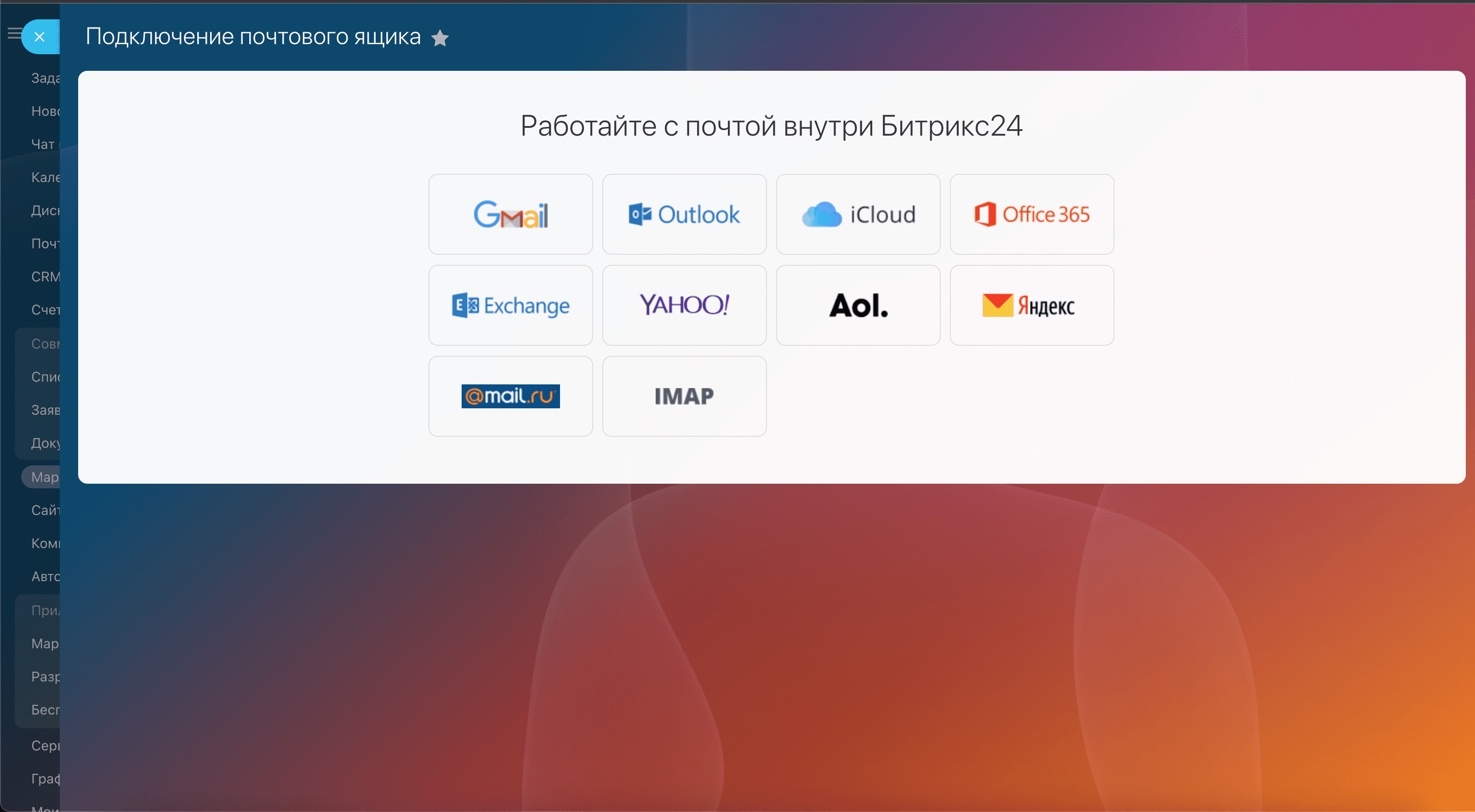](https://wiki.cron-tab.ru/uploads/images/gallery/2024-07/2.png) Заполните поля, как показано на скриншоте (заменив все значения на свои). В поле E-mail и Логин введите свой почтовый ящик, в поле Пароль введите свой **[пароль приложений](https://wiki.cron-tab.ru/books/pocta-i-kommunikacii/page/parol-prilozenii-v-iandeks-pocte "Пароль приложений в яндекс почте"):****Обратите внимание, что надо использовать не пароль от почты, а пароль приложении, тк яндекс не позволяет авторизовываться с обычным паролем в сторонних сервисах.**
[](https://wiki.cron-tab.ru/uploads/images/gallery/2024-07/3.png) Спустимся вниз, обратите внимание на раздел **Интеграция с CRM**. Если Вы не планируете работу с разделом CRM, снимете галочку **Связать с CRM**, в противном случае оставьте. Нажмите на кнопку **Подключить.** [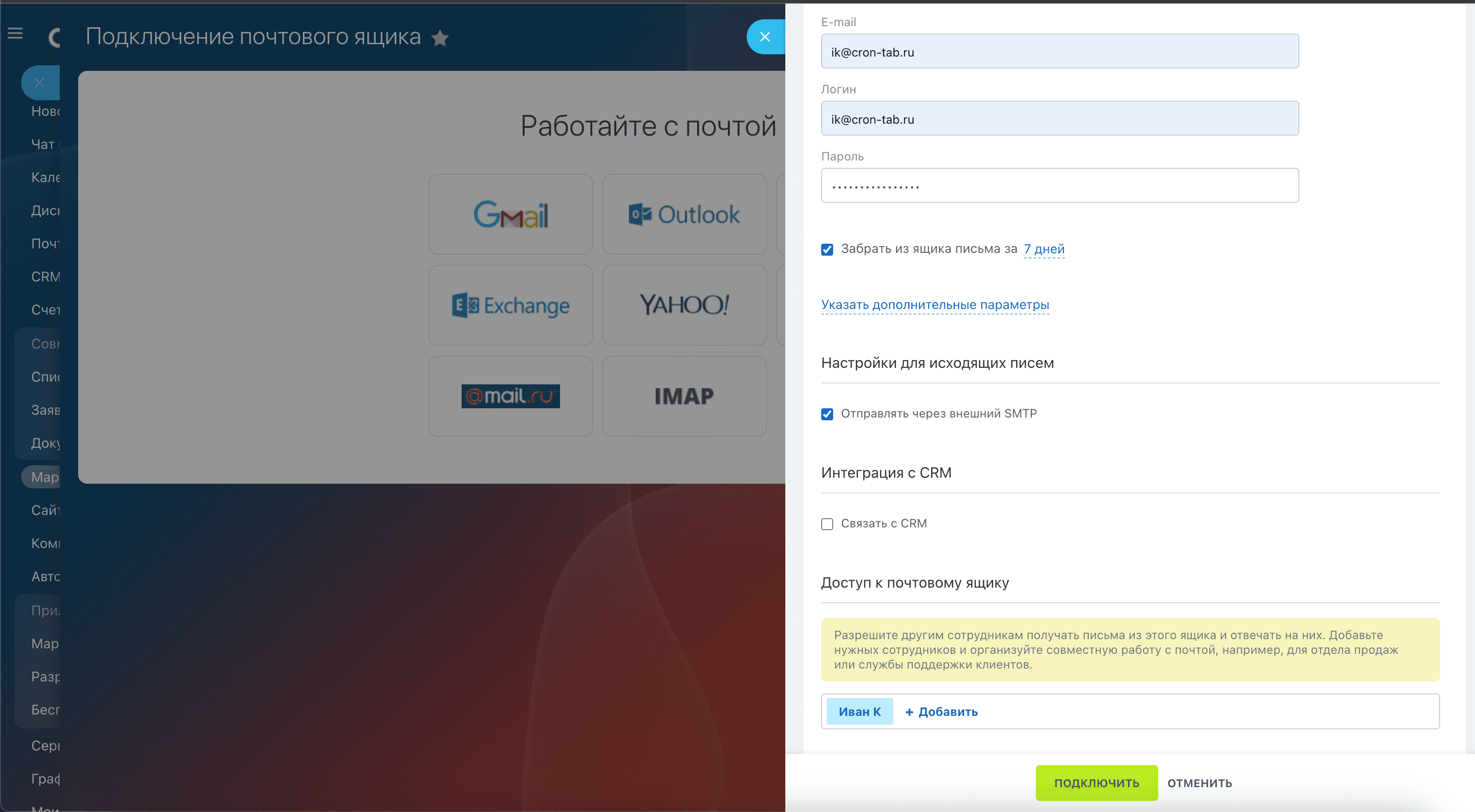](https://wiki.cron-tab.ru/uploads/images/gallery/2024-07/4.png) В следующем окне выберите папки, которые необходимо синхронизировать с Битрикс 24. На скриншоте ниже я выбрал папку Входящие и Sent (отправленные). Нажмите кнопку **Сохранить.** [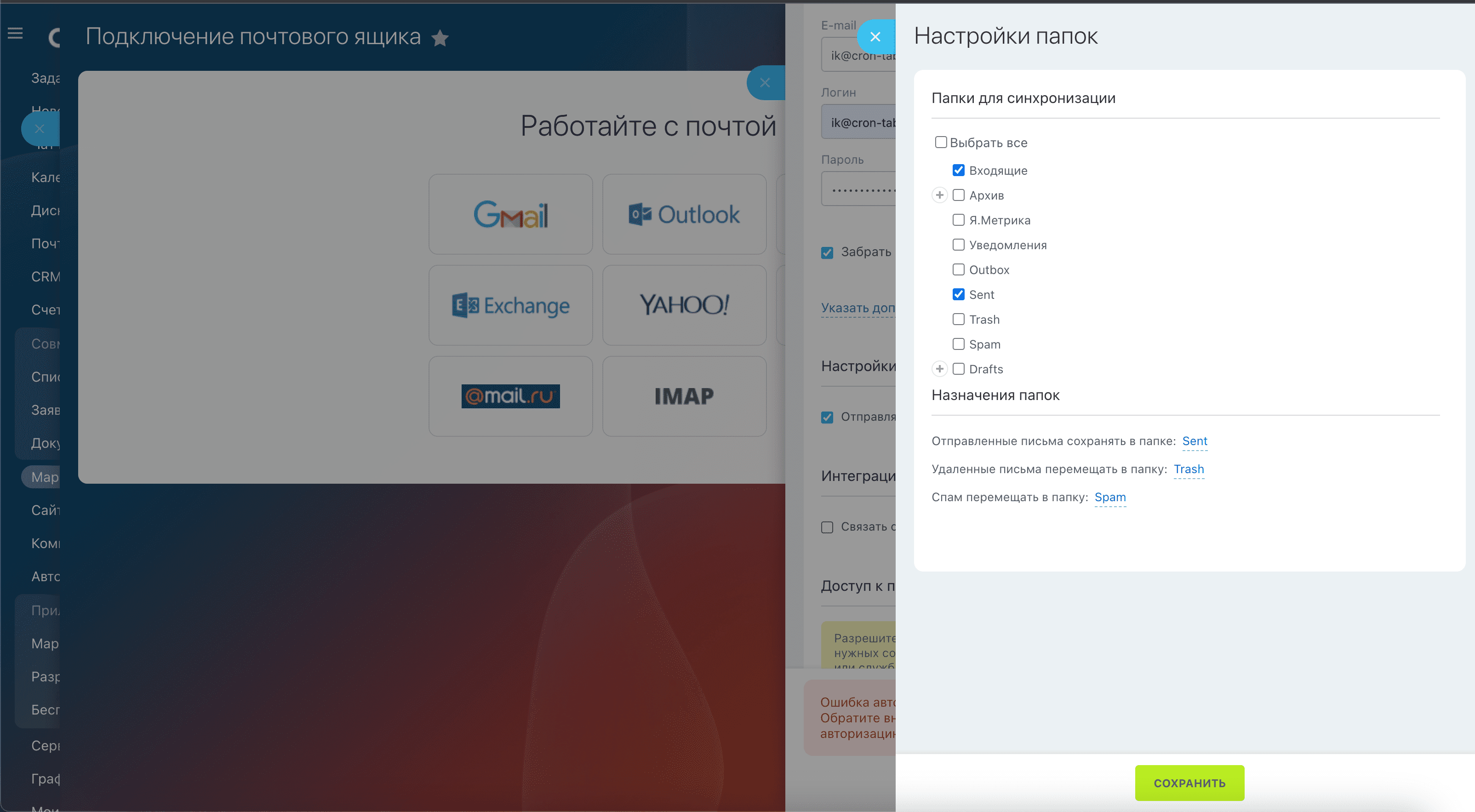](https://wiki.cron-tab.ru/uploads/images/gallery/2024-07/5.png) На этом этапе настройка завершена, дождитесь загрузки писем и можете начинать работать с почтой через Битрикс 24. [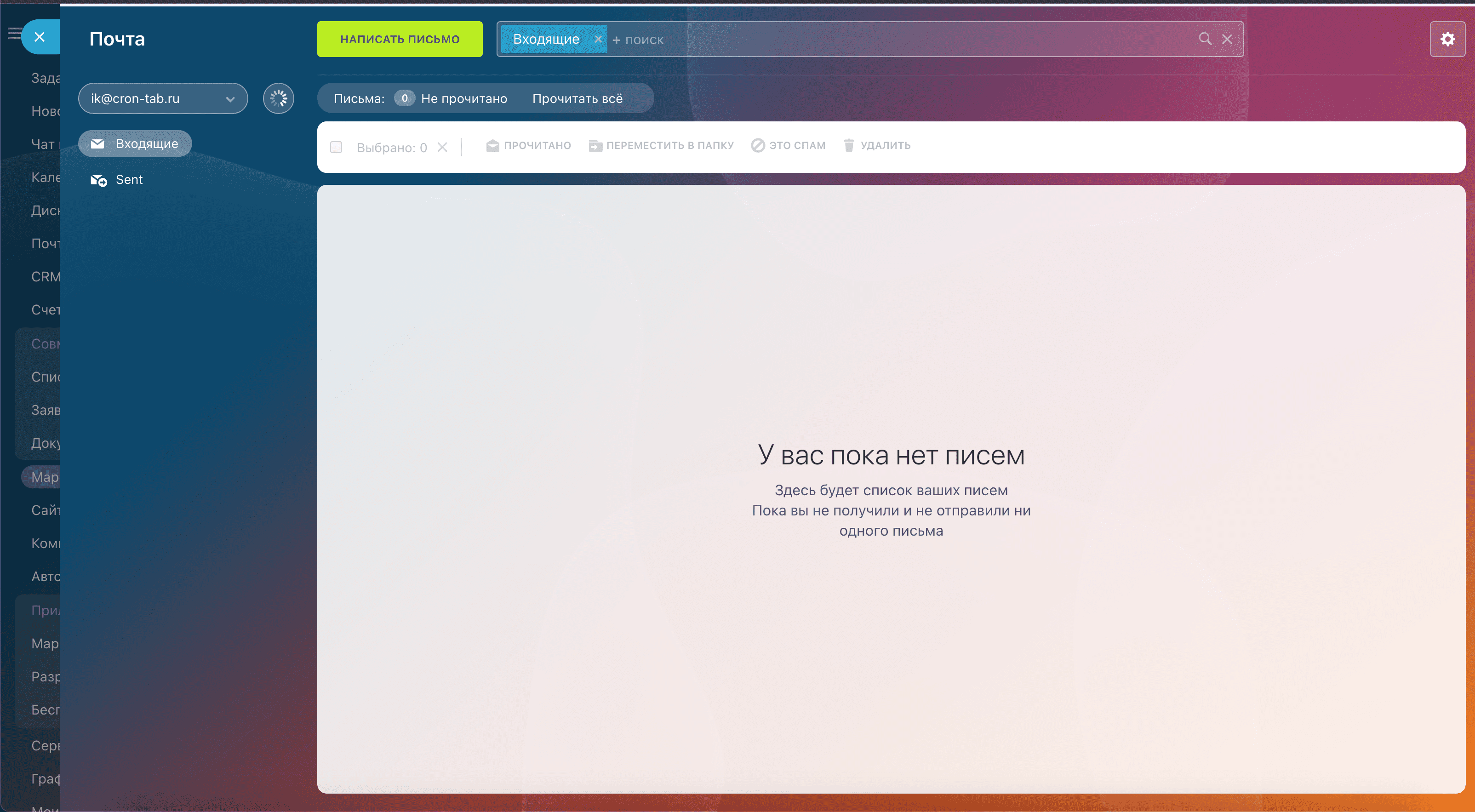](https://wiki.cron-tab.ru/uploads/images/gallery/2024-07/6.png) **\*К сожалению, на данный момент работать с почтой можно только в десктопной версии Битрикс 24, мобильное приложение не поддерживает данный функционал.** # Диск # Создание и управление доступа к файлам диска #### **Введение** Управлять правами доступа, можно через раздел "Диск" в БИТРИКС24 #### **1. Создание общего документа** 1.1 Для создание общего документа и управление доступа необходимо перейти в раздел "Диск" в БИТРИКС24. 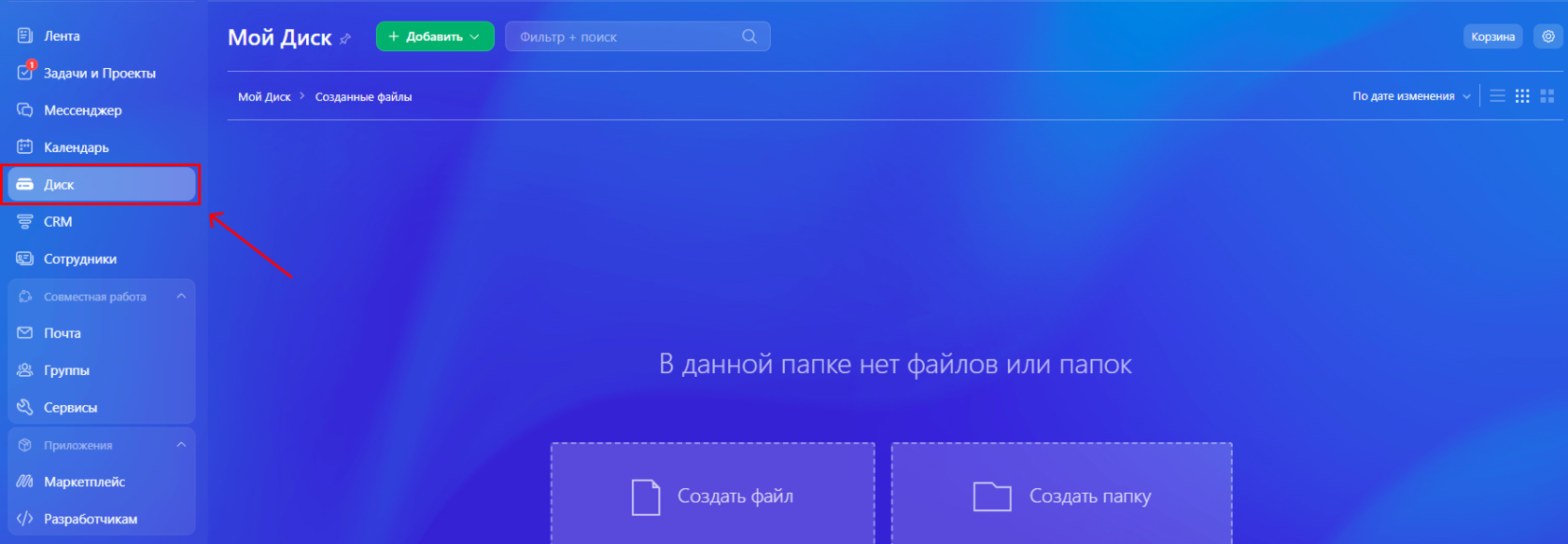В дальнейшем данный файл будет находится так же в данном разделе.
1.2 Для добавление документа нажмите зелёную кнопку "Добавить". [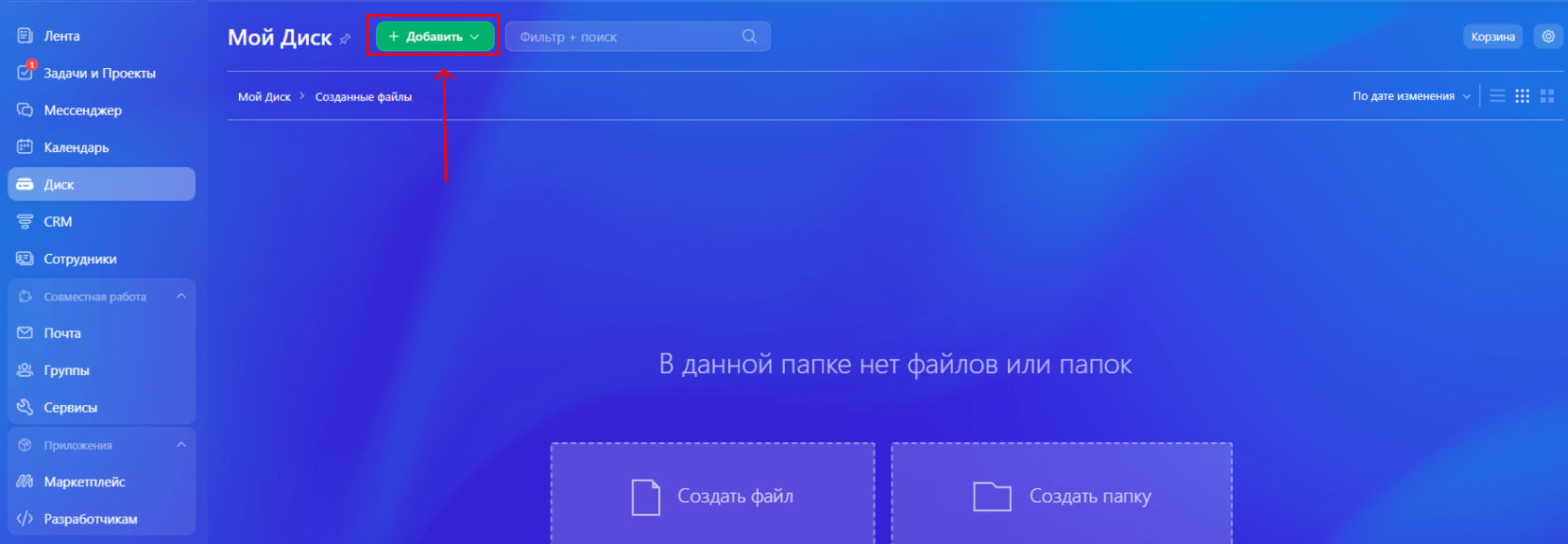](https://wiki.cron-tab.ru/uploads/images/gallery/2026-01/Ategroup-3.png) 1.3 В дальнейшем выбираем из выпавшего контекстного меню пункт "Программы на компьютере" и там можно выбрать тип документам. [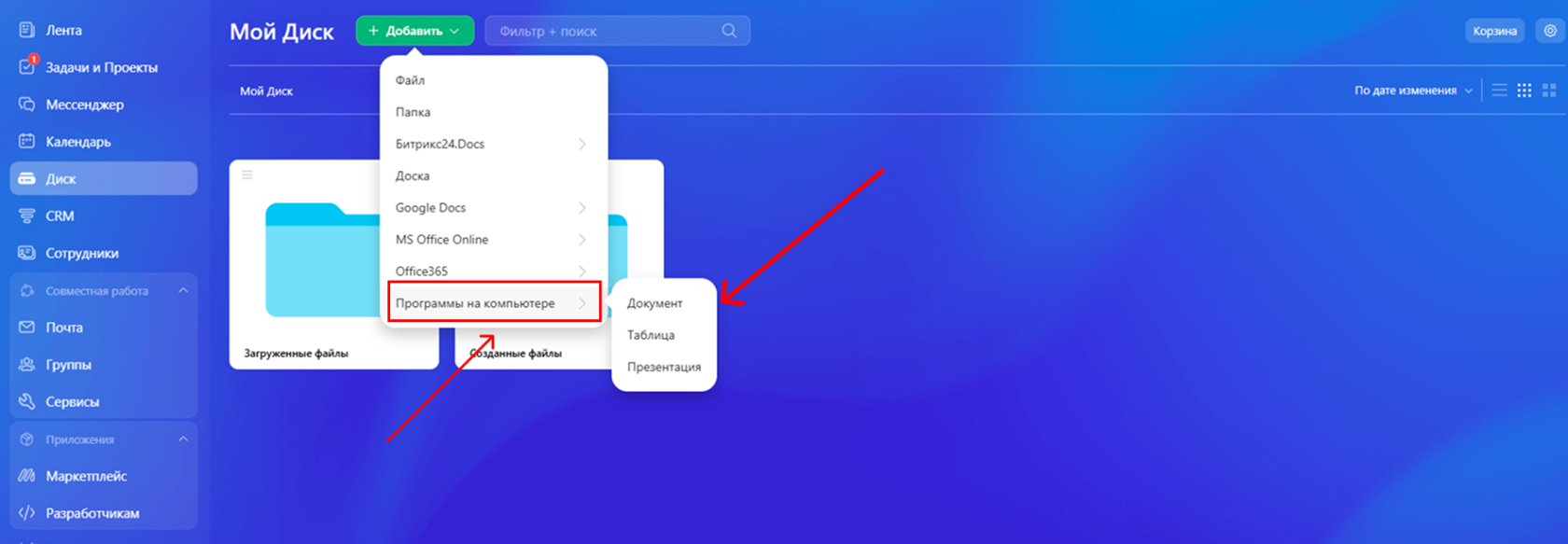](https://wiki.cron-tab.ru/uploads/images/gallery/2026-01/zVPgroup-3.png) 1.4. Для дальнейшего редактирование документа, а так же выдачи доступа другим сотрудникам, нажимаем на значок, показанным на снимке ниже: 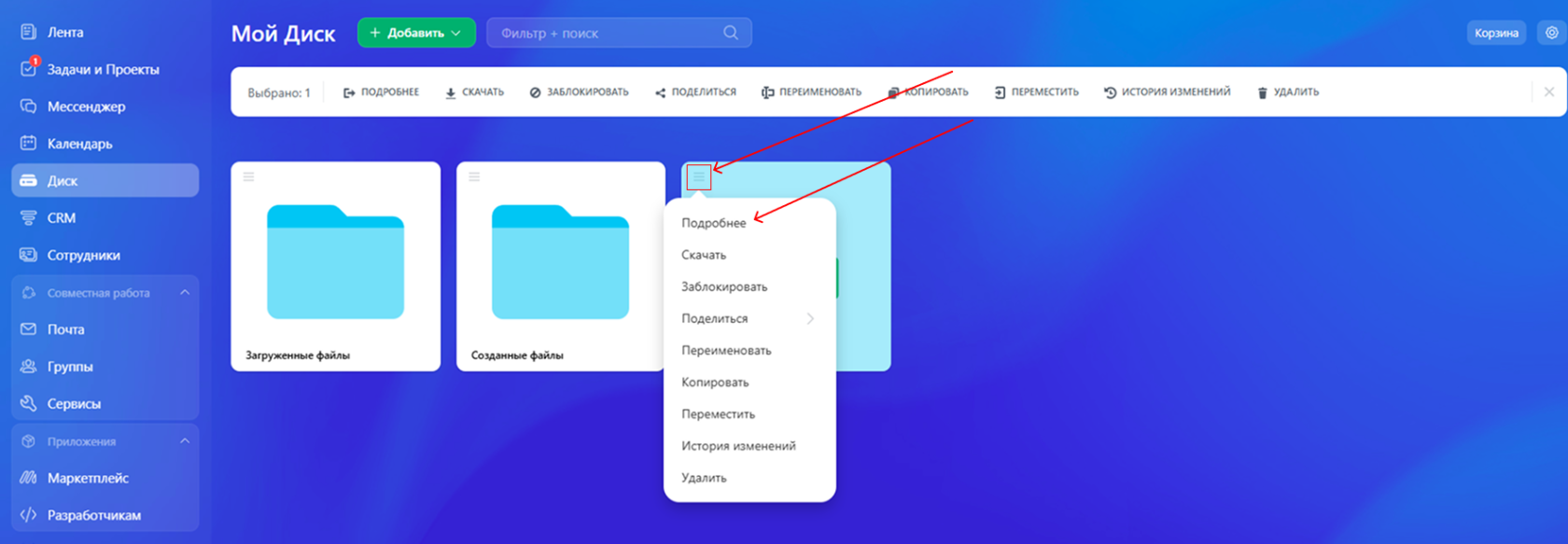 1.5 Далее нажимаете "Подробнее" В открывшемся окне выбираем пункт "Редактировать" [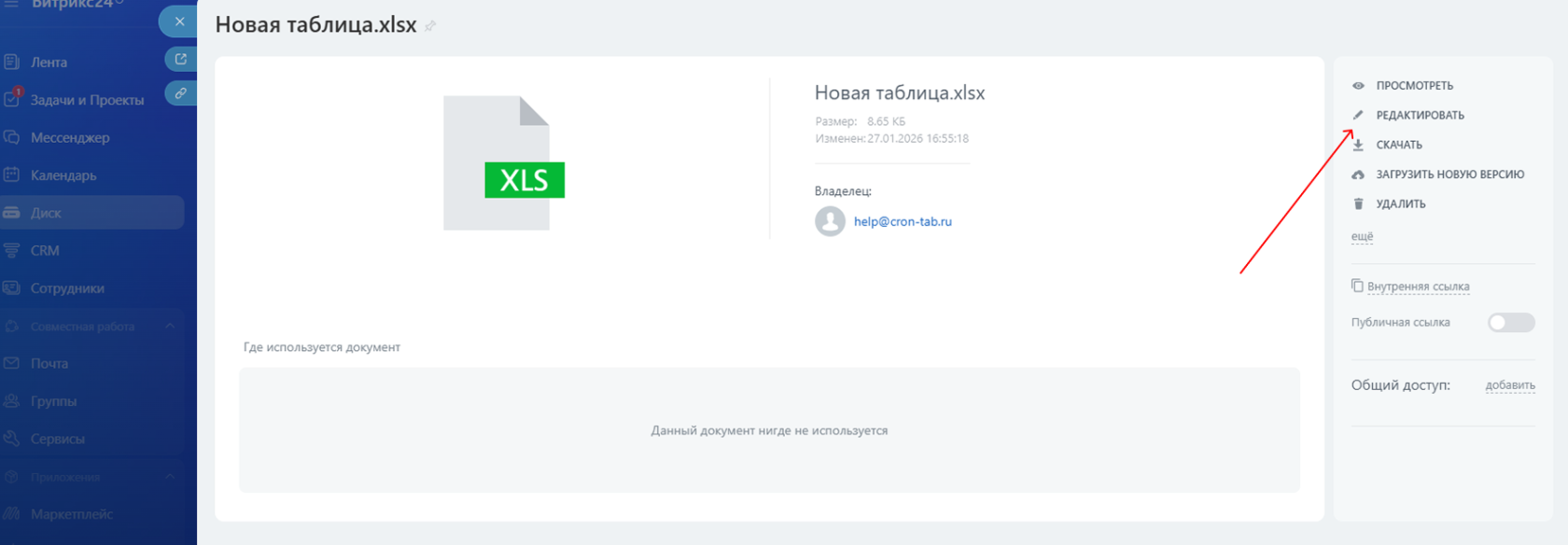](https://wiki.cron-tab.ru/uploads/images/gallery/2026-01/vNrgroup-3.png) #### **2. Предоставление доступа** 2.1 В открывшемся окне, вы уже можете редактировать документ, а для предоставление доступ сотрудника, необходимо нажать "Доступ по ссылке" [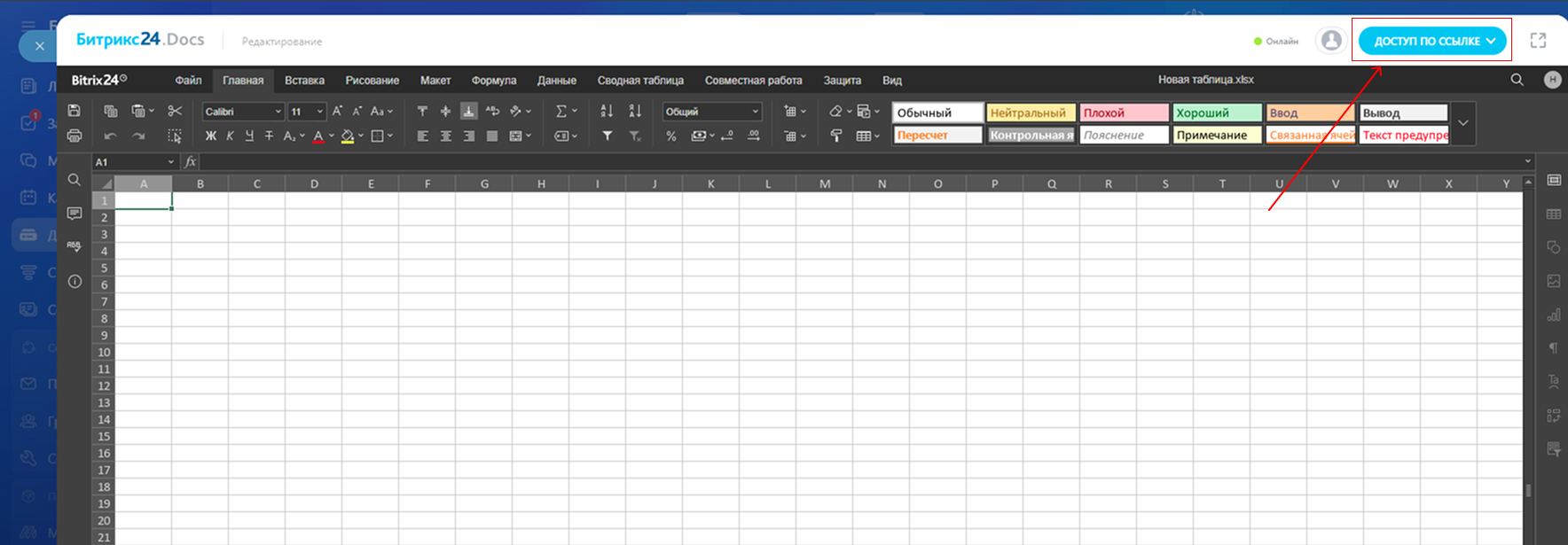](https://wiki.cron-tab.ru/uploads/images/gallery/2026-01/Ug7group-3.png) 2.2 В выпашем контекст меню, выбрать "Только для сотрудников" [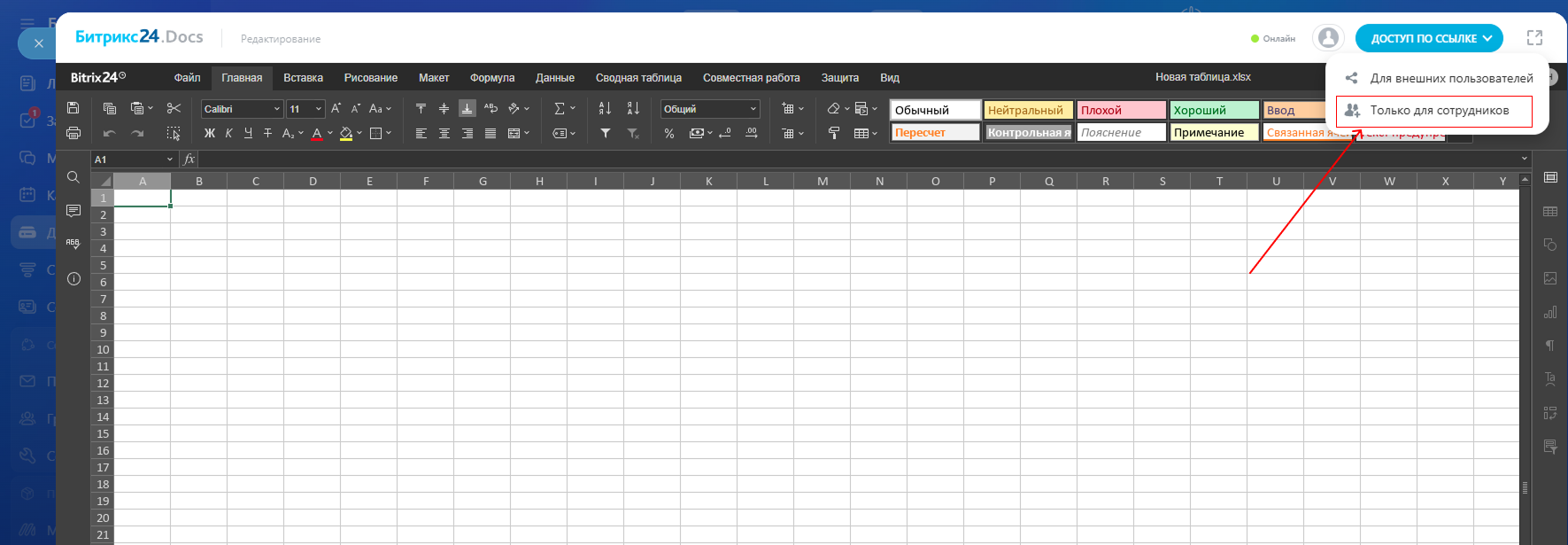](https://wiki.cron-tab.ru/uploads/images/gallery/2026-01/iYEgroup-3.png) 2.3 В открывшемся окне, мы уже можешь настраивать, кто будет иметь доступ и с каким полномочиями. 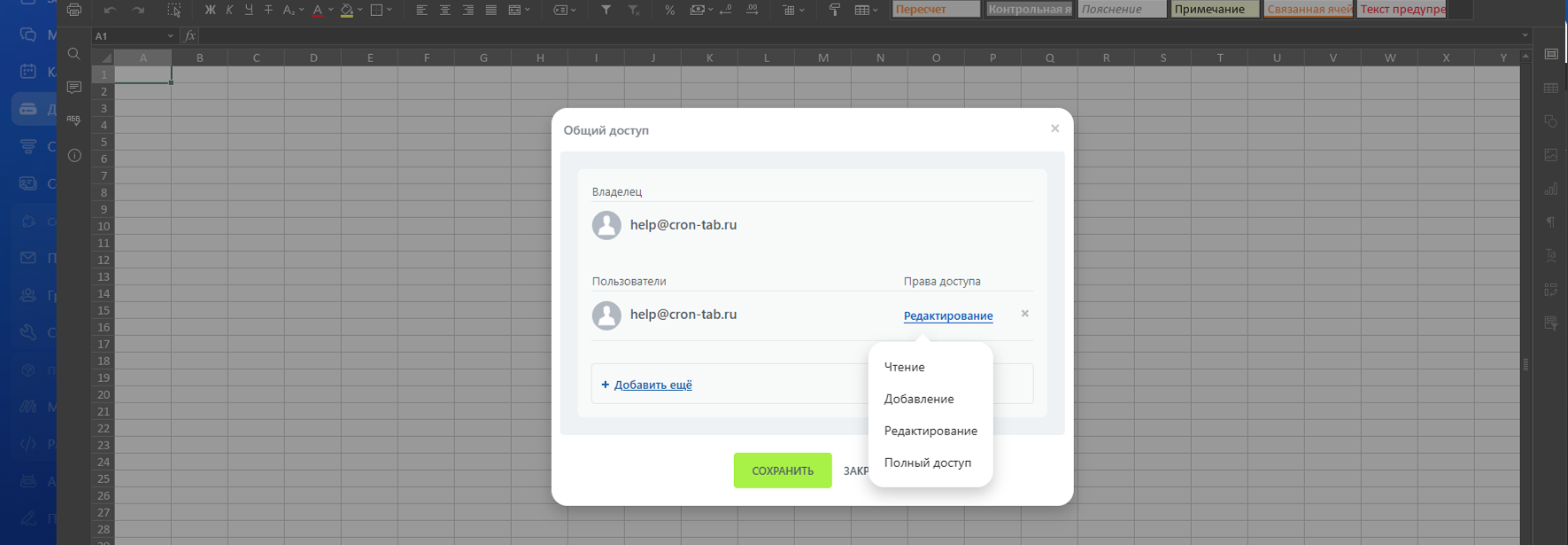**Чтение** – доступ к файлам на просмотр содержимого. **Добавление** – доступ как к просмотру, так и к добавлению новых файлов на диск. **Редактирование** – доступ к просмотру, добавлению и замене содержимого файлов. Сами настройки файлов. недоступны **Полный доступ** – неограниченный доступ к файлу.
#### **3. Принятие приглашение для подключение к общему документу.** 3.1 Чтобы файл отображался в разделе "Диск" приглашение необходимо принять, сделать это можно в разделе уведомления. [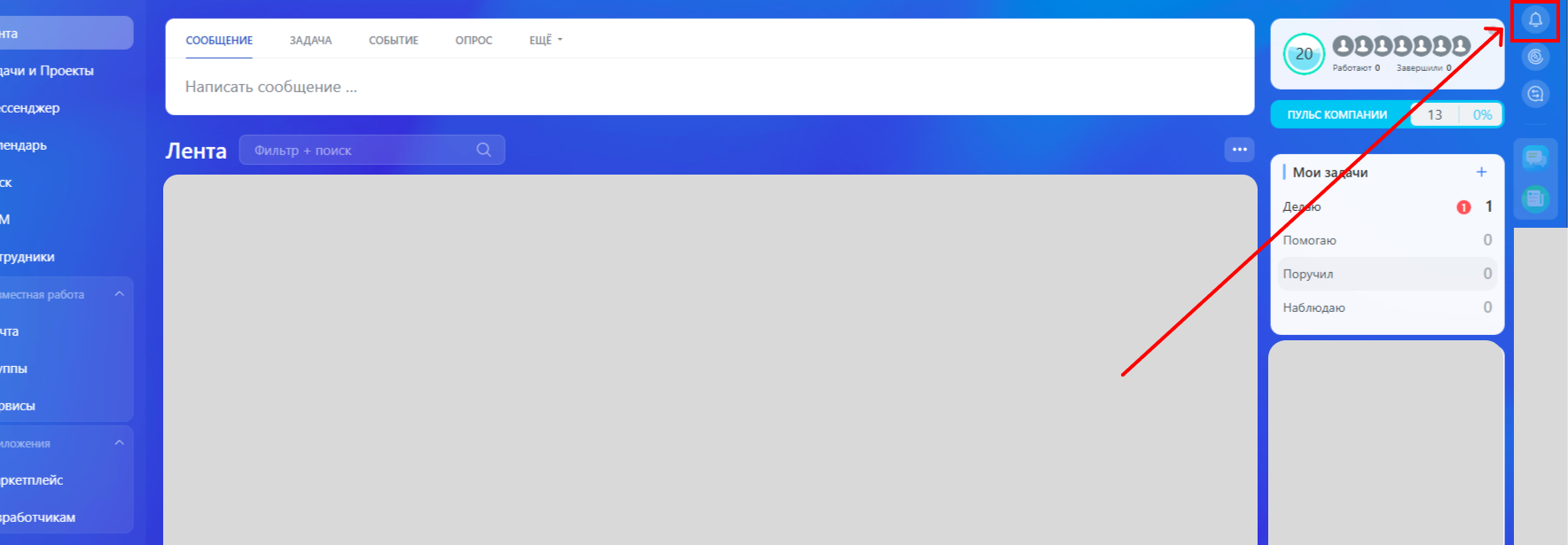](https://wiki.cron-tab.ru/uploads/images/gallery/2026-01/mask-group.png) 3.2 В открывшемся окне, имеется возможность принять приглашение или отказать от него. [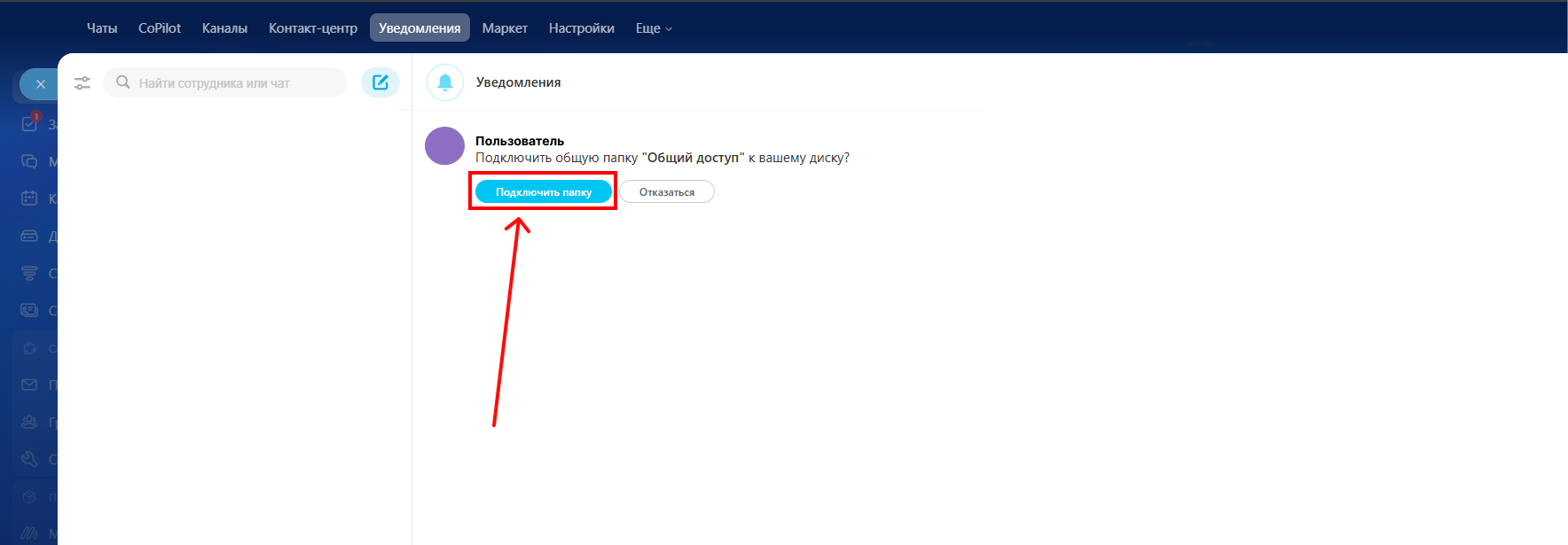](https://wiki.cron-tab.ru/uploads/images/gallery/2026-01/4Tamask-group.png)Теперь файл будет отображаться в разделе "Диск" в БИТРИКС24.
# Частые проблемы / FAQ # Как восстановить пароль в Битрикс 24 Зайдите на свой портал Битрикс 24 и нажмите **Забыли свой пароль?** [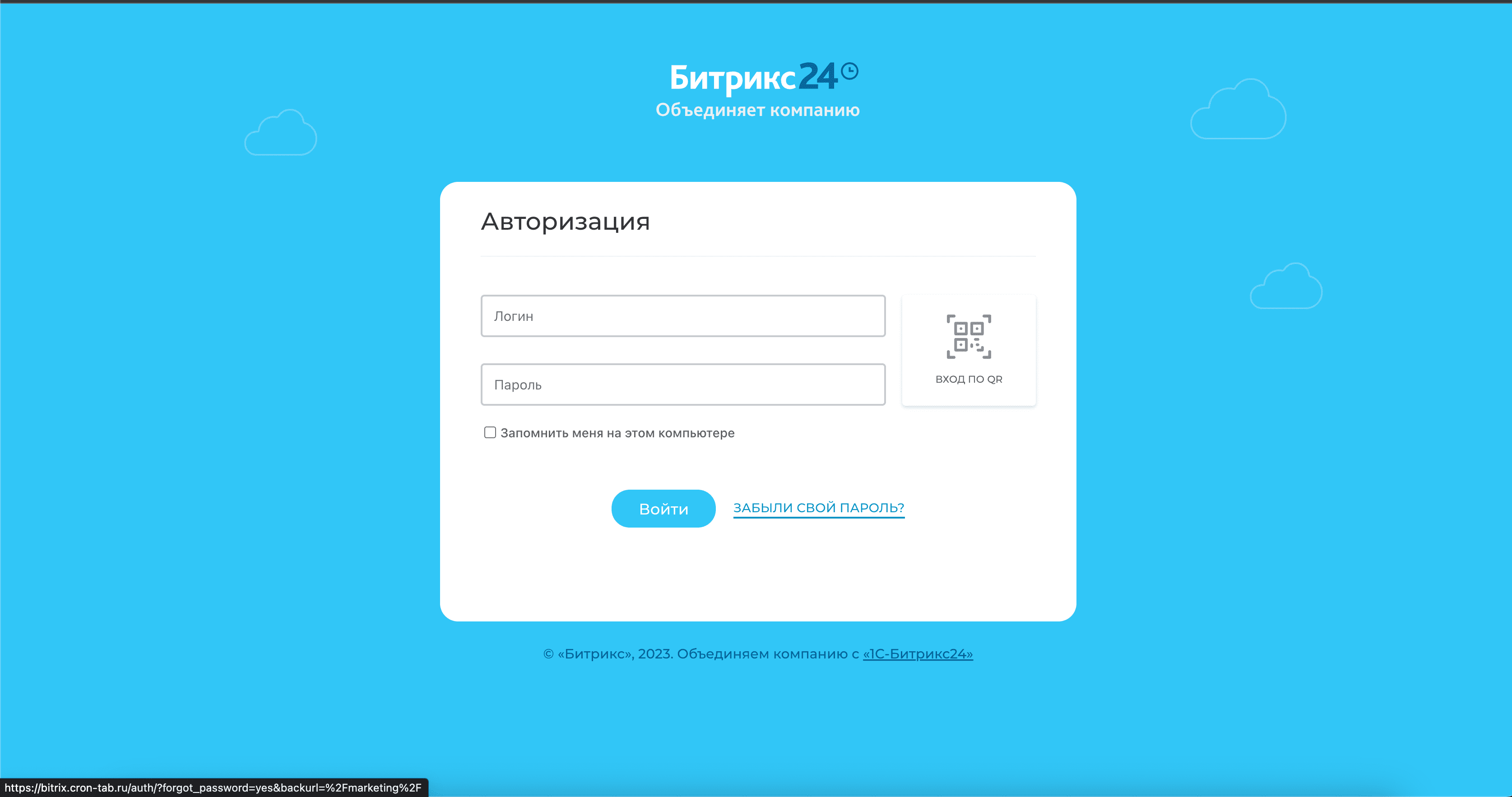](https://wiki.cron-tab.ru/uploads/images/gallery/2024-07/cfN1.png) В **поле E-Mail** введи свой адрес электронной почты и нажмите **Выслать контрольную строку**: [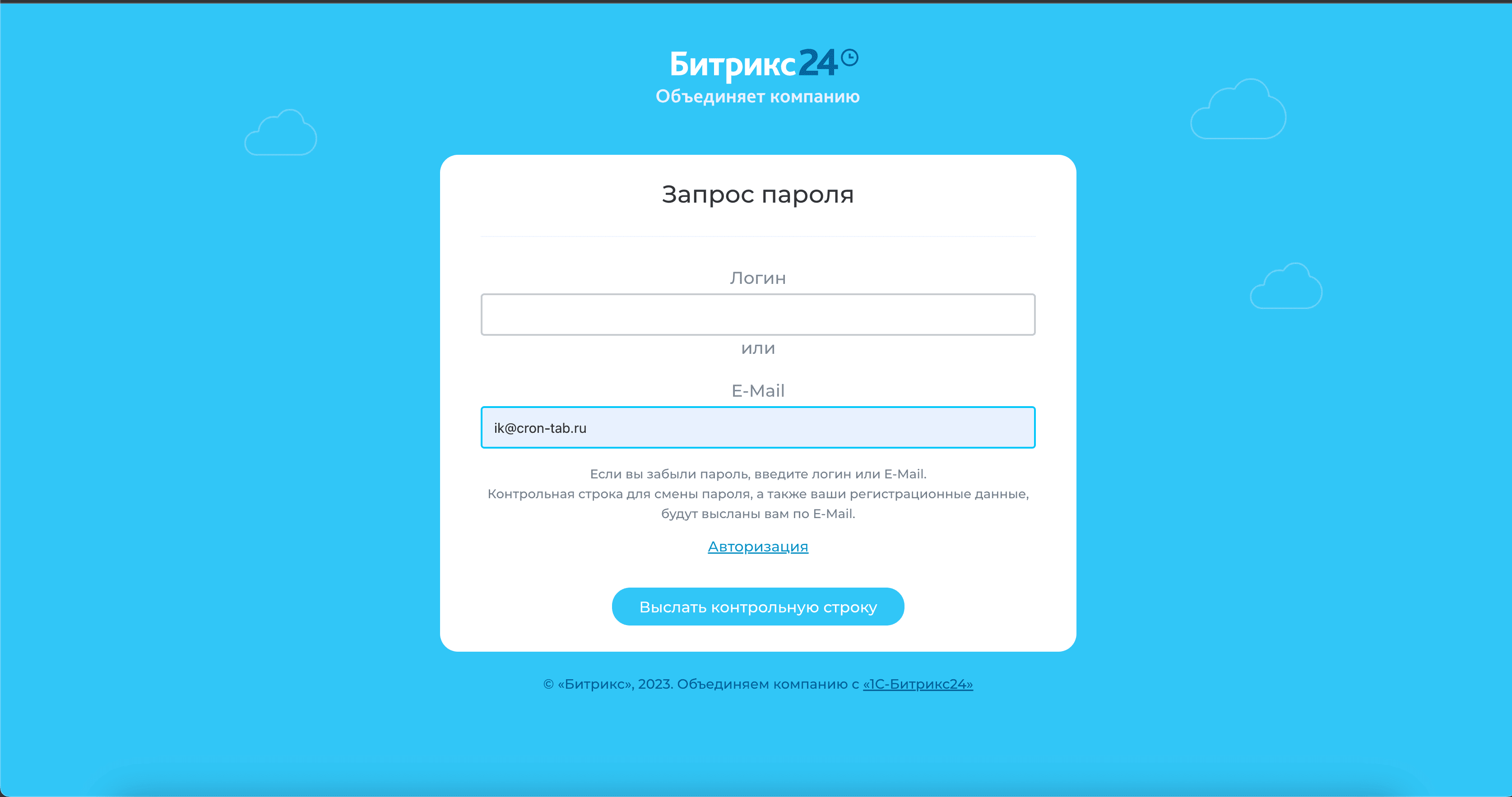](https://wiki.cron-tab.ru/uploads/images/gallery/2024-07/ZbF2.png) Если Вы видите зеленое уведомление, как на скриншоте ниже, то письмо с данными отправлено на электронный адрес указанный на этапе выше, в противном случае - обратитесь к своему интегратору (администратору): [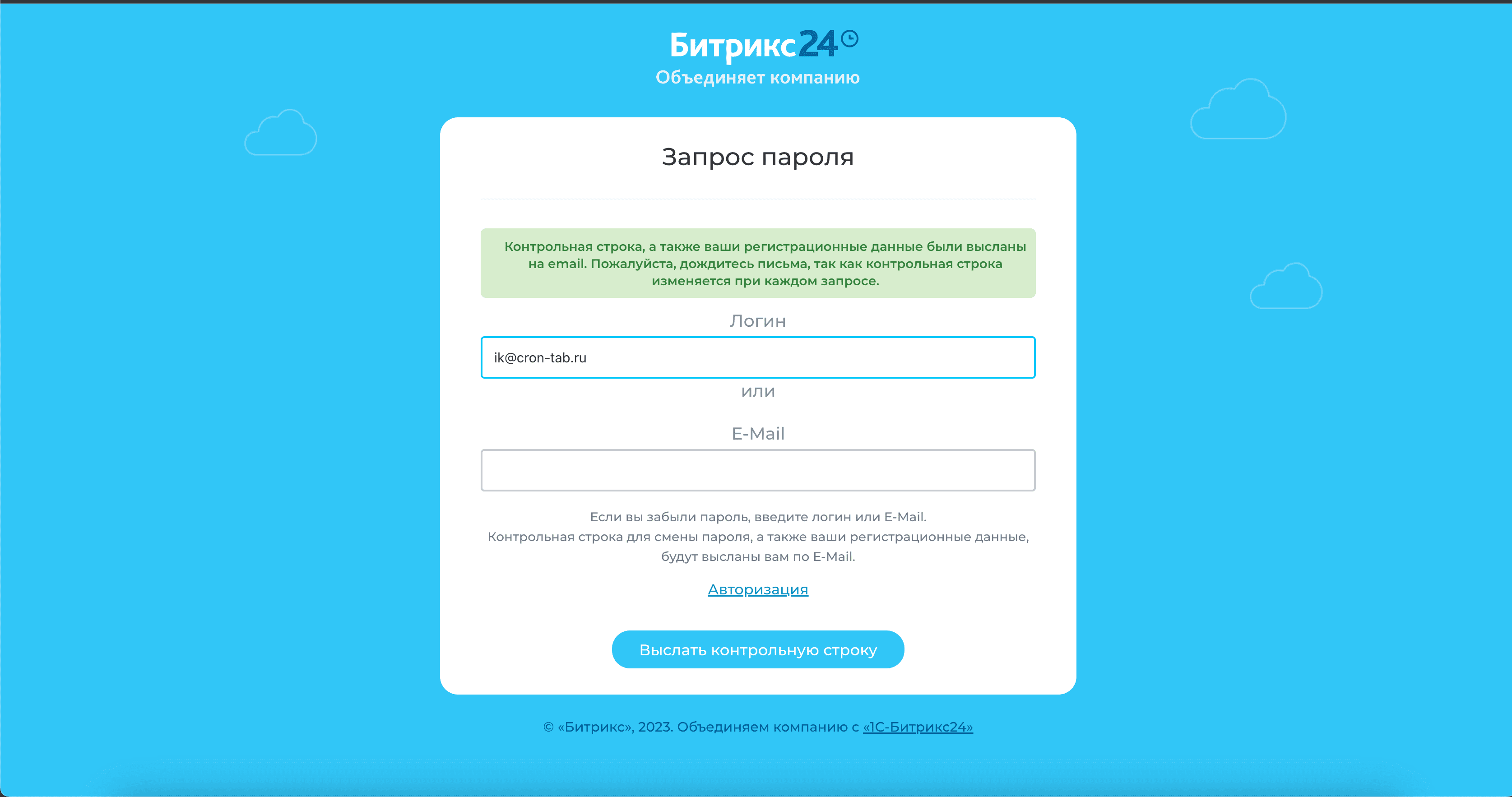](https://wiki.cron-tab.ru/uploads/images/gallery/2024-07/Cg53.png) Теперь перейдите в свой почтовый ящик: [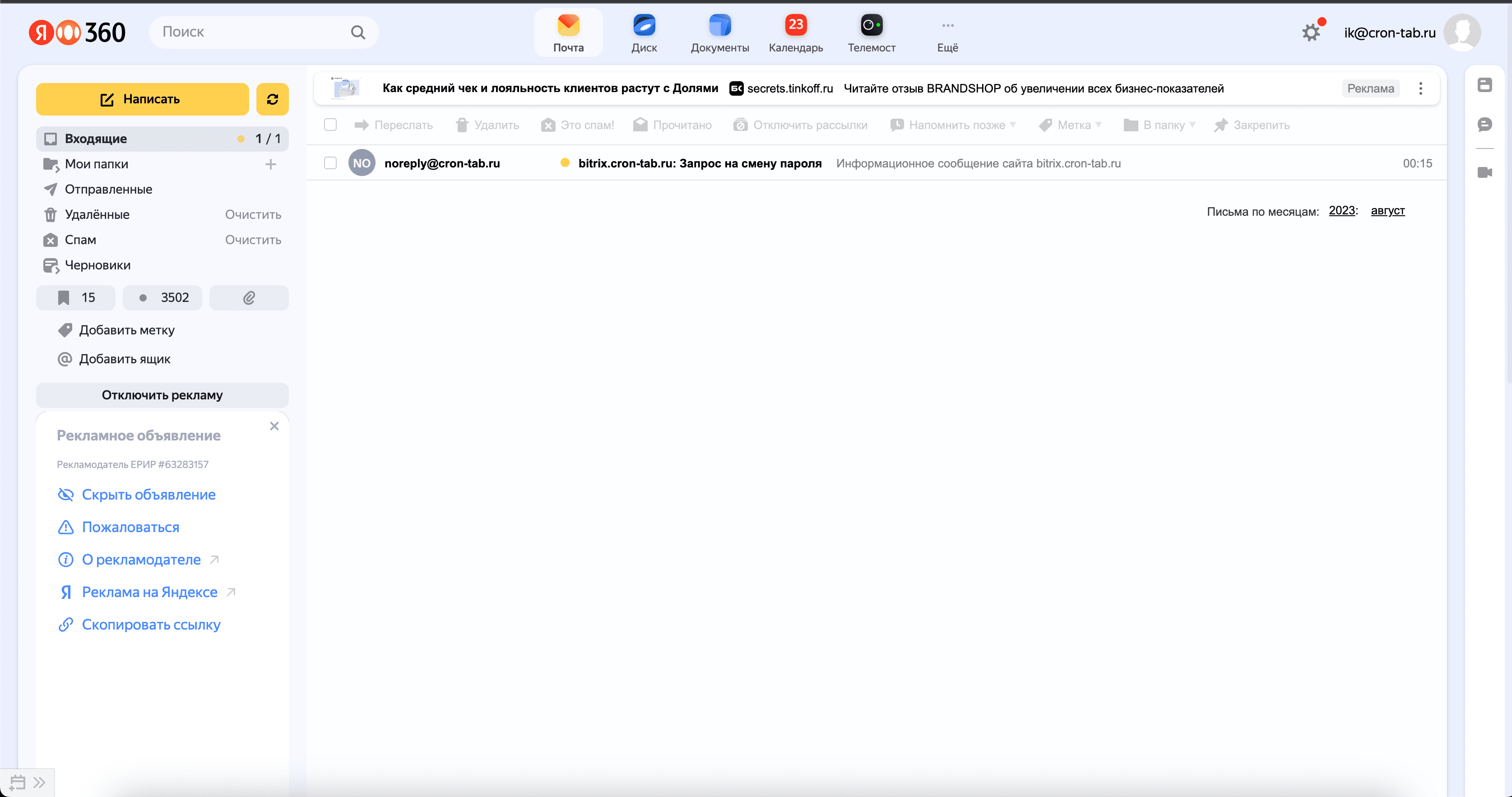](https://wiki.cron-tab.ru/uploads/images/gallery/2024-07/5TB4.png) Откроем письмо и перейдем по ссылке: [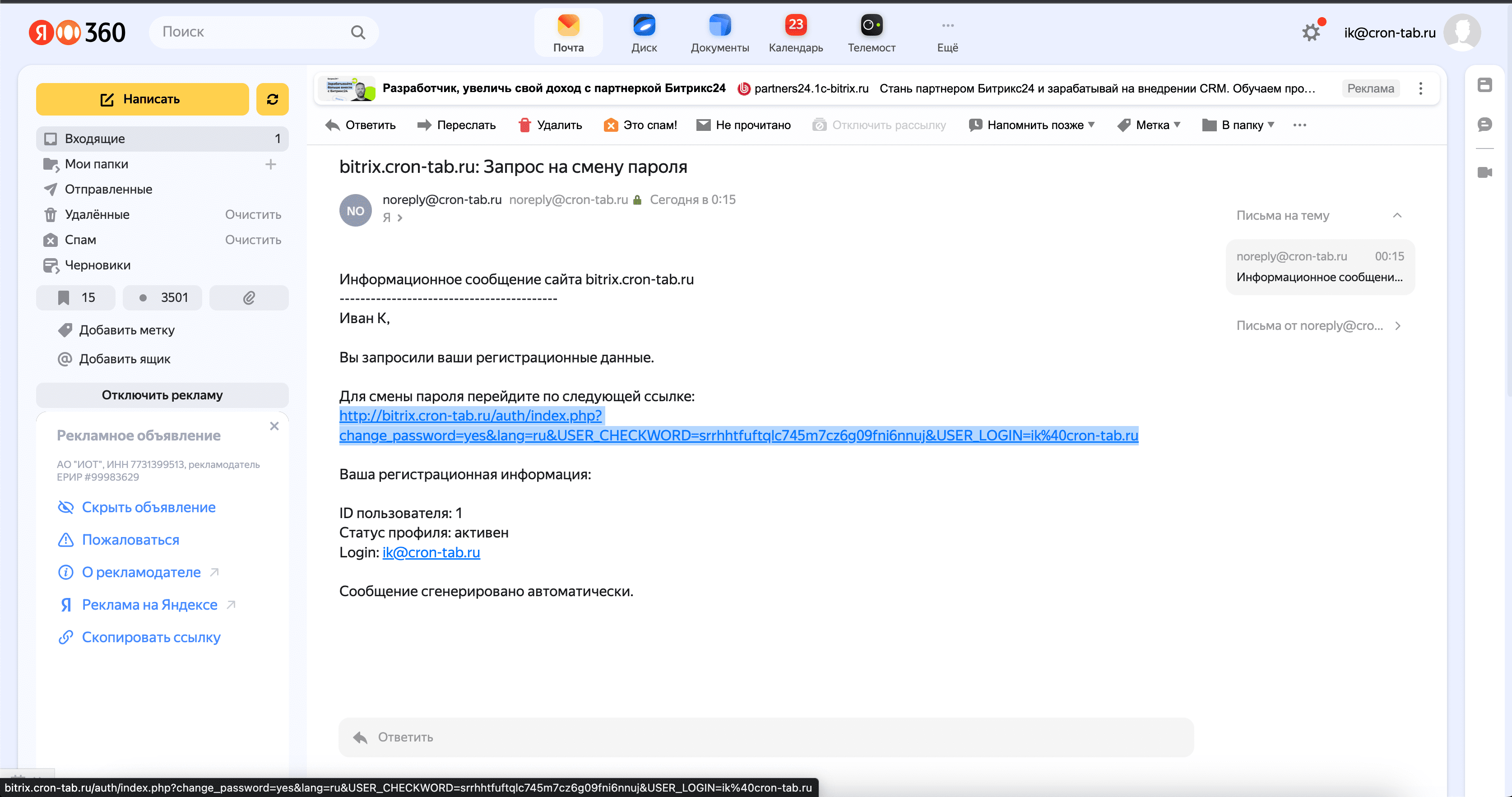](https://wiki.cron-tab.ru/uploads/images/gallery/2024-07/ZU65.png) На этом этапе нас интересует 2 строки, **Новый пароль** и **Подтверждение пароля.** Задайте свой пароль(в обоих строках он должен совпадать. Ниже полей прописана рекомендация к составлению пароля). Нажмите кнопку **Изменить пароль**: [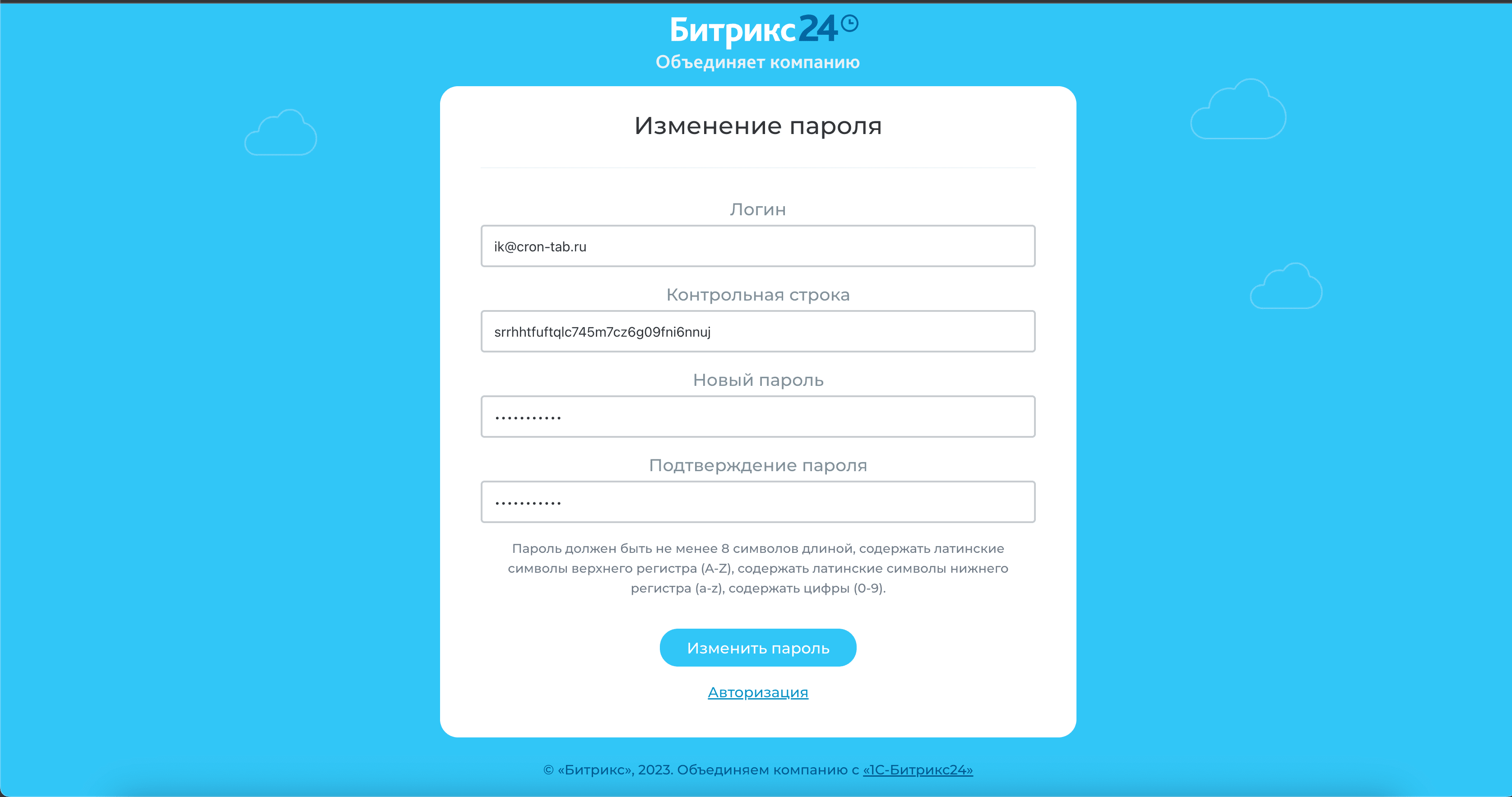](https://wiki.cron-tab.ru/uploads/images/gallery/2024-07/vi86.png) На почту придет письмо о том, что пароль успешно изменен: [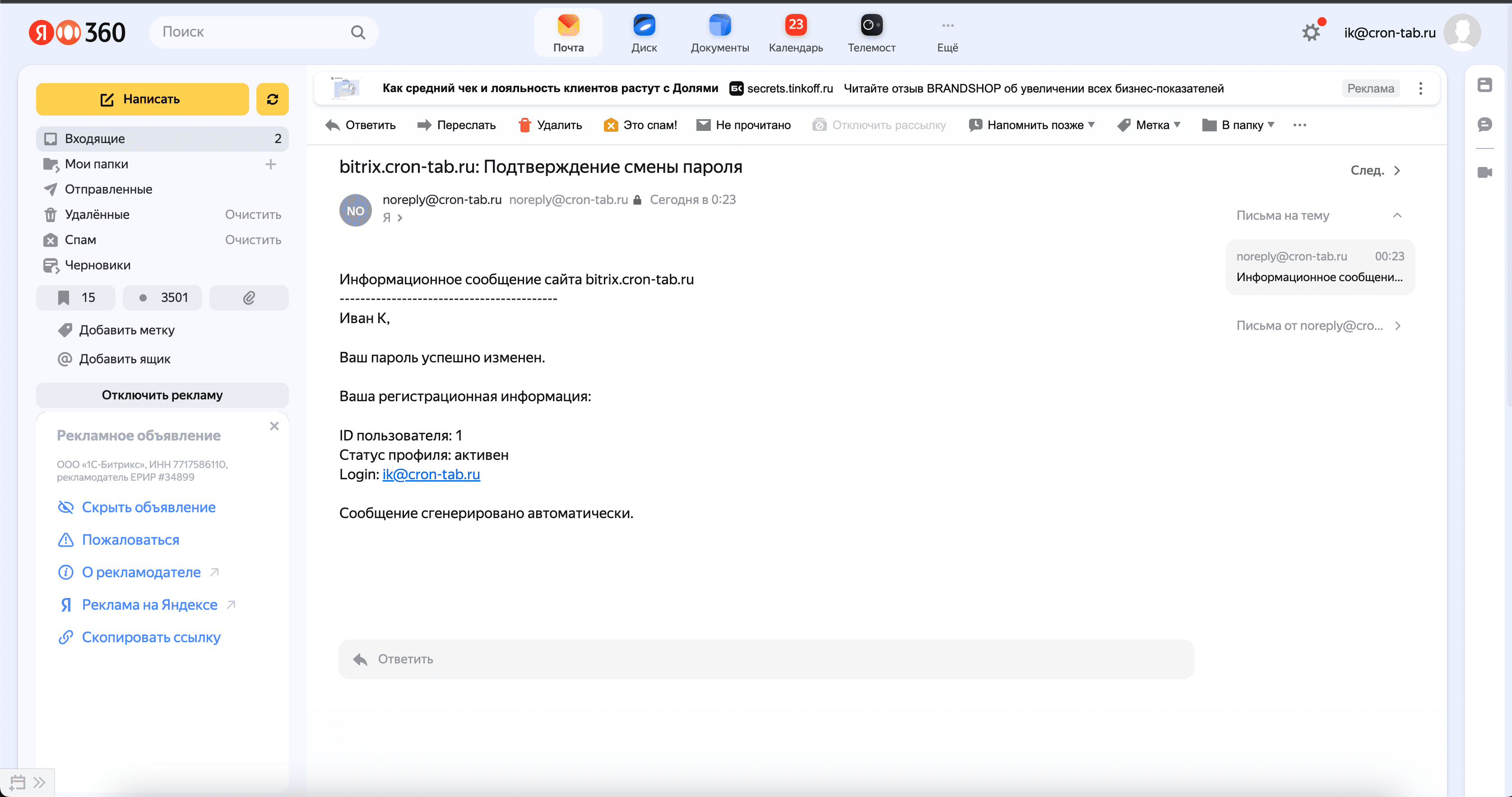](https://wiki.cron-tab.ru/uploads/images/gallery/2024-07/7.png) Мы установили новый пароль, о чем говорит скриншот ниже. Нажмите на **Авторизация:** [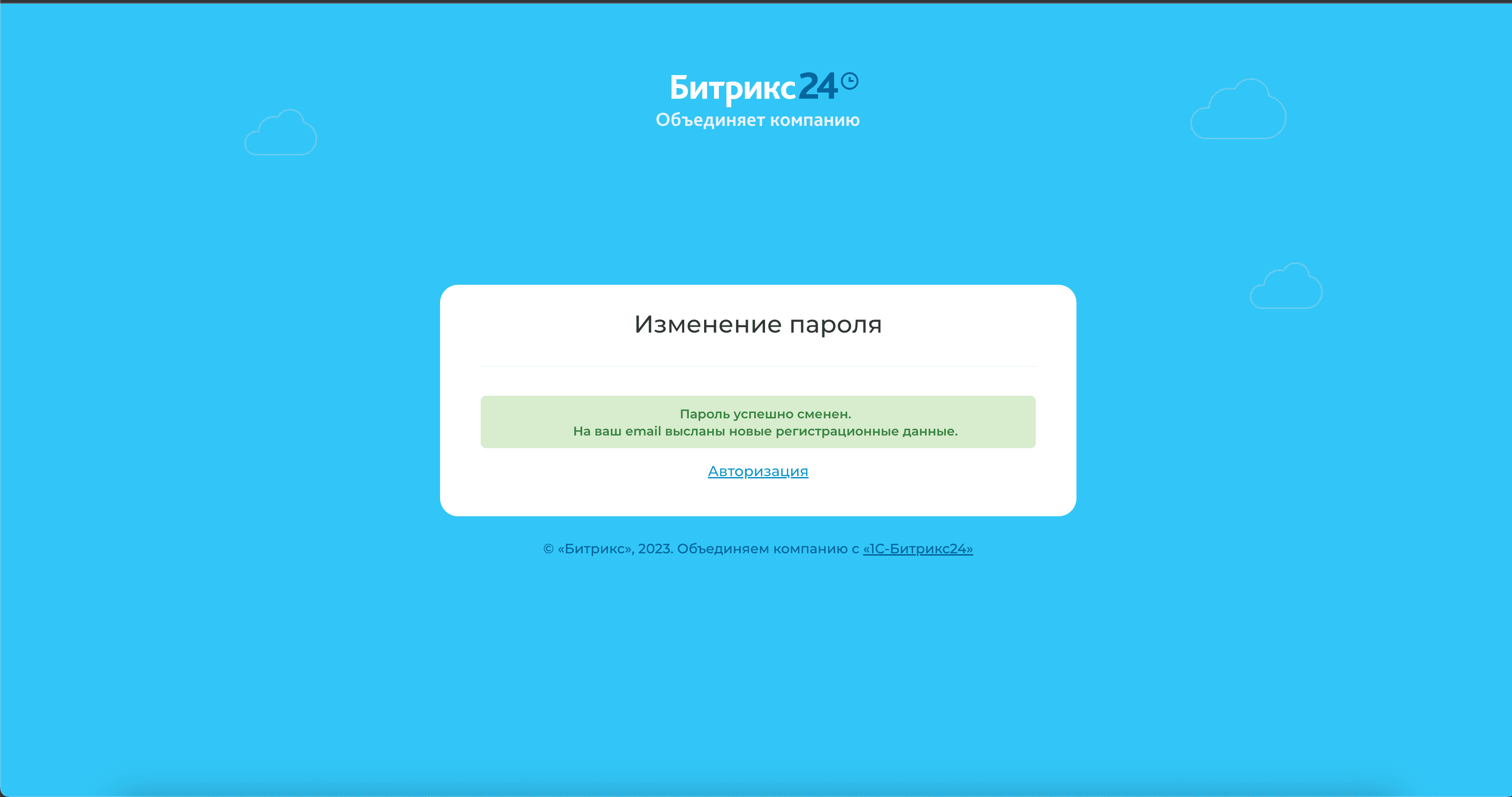](https://wiki.cron-tab.ru/uploads/images/gallery/2024-07/8.png) Введите свой логин и пароль, который указали выше и нажмите кнопку **Войти:** [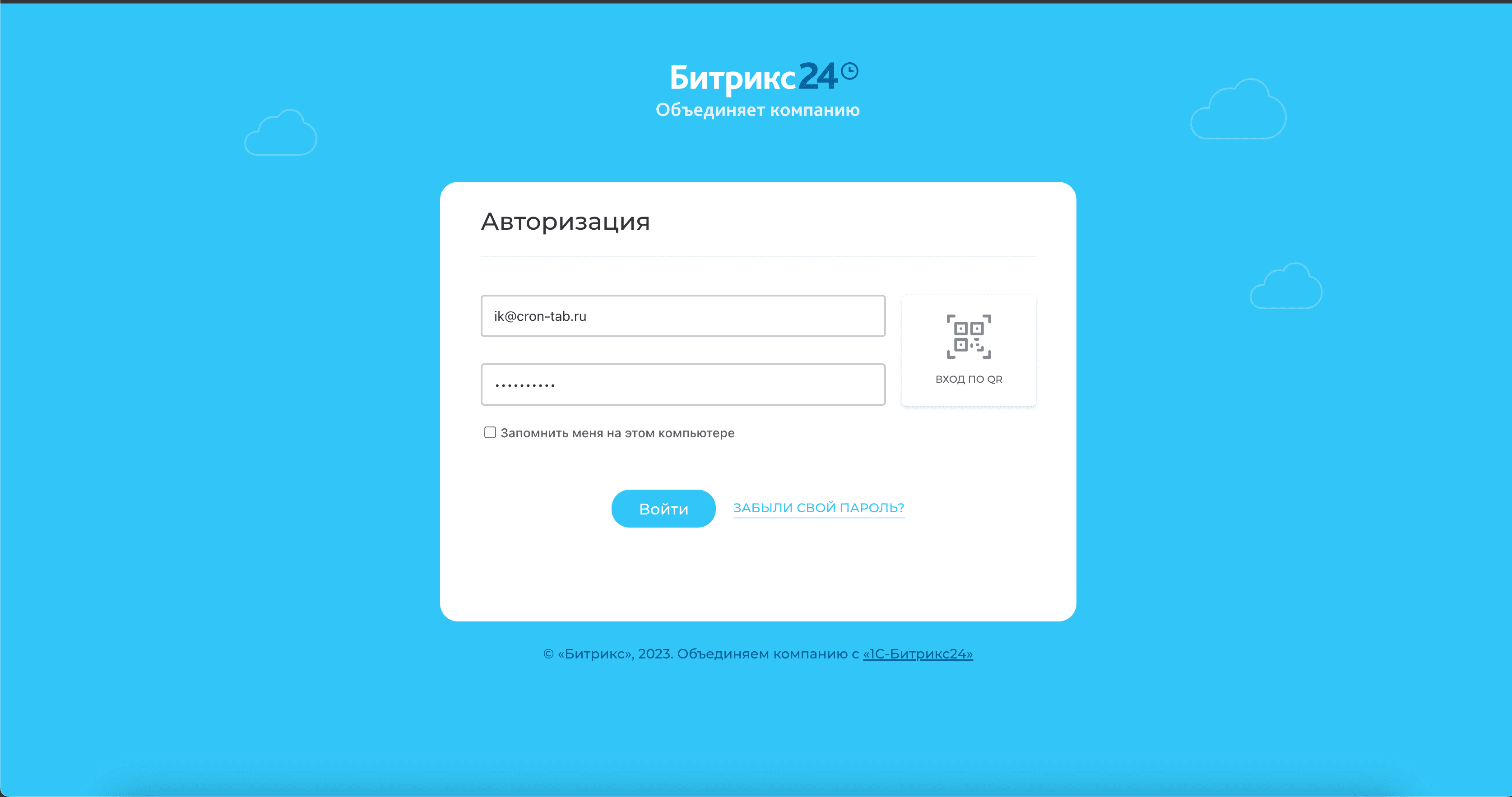](https://wiki.cron-tab.ru/uploads/images/gallery/2024-07/9.png) # Лента # Задачи и проекты # Мессенджер # CRM